Проблемы с оперативной памятью! Как проверить слот на работоспособность!?
В общем системный блок Acer m3910! Материнская плата H57H-AM2! Две абсолютно идентичные планки оперативной памяти по 2 гига стояли в слоте 2 и 4! Все прекрасно работало! Но после капитальной очистки системного блока от пыли и замены термопасты, перестал включаться (загружаться) сам гудит, кулеры крутятся, но экран черный! Вообщем путем эксперементиравания выяснил, что компьютер работает лишь тогда, когда планки стоят в 1,2, слоте! не важно, обе или по отдельности! Схема, как раньше 2,4 не работает как и схемы
1,3 или 2,3 или 3,4! Почему? Слоты 3 и 4 больше не работают? Как узнать? И что может произойти если память оставить в слотах 1,2, т. е. не так как стояли раньше? Помогите а?
Голосование за лучший ответ
При читке в разъем слота не могла пыль попасть? она любит забиватся, вроде не видно, а на деле комочек всё дело портит.
РомаЗнаток (480) 8 лет назад
Да нет ( там все чисто (
Должны быть четные или нечетные проверь их работу через программу Aida64
Если память вынимал- значит тут и проблема- или вставил криво или грязь в слоты набилась.
РомаЗнаток (480) 8 лет назад
Сразу и в 3 и в 4?
Shade Искусственный Интеллект (267952) Откуда я знаю, чего ты там вытворял и как чистил, могла и мамка треснуть)))
Как узнать количество слотов памяти на компьютере или ноутбуке

Если вы планируете увеличить объем оперативной памяти на ноутбуке или ПК, но пока не готовы разбирать его, чтобы посмотреть, сколько всего и свободных слотов для её установки присутствует, можно использовать программные средства для определения этого числа.
В этой простой инструкции подробно о способах посмотреть, сколько всего слотов для оперативной памяти есть на устройстве, сколько из них свободны, а сколько — заняты.
Определение количества слотов памяти средствами Windows 11 и Windows 10
В Windows 11 и 10 присутствуют встроенные возможности, позволяющие определить количество разъемов для установки модулей памяти.
В диспетчере задач
Первая из возможностей — диспетчер задач Windows:

- Нажмите правой кнопкой мыши по кнопке «Пуск» и выберите «Диспетчер задач в контекстном меню».
- Если диспетчер задач отображается в компактном виде, нажмите «Подробнее», а затем перейдите на вкладку «Производительность».
- Выберите пункт «Память» и обратите внимание на пункт «Использовано гнезд». Здесь будет указано количество использованных разъемов и общее их число.
Важно: при использовании этого и использовании многих других способов следует учитывать: данные не всегда верные, особенно если речь идёт о ноутбуке. Очень часто для ноутбуков сообщается о 4-х доступных слотах, хотя по факту их всего 2. Большинство ноутбуков (кроме некоторых моделей, предназначенных для профессионального использования) оснащены лишь 2 гнездами для ОЗУ.
В командной строке и PowerShell
Второй способ — использовать командную строку. Достаточно запустить командную строку и ввести следующую команду:
wmic Memphysical get MemoryDevices
В результате вы получите информацию о доступных разъемах памяти и, как и в предыдущем случае, следует учитывать, что число 4 для ноутбуков часто оказывается не верным.

Также можно использовать PowerShell, в нем команда будет выглядеть следующим образом:
Get-WmiObject -Class "Win32_PhysicalMemoryArray"

Получение сведений о доступных разъемах оперативной памяти в сторонних программах
Многие программы для просмотра сведений об аппаратных характеристиках ПК или ноутбука позволяют также увидеть количество слотов оперативной памяти.
CPU-Z
После запуска программы достаточно перейти на вкладку SPD и посмотреть, сколько пунктов доступно в меню выбора слотов памяти.

Там же можно увидеть, какая память уже установлена в определенных слотах. Как и в предыдущих случаях, для ноутбуков часто будет отображаться 4 разъема оперативной памяти несмотря на то, что в наличии их лишь 2.
AIDA64

После запуска программы перейдите в раздел «Чипсет» и, оставив выбранным пункт «Северный мост», пролистайте до раздела «Разъемы памяти», чтобы посмотреть количество доступных разъемов.
RAMMon
После запуска программы вы увидите следующий экран:

На нем столбцы соответствуют доступным разъемам памяти, в занятых отображается информация о том, какая именно память установлена в настоящий момент. Напоминаю, что число отображаемых слотов может превышать фактическое на вашем устройстве.
Самые надежные способы определения количества слотов памяти
Как можно заметить по тексту выше, в случае если требуется определить количество разъемов оперативной памяти на ноутбуке, информация, которую возможно получить программными методами часто неверна. Может оказаться, что слотов всего 2 вместо отображаемых 4-х, а иногда и вовсе доступен лишь один разъём, так как один из модулей памяти распаян на материнской плате.

Поэтому, если есть сомнения, лучше использовать один из следующих методов:
- Найти информацию о технических характеристиках вашей модели ноутбука (или материнской платы в случае, если речь идёт о ПК) в Интернете, в идеале — официальные сведения, но часто актуальные данные можно получить и в сторонних источниках, например, в обзорах или видео по апгрейду.
- Вскрыть устройство и визуально осмотреть его, чтобы точно знать, сколько же модулей памяти можно установить. Здесь одно примечание: встречаются редкие ноутбуки (обычно мощные и очень дорогие рабочие станции), где при снятии нижней крышки доступны 2 разъема, а под клавиатурой — ещё 2. Но, скорее всего, у вас не такое устройство, иначе вы, вероятнее всего, уже знали бы об этой особенности.
А вдруг и это будет интересно:
- Лучшие бесплатные программы для Windows
- Как открыть Свойства системы Windows 11 и 10
- Как отключить или удалить Связь с телефоном в Windows 11 и 10
- Ошибка 0xc000001d при запуске игры или программы — как исправить?
- Ключ восстановления BitLocker в Windows — способы посмотреть
- User OOBE Broker — что это за процесс в Windows 11 и 10
- Windows 11
- Windows 10
- Android
- Загрузочная флешка
- Лечение вирусов
- Восстановление данных
- Установка с флешки
- Настройка роутера
- Всё про Windows
- В контакте
- Одноклассники
-
Виктор 24.08.2022 в 09:29
- Dmitry 24.08.2022 в 15:10
Как проверить работоспособность оперативной памяти на компьютере или ноутбуке
Привет. В моей практике встречались случаи, когда неполадки компьютера были из-за оперативной памяти. Клиенты звонят с такой проблемой: выбивает синий экран, через раз загружается система. Пытаешься переустановить Windows — выходят ошибки.
В этой статье я расскажу, как проверить оперативную память на компьютере на работоспособность и выявить неисправный модуль.
Симптомы неисправности оперативной памяти
На неисправность оперативной памяти (RAM) указывают следующие признаки:
- Компьютер включается, но на экране нет изображения.
- Во время загрузки или работы системы вылетает синий экран с ошибками BSOD.
- Постоянные вылеты из программ, использующие интенсивно оперативную память: 3D приложения, игры, видеомонтаж и т.д.
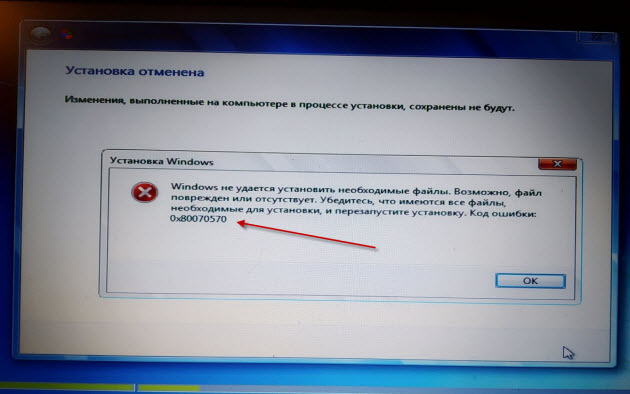
- Во время установки Windows выходит ошибка.
Если периодически выскакивает синий экран во время работы или при загрузке системы, то это повод проверить оперативку на ошибки.
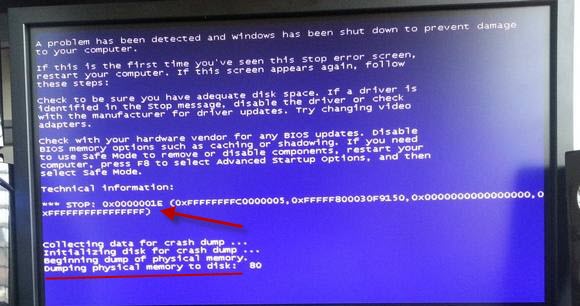
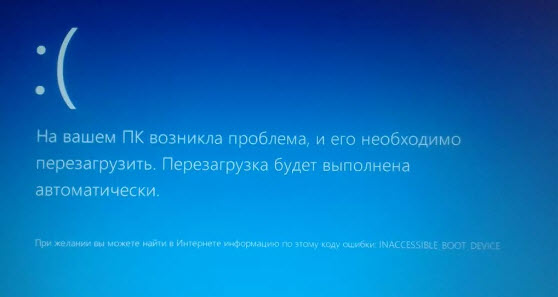
У меня был случай, при установке Windows 7 на ноутбуке выходила ошибка 0х80070570. После проверки оперативной памяти выяснилось, что причиной была — неисправность одной из планок оперативки.
Как я выяснил неисправность оперативной памяти в ноутбуке читайте ниже в статье.
Вступайте в группу ВК — https://vk.com/ruslankomp Помогу решить проблему с вашим ПК или ноутбуком

Проверка оперативной памяти на работоспособность
В этой статье я опишу 4 способа:
- Диагностика средствами Windows — самый простой способ, который встроен в операционную систему.
- MemTest86 — нужно будет создать загрузочную флешку и запустить проверку в среде DOS. Можно использовать, если даже не загружается Windows.
- TestMem5 — проверка происходит в среде Windows, что наиболее подходит к реальным условиям использования компьютера.
- Тестер слотов материнки — проверка работоспособности разъемов оперативной памяти на материнской плате.
Способ 1. Диагностика средствами Windows
Чтобы запустить проверку оперативной памяти, достаточно воспользоваться средствами виндовс.
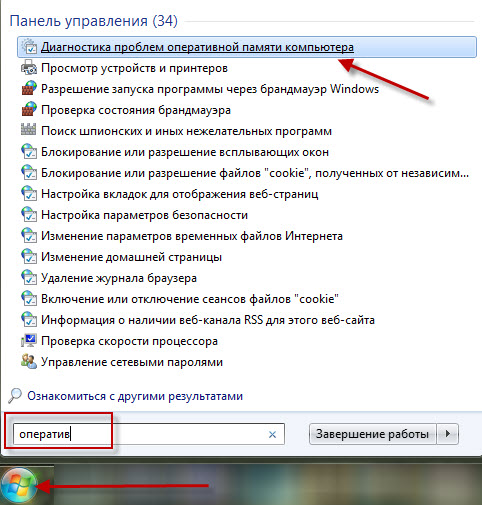
Для этого заходим в Пуск и в поле поиска вводим: оператив. Выходит список утилит, где выбираем Диагностика проблем оперативной памяти компьютера.
Или ещё вариант. Нажимаете Win+R

Введите в поле: mdsched, нажмите ок.
Откроется средство проверки памяти Windows. Выберите Выполнить перезагрузку и проверку.
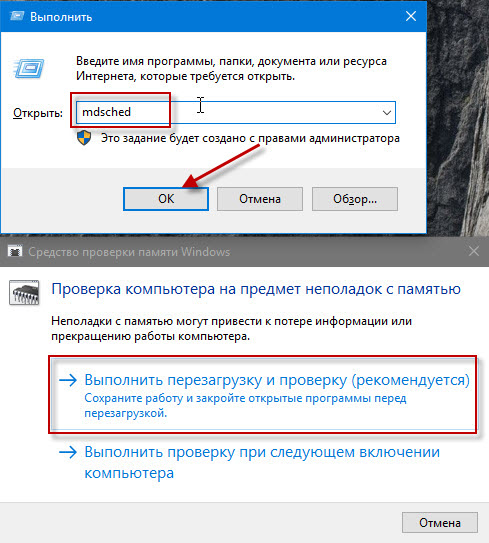
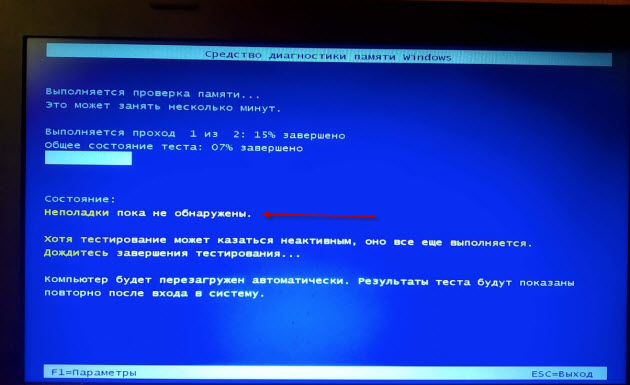
После чего компьютер перезагрузится и запуститься диагностика оперативной памяти. По прошествии двух проходов, если неполадки не найдены, то значит все ок.
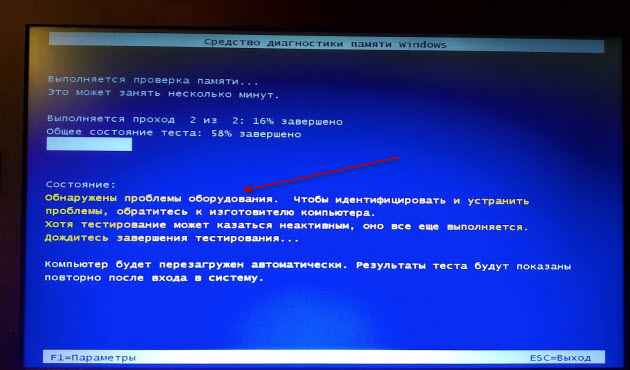
Если же появится надпись: обнаружены проблемы оборудования, то значит оперативная память с ошибками.
Способ 2. Диагностика MemTest86
Чтобы проверить оперативную память на ошибки программой MemTest86, нужно создать загрузочную флешку.
Эта программа запускается с загрузочной флешки в среде DOS. Поэтому можно использовать на компьютере без установленной Windows или есть проблемы с загрузкой системы.
Итак, скачайте memtest с официального сайта — http://www.memtest.org/
Найдите файл для закачки, как показано на рисунке ниже.
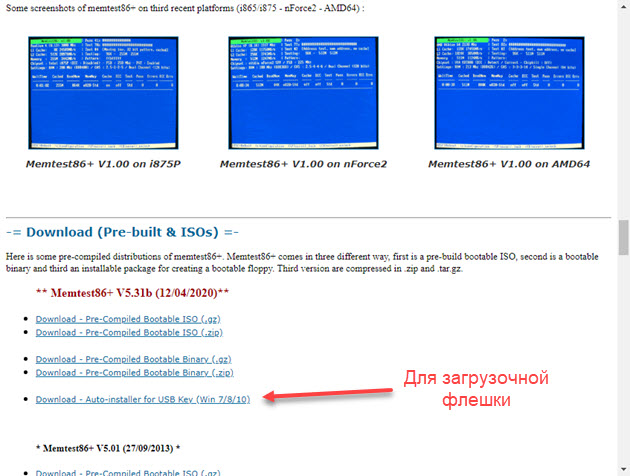
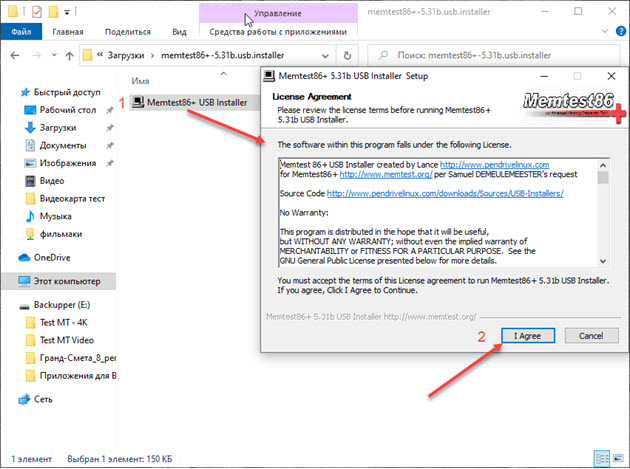
После распакуйте архив, вставьте usb флешку и запустите MemTest86+USB Installer.
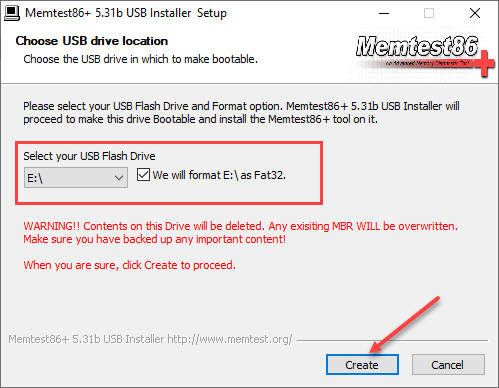
Выберите флешку, поставьте галочку, напротив — We will format E:\ as Fat32 и нажмите Create.
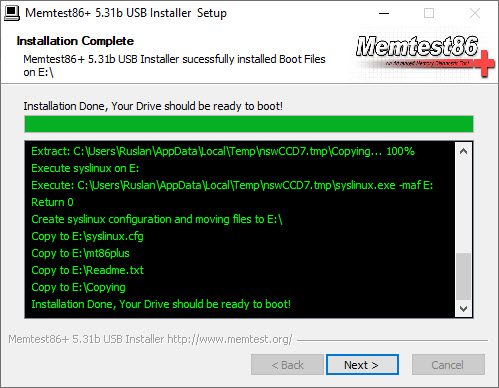
После записи программы, перезагружаем компьютер и загружаемся с флешки.
В зависимости от материнской платы или модели ноутбука, меню загрузки вызывается клавишей F8, F9, F11, F12.
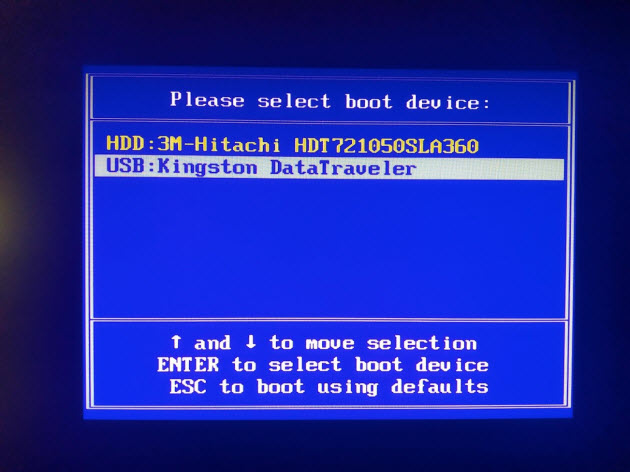
Или поменяйте приоритет загрузки с USB носителя в BIOSе материнской платы. Чтобы войти в BIOS на ноутбуке — это делается клавишей F2, на ПК — Del (Delete).
Важно! Соответствующую клавишу нужно нажимать быстро несколько раз, сразу после включения компьютера или в момент перезагрузки компьютера, как только потух монитор.
После загрузки с флешки проверка оперативной памяти начнется автоматически.
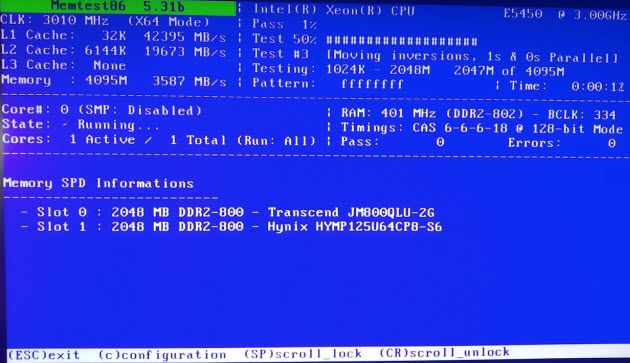
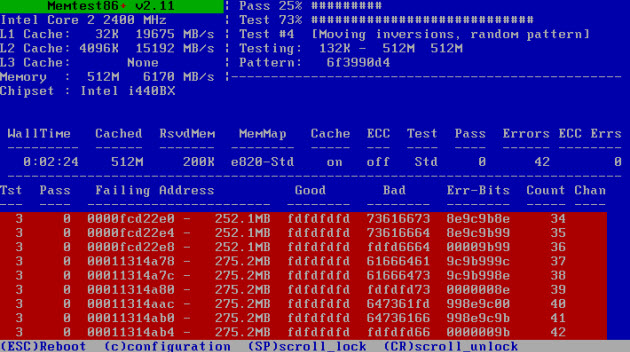
Если обнаружатся ошибки, то это будет выглядеть, как на картинке ниже.
Если ваш компьютер современный поддерживает загрузку UEFI, то можете использовать другую версию Memtest86.
Скачиваем архив, извлекаем содержимое, вставляем флешку в компьютер.
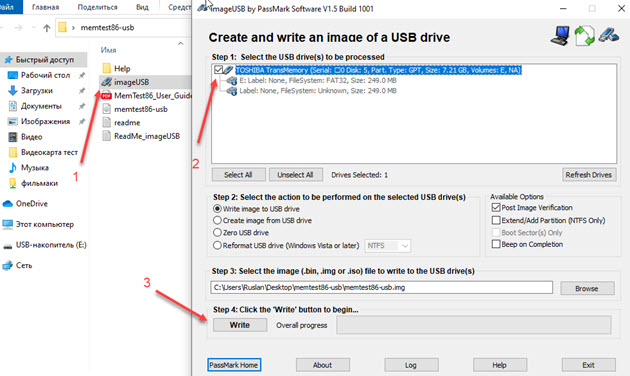
- Запускаем файл imageUSB.exe.
- Ставим галку напротив флешки, на которую запишется программа.
- Нажимаем Write.
Процесс занимает считанные минуты. Все, образ готов.
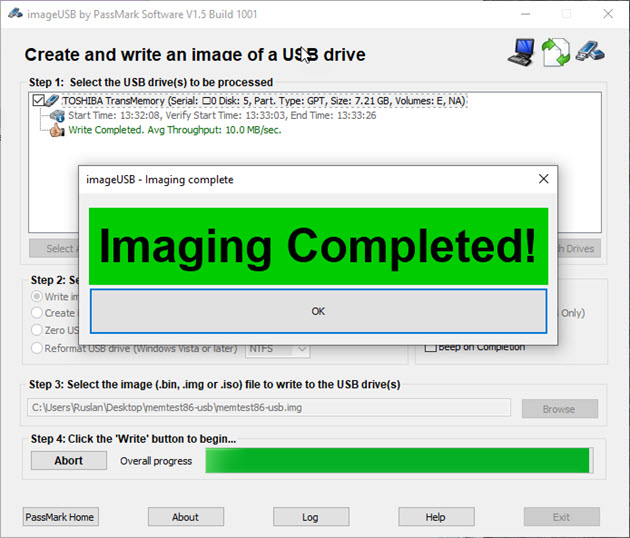
Также перезагружаем компьютер и выбираем загрузку с USB носителя.
После загрузки флешки, нажмите Config.

Запустите тест нажав кнопку Start test.
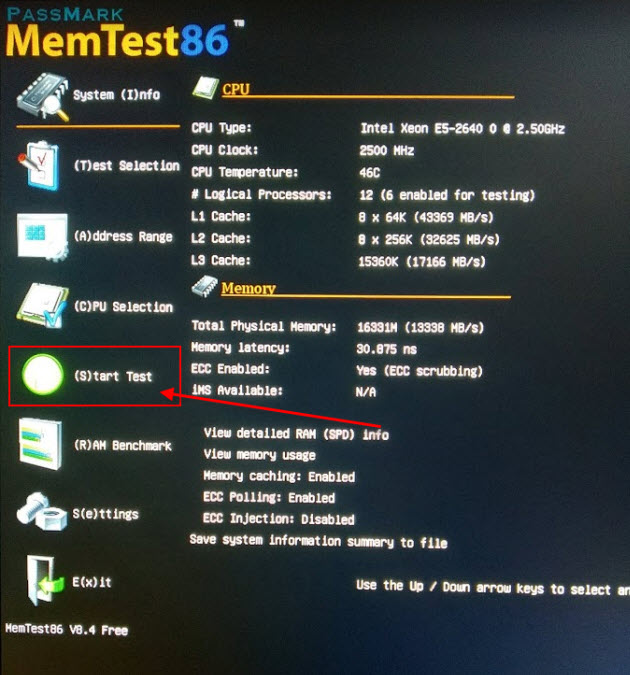
Достаточно пройти минимум 5–10 циклов проверки, чтобы выявить ошибки оперативной памяти.
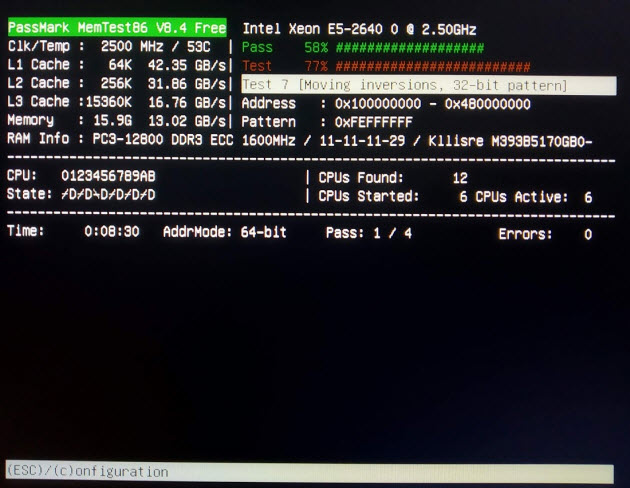
Если ошибки будут найдены, то информация будет отображаться в строке Errors: 0. Соответственно вместо 0, будет другая цифра с количеством ошибок.
Способ 3. Диагностика программой TestMem5
Программа для тестирования оперативной памяти в среде Windows — скачать здесь.
Тут все просто. Скачивайте, распаковывайте архив и запускаете программу в режиме администратора.
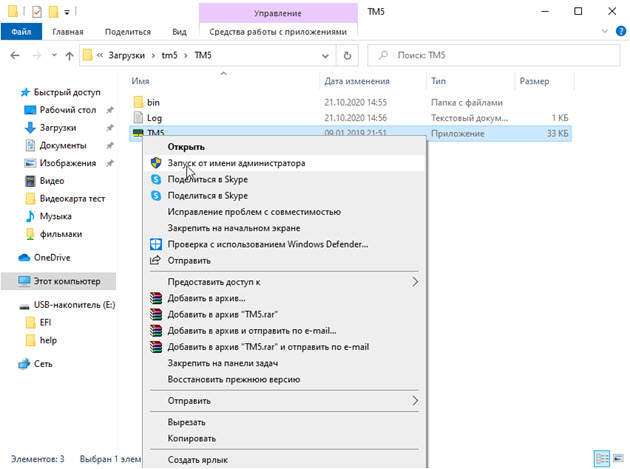
Слева в окне программы выводится:
- наименование процессора;
- тип процессора;
- частота процессора;
- количество ядер х2 х4 и т.д;
- поддерживаемые режимы SSE.
В правой части программы указывается состояние системной памяти — сколько есть в наличии и сколько занято программой.
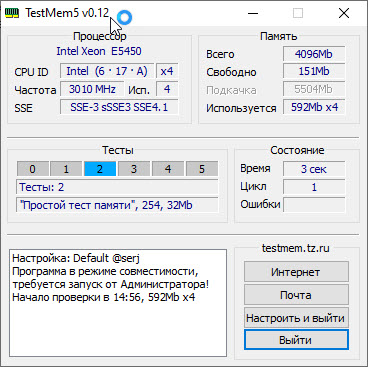
В середине слева показывается ход тестирования. При обнаружении сбоя ячейки 0-5 меняют цвет на красный и количество сбоев выполнения тестов выводится в разделе ошибки справа.
Способ 4. Диагностика разъемов на материнке с помощью тестера
Порой проблемы бывают связанные с разъемом оперативной памяти в материнской плате.
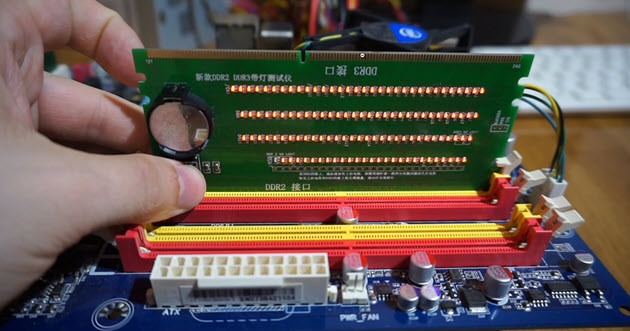
Для определения работоспособности слота материнки поможет специальный тестер DDR2 / DDR3 — купить здесь.
Вставляете тестер в разъем оперативной памяти и нажмите на кнопку тестера. Если все светодиоды включены и яркость у всех одинаковая, сигнал в порядке, нет никаких проблем.
Если какой-то светодиод не светится или слабо светится, то это говорит на наличие проблем в цепи материнской платы. В таком случае рекомендуется заменить материнскую плату.
Как определить неисправный модуль оперативной памяти
Если в компьютере одна планка, то очевидно, что в ней проблема — ее нужно заменить.
Если в компьютере две или четыре планок оперативной памяти, то нужно протестировать каждую по очереди. Для этого оставьте одну планку оперативной памяти и запускайте диагностику заново.
Как только тест покажет проблемы, значит диагностируемая планка, однозначно подлежит замене.
Или можно сделать так:
- Протестировать четыре планки.
- Если есть ошибки, оставить 2 планки, а 2 планки вытащить.
- Если ошибок нет, то значит эти планки исправные вытаскиваем и вставляем оставшиеся по одной.
- Или если на первых двух появились ошибки, то вынимаем одну и снова тестируем, до выявления неисправного модуля.
Таким образом можно выявить какая планка не рабочая.
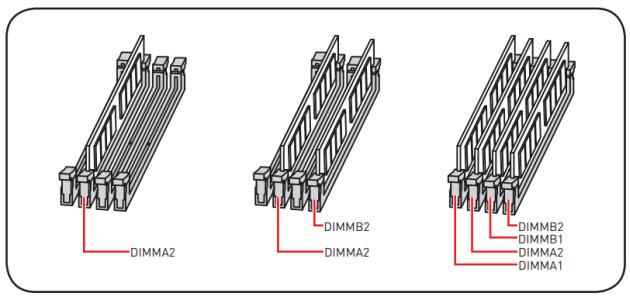
Важно! Планки оперативной памяти отсоединяйте и подключайте только на выключенном компьютере.
Что делать с неисправным модулем памяти?
Причиной сбоя оперативной памяти могут быть:
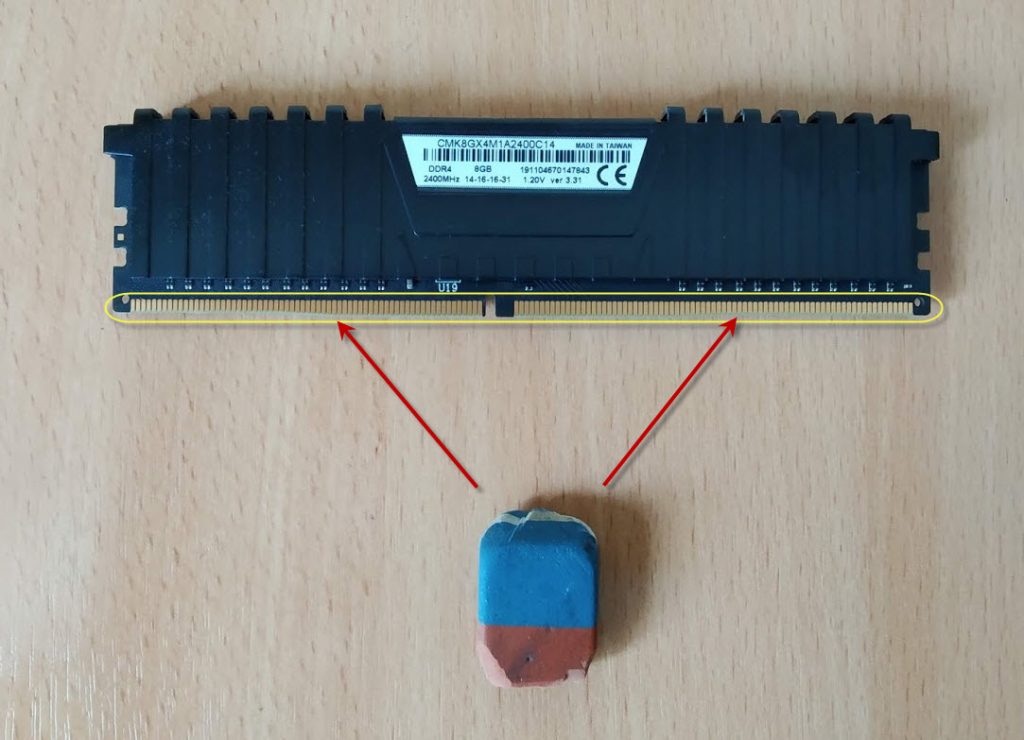
- Окисление контактов планки.
- Разгон частоты оперативной памяти.
- Выход из строя чипов или контроллера памяти.
При окислении контактов оперативной памяти — нужно вынуть планку из слота материнской платы и почистить контакты стеркой.
Если вы разгоняли частоту оперативной памяти в биосе, то значит верните настройки Bios по умолчанию или снизьте частоту до оптимальной. Я думаю описывать, как это делать в этой статье нет смысла, если вы разгоняли частоту, то и знаете как снизить.
И последняя причина сбоя оперативки — выход из строя чипов памяти. В этом случае выход только один — замена на другую планку с подходящими характеристиками.
На этом у меня все. Если вам нужна диагностика, чистка компьютера или ноутбука вступайте в группу ВК — https://vk.com/ruslankomp и оставьте заявку на консультацию.
2 комментариев к статье “ Как проверить работоспособность оперативной памяти на компьютере или ноутбуке ”
Михаил :
Спасибо Руслан. Благодаря вашей статье выявил неисправность одной из планок оперативки. После замены плашки глюки и вылеты синего экрана прекратились.
Татьяна :
Во-первых, спасибо. Во-вторых, у меня реально проблематичная ситуация, Win10, который при загрузке выдает грустный смайлик)), и с загрузочных флэшек UEFI не грузиться, снова выдает эту ошибку. Решила проверить память другим способом, сразу в карьер в обход системы так сказать, попала на вашу статью. А вот файл пришлось ставить последний из предложенных сайтом. Предварительно запустила под Fat32, но все настолько мелко и занимает только вверху дисплея, что дополнительные клавиши типа Esc, F1 и т.д. почти не видно. Можно ли вносить правки, если будут ошибки? И есть ли конкретная ссылка на более старый exe? Может быть он будет выглядеть нормально, исходя из разрешения экрана?
Как проверить работоспособность слота оперативной памяти?
Есть материнка на 2 слота под оперативную память. И есть 2 плашки оперативной памяти.
Работало все хорошо , но после того как решил почистить блок (снимал и чистил кулер , мазал термопасту , вынимал процессор) перестал запускаться компьютер когда в обоих слотах стоит память (то есть , запускался , но без изображения). Когда оперативка только в первом слоте , работает. Если только во втором слоте или в обоих , то нет. Обе плашки проверял , работают в первом слоте.
После всего этого , начал осматривать материнку , вздутых конденсаторов не нашел , битых дорожек тоже , единственное один усик на сокете уклонен от других немного в сторону.
Возможна ли проблема в усике или нет? Если да , то исправить? Если нет , то где и как искать неисправность?
- Вопрос задан более трёх лет назад
- 7425 просмотров