Установка и удаление приложений, установленных на Mac из интернета или с диска

Вы можете загружать и устанавливать приложения из интернета или с диска. Если приложение больше не нужно, его можно удалить.
Установка приложений
На Mac выполните любое из указанных действий.
-
Если приложение загружено из интернета. В папке «Загрузки» дважды нажмите образ диска или файл пакета (значок в виде открытой коробки). Если установщик поставщика не открывается автоматически, откройте его, затем следуйте инструкциям на экране.
Примечание. Если Вы видите диалоговое окно предупреждения об установке приложения неустановленного разработчика, см. Открытие приложения от неустановленного разработчика на Mac.
О переустановке приложений, загруженных из App Store, см. в разделе Установка покупок из App Store.
Удаление приложений
Вы можете удалять приложения, которые были загружены и установлены из интернета или с диска.
- На Mac нажмите значок Finder в Dock, затем нажмите «Программы» в боковом меню Finder.
- Выполните одно из указанных действий.
- Если приложение находится в папке. Откройте папку приложения и попробуйте найти в ней программу удаления. Если доступен пункт меню «Удалить [приложение]» или «Программа удаления [приложения]», дважды нажмите этот пункт и следуйте инструкциям на экране.
- Если приложение не находится в папке или не имеет программы удаления.Перетяните приложение из папки «Программы» в Корзину (в конце панели Dock).
ПРЕДУПРЕЖДЕНИЕ. Приложение будет навсегда удалено с компьютера Mac, когда Finder очистит Корзину. Если у Вас остались файлы, созданные в этом приложении, возможно, Вы не сможете их открыть. Если Вы передумали удалять приложение, восстановите его перед очисткой Корзины. Выберите приложение в Корзине, затем выберите меню «Файл» > «Восстановить».
Для удаления приложений, загруженных из App Store, используйте Launchpad.
Играть в лучшие игры с Windows можно теперь и на Mac
Самой большой болью всех владельцев компьютеров Apple было отсутствие игр. Мощнейшее железо можно использовалось только для работы или простеньких казуалок, которые можно было раскопать в Mac App Store. Время от времени разработчики портировали какие-нибудь старые игры по типу GTA: San Andreas или чего-нибудь такого. Но новинки, достойные внимания, проходили мимо Макбуков и настольных Маков. С выходом macOS Sonoma Apple планирует переломить эту тенденцию. Причем не просто договариваясь со студиями выпускать игры специально для macOS, но и предоставив им специальные инструменты, чтобы этот процесс не вызвал каких-то проблем.
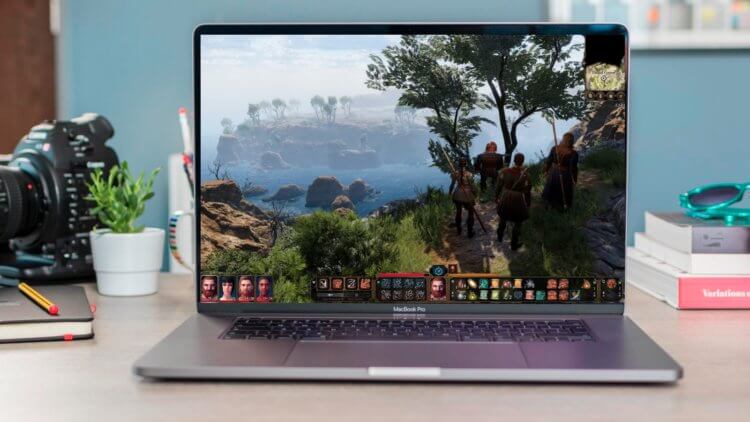
На Макбуках можно будет играть в современные игры
❗️ПЕРЕД ЧТЕНИЕМ СТАТЬИ РЕКОМЕНДУЕМ ПОДПИСАТЬСЯ НА НАШ ДЗЕН.
На презентации нам рассказали про специальный игровой режим, который появится в новой версии macOS. Однако это не единственное, что сделали в Купертино. Для разработчиков был выпущен и специальный Game Porting Tool, который без дополнительных усилий и изменения кода переносит игры с Windows на Mac. С помощью него энтузиасты уже запустили на Макбуке Diablo IV, Hogwarts Legacy, Cyberpunk 2077, Elden Ring и другие популярные игры. Впечатлены? Давайте разбираться, как это работает и какие игры можно ждать на macOS.
Игры с Windows на Mac OS
Запускать игры с Windows на Mac можно было уже давно. Чаще всего для этого использовались программы Wine или Crossover. Несколько раз я пробовал запускать игрушки с помощью Wine и могу сказать, что работают они совсем не так, как этого хотелось бы. Где-то заметны просадки FPS, а некоторые игры просто не включаются. И это у меня Мак на Интел с архитектурой х86. То есть проблем с запуском должно было быть минимум.
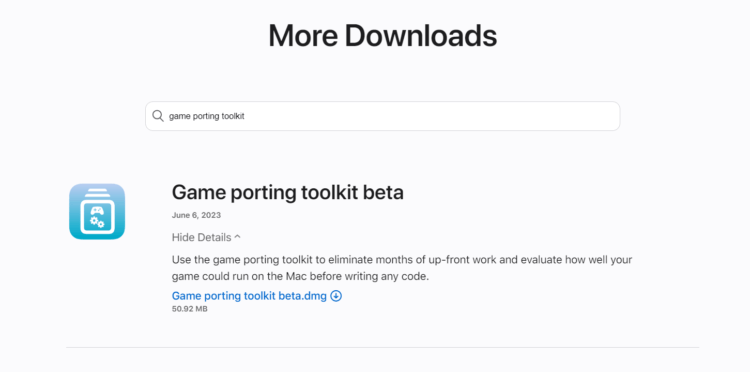
Game Porting Tool уже можно загрузить
Теперь же Apple внедряет в macOS Sonoma свой собственный инструмент для переноса и запуска игр с Windows на Mac. Самое интересное, что Apple Game Porting Tool основан на утилите CrossOver, которая, в свою очередь, является как раз ответвлением Wine. В Купертино решили не заморачиваться и выбрали самое популярное приложение с открытым исходным кодом, которое как раз и используется для переноса не только игр, но и любых программ из Windows в Unix системы (macOS и Linux).
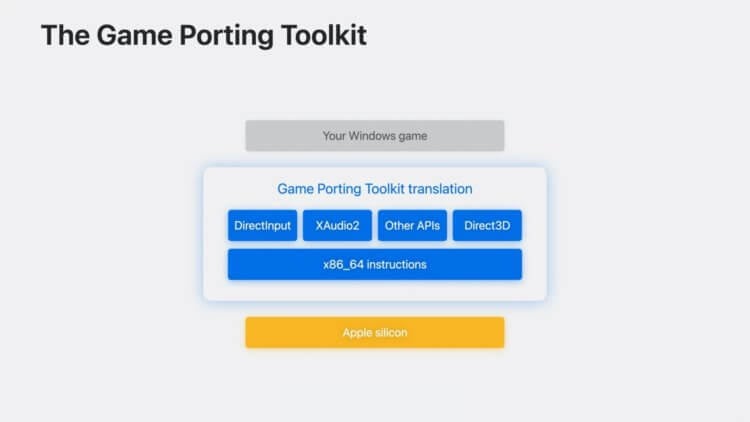
Преобразование игры для Windows в версию macOS происходит без вмешательства пользователя
Но Apple была бы не Apple, если бы не доработала этот инструмент. В целом Wine чаще срабатывал, чем нет. А мои претензии к графике или к запуску приложений можно отнести и на устаревшее железо. Но Game Porting Tool умеет еще и переводить DirectX 12 в Metal 3. Кто не знаком со всеми этими терминами, поясню, что в Windows и XBOX за обработку графики отвечает как раз DirectX 12. В macOS же графикой заведует Metal 3. И просто так взять и запустить игру, созданную под DirectX 12, в macOS нельзя. Именно поэтому подобная конвертация и важна.
❗️ПОДПИСЫВАЙСЯ НА ТЕЛЕГРАМ-КАНАЛ СУНДУК АЛИБАБЫ. РЕБЯТА ЗНАЮТ ТОЛК В КРУТЫХ ТОВАРАХ С АЛИЭКСПРЕСС
Кроме того, Game Porting Tool позволяет спокойно играть с помощью подключенных к компьютеру контроллеров, поддерживает HDR-видео и преобразует звук в пространственное аудио для большего погружения. Но самое интересное, что использование этого инструмента, по заявлениям Apple, не требует изменения ни одного символа в коде. Мне кажется, что это космос.
Игровой режим на Mac
Любой разработчик, может ограничиться простым портированием игры с помощью Game Porting Tool и больше не вносить никаких изменений. В такой ситуации выжать максимум из графики и производительности не получится. Специально для таких случаев Apple выпустила еще и Sonoma SDK. С помощью него можно будет увеличить производительность и добиться большей частоты кадров и качества графики. Вот здесь уже придется немного поработать с кодом, но глобально ничего измениться не должно.
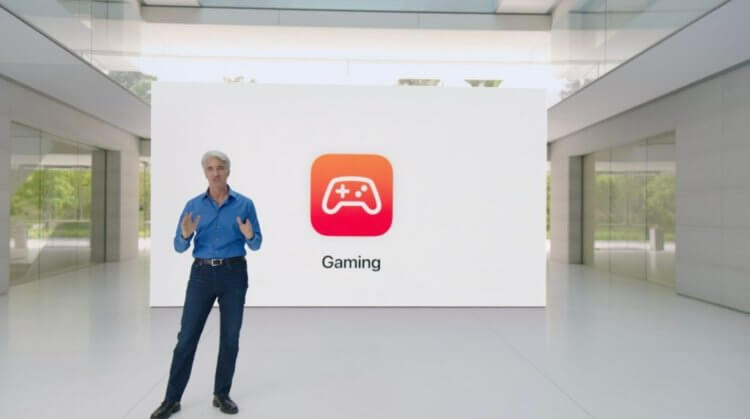
Игровой режим на презентации показали отдельно
Именно с помощью этого же SDK игра сможет запускать специальный игровой режим, которые теперь встроен в macOS Sonoma. При его активации основной приоритет отдается именно игре, находящейся у вас на экране. При этом фоновые процессы хоть и не закрываются, но получают значительно меньше ресурсов от компьютера. В дополнение к этому уменьшается задержка звука для AirPods, а скорость реакции контроллеров увеличивается. И все это происходит автоматически.
❗️ПОДПИСЫВАЙТЕСЬ НА НАШ ТЕЛЕГРАМ-КАНАЛ, ЧТОБЫ НЕ ПРОПУСТИТЬ САМЫЕ СВЕЖИЕ НОВОСТИ
Запустить игровой режим вручную никак нельзя. Игра должна будет делать это сама. Для этого разработчики должны будут адаптировать ее под новую операционку. Сложностей это не должно вызвать точно, ведь Apple сделала максимально удобные инструменты для адаптации игр к macOS.
Какие игры можно скачать на Макбук
Apple проделала огромную работу для любителей поиграть на компьютере за прошедший год. Новые инструменты позволят поиграть в действительно крутые игры. Зацените, как энтузиасты запустили Cyberpunk 2077 с помощью Game Porting Tool на процессоре M2 Max:

В некоторых местах заметны просадки FPS, но связано это с тем, что игра не поддерживает игровой режим, который бы увеличил производительность. Здесь как раз не хватает небольшой работы разработчиков.

Вот полный список игр, которые должны выйти на macOS
На Reddit вы можете заценить, как работает свеженькая Hogwarts Legacy на том же M2 Max. Здесь я вообще не заметил каких-то серьезных глюков и просадок. Так что уже потихоньку можно начинать надеяться на крутые игрушки для macOS. Вишенкой на торте во время презентации стало объявление о скором выходе Death Stranding на компьютерах Apple. Да, игра уже не новая, но если даже такая крупная студия заморочилась, то в скором времени мы сможем увидеть если и не одновременный выход игр на Windows и macOS, то хотя бы с небольшой разницей во времени. Ну а пока, помимо Death Stranding официально ждем Stray, WoW, No Man’s Sky, а там, глядишь, и остальные подтянутся.
5 способов запустить игры для Windows на Mac

В закладки
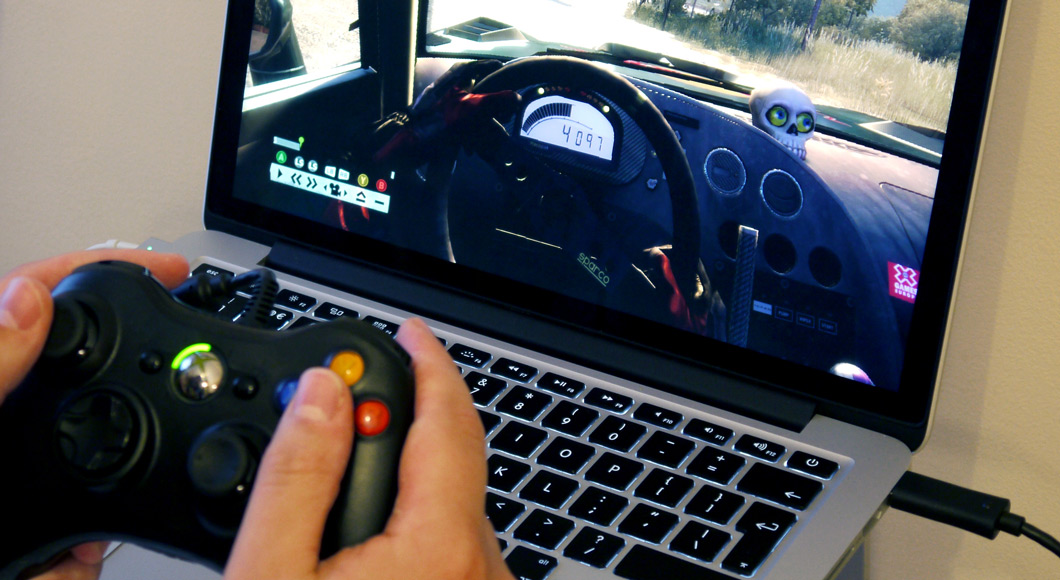
Многие пользователи, перешедшие с Windows на OS X, со временем начинают искать возможность поиграть в любимые игры на новой операционной системе. Огорчение наступает очень быстро: большинства игр попросту нет для Mac, некоторые выходят, но с задержкой, а регулярно радовать способны лишь немногие проекты. Пришло время разобраться, какие именно возможности есть у игроков на OS X.
1. Установка Windows
Самый простой и банальный способ — это установка Windows на свой Mac. Не основной системой, разумеется, но через Boot Camp или, скажем, Parallels Desktop.
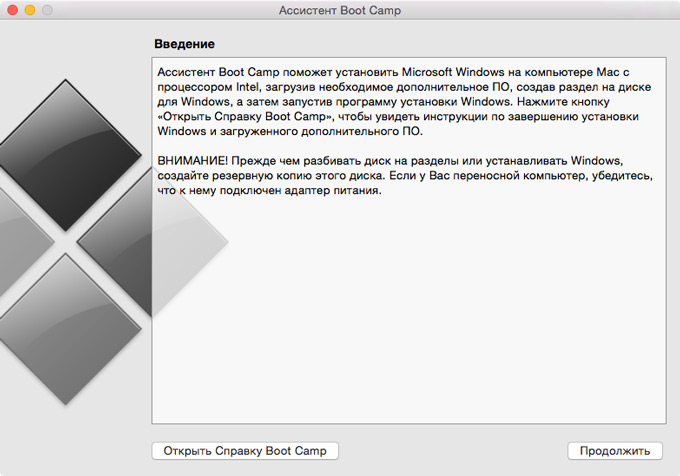
В первом случае ваш ноутбук после перезагрузки превратится в полноценный компьютер под управлением Windows со всеми вытекающими последствиями. Это позволит рассчитывать на достойную производительность в меру возможностей используемого железа. Минусы у данного способа также есть. Во-первых, вам придется установить полноценную Windows, драйвера и сами игры. Во-вторых, вам придется постоянно перезагружаться из одной системы в другую, чтобы поиграть. Кажется, разумно, разделить игры и работу, но на практике это достаточно неудобно.
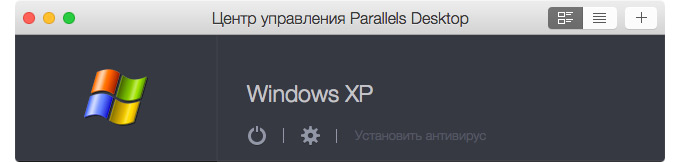
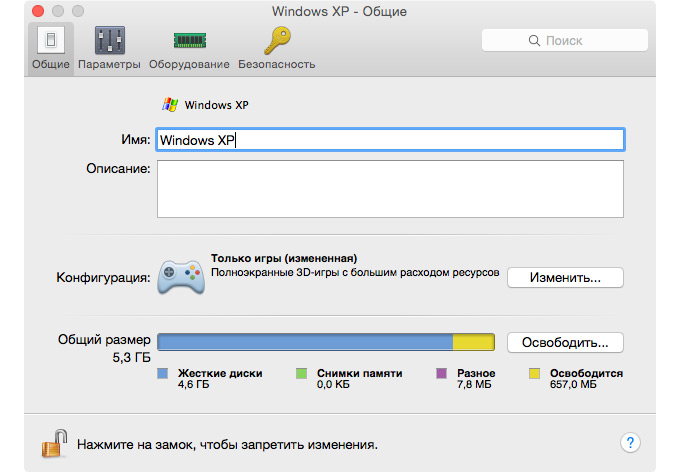
Этого недостатка можно избежать при использовании Parallels Desktop. Все бы хорошо, но использование виртуальной машины в известной степени ограничивает производительность компьютера, поэтому настройки качества графики придется заметно снизить, да и вообще, несмотря на все обещания разработчиков, данные программы едва ли можно назвать современными игровыми решениями. Ну, или вам нужно обладать крайне мощным компьютером, а в случае с Mac это не такая уж и частая ситуация.
2. Облачный сервис OnLive
Начинаем искать альтернативу и первым предложением будет использование облачного сервиса OnLive, который позволяет запускать игры на удаленном сервере, а на ваш Mac передавать только картинку, позволяя вам управлять происходящим на экране. Разумеется, главным требованием для этого способа нужен очень и очень хороший и быстрый интернет. Моя скорость доступа в Сеть составляет приблизительно 75 Мб/с — этого зачастую достаточно, хотя случаются заметные проседания частоты кадров. Делайте выводы.
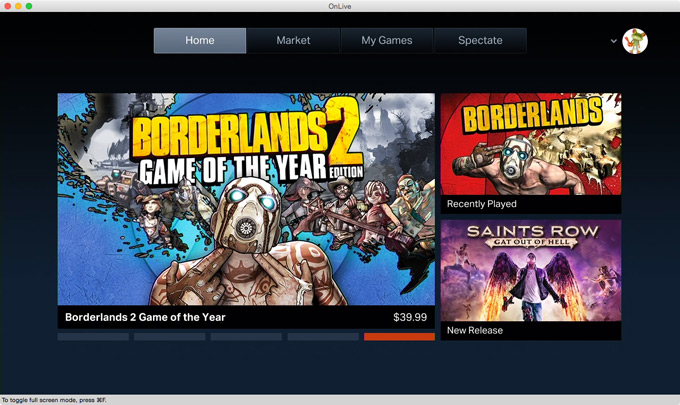
Клиент OnLive, устанавливаемый на компьютер, занимает мало места и вообще довольно неприхотлив. Можно подключить геймпад — они официально поддерживаются сервисом. Выбор игр достаточно неплохой, хватает современных и не очень проектов, но подобраны в основном популярные. Можно задействовать свою учетную запись в Steam. Кроме того, на производительность никак не влияют характеристики конкретно вашего компьютера — это может быть довольно старый Mac, которому ни за что не справиться с системными требованиями «Ведьмака 2», но OnLive убирает подобные ограничения.
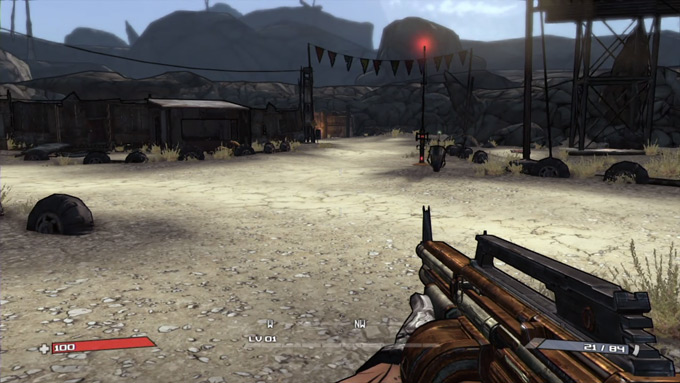
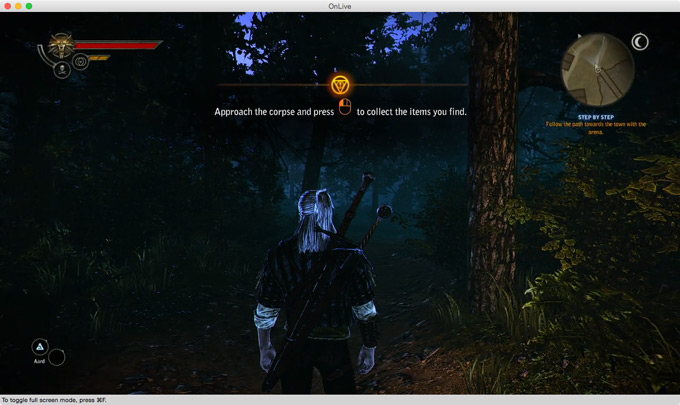
MacBook Air с подключенным Thunderbolt Display играючи справляется с Borderlands 2 и Ведьмак 2
Однако за все хорошее приходится платить. Так и здесь. Вам придется либо оформить подписку, либо покупать игры поштучно. Представляете, покупать цифровые копии игр, которые даже не установить на собственный компьютер! Они так навсегда и останутся в облаке. Тем не менее, стоимость той же подписки не кусается, а запустить игры из OnLive можно даже на смартфоне или планшетнике — лишь бы доступ в Сеть был хороший. В общем, OnLive — это вполне жизнеспособное решение, если вы готовы исправно платить и у вас хороший интернет.
3. Игра в рулетку с Wine
История Wine берет свое начало еще в 1993 год, но общий смысл программы практически не изменился. Она позволяет запускать программное обеспечение для Windows на UNIX системах, но при этом не является эмулятором операционной системы от Microsoft.
Wine действительно позволяет запускать программы и некоторые игры для Windows в OS X. Однако при этом настроить программу самостоятельно вряд ли представляется возможным для пользователя без специализированных знаний. Зато игры и программы, адаптированные для Wine, легко найти в Сети: они будут заранее настроены и, скорее всего, будут нормально работать на вашем копьютере.
4. CrossOver — Wine с человеческим лицом
Если Wine сам по себе откровенно сложен для пользователей, то CrossOver, созданный на основе исходных кодов Wine, выглядит куда более простым и удобным решением. Разработчики не пытались объять необъятное, а сконцентрировались на создании программы для запуска наиболее популярного и востребованного программного обеспечения с Windows. Microsoft Office, Adobe Photoshop и даже Internet Explorer можно запустить в OS X через CrossOver.
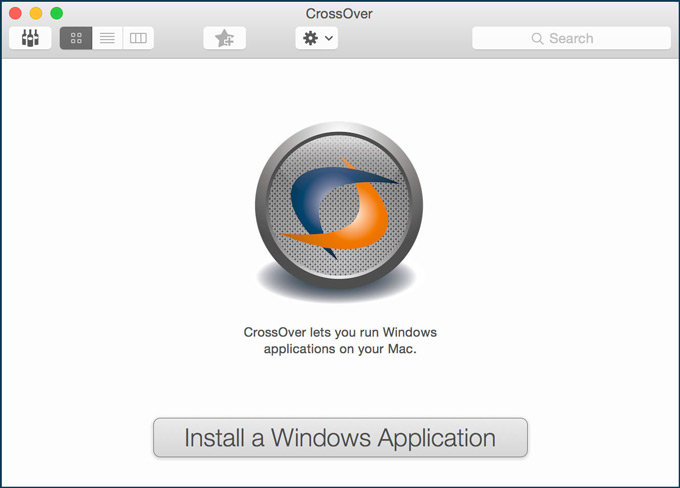
Та же ситуация с играми. Число поддерживаемых игр достаточно велико, чтобы считать CrossOver лучшим решением для их запуска в OS X без установки самой операционной системы от Microsoft. Многие игры действительно хорошо работают. Бывает, запускаются и те, которых нет в официальных списках совместимости. Разработчики поставили свой проект на коммерческие рельсы и просят за лицензию $50. За эти деньги вы получите по-настоящему рабочее решение, проверенное временем и тысячами пользователей. Коммьюнити в свою очередь исправно решает проблемы новичков и дает полезные советы.
5. Boxer
Уверен, среди читателей хватает и тех, кто до сих пор ностальгирует по играм прошлого. Boxer — это эмулятор игр, разработанных для Dos. При этом программа максимально упрощена: достаточно вставить диск с игрой или воспользоваться необходимым образом, что Boxer начал работать. Никаких настроек к Терминале или аналогов с интерфейсом MS-DOS.
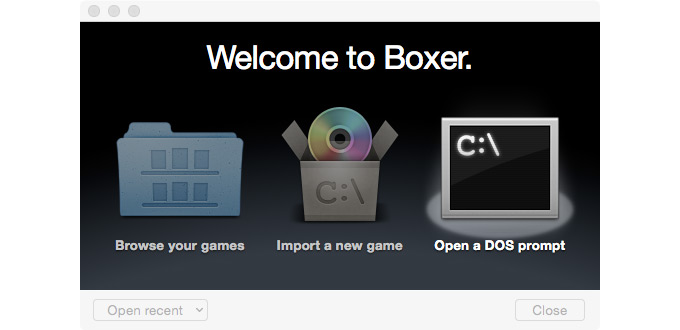
Boxer основан на популярном проекте DOSBox и обеспечивает полную работоспособность старых игр. Где брать эти самые игры, если их давно нет в продаже? На сайте GOG.com можно найти тысячи образов, которые за разумную плату станут вашими, причем абсолютно легально. Таким образом, если вы ностальгирующий поклонник Doom или Command & Conquer: Red Alert, то нет ничего проще, чем запустить любимую игру в Boxer.
Подведем итог. Разумеется, с полноценной установкой Windows не сможет сравниться ни один из вышеперечисленных способов. Тем не менее, выбор есть всегда, поэтому и поиграть можно даже в OS X, пусть вам придется потратиться на платную подписку или приобрести дорогостоящее программное обеспечение, чтобы играть в не менее дорогие игры, но результат действительно возможен.
(22 голосов, общий рейтинг: 3.68 из 5)
�� Хочешь ещё? Читай больше в Telegram
�� Ищешь ответ на вопрос? Приходи на Форум
Многие пользователи, перешедшие с Windows на OS X, со временем начинают искать возможность поиграть в любимые игры на новой операционной системе. Огорчение наступает очень быстро: большинства игр попросту нет для Mac, некоторые выходят, но с задержкой, а регулярно радовать способны лишь немногие проекты. Пришло время разобраться, какие именно возможности есть у игроков на OS X.
Игры для mac

Большинство людей после перехода на mac не понимают как устанавливать на нем игры. Оно и не удивительно, ведь метод установки игр и программ сильно отличается от Windows. Как установить игры на mac ? На этот вопрос мы ответим вам в этой заметке. Существуют два варианта установки. Первый из них это скачивание игр из интернета или установка с диска. Скачивание производится по такому же принципу что и на компьютерах с Windows, однако установка происходит иначе. Скачивание игр должно быть именно под mac компьютер, т.к. установочные файлы Windows просто на просто не запустятся на компьютере mac. Файл должен иметь расширение “DMG”. В этой заметке мы бы хотели рассмотреть более подробно второй вариант установки игр, установка которых осуществляется через “AppleStore”. “AppleStore” это виртуальный магазин компании “Apple” , в котором существуют миллионы различных программ, игр, музыки, фильмов, печатных изданий и т.д. Многие пользователи “IPhone” и “IPad” знают его не по наслышке, т.к. именно через него они устанавливают все свои любимые приложения. Установка на компьютерах и ноутбуках mac аналогична инсталляции на планшетах и телефонах яблочной компании. Первое что нужно сделать для установки игры на вашем компьютере- это завести учетную запись Apple ID. Про её создание мы написали отдельную статью. Вам необходимо создать учетную запись apple id, т.к. без неё скачать и установить какую либо игру не получится. Если она у вас уже есть, то идем далее.
Первое что необходимо сделать, это осуществить вход в “Apple Store”, нажав соответствующий значок в нижней панели:

Появляется магазин, в котором мы можем видеть множество категорий. В нашем случае нам нужна категория “Игры”, её мы и выбираем в меню, которое находится в правом углу.

После этого у нас появляется значки множества игры, которые мы можем скачать и установить. С правой стороны можем видеть лучшие по рейтингу бесплатные и платные игры, а в самом низу- фильтр по игровым жанрам.

В нашем случае мы может перейти в раздел самых популярных бесплатных игр:

Перед нами отображается большое количество игр, все из них абсолютно бесплатные для скачивания и установки. Мы зашли в общий список игр с разными категориями. Попробуем выбрать сделать установку игры на mac. Выбираем любую:

Нажимаем на название или картинку игры:

И перед нами предстаёт вся информация об этой игре. Справа вы видим столбец, в котором написана инфрмация о разработчиках, версия игры, доступные языки, системные требования и конечно же её объем. Обращайте внимание на объем игры в первую очередь, если на вагем компьютере будет мало свободного пространства- установка будет невозможна. В верхней части экрана мы можем наблюдать описание игры, её обновлениях и игровые скриншоты. Если вы ознакомились с представленной информацией и приняли решение установить игру на mac, то нажимаем бесплатно в верхнем левом углу.

И тут может выскочить уведомление из “AppleID” , которое потребует ввести ваши учетные данные, логин и пароль. Вводим всю информацию и нажимаем “Войти”.

После этого под значком появится кнопка “Установить”, нажимаем её.

И видим начало скачивание игры , если мы зайдем в “Launchpad”.

“Launchpad” отображает нам весь список программ, которые установлены у вас на “mac”. Когда игра скачивается, её значок серый и под значком появляется строка загрузки игры. Аналогия такая же, как и в IPhone (IPad). Большим плюсом является то, что как таковая установка игры не требуется, после скачивания установка произойдёт сама и игра будет доступна для вас в списке программ.

Еще один нюанс, о котором бы хотелось упомянуть, это кнопка “Поиск” в верхнем правом углу “AppleStore”. С её помощью вы сможете ввести название и найти вашу любимую игру.

На этом установка игры закончена, ничего более не требуется. Магазин Apple вы можете закрыть и найти уже установленную игру в списке ваших программ.
Если у вас возникли трудности с установкой игр или вы бы хотели научиться работать на mac, наши специалисты помогут вам в этом вопросе!
- Обслуживание компьютеров
- Вызов мастера
- Монтаж компьютерных сетей
- Системный администратор
- ИТ-аудит
- Мастер-классы
© Cyberkeeper, 2012. Все права защищены.
- Компьютеры
- Установка и настройка программного обеспечения
- Абонентское обслуживание компьютеров и оргтехники
- Ремонт компьютеров и ноутбуков
- Мастер-классы
- Сборка компьютеров
- Настройка домашней сети wi-fi
- Проектирование и монтаж компьютерных сетей
- Системный администратор в офис
- Удаленное администрирование
- Аудит ИТ-инфраструктуры
- Восстановление и резервирование данных
- Профилактика и лечение вирусов
- Информационный мониторинг
- Видеонаблюдение
- Установка СКУД
- Apple мастер-классы
- Настройка программного обеспечения
- Ремонт техники Apple