Ошибка CRC или «Не является приложением win32. «. Что делать?
Вопрос от одного из пользователей
Здравствуйте.
Пытаюсь установить кое-какую игру, все вроде бы нормально, но при ее запуске — вылетает ошибка «. Launcher.exe не является приложением Win32.».
Бьюсь с этим уже второй день, подскажите, что делать с этой ошибкой, можно ли ее как-то устранить «малой» кровью.
Доброго времени суток!
Подобная ошибка не редкость, и она может возникнуть в самых разных приложениях, в том числе и в играх. Указать в чем может быть причина в конкретно вашем случае – затруднительно, тем более что не указано даже название игры. ��
Тем не менее в этой короткой заметке дам несколько советов, которые помогут устранить самые распространенные причины подобной ошибки.
Итак.
Причины появления ошибки («. Win 32.»)
Обычно, эта ошибка возникает сразу же после запуска какого-нибудь приложения. Выглядит примерно, как на рис. 1. Единственное, что может отличать ваш вариант ошибки – это другой EXE файл (т.е. не launcher.exe) .
Рис. 1. Типовой вид ошибки при запуске игры // Не является приложением win32
�� Причина №1: недозагружен файл с игрой, либо он был поврежден при копировании
Самая распространенная причина появления такой ошибки кроется в поспешности. Т.е. многим игрокам не терпится побыстрее запустить какую-нибудь игру, и они часто начинают устанавливать или запускать игру, которая даже не скачана до конца!
Вообще, лучше всего обратить внимание на хэш-суммы файлов. Если кто не знает, то это специальный алгоритм, который дает для каждого файла свой уникальный набор букв и цифр (например, из 32 символов). Т.е. если файлы отличаются всего лишь на 1 байт – хэш-сумма у них будет разная!
Хэш-суммы очень полезны при передачах файлов по сети – сравнив исходную сумму, с суммой скачанного файла – можно оценить, не поврежден ли он (отсюда у них есть и другое название – контрольные суммы).
Алгоритмов для определения контрольных сумм – несколько, самые популярные: CRC, MD5, SHA1. При загрузке многих файлов (в том числе на торрентах) всегда указываются контрольные суммы (пример на рис. 2).
Рис. 2. Контрольные суммы
Чтобы определить контрольные суммы у загруженного файла (в том числе файла игры) — просто запустите Total Commander, нажмите меню «Файл» и посчитайте суммы (см. рис. 3).
Total Commander
Сайт разработчика: https://www.ghisler.com/
Один из лучших коммандеров, призванный заменить проводник. Позволяет легко и быстро работать с файлами, архивами, FTP-серверами, дисками и т.д. Причем, гораздо удобнее проводника! Многие пользователи эту программу устанавливают одной из первых, после установки Windows.
*
Рис. 3. Total Commander — подсчет контрольных сумм
Кстати, что касается игры: если у вас игра на диске – попробуйте переустановить ее; так же можно скачать игру из другого источника, если ваша загруженная копия отказывается запускаться (возможно, просто битый файл был выложен разработчиками/распространителями изначально).
�� Причина №2: не является Windows-приложением
Часто эта ошибка ( прим. : с Win32) появляется из-за того, что в Windows пытаются запустить приложение, которое для этой системы не предназначено!
Например, это приложение может быть DOS’овское, возможно для PDP-11, ZX-Spectrum, BSD, или, вообще, мусор.
Самый простой вариант – почитайте описание в интернете о этой игре (файле, программе). Возможно, необходим просто эмулятор ?
Эмулятор – это специальная программа, которая может воссоздать в Windows определенную среду. Например, есть эмуляторы DOS, которые позволят запускать приложения, которые отказываются работать в Windows.
DOSBox
Сайт: http://www.dosbox.com/
Отличный эмулятор DOS — позволяет играть в старые игры на новых ОС Windows, в том числе и на Windows 10! Более подробная информация на оф. сайте программы.
*
�� В помощь!
Как запустить старую игру на новом компьютере – инструкция
Кстати, в Windows встроена специальная функция, которая призвана обеспечить совместимость старых программ с новыми ОС.
Если у вас не работает какая-нибудь программа, просто щелкните по ней правой кнопкой мышки и в контекстном меню выберите «Свойства» .
Затем откройте вкладку «Совместимость» , поставьте галочку «Запустить программу в режиме совместимости» и выберите более старую ОС Windows, в которой раньше программа хорошо работала. Сохраните настройку, и попробуйте запустить программу вновь – во многих случаях помогает (см. рис. 4 ��).
Рис. 4. Режим совместимости в Windows
�� В помощь!
Как запустить старую Windows (и программы в ней) в новой операционной системе: настройка виртуальной машины VirtualBox
�� Причина №3: файл поврежден вирусом / антивирусом
Если при запуске нескольких программ/игр – у вас появляется подобная ошибка, высока вероятность, что вы заразились вирусом.
Дело в том, что вирус, когда заражает файл, нарушает его целостность (и контрольную сумму, кстати, тоже). Поэтому, в этом случае можете тоже проверить контрольную сумму файла ( прим. : об этом я рассказывал в начале статьи ��).
Кстати, виновниками ошибки могут быть и антивирусы : когда они лечат, то часто калечат. Дело в том, что «вырезая» из зараженного файла код вируса, антивирус портит и саму программу – она перестает работать. И когда вы ее запустите — увидите ошибку, связанную с Win32.
�� В помощь!
Простой совет : установите себе какой-нибудь современный антивирус и проверьте полностью компьютер. Бесплатные антивирусы этого года приводил тут —>
�� Причина №4: повреждение файловой системы диска
Иногда ошибки с аббревиатурой CRC (возникающие при попытке запустить EXE-файл) могут быть связаны с проблемами файловой системы диска (например, оные могут возникнуть после аварийного завершения работы ПК).
Поэтому разумно было бы проверить диск (благо, что в Windows есть необходимые инструменты):
- для этого нужно запустить командную строку от имени администратора;
- затем ввести команду chkdsk C: /f и нажать Enter (будет проверен системный диск после перезагрузки. Если проблемный файл у вас на другом диске — проверьте этот диск тоже, заменив «C:» на «D:», например);
- также порекомендовал бы следом ввести sfc /scannow и нажать Enter (эта команда восстановит системные файлы Windows).
�� В помощь!
SFC, Chkdsk и DISM: как проверить и восстановить диск и системные файлы в Windows 10/11 — https://ocomp.info/sfc-vosst-sistemnyih-faylov.html
�� Причина №5: отсутствие NET Framework
Отсутствие пакета NET Framework, который используется во многих приложениях, так же может стать причиной появления подобной ошибки.
Вообще, в системных требованиях многих программ (игр) всегда указывается, какой пакет Net Framework им нужен. Если нужного пакета у вас нет – просто установите его (разные пакеты доступны по ссылке ниже – можно скачать с официального сайта Microsoft).

�� В помощь!
Microsoft .NET Framework и ошибки в играх, программах. Как обновить или переустановить Microsoft .NET Framework
Как узнать, какой Net Framework есть в Windows
Откройте �� панель управления Windows, затем вкладку » Программы/Программы и компоненты «, слева, сбоку откройте ссылку «Включение или отключение компонентов Windows» .
Далее вы увидите окно, в котором будут все установленные пакеты Net Framework на вашем компьютере (см. рис. 5 ��).
Рис. 5. Пакеты Net Framework
Первая публикация: 19.12.2016
Файл .exe не является приложением Win32 в Windows 7 — что делать?

Пользователи Windows 7 и предыдущих версий ОС могут столкнуться с тем, что при запуске какой-либо программы, игры, установщика или любого другого .exe файла появляется ошибка «Не является приложением Win32», причем при появлении ошибки в x64 системах текст ошибки будет тем же — сообщат о том, что это не приложение Win32.
- Причины ошибки Не является приложением Win32 и способы исправить проблему
- Видео инструкция
Причины ошибки «Не является приложением Win32» при запуске .exe файлов программ и варианты решения

Есть следующие основные причины, по которым появляется сообщение о том, что запускаемая программа не является приложением Win32:
- У вас установлена 32-бит Windows 7, а вы пробуете запустить файл .exe, предназначенный только для 64-бит Windows.
- Вы загрузили файл .exe для систем с процессорами ARM (часто бывает при скачивании компонентов Visual C++ Redistributable, так как для загрузки представлены могут быть представлены 3 разных файла, один из которых для ARM).
- Запускаемый файл .exe поврежден — например, он был восстановлен с помощью программ для восстановления данных, но его целостность была нарушена, либо причиной являются проблемы с жестким диском, флешкой или другим накопителем, где хранится этот файл.
- Файл изначально не был исполняемым файлом для Windows. Например, если вы просто переименуете любой файл, изменив его расширение на .exe, его не получится запустить и сообщит он именно об этой ошибке — программа не является приложением Win
- Редко — причина в том, что это файл очень старой программы, предназначенной для DOS или ранних версий Windows.
Исходя из этих основных причин, сделать для исправления ошибки «Не является приложением Win32» мы можем не слишком много:
Видео инструкция
Пожалуй, это всё, что вы можете сделать в рассматриваемой ситуации. Если остаются вопросы — задавайте в комментариях, я постараюсь помочь в решении.
А вдруг и это будет интересно:
- Лучшие бесплатные программы для Windows
- Как открыть Свойства системы Windows 11 и 10
- Как отключить или удалить Связь с телефоном в Windows 11 и 10
- Ошибка 0xc000001d при запуске игры или программы — как исправить?
- Ключ восстановления BitLocker в Windows — способы посмотреть
- User OOBE Broker — что это за процесс в Windows 11 и 10
- Windows 11
- Windows 10
- Android
- Загрузочная флешка
- Лечение вирусов
- Восстановление данных
- Установка с флешки
- Настройка роутера
- Всё про Windows
- В контакте
- Одноклассники
-
WhW 01.05.2020 в 23:06
- Link 07.05.2020 в 21:31
- Link 07.05.2020 в 21:32
- Dmitry 01.11.2021 в 14:53
- Живые обои на рабочий стол Windows 11 и Windows 10
- Лучшие бесплатные программы на каждый день
- Как скачать Windows 10 64-бит и 32-бит оригинальный ISO
- Как смотреть ТВ онлайн бесплатно
- Бесплатные программы для восстановления данных
- Лучшие бесплатные антивирусы
- Средства удаления вредоносных программ (которых не видит ваш антивирус)
- Встроенные системные утилиты Windows 10, 8 и 7, о которых многие не знают
- Бесплатные программы удаленного управления компьютером
- Запуск Windows 10 с флешки без установки
- Лучший антивирус для Windows 10
- Бесплатные программы для ремонта флешек
- Что делать, если сильно греется и выключается ноутбук
- Программы для очистки компьютера от ненужных файлов
- Лучший браузер для Windows
- Бесплатный офис для Windows
- Запуск Android игр и программ в Windows (Эмуляторы Android)
- Что делать, если компьютер не видит флешку
- Управление Android с компьютера
- Как открыть Свойства системы Windows 11 и 10
- Как отключить или удалить Связь с телефоном в Windows 11 и 10
- Ошибка 0xc000001d при запуске игры или программы — как исправить?
- Ключ восстановления BitLocker в Windows — способы посмотреть
- User OOBE Broker — что это за процесс в Windows 11 и 10
- Ошибка 0x803F8001 в Microsoft Store, играх и приложениях — как исправить?
- Как использовать режим ожидания на iPhone
- GlideX — смартфон или планшет в качестве второго монитора и другие возможности
- Как открыть Управление компьютером в Windows 11 и 10
- Консоль управления MMC не может создать оснастку — варианты решения
- Appcopier — утилита резервного копирования настроек Windows 11 и 10
- Средство просмотра фотографий не может отобразить изображение — варианты решения
- Как определить тип файла без расширения или с неправильным расширением
- Api-ms-win-core-com-l1-1-0.dll отсутствует на компьютере — как исправить?
- Автоматическое обслуживание Windows 11 — как отключить или настроить
- Windows
- Android
- iPhone, iPad и Mac
- Программы
- Загрузочная флешка
- Лечение вирусов
- Восстановление данных
- Ноутбуки
- Wi-Fi и настройка роутера
- Интернет и браузеры
- Для начинающих
- Безопасность
- Ремонт компьютеров
- Windows
- Android
- iPhone, iPad и Mac
- Программы
- Загрузочная флешка
- Лечение вирусов
- Восстановление данных
- Ноутбуки
- Wi-Fi и настройка роутера
- Интернет и браузеры
- Для начинающих
- Безопасность
- Ремонт компьютеров
Не является приложением Win32: что делать на Windows?

Всем привет! Сегодня мы рассмотрим еще одну очень часто встречаемую проблему, когда при запуске игры или приложения вы видите сообщение с текстом:
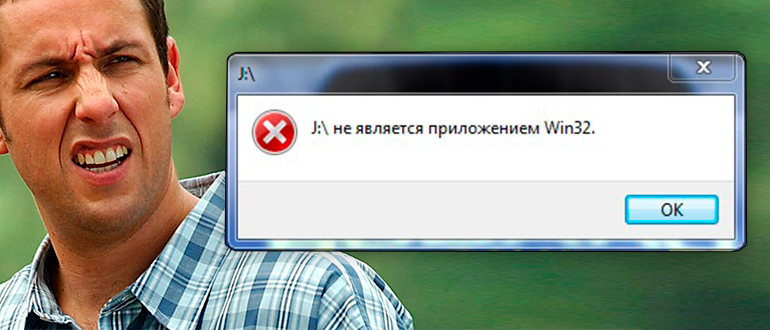
Не является приложением Win32
Подобный текст можно увидеть на старых версиях Windows XP и Windows 7. В новых версиях Windows 10 и Windows 11 текст будет другим:
Невозможно запустить это приложение на вашем ПК
В любом случае решения для обеих ошибок будет примерно одинаковым. В статье я постарался описать все возможные причины и методы их решения.
Причина 1: Разрядность
Самая популярная причина – это неправильная разрядность приложения. Если вы когда-либо скачивали программу, то заметили, что на сайте обычно есть две версии:
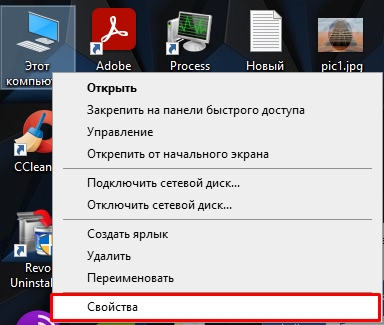
Это также касается и драйверов, которые вы хотите установить или обновить. Прежде чем приступать к скачиванию, нужно узнать – а какой разрядности установлена система у вас. Для этого кликните правой кнопкой по «Компьютеру» и зайдите в «Свойства».
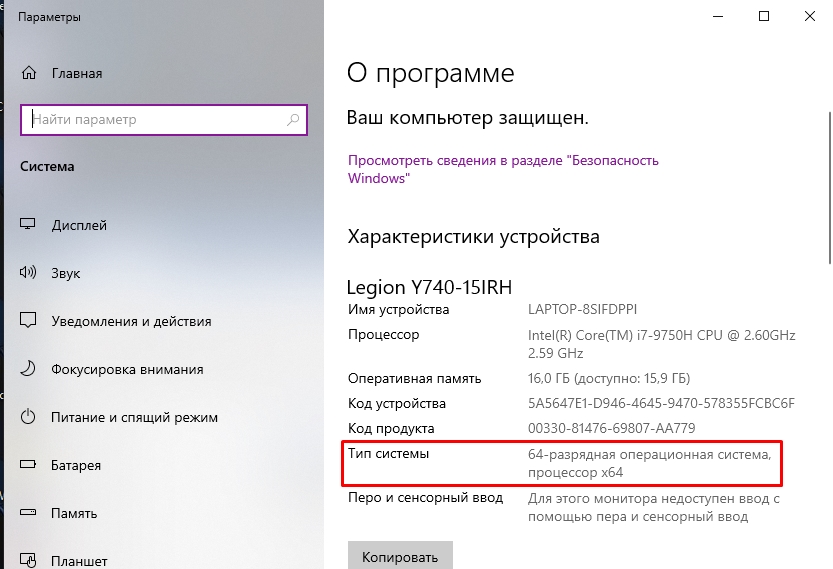
Теперь смотрим в строку «Тип системы». Напомню, что есть 64-х и 32-х разрядные ОС.
После этого переходим на сайте и скачиваем программу для вашей ОС. Иногда в списке программ можно встретить наименования, которые явно не дают никакой информации. В таком случае отталкивайтесь от приложения для 64-битной системы. Например:
Причина 2: Поломка некоторых файлов
Есть вероятность, что при установке были поломаны какие-то файлы. Или вы изначально скачали поломанную программу. У обоих случаев есть два решения. Если вы скачали exe-установщик и он не запускается – попробуйте удалить его и скачать повторно. Можно попробовать найти другой источник. Я вам настоятельно рекомендую скачивать программное обеспечение с официальных сайтов.
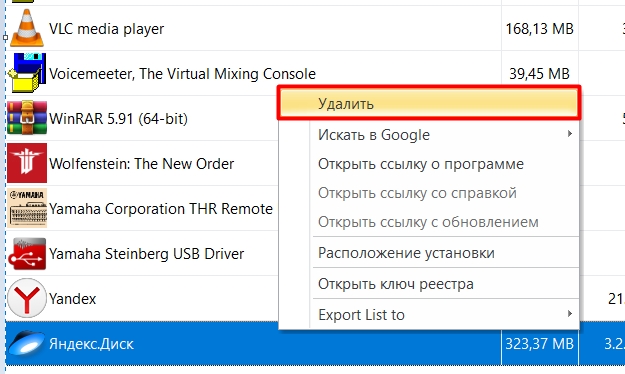
Если же вы скачали программу или игру, установили, но после запуска она выдает ошибку – попробуйте полностью её удалить с помощью Revo Uninstaller. После этого повторно её установите. Желательно перед этим скачать программу с проверенного источника.
Причина 3: Microsoft Visual и NET Framework
Почти все программы для нормального функционирования в операционной системе используют два пакета – NET Framework и Microsoft Visual C++. Поэтому вам нужно скачать обновления и установить к себе на комп.
- NET Framework
- Microsoft Visual C++ – скачиваем и устанавливаем все версии, начиная с 2005.
Причина 4: Режим совместимости
Подобный метод мне как-то помог запустить очень старую игру на Windows 7. Режим совместимости позволяет применять определенные условия для запуска даже очень старых приложений. Например, вы установили игру, программу или скачали уже готовые файлы, но не можете запустить. В таком случае заходим в папку уже установленной программы, кликаем правой кнопкой мыши по exe-файлу, который запускает приложение, и заходим в «Свойства».
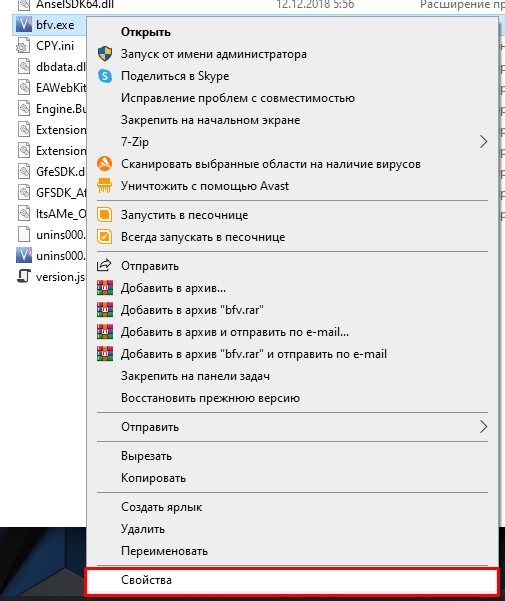
Перейдите на вкладку «Совместимости». Установите галочку «Запустить программу в режиме совместимости с». Далее ниже попробуйте выставить более старую версию Windows (7,8, XP, 98, Me, 95 и т.д.). Попробуйте каждый из вариантов – сначала устанавливаем версию винды, потом нажимаем «Применить» и пробуем запустить приложение. Если оно не запускается, пробуем другой вариант.
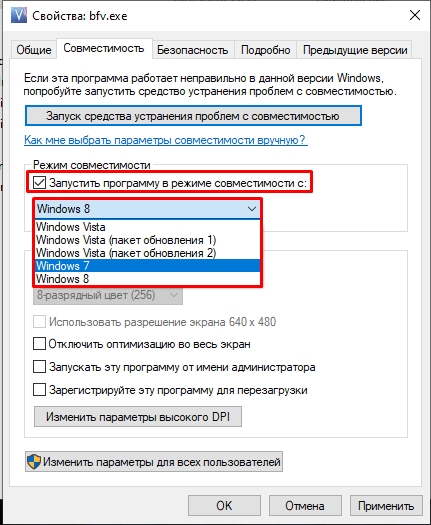
Дополнительно можно использовать параметры ниже:
- Режим пониженной цветности.
- Экран 640х480.
- Отключение режима во весь экран.
- Запуск с правами администратора.
После каждого изменения и перед запуском не забываем нажать кнопку «Применить». Я понимаю, что параметров и их вариаций достаточно много, но именно этот способ дал мне возможным запустить очень старое приложение в свое время.
Причина 5: Совместимость
Проблема совместимости старых операционных систем с каждым годом стоит все жестче. Например, вы пытаетесь запустить свежий установщик программы на старой операционной системе Windows XP или 7. Напомню, что эти операционные системы уже не поддерживаются компанией Microsoft и под них уже не выпускаются программы и драйвера. Подобное у меня было с драйверов для моего цифрового комбика THR10II, когда я пытался его установить на Windows 7. Поэтому у вас есть два варианта:
- Найти в интернете более старую версию программы или драйвера, которая запустится в вашей системе.
- Установить более свежую ОС.
Если вы все же намерены сидеть на старой операционной системе, то будьте готовы, что с каждым годом ситуация будет ухудшаться, так как новые версии программ в какой-то момент просто перестанут у вас запускаться и работать. Печально конечно, но с этим ничего не поделаешь.
Причина 6: Общий сбой и поломка системы
Возможно, проблема связана не с программой, а с операционной системой. Возможно, поломка возникла из-за работы сторонних программ или вирусов. Вот ряд советов, которые должны вам помочь:
- Полностью проверьте систему на наличие вирусов.
- Выполните комплексную чистку системы.
- Проверьте целостность системных файлов.
- Удалите лишние и ненужные программы. Особенно это касается тех программ, которые находятся в автозагрузке.
- Если вы видите файл вида setup.ex_ – не пытайтесь его переименовать, чтобы превратить в setup.exe. Обычно подобные файлы не запускаемые и являются архивами. Можно попробовать их распаковать или открыть с помощью WinRAR или WinZip.
На этом все, дорогие друзья. Если у вас еще остались какие-то вопросы – пишем в комментариях. Всем пока и до новых встреч на нашем любимом и ламповом портале WiFiGiD.RU.
Не является приложением win32 что делать windows xp
Вопрос от посетителя:
Что означает сообщение об ошибке: «Не является приложением Win32»? Как это можно исправить?
Ответы:

TU-154:
Данное сообщение означает, что либо приложение не является Windows-приложением (оно предназначено для другой операционной системы — например, OS/2 или Linux), либо файл испорчен (поврежден, недокачан. ). В первом случае его надо запускать под ОС, для которой он предназначен, во втором — восстанавливать оригинальный файл.
Ю.А. Пейсахович:
Никак. Это просто DOS-программа или вообще не запускаемый файл программы.
Ответчик:
«Не является приложением Win32». Возможно, приложение PDP-11, ZX-Spectrum, BSD, DOS или просто мусор. Если пишет про EXE-файл, он, скорее всего, поврежден при копировании, подпорчен вирусом или некорректно «вылечен» антивирусом.
Кузнецов Юра:
Видимо, этот exe-файл просто повреждён или недокачан.
hood:
Это вполне может быть исполнимый файл от вынды для другой платформы (CE, Pocket etc.).
Darth Emil:
Эта программа является приложением DOS, т.е. НЕ 32 битной. Тебе нужен эмулятор.
Alexey:
Это значит, что ты пытаешься Windows подсунуть испорченный (а то и совсем бредовый) файл и пытаешься выполнить его как программу.
Toli@n:
Дело в том, что это может быть и вирус — так и называемый Win32. Но в основном всё правильно, файл-повреждён.
УмНик:
Ребята, не совсем так. ЕСТЬ 16-битные приложения Windows, которые ведут себя таким странным образом. Из характерных примеров могу привести игру Lines98. Сам я в нее не играю, но секретаршам приходилось иногда записывать. Так вот эта игра нормально работающая в Windows98 отказывается запускаться в WindowsXP, выдавая именно вышеописанное в вопросе сообщение «Не является приложением Win32», причем режим совместимости не помогает. Как победить малой кровью, к сожжалению не скажу — не знаю. Ну а большой — ставить две операционки, или Virtual PC. Хотя это конечно стрельба из пушки по воробьям.
XpeRt:
Такая же проблема и с играми NFS 3,4 при запуске под Win2k/XP
Дезамар:
Проблема в следующем. Если после «лечения» антивирусом (в моем случае Касперским) выдается сообщение » #$%.exe не является приложением Win32″, попробуйте посмотреть что у Вас прописано в ветке реестра HKEY_LOCAL_MACHINE\SOFTWARE\Classes\exefile\shell\open\command Если там стоит нечто отличное от строки «%1″ %* попробуйте сделать файл с расширением *.reg с таким содержимым =============== НАЧАЛО ============ REGEDIT4 [HKEY_LOCAL_MACHINE\SOFTWARE\Classes\exefile\shell\open\command] @=»\»%1\» %*» =============== КОНЕЦ============ и запустите его. На предложение добавить параметр в реестр ответ [Да]. Надеюсь это избавит Вас от переустановки системы.
Сергей:
После установки Kaspersky Anti-Hacker Firewall v1.7.130.0 Произошла такая же ситуация как вы описываете. ранее работающие программы отказываются запускаться. Пишет: «Не является приложением Win32» Кликаешь правой кнопкой мыши по файлу и снимаешь галочку с: «Зaщитить кoмпьютep oт нecaнкциoниpoвaнныx дeйcтвий этoи пpoгpaммы».
Lojka Varenya:
В этом случае есть 2 варианта избавиться от ошибки. Или Windows повредил файлы, в этом случае необходимо переусановить его. Второй вариант — вирус. Надо избавиться от вируса. Я лично переустановила ПК и все получилось.
Ibod:
Мне помогло изменение ветки реестра. Спасибо за идею.
Dimrun:
На самом деле это вирус W32.Jeefo. Информация здесь: http://www.kaspersky.ru/find?words=w32.Jeefo&search=1
Кирилл:
Мне тоже помогло изменение ветки реестра. Спасибо за идею.
крюк:
А если на одном столе стоят два компьютера, один из них ноутбук и на нем диск и все, что есть на нем, открывается и качается, то вот на стационаре он-то как раз и пишет, что не является приложением win32. Что вы можете по этому поводу сказать?
Иван:
Частенько было так: появлялось синее окно с приветствием и комп вис напрочь. После проверки диска С: из под защищённого режима Win стартовала. Скачал где-то выложенное на сайте так называемое SP3 rus. Проблема в принципе оставалась. Но в очередной раз после проверки появилось сообщение: какой-то файл повреждён, вставьте диск с Win SP2. Вставил, нажал ОК. Винда перестала загружаться и на чёрном фоне писала, что не может найти какой-то файл. Переустановил Win SP2 с форматированием диска С:. Но теперь все файлы, которые находятся в папках *exe, не запускаются, выходит сообщение: *.exe не является приложением Win32. Посмотреть большинство обычных файлов неврозможно — или не открываются или выдают ошибку.
Вит:
А у меня с диска не запускается install shield, пишет, что не является приложением Win 32. До этого у меня был другой винт, и с него всё отлично перло, тот же диск нормально инсталлировался. Что это может быть?
litr:
Скачал с инета RAMBLERicq, пытался запустить, а он ошибку выдает: RAMBLERicq.exe не является приложением WIN32. Что делать?

Смотреть другие вопросы раздела FAQ Windows XP >>