Проверка 0xEF ошибок: CRITICAL_PROCESS_DIED
Проверка CRITICAL_PROCESS_DIED ошибок имеет значение 0x000000EF. Этот проверка указывает, что критически важный системный процесс завершен. Критический процесс заставляет систему проверка ошибок, если система завершает работу. Это проверка происходит при повреждении или повреждении состояния процесса. Когда происходит повреждение или повреждение, так как эти процессы имеют решающее значение для работы Windows, системная ошибка проверка возникает, так как целостность операционной системы находится под вопросом.
Встроенные критически важные системные службы Windows включают csrss.exe, wininit.exe, logonui.exe, smss.exe, services.exe, conhost.exe и winlogon.exe.
Разработчик также может создать службу и задать для нее параметр восстановления перезагрузку компьютера. Дополнительные сведения см. в разделе Настройка действий восстановления для выполнения при сбое службы.
Этот раздел предназначен для программистов. Если вы являетесь клиентом, который получил код ошибки «синий экран» во время работы с компьютером, см. статью Устранение ошибок синего экрана.
параметры CRITICAL_PROCESS_DIED
| Параметр | Описание |
|---|---|
| 1 | Объект процесса |
| 2 | Если значение 0, процесс завершается. Если значение 1, поток завершается. |
| 3 | Зарезервировано |
| 4 | Зарезервировано |
Решение
Для определения причины этой проблемы обычно требуется использовать отладчик для сбора дополнительных сведений. Следует изучить несколько файлов дампа, чтобы узнать, имеет ли этот код остановки схожие характеристики, например код, который выполняется при появлении кода остановки.
Во многих случаях перед проверкой системных ошибок также создается дамп пользователя. Как правило, при наличии пользовательского дампа сначала следует изучить этот дамп, чтобы найти первопричину проблемы. Существуют ограничения на отладку кода пользовательского режима из дампа ядра, включая выброшенные или отсутствующие данные. Дополнительные сведения см. в разделе Файлы дампа пользовательского режима.
Рассмотрите возможность использования журнала событий, чтобы узнать, есть ли ошибки, которые приводят к этому коду остановки. Если они есть, эти ошибки можно использовать для изучения определенных служб или другого кода для исследования.
После получения сведений о рассматриваемом коде установите точку останова в связанном коде перед выполнением этого кода. После этого на один шаг вперед по коду просматривайте значения критических переменных, которые используются для управления потоком кода. Внимательно изучите эту область кода, чтобы найти ложные предположения или другие ошибки.
Используйте второй параметр проверка ошибки, чтобы определить, вызвал ли процесс или поток ошибки проверка.
Если это процесс, используйте команду !process , чтобы отобразить сведения о процессе до и после точки сбоя, чтобы найти аномальное поведение. Служебная программа Process Explorer может собирать общие сведения о родительских дочерних связях и выполняемых процессах.
Если это поток, рассмотрите возможность использования команды !thread для отображения сведений о потоке. Сведения о потоках в режиме ядра см. в разделе Изменение контекстов.
Общие сведения о потоках, процессах и других особенностях критического кода, защищенного Windows, таких как wininit и csrss, см. в статье Windows Internals (Павел Иосифович), Марк Е. Руссинович (Mark E. Russinovich), Дэвид А. Соломон (David A. Solomon) и Алекс Ионеску (Alex Ionescu).
Общие советы по устранению неполадок
Если вы не можете работать с отладчиком, эти общие советы по устранению неполадок могут быть полезны.
- Если вы недавно добавили оборудование в систему, попробуйте удалить или заменить его. Вы также можете проверка у изготовителя, чтобы узнать, доступны ли какие-либо исправления.
- Если недавно были добавлены новые драйверы устройств или системные службы, попробуйте удалить или обновить их. Попробуйте определить, что изменилось в системе, вызвавшее появление новой ошибки проверка кода.
- Проверьте системный вход в Просмотр событий на наличие других сообщений об ошибках, которые могут помочь определить устройство или драйвер, вызывающий ошибку. Дополнительные сведения см. в разделе Открытие Просмотр событий. Ищите критические ошибки в системном журнале, которые появились примерно в то же время, что и «синий экран».
- Обратитесь к производителю, чтобы узнать, доступен ли обновленный BIOS системы или встроенное ПО.
- Попробуйте запустить диагностика оборудования, поставляемые производителем системы.
- Убедитесь, что любое новое установленное оборудование совместимо с установленной версией Windows. Например, сведения о требуемом оборудовании можно получить в Windows 10 спецификациях.
- Запустите программу обнаружения вирусов. Вирусы могут заразить все типы жестких дисков, отформатированных для Windows. Повреждение диска может привести к возникновению системных ошибок проверка кодов. Убедитесь, что программа обнаружения вирусов проверяет главную загрузочную запись на наличие инфекций.
- Используйте средство проверки системных файлов для восстановления отсутствующих или поврежденных системных файлов. Средство проверки системных файлов — это служебная программа в Windows, которая позволяет пользователям проверять наличие повреждений в системных файлах Windows и восстанавливать поврежденные файлы. Используйте следующую команду, чтобы запустить средство проверки системных файлов (SFC.exe).
SFC /scannow См. также раздел
- Анализ аварийного дампа с помощью отладчиков Windows (WinDbg)
- Анализ файла дампа в режиме ядра с помощью WinDbg
Как убрать CRITICAL_PROCESS_DIED (0x000000EF)?
На компьютере или ноутбуке под управлением Windows появился «синий экран смерти»? После появления сообщения « CRITICAL_PROCESS_DIED» ( 0x000000EF) система перезагружается? Ищите как исправить 0x000000EF: « CRITICAL_PROCESS_DIED»?
Как просмотреть информацию об ошибках, исправить ошибки в Windows 10, 8 или 7

Причины появления ошибки
- На жестком диске компьютера или ноутбука не достаточно места. Для правильной работы ОС Windows 10 на системном диске должно быть свободно 2 — 10 ГБ.
- На компьютер был установлен не совместимый BIOS или прошивка была повреждена.
- Установлены не совместимые с ОС драйвера устройств.
- Реестр Windows был поврежден или удален. Возможно в результате очистки были удалены системные ключи реестра.
- Ативирусное программное обеспечение или компьютерные вирусы могут заблокировать системные файлы или удалить важные ключи реестра.
- В результате ошибок в работе программы для резервного копирования.
- В результате обновления ОС Windows.
Актуально для ОС: Windows 10, Windows 8.1, Windows Server 2012, Windows 8, Windows Home Server 2011, Windows 7 (Seven), Windows Small Business Server, Windows Server 2008, Windows Home Server, Windows Vista, Windows XP, Windows 2000, Windows NT.
Вот несколько способов исправления ошибки « CRITICAL_PROCESS_DIED»:
Восстановите удаленные файлы
Часто появление BSoD ошибок приводит к утери важных файлов. Блокировка файлов компьютерными вирусами, ошибки в работе программ для резервного копирования, повреждение или перезапись системных файлов, ошибки файловой системы или наличие битых секторов диска – это не далеко полный список причин удаления данных.
Исправление соответствующих ошибок восстановит работоспособность устройства, но не всегда восстановит повреждённые или утерянные файлы. Не всегда имеется возможность устранить ту или иную ошибку без форматирования диска или чистой установки операционной системы, что также может повлечь за собой утерю файлов.
Загрузите бесплатно и просканируйте ваше устройство с помощью Hetman Partition Recovery. Ознакомьтесь с возможностями программы и пошаговой инструкцией.

Запустите компьютер в «безопасном режиме»
Если ошибка «CRITICAL_PROCESS_DIED» (0x000000EF) возникает в момент загрузки Windows и блокирует любую возможность работы с системой, попробуйте включить компьютер в «безопасном режиме». Этот режим предназначен для диагностики операционной системы (далее ОС), но функционал Windows при этом сильно ограничен. «Безопасный режим» следует использовать только если работа с системой заблокирована.

Чтобы запустить безопасный режим сделайте следующее:
- Перейдите в меню Пуск и выберите Параметры.
- В открывшемся окне параметров перейдите в меню Обновление и Безопасность и выберите раздел Восстановление.
- В разделе Восстановление найдите Особые варианты загрузки и нажмите кнопку Перезагрузить сейчас.
- После этого Windows перезагрузится и предложит выбрать следующее действие. Выберите Поиск и устранение неисправностей.
- В меню Поиск и устранение неисправностей кликните на Дополнительные параметры, далее — Параметры загрузки.
- Далее Windows уведомит вас о том, что компьютер можно перезагрузить с использованием дополнительных параметров загрузки. Укажите — Включить безопасный режим. Нажмите Перезагрузить.
- После перезагрузки выберите Включить безопасный режим нажав клавишу F4.
Как загрузить Windows в безопасном режиме

Обновите драйвер через Диспетчер устройств
Вы установили новое аппаратное обеспечение на компьютере? Возможно вы начали использовать новое USB-устройство с вашим компьютером. Это могло привести к ошибке «CRITICAL_PROCESS_DIED». Если вы установили драйвер устройства используя диск, который поставляется вместе с ним, или использовали драйвер не c официального сайта Microsoft, то причина в нем. Вам придется обновить драйвер устройства, чтобы устранить эту проблему.

Вы можете сделать это вручную в диспетчере устройств Windows, для того выполните следующие инструкции:
- Нажмите кнопку Windows, затем введите диспетчер устройств с клавиатуры.
- Выберите Диспетчер устройств из списка.
- Просмотрите список категорий устройств, нажмите на стрелочку рядом с категорией вашего нового устройства. Драйвер может быть отмечен желтым треугольником.
- Кликните правой кнопкой мыши на имя устройства и нажмите Обновить драйвер.
- Далее откроется окно Мастера обновления драйверов с двумя опциями:
- Автоматический поиск обновленных драйверов. Windows проверит наличие наиболее подходящего драйвера для этого устройства в автоматическом режиме.
- Выполнить поиск драйверов на этом компьютере. Используйте эту опцию, что бы самостоятельно указать ОС файлы драйвера.
Перезагрузите компьютер после установки драйвера.
Используйте sfc /scannow для проверки всех файлов системы
Повреждение или перезапись системных файлов может привести к ошибке «CRITICAL_PROCESS_DIED». Команда sfc находит поврежденные системные файлы Windows и заменяет их.

- Нажмите кнопку Windows, затем введите cmd с клавиатуры.
- Правой кнопкой мышки кликните на CMD и запустите от имени администратора.
- В окне командной строки введите sfc /scannow и нажмите Enter.
Этот процесс может занять несколько минут.
Как восстановить системные файлы Windows 10

Проверьте диск с Windows на наличие ошибок командой chkdsk c: /f
Возможно к синему экрану с «CRITICAL_PROCESS_DIED» привела ошибка файловой системы или наличие битых секторов диска. Команда CHKDSK проверяет диск на наличие ошибок файловой системы и битых секторов. Использование параметра /f заставит программу автоматически исправлять найденные на диске ошибки, а параметр /r позволяет найти и «исправить» проблемные сектора диска. Для запуска следуйте инструкциям:

- Нажмите кнопку Windows, затем введите CMD с клавиатуры.
- Правой кнопкой мышки кликните на CMD и запустите от имени администратора.
- В окне командной строки введите chkdsk c: /f и нажмите Enter (используйте ту букву диска, на котором установлена ОС).
Дождитесь окончания процесса и перезагрузите компьютер.
Используйте режим совместимости со старой версией Windows
BSOD с кодом CRITICAL_PROCESS_DIED» может вызывать «устаревшее» программное обеспечение. Если ошибка появляется после запуска программы, то использование режима совместимости Windows избавит от появления ошибки. Для устранения проблемы следуйте следующим инструкциям:
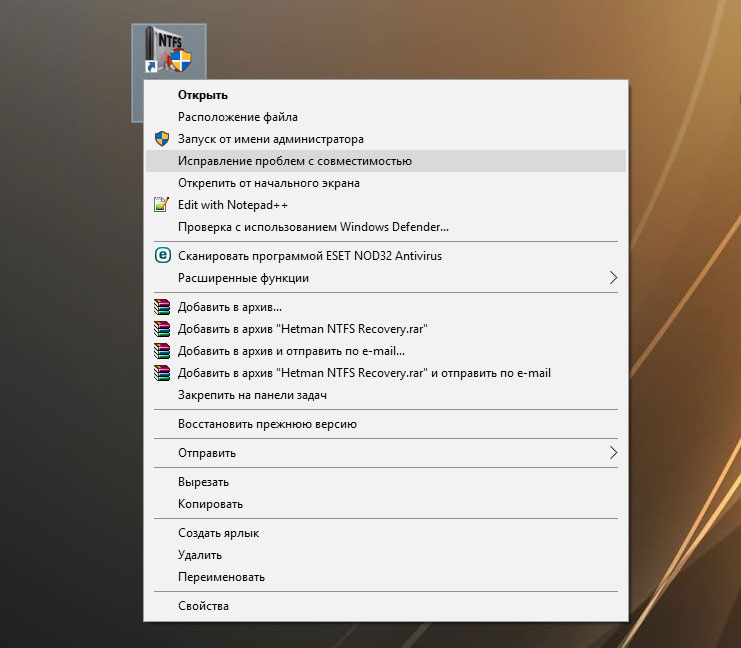
- Найдите исполняемый файл программы, он имеет расширение .exe и кликните на нем правой кнопкой мышки.
- В контекстном меню укажите Исправление проблем с совместимостью.
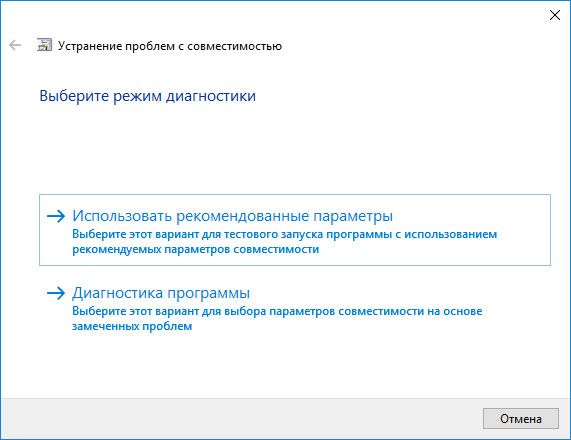
- На следующем шаге появится окно Устранения проблем с совместимостью. Вам будет доступно два режима диагностики:
- Использовать рекомендованные параметры. Выберите этот вариант для тестового запуска программы с использованием рекомендуемых параметров совместимости.
- Диагностика программы. Выберите этот вариант для выбора параметров совместимости на основе замеченных проблем.
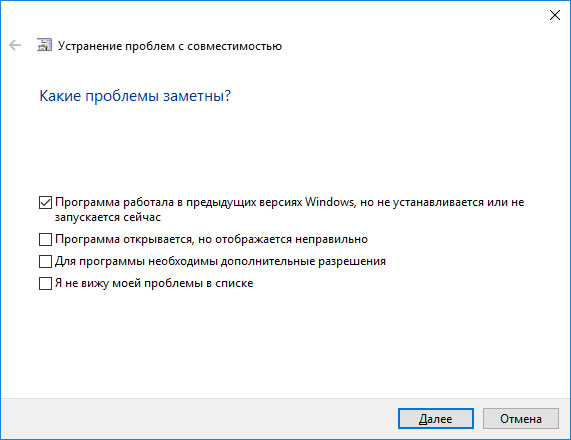
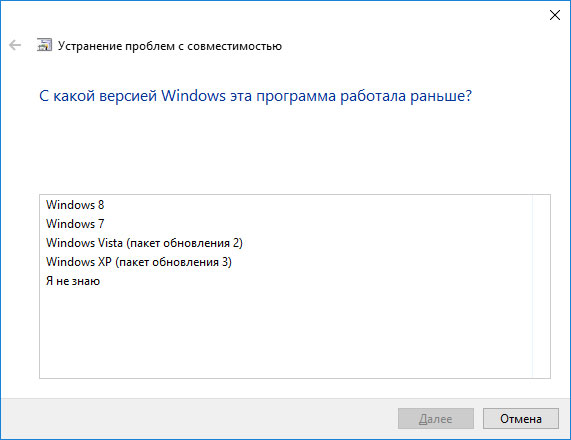
- После тестирования c различными версиями Windows и параметрами запуска сохраните параметры для программы.
Запуск программы в режиме совместимости Windows 10, 8, 7

Отключите лишние программы из автозагрузки Windows
Программное обеспечение, вызывающее «CRITICAL_PROCESS_DIED» (0x000000EF), может быть прописано в автозагрузку Windows и ошибка будет появляться сразу после запуска системы без вашего участия. Удалить программы из автозагрузки можно с помощью Диспетчера задач.

- Загрузитесь в Безопасном режиме.
- Кликните правой кнопкой мышки на Панели задач, затем на пункте Диспетчер задач.
- Перейдите на вкладку Автозагрузка.
- Чтобы убрать ту или иную программу из автозагрузки выберите её из списка и отключите, нажав кнопку Отключить в правом нижнем углу окна.
Обратитесь в поддержку Microsoft
Microsoft предлагает несколько решений удаления ошибки «голубого экрана». «CRITICAL_PROCESS_DIED» (0x000000EF) можно убрать с помощью Центра обновления или обратившись в поддержку Windows.

- Перейдите на сайт технической поддержки Microsoft.
- Введите код и сообщение об ошибке в поисковую строку и следуйте найденным рекомендациям.
- Если вы не найдете готового решения, то задайте вопрос в сообществе — возможно вам ответит сертифицированный системный администратор.
Установите последние обновления системы
С обновлениями Windows дополняет базу драйверов, исправляет ошибки и уязвимости в системе безопасности. Загрузите последние обновления, что бы избавиться от ошибки «CRITICAL_PROCESS_DIED» (0x000000EF).

Запустить Центр обновления Windows можно следующим образом:
- Перейдите в меню Пуск и выберите Параметры.
- В окне Параметров перейдите в меню Обновление и Безопасность.
- Для установки последних обновлений Windows нажмите кнопку Проверка наличия обновлений и дождитесь окончания процесса их поиска и установки.

Рекомендуется настроить автоматическую загрузку и установку обновлений операционной системы с помощью меню Дополнительные параметры.
Чтобы включить автоматическое обновление системы необходимо запустить Центр обновления Windows:
- Перейдите в меню Пуск и выберите Параметры.
- В окне Параметров перейдите в меню Обновление и Безопасность и выберите подменю Центр обновления Windows. Для установки последних обновлений Windows нажмите кнопку Проверка наличия обновлений и дождитесь окончания процесса их поиска и установки.
- Перейдите в Дополнительные параметры и выберите, как устанавливать обновления — Автоматически.
Запустите проверку системы на вирусы
«Синий экран смерти» с ошибкой «CRITICAL_PROCESS_DIED» 0x000000EF может вызывать компьютерный вирус, заразивший систему Windows.
Для проверки системы на наличие вирусов запустите установленную на компьютере антивирусную программу.

Современные антивирусы позволяют проверить как жесткие диски, так и оперативную память. Выполните полную проверку системы.
Выполните проверку оперативной памяти
Неполадки с памятью могут привести к ошибкам, потере информации или прекращению работы компьютера.
Прежде чем проверять оперативную память, отключите её из разъёма на материнской плате компьютера и повторно вставьте в него. Иногда ошибка CRITICAL_PROCESS_DIED» вызвана неправильно или не плотно вставленной в разъём планкой оперативной памяти, или засорением контактов разъёма.
Если предложенные действия не привели к положительному результату, исправность оперативной памяти можно проверить средствами операционной системы, с помощью средства проверки памяти Windows.
Запустить средство проверки памяти Windows можно двумя способами:
-
С помощью Панели управления:


Для начала проверки выберите один из предлагаемых вариантов, проверка оперативной памяти в соответствии с которым будет запущена после перезагрузки компьютера.
Если в результате проверки будут определены ошибки, исправить которые не представляется возможным, то такую память необходимо заменить (замене подлежит модуль памяти с неполадками).
Выполните «чистую» установку Windows
Если не один из перечисленных методов не помог избавиться от CRITICAL_PROCESS_DIED», попробуйте переустановить Windows. Для того чтобы выполнить чистую установку Windows необходимо создать установочный диск или другой носитель с которого планируется осуществление установки операционной системы.
Загрузите компьютер из установочного диска. Для этого может понадобиться изменить устройство загрузки в BIOS или UEFI для более современных компьютеров.
Следуя пунктам меню установщика укажите диск, на который вы хотите установить Windows. Для этого понадобится отформатировать его. Если вас не устраивает количество или размер локальных дисков, их можно полностью удалить и заново перераспределить.
Помните, что форматирование, удаление или перераспределения дисков удалит все файлы с жесткого диска.
После указания диска для установки Windows запуститься процесс копирования системных файлов и установки операционной системы. Во время установки от вас не потребуется дополнительных действий. В течении установки экран компьютера будет несколько раз гаснуть на непродолжительное время, и для завершения некоторых этапов установки компьютер будет самостоятельно перезагружаться.
В зависимости от версии Windows на одном из этапов от вас может понадобиться выбрать или внести базовые параметры персонализации, режим работы компьютера в сети, а также параметры учётной записи или создать новую.
После загрузки рабочего стола чистую установку Windows можно считать законченной.
Примечание. Прежде чем приступить к выполнению чистой установки Windows заранее побеспокойтесь о наличии драйверов ко всем установленным устройствам и сохранности ваших файлов. Загрузите и сохраните драйвера на отдельный носитель информации, а для важных данных создайте резервную копию.
Синий экран смерти 0x000000EF
Синий экран смерти 0x000000EF указывает на завершение критического системного процесса.
Параметры CRITICAL_PROCESS_DIED:
- Объект “процесс”;
- Зарезервированный параметр;
- Зарезервированный параметр;
- Зарезервированный параметр.
Решение
Похожие статьи:
Reader Interactions
Комментарии
- Роман 05.07.2016 at 20:46
Коварная ошибка. Возникла неожиданно, появляется во время загрузки Windows 10, безопасный режим не работает, возникает эта же ошибка. Проверял всё — RAM, HDD, чистил охлаждение CPU. Сам решить не смог, пригласили специалиста из сервисного центра, предполагаю что ему помогла команда sfc /scannow, но точно мне не известно.
Добавить комментарий Отменить ответ
Primary Sidebar
Последние статьи
- Преимущества КАСКО
- Большой выбор систем приёма платежей
- 5 брендов-легенд 20 века
- Как скачать потоковое видео с любого сайта
- Лайфхак: как скачать видео с Яндекс.Дзен
Решения синего экрана смерти 0x000000EF в Windows
Синий экран смерти (дальше BSOD) с кодом 0x000000EF также связан с сообщением CRITICAL_PROCESS_DIED. Это означает, что критически важный для системы процесс был завершен в аварийном режиме, а без него Windows дальше работать не может. Учитывая тот факт, что проблема носит системный, а не программный характер, ваша главная цель будет заключаться в восстановлении операционной системы и ее файлов. Опять же, заниматься подобным имеет смысл только в том случае, если BSOD 0x000000EF появляется регулярно или постоянно. Часто это всего лишь одноразовая ошибка, которая не требует нашего вмешательства. Итак, что же можно сделать при ошибке 0x000000EF?
Все, что нужно знать о 0x000000EF CRITICAL_PROCESS_DIED
Не считая банальных советов, вроде обновления Windows и драйверов, у нас есть всего 2 эффективных решения данной проблемы. Обе процедуры направлены на восстановление файлов операционной системы. Один путь – запустить сканирование из операционной системы командами Dism /Online /Cleanup-Image /RestoreHealth и sfc /scannow. Более эффективное решение подразумевает использование специального режима восстановления.
Что нужно попробовать:
- Вводим в поиск «Параметры восстановления» и запускаем одноименный инструмент.
- В блоке «Особые варианты загрузки» выбираем «Перезагрузить сейчас».
- После перезагрузки нажимаем на «Дополнительные параметры» и выбираем «Восстановление при загрузке».
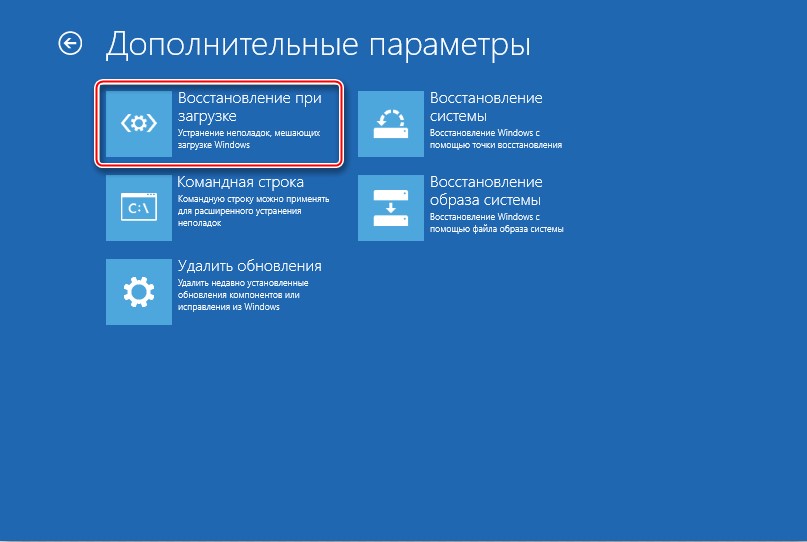
В результате ожидания будет понятно, удалось исправить проблему или нет. Пока других эффективных решений ошибки не существует. Похоже, это и не нужно, так как 0x000000EF CRITICAL_PROCESS_DIED чаще всего является разовой ошибкой. Если у вас она появляется слишком часто, разумно будет переустановить операционную систему, сделать откат к предыдущей точке или сбросить к заводскому состоянию.
У вас есть некий опыт, касающийся 0x000000EF и CRITICAL_PROCESS_DIED? Пожалуйста, поделитесь им в комментариях, чтобы помочь другим читателям быстрее и эффективнее исправить свой синий экран смерти.