Как освободить место в iPhone и iPad
Когда вы становитесь обладателем нового iPhone или iPad, то кажется, что он обладает вполне достаточным количеством памяти для удовлетворения любых потребностей. Однако проходит совсем немного времени и оказывается, что свободного места уже практически не осталось, причём не всегда даже можно определённо сказать, куда оно исчезло. Ниже мы расскажем о том, как узнать информацию о распределении памяти в iOS и поделимся с вами советами по её освобождению.
Определите, что занимает больше всего места
Наш первый шаг — определить, что занимает больше всего места. Зайдите в Настройки — Основные — Статистика — Хранилище. Здесь отображаются все приложения, отсортированные по количеству занимаемого места: от большего к меньшему.
.png)
Чаще всего на первых местах находятся стандартные приложения Музыка и Фото или большие игры. Иногда здесь вы можете найти названия программ, о которых вы забыли, но которые по-прежнему занимают много места. Если это так, то удалите их.
Удалите ненужные приложения
Большинство приложений занимает не более 30 мегабайт, за исключением, разумеется, некоторых игр. Но даже если вы используете только лишь небольшие приложения, они всё равно могут накапливать некоторое количество данных в кэше.
Для того, чтобы узнать, сколько памяти занимает приложение и его данные, зайдите в Настройки — Основные — Статистика — Хранилище. Дождитесь, пока не отобразится список приложений и тапните на название любого из них. Появится новый экран со строкой «Документы и данные».
.png)
Здесь же будет находиться загруженный, но не установленный файл прошивки. В том случае, если вы не хотите обновлять систему, отсюда вы сможете его удалить. Тем более, размер обновления иногда может доходить до нескольких гигабайт.
Удалите музыку
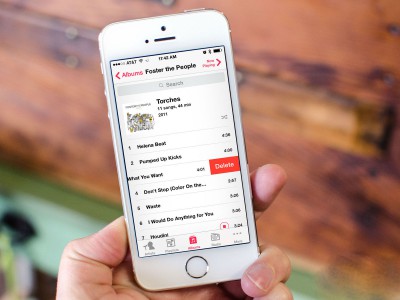
Как мы уже упоминали в начале, музыка может занимать очень много места. Для того чтобы удалить отдельную песню или альбом, нужно зайти в приложение Музыка и сделать свайп влево по ненужному треку. Появится кнопка «Удалить».

Вместо того, чтобы хранить всю свою музыку на устройстве, можем посоветовать вам начать пользоваться облачными хранилищами или стриминговыми сервисами. К примеру, iTunes Match или iTunes Radio. Тогда музыкальные файлы не будут занимать место в памяти устройства, однако вы всё равно всегда будете иметь к ним доступ.
Если вы последуете этому совету, то можете удалить всю свою коллекцию. Проблема в том, что делать это по альбомам неудобно и медленно. Чтобы удалить всё сразу, нужно зайти в Настройки — Основные — Статистика — Хранилище. Найдите приложение Музыка, нажмите на него, сделайте свайп по надписи «Вся музыка» и удалите всю музыкальную коллекцию.
.png)
Если вы слушаете подкасты, то то же самое можете проделать и с этим приложением. Один эпизод подкаста может занимать от 30 до нескольких сотен мегабайт. Удалив прослушанные эпизоды, вы сможете освободить много места.

Ещё один совет касается синхронизации устройства с iTunes. Вы можете незначительно понизить качество музыки и видео, чтобы они занимали меньше места. Для этого, подключив устройство к компьютеру, откройте iTunes и во вкладке устройства поставьте галочки на «Отдавать предпочтение видео стандартной четкости» и «Снижать битрейт для песен высокого качества до 128 кбит/с».
Просмотрите фотоплёнку
В ней может содержаться множество ненужных и забытых фотографий и видео. И если фотографии занимают относительно мало места, то одно видео может весить несколько гигабайт. Откройте Фото на iPhone или iPad, просмотрите и удалите ненужные фотографии и видео.
.png)
Очистите кэш и «Список для чтения» Safari
Кэш Safari может вырасти до невообразимых размеров. Узнать количество места, которое он занимает, можно по адресу Настройки — Основные — Статистика — Хранилище. Найдите в списке приложений Safari и просмотрите информацию.

«Данные сайтов» — это информация, кэшируемая сайтами для более быстрой загрузки. «Офлайн-список» — все веб-страницы, которые вы сохранили для просмотра офлайн. Раздел «История» содержит список сайтов, которые вы ранее посещали. Если эти данные занимают слишком много места, то вы можете свайпнуть влево и удалить соответствующую информацию. Однако здесь нельзя удалить кэш браузера. Чтобы сделать это, нужно перейти в Настройки — Safari и выбрать «Очистить историю и данные сайтов».
.png)
Удалите сообщения
Переписки, содержащие большое количество фотографий и видео, тоже могут занимать много места в памяти устройства. В приложении Сообщения вы можете удалить отдельное сообщение, подержав на нём палец и затем нажав Еще — Удалить. Если же нужно удалить всю переписку, то просто сделайте по ней свайп влево.
8 советов, как освободить память на iPhone, iPad
Переполненное хранилище данных в гаджетах на iOS ведет к печальным последствиям: «висит» операционка, тормозят ресурсоемкие проги, невозможно скачать новые приложения.
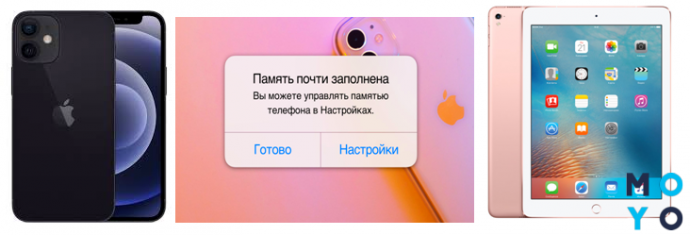
Учитывая, что увеличить объем памяти в Айфонах и Айпадах с помощью флеш-карт невозможно, приходится выжимать по-максимуму из имеющихся гигабайт. Разберем несколько простых способов, как освободить память эппловских устройств, не прибегая к удалению важных файлов.
Полезная инфа: 24 фишки iOS
Удалить и переустановить приложения на iPhone
При длительном использовании, проги на смарте и планшетнике «обрастают» кешем, который занимает немало свободных гигов памяти. При новой установке приложение освободится от временных файлов.
Удалить прогу легче простого:
- Прикоснуться к иконке приложения.
- Удерживать, пока значки программ не начнут «шевелиться».
- Нажать на крестик в левом углу проги, которую нужно удалить.
- Подтвердить действие в появившемся окошке с вопросом от системы удалять приложение или нет.
- Нажать Home либо «Готово» в правом верхнем углу дисплея, либо свайпнуть по экрану (зависит от модели девайса).
Алгоритм действий подходит для мобильников и для планшетников Эппл.
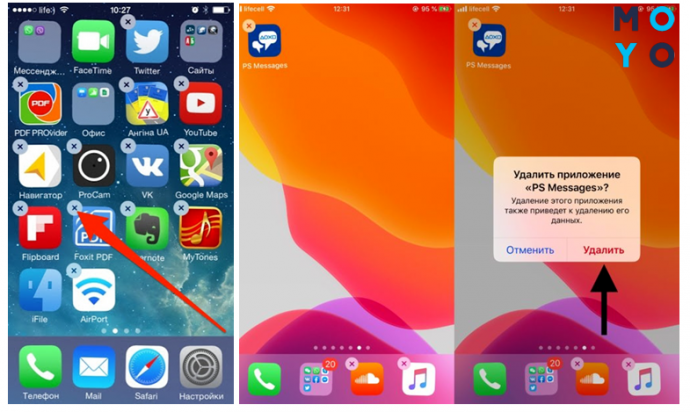
В гаджетах, работающих на новенькой iOS 14, есть еще один способ, как освободить место на Айфоне двенадцатом или другом, удалив ненужные проги из библиотеки приложений. Попасть туда можно, перейдя на экран «Домой» → смахнуть влево через все страницы. Проги здесь отсортированы по категориям. Чтобы избавиться от приложения, достаточно коснуться и удерживать его значок, нажать «Удалить».
Повторно загрузить необходимые проги можно из App Store.
Включить Медиатеку iCloud
Сервис позволяет передавать файлы в облачное хранилище для быстрого доступа с любого устройства из «яблочного» семейства. На iCloud Drive можно безопасно и удобно хранить «тонны» гигов музыки, видосов, фоток, доков и пр.
Для сведения: 5 Гб дается бесплатно, за объем от 50 гигов до 2 Тб придется заплатить.
За счет использования «облака» не захламляется память на самом устройстве.
Чтобы освободить место на Айфоне (например, одиннадцатом), включим Медиатеку Айклауд, выполнив следующее:
- Убедимся, что используется актуальная версия операционки.
- Войдем в систему, указав в настройках Айфона или Айпада персональный эппловский ID.
- Здесь же, в «Настройках», щелкнем на иконку iCloud.
- Напротив списка программ перетащим ползунок в положение «Вкл.» (только для тех, которые хотят использовать с «облаком»).
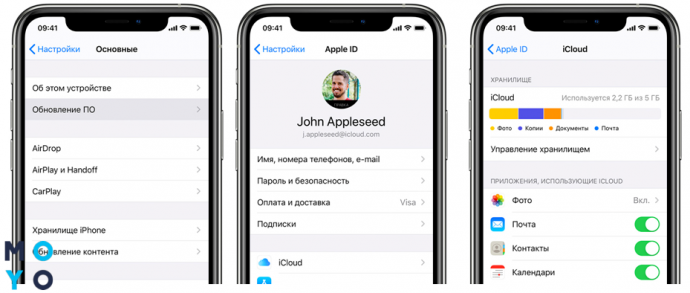
В последних версиях эппловской операционки синхронизация медиатеки включена по умолчанию.
Удалить треки и слушать музыку в потоковом режиме
В среднем одна песня занимает ≈ 5–8 Мб, что, по сравнению с весом игр или книг, сущие пустяки. Но у меломанов музыкальная коллекция может насчитывать тысячи треков, а это уже существенно уменьшает свободное пространство в iPad, допустим, таком MUQW2RK/A, или iPhone.
Простейший метод, как освободить память на Айфоне — удалить загруженные песни с устройства:
- Зайти в пункт «Основные настройки».
- Выбрать «Хранилище Айфон или Айпад».
- Нажать на раздел «Музыка».
- Удалить все треки или конкретного исполнителя, альбом, отдельную песню, смахнув влево напротив нужной позиции.
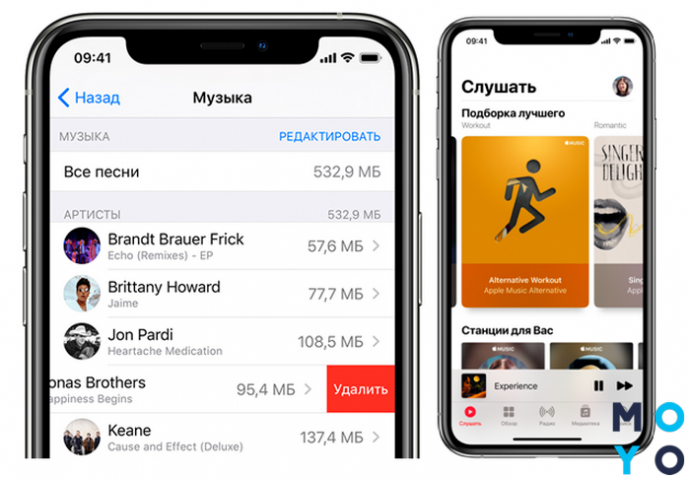
Чтобы слушать потоковую музыку из каталога Эппл или облачной медиатеки, понадобится подключение к Интернету. На Apple Music также нужна подписка.
Удалить большие переписки в iMessage
Прога позволяет общаться с другими «яблочниками», делиться фотками, видосами, треками, отправлять свое местоположение и пр. Но активность в iMessage ведет к накоплению в памяти смарта файлов и переписки от других юзеров, что «съедает» свободные Гб.
Как очистить немного места на iPhone-«десятке» или другом:
- Зайти в приложение.
- Перейти в сообщения.
- Выбрать разговор.
- Свайпнуть влево и 2 р. нажать «Удалить».
Можно массово удалить смски, кликнув в разделе «Сообщения»: «Изменить» (вверху слева) → «Выбрать сообщение» → кружок возле разговора → «Удалить» (внизу справа).
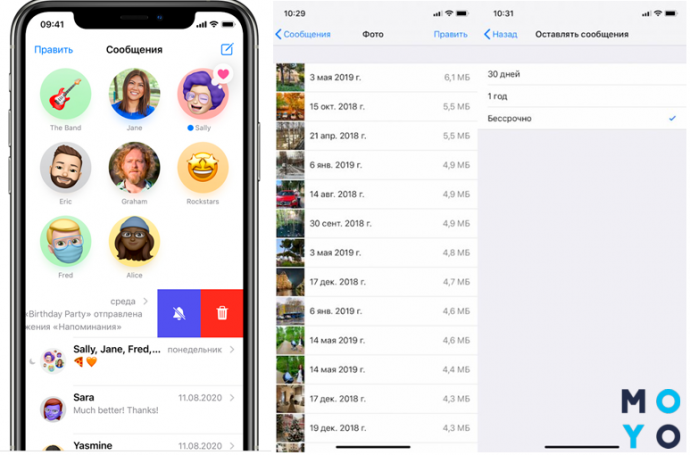
Совет: прежде чем принимать кардинальные меры, сохраните важную инфу в памяти смарта или облаке, т.к. удаленные переписки в iMessage нельзя восстановить.
Чтобы каждый раз не заморачиваться с удалением разговоров, можно настроить срок их хранения. Для этого перейдем в пункт «Оставлять сообщения» и поставим «галочку» напротив 30 дней, года или бессрочно.
Удалить скриншоты с Айфона
Если в эппловском гаджете хранится не 1-2, а десятки или сотни уже ненужных скринов, то удалять их вручную — занятие нудное и долгое, т. к. они перемешаны с другими снимками. Гораздо быстрее очистить память на Айфоне от снимков экрана, используя спец. утилиты, такие как Screeny, Screenshots, Smart Cleaner. Их можно найти, скачать и установить из App Store.
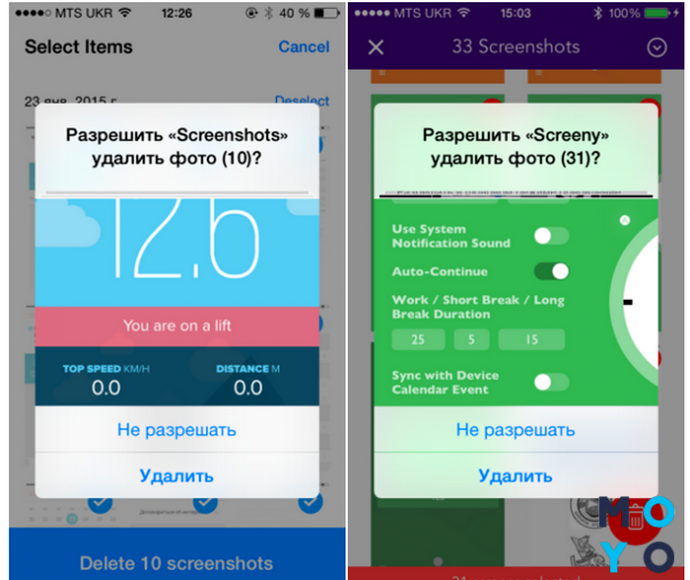
После запуска утилиты сканируют раздел с фото и показывают юзерам список скриншотов, предлагая:
- выбрать и удалить сразу все,
- отметить ненужные,
- убрать скрины за определенный период.
Программы поддерживают и другой функционал, например, Screeny может изменить время захвата скриншота, отключить определение местоположения. Screenshots извлекает текст из скринов, правда, только на английском. Smart Cleaner ищет и убирает похожие снимки и видео, сортирует фотки, позволяет удалить дубли контактов.
Удалить временные файлы с Айфона
Перейдя в настройки и выбрав «Хранилище Айфона или Айпада», на разноцветной плашке можно увидеть, сколько места занимают проги, медиа и фото. Здесь же отображен объем раздела «Другое», который заполняется кешем, обновлениями ПО, данными об iOS, не загруженными файлами и пр.
Эппловская операционка автоматически удаляет цифровой мусор из раздела «Другое» только при необходимости, например, в случае нехватки места для загрузки утилиты. Но не весь объем, а лишь те файлы, которые система посчитала абсолютно бесполезными или восстанавливаемыми. Юзер не может самостоятельно очистить «Другое».
Можно освободить память на Айпаде (например, модели Pro) или смарте, используя бесплатные утилиты типа Phone Cleaner. Проги позволяют избавиться от ненужных файлов в несколько кликов. Достаточно скачать их из фирменного эпловского магазина, установить и запустить на девайсе.
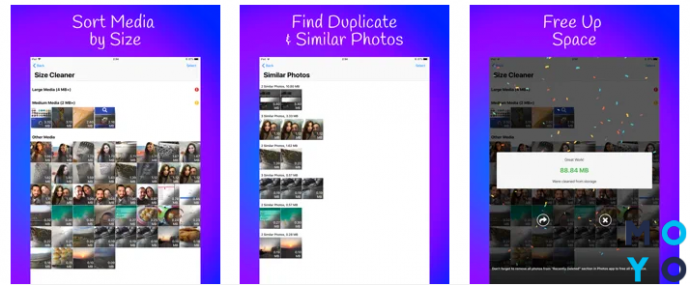
Очистить историю Safari и данные сайтов
Историю посещения, поисковые запросы, кеш браузера можно стереть из памяти мобильного гаджета, проделав следующее:
- Зайти в настройки смарта.
- Проскролить вниз до пункта «Сафари».
- Нажать «Очистить историю и данные».
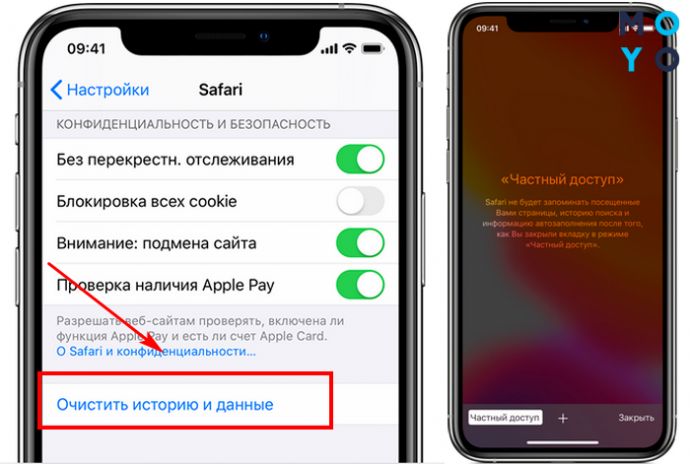
На заметку: можно активировать «Частный доступ», тогда браузер не будет запоминать посещенные юзером веб-страницы и историю поиска.
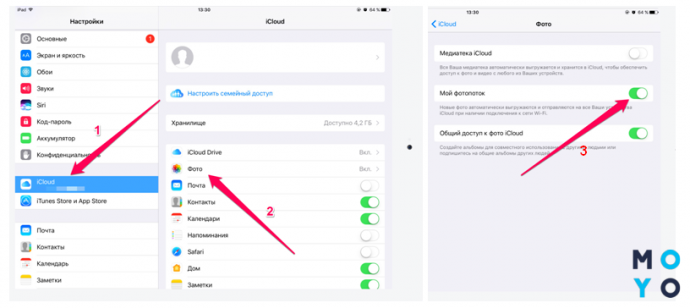
Отключить «Мой фотопоток» на iPhone
Функция обеспечивает быстрый доступ к последним фоткам (до 1000 шт.), снятым при помощи устройств Эппл за месяц. Учитывая, что вес одного фото, сделанного на Айфон, колеблется от 4 до 7 Мб, места подобный контент занимает немало.
Отключить опцию можно в настройках «яблочного» аппарата, нажав: iCloud → Фото → «Мой фотопоток» (сдвинуть ползунок в положение «Выкл.»).
Делаем вывод, что немного «поколдовав» с настройками эппловских смартов и планшетников, можно удалить ненужные файлы с устройства и увеличить количество свободного пространства. При этом не жертвуя нужными прогами. Избавляйтесь от цифрового мусора и девайсы отплатят более быстрой работой, без тормозов и лагов.
Как освободить место на iOS-устройстве
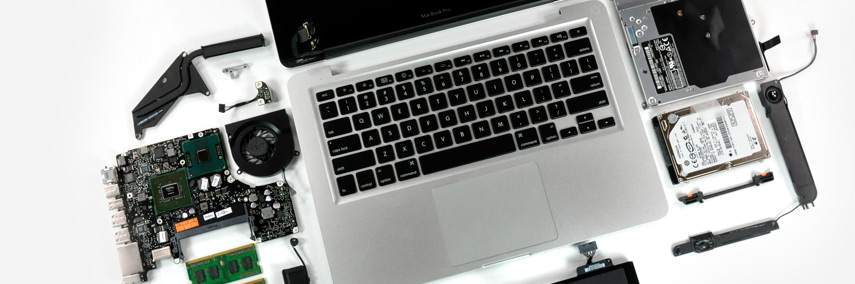
Если место на iPhone или iPad ни на что не хватает или оно закончилось
Сегодня мы расскажем, как на самом деле приложения работают с памятью, а также дадим пару советов по очистке места на устройстве.
Если у вас возникают трудности или имеется какая-либо проблема, вы можете воспользоваться помощью наших специалистов, Диагностика iPhone поможет Вам разобраться.
Приложения
Для начала следует открыть Настройки, перейти в раздел Основные и выбрать пункт “Использование хранилища и iCloud”.
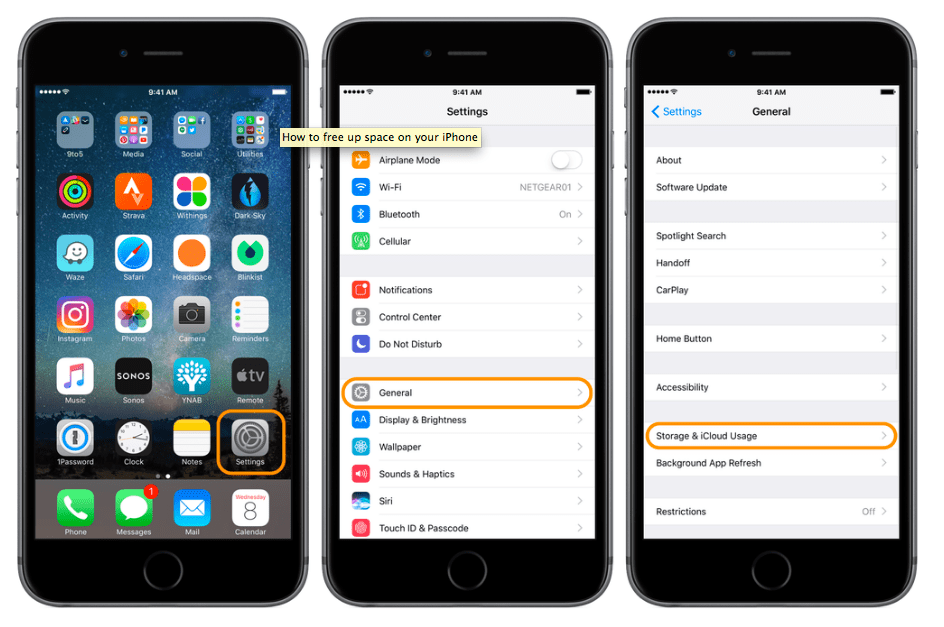
Далее необходимо тапнуть на кнопку “Управление” в разделе локального хранилища. В большинстве случаев большую часть памяти “съедают” файлы камеры; мы еще вернемся к этому. Из появившегося списка удобно “отсеивать” те приложения, которыми Вы не пользуетесь, чтобы удалить их.
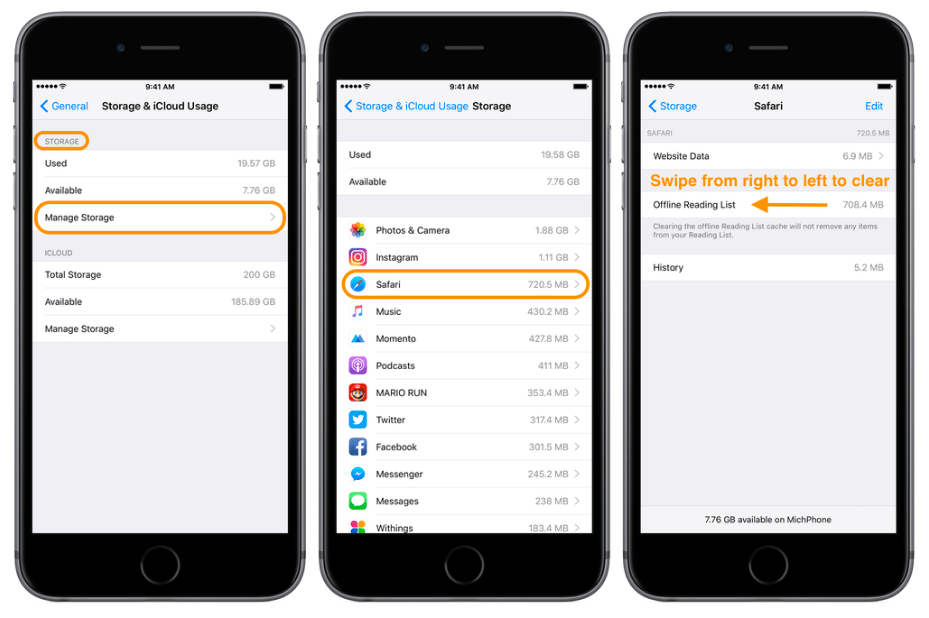
Тем не менее далеко не все так просто. Обратите внимание, что многие программы (в нашем случае это Safari) занимают несколько сотен или даже тысяч мегабайт свободного места. Если Safari в их числе — следует тапнуть на его иконку для перехода в подменю приложения. Обычно некоторое количество занимает “Оффлайн-список” для чтения. Очистить список можно простым свайпом влево.
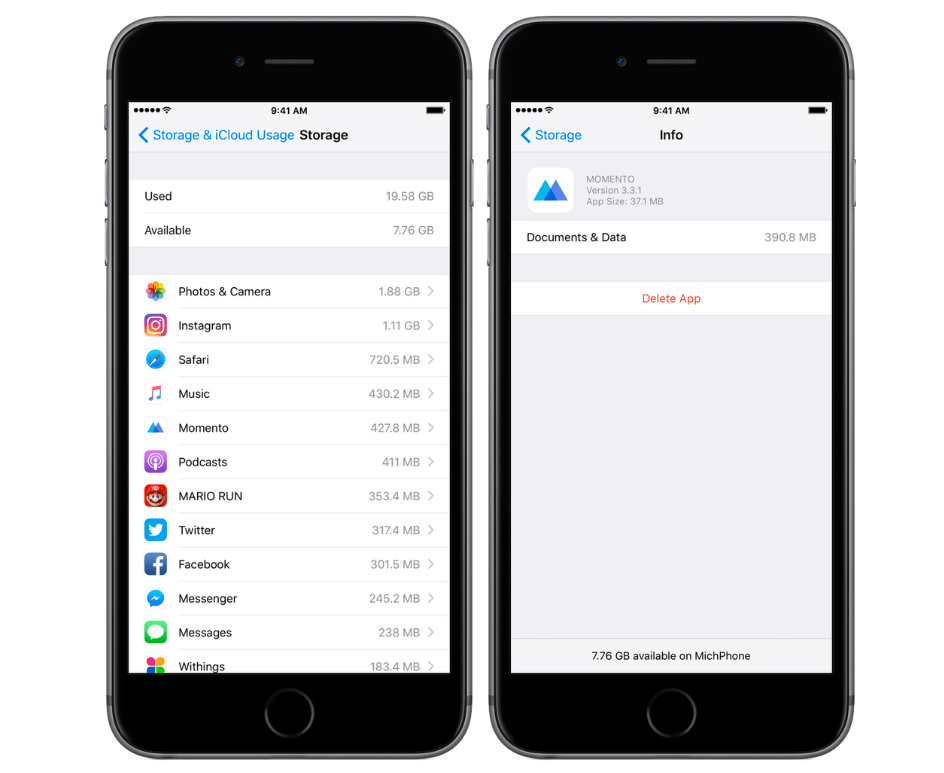
Со сторонними приложениями дела обстоят несколько сложнее, поскольку они в большинстве случаев не позволяют очистить кэш вручную. В нашем примере приложение Momento при “весе” в 37 МБ занимает в памяти почти 400 МБ. С официальным клиентом ВКонтакте дела обстоят еще более наглядно: само приложение занимает в памяти чуть больше десяти мегабайт, а его кэш может достигать нескольких гигабайт; обратите на это внимание. Очистить кэш можно двумя способами — при помощи сторонних ассистентов, либо просто переустановив программу.
Облачные хранилища
Самый простой способ очистить место в устройстве, не теряя фото и видеозаписей — это перенести все данные в Google Drive или Dropbox. Apple также предоставляет облачное хранилище для своих пользователей, однако iCloud, скорее всего, у вас уже заполнен резервными копиями и прочей информацией.
Большим преимуществом сторонних сервисов является то, что они позволяют загружать данные с камеры в облако в автоматическом режиме. Google Drive и Dropbox предлагают целый ряд настроек для этой функции: так, в обоих сервисах Вы можете отключить загрузку по сотовой сети и выбрать только Wi-Fi, если Ваш интернет-трафик сильно ограничен. Все новые снимки автоматически добавятся в загрузку, как только Вы подключитесь к сети.
После того, как Вы убедитесь, что все фотографии были загружены в облако (оба сервиса можно использовать параллельно), достаточно удалить снимки с устройства. Данные в облаке будут доступны только Вам, так что Вы можете не беспокоиться за их сохранность.
Аренда и подмена
Предлагаем услугу аренды Macbook и iMac. Предоставляем аппарат на подмену на время ремонта.
Курьерская служба
Сохраним ваше время и силы, курьер заберёт на ремонт и доставит восстановленное устройство.
Гарантия до 12 месяцев
Уверены в качестве выполняемого ремонта и используемых комплектующих.
Компонентный и модульный ремонт
Выполняем компонентный ремонт, что дешевле. Также можем заменить целиком модуль.
Инженеры с большим опытом
У нас все прозрачно и честно
Спросите любого:
КОМАНДА MACPLUS
Советы экспертов: Как правильно выбрать сервис?
Никогда раньше не обращались за ремонтом электроники?
Не знаете с чего начать? В первую очередь — не переживать! Признаки хорошего и качественного сервиса видны сразу. Мы подготовили инструкцию для тех, кто ищет мастерскую или сервисный центр по ремонту Apple

Настоящие, честные и прозрачные цены на сайте

Реальные сроки и гарантия — это уважение к вам

Репутация профессионалов Apple и опыт в несколько лет

Читать чеклист по выбору сервиса Apple
Где отремонтировать Macbook, iMac и iPhone
Чек лист по выбору надежного
сервисного центра по ремонту техники Apple
Справедливые, не завышенные и не заниженные. На сайте Сервиса должны быть цены. Обязательно! без «звездочек», понятно и подробно, где это технически возможно — максимально точные, итоговые.
При наличии запчастей до 85% процентов сложных ремонтов можно завершить за 1-2 дня. На модульный ремонт нужно намного меньше времени. На сайте указана примерная продолжительность любого ремонта.
Гарантия и ответственность
Гарантию должны давать на любой ремонт. На сайте и в документах все описано. Гарантия это уверенность в своих силах и уважение к вам. Гарантия в 3-6 месяцев — это хорошо и достаточно. Она нужна для проверки качества и скрытых дефектов, которые нельзя обнаружить сразу. Видите честные и реальные сроки (не 3 года), вы можете быть уверены, что вам помогут.
Половина успеха в ремонте Apple — это качество и надежность запчастей, поэтому хороший сервис работает с поставщиками на прямую, всегда есть несколько надежных каналов и свой склад с проверенными запчастями актуальных моделей, чтобы вам не пришлось тратить лишнее время.
Бесплатная диагностика
Это очень важно и уже стало правилом хорошего тона для сервисного центра. Диагностика — самая сложная и важная часть ремонта, но вы не должны платить за нее ни копейки, даже если вы не ремонтируете устройство по ее итогам.
Ремонт в сервисе и доставка
Хороший сервис ценит ваше время, поэтому предлагает бесплатную доставку. И по этой же причине ремонт выполняется только в мастерской сервисного центра: правильно и по технологии можно сделать только на подготовленном месте.
Удобный график
Если Сервис работает для вас, а не для себя, то он открыт всегда! абсолютно. График должен быть удобным, чтобы успеть до и после работы. Хороший сервис работает и в выходные, и в праздники. Мы ждем вас и работаем над вашими устройствами каждый день: 9:00 — 21:00
Репутация профессионалов складывается из нескольких пунктов
Возраст и опыт компании
Надежный и опытный сервис знают давно.
Если компания на рынке уже много лет, и она успела зарекомендовать себя как эксперта, к ней обращаются, о ней пишут, ее рекомендуют. Мы знаем о чем говорим, так как 98% поступающих устройств в СЦ восстанавливется.
Нам доверяют и передают сложные случаи другие сервисные центры.
Сколько мастеров по направлениям
Если вас всегда ждет несколько инженеров по каждому виду техники, можете быть уверены:
1. очереди не будет (или она будет минимальной) — вашим устройством займутся сразу.
2. вы отдаете в ремонт Macbook эксперту именно в области ремонтов Mac. Он знает все секреты этих устройств
Техническая грамотность
Если вы задаете вопрос, специалист должен на него ответить максимально точно.
Чтобы вы представляли, что именно вам нужно.
Проблему постараются решить. В большинстве случаев по описанию можно понять, что случилось и как устранить неисправность.
Открытость сервиса — это залог взаимного доверия и сотрудничества
Социальные сети
Если для вас стараются организовать удобный сервис, вы обязательно найдете компанию в VK, на Facebook, Instagram, и конечно, на канале Youtube. Здесь всегда можно задать вопрос в неформальной обстановке, посмотреть на жизнь сервиса изнутри, оценить примеры ремонтов, пообщаться со специалистами вживую. Это удобно, и сейчас без социальных сетей просто никак нельзя 🙂
Лица компании
Опытные эксперты и инженеры Apple — это супергерои, но они не носят маски. На сайте и в социальных сетях вы всегда можете посмотреть, к кому вы идете, увидеть фото и узнать немного об инженерах и менеджерах сервиса. Можете написать каждому из них, предложить или уточнить что-то у того, с кем уже общались.
По отзывам можно понять многое, если к ним правильно относиться. Общая оценка сервиса должна быть положительная и высокая. Но рейтинг не может быть максимальным. Отзывы могут быть и положительными и отрицательными, главное, что на них отвечают, общаются, принимают решения, помогают, то есть — относятся по-человечески.
Как очистить память на iPhone или iPad: 40 способов
С выходом iPhone 7 Apple наконец-таки отказалась от производства мобильных устройств с 16-гигабайтным накопителем на борту. Современные реалии говорят о том, что использование гаджетов с таким количеством свободного пространства (а по факту его ещё меньше, и вот почему) это не жизнь, а какое-то существование. Если вы владелец такого iPhone или iPad или просто по максимуму хотите освободить дисковое пространство, то мы расскажем, как это сделать максимально эффективно.
Сколько свободного места осталось на iPhone или iPad и как используется дисковое пространство?
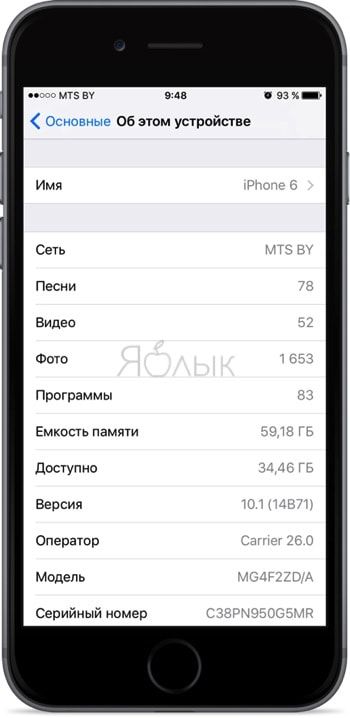
Пройдя в Настройки → Основные → Об этом устройстве вы сможете узнать обобщённые данные о доступном и занятом пространстве, а также информацию о количестве медиафайлов.
Если нужна конкретика, то необходимо пройти в Настройки → Основные → Хранилище iPhone.
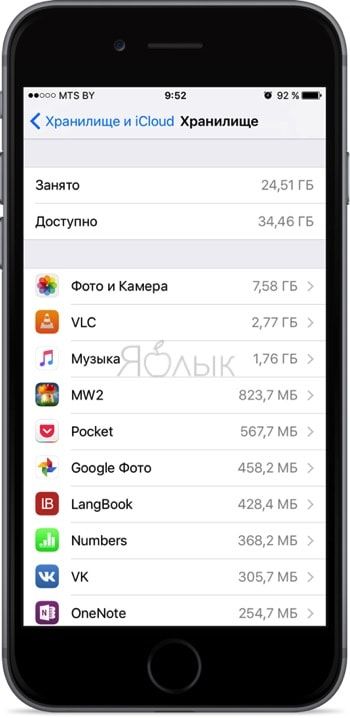
Тут вы сможете увидеть полный список установленных приложений на устройстве, включая стандартные «Фото», «Музыка» и прочие. Рядом с каждым приложением отображается количество занятого на диске места и дату последнего использования.
Изложенные ниже способы освобождения места на гаджете включают в себя как очевидные действия, так и методы, о которых не догадываются даже опытные пользователи.
Начиная с iOS 11 мобильная операционная система получила ряд полезных рекомендаций, позволяющих легко и быстро освободить место в памяти iPhone и iPad. Инструкции позволяют не только узнать объем занимаемой памяти, но и предлагают простые методы, позволяющие освободить место в хранилище.
Как управлять хранилищем на iPhone и iPad с iOS 11
1. Откройте приложение «Настройки».
2. Нажмите «Основные» → «Хранилище iPhone».
3. Вверху экрана отобразятся рекомендации. Воспользуйтесь ими, чтобы освободить место в памяти iPhone или iPad.
4. Нажмите пункт «Показать все», чтобы ознакомиться с полным списком рекомендаций.
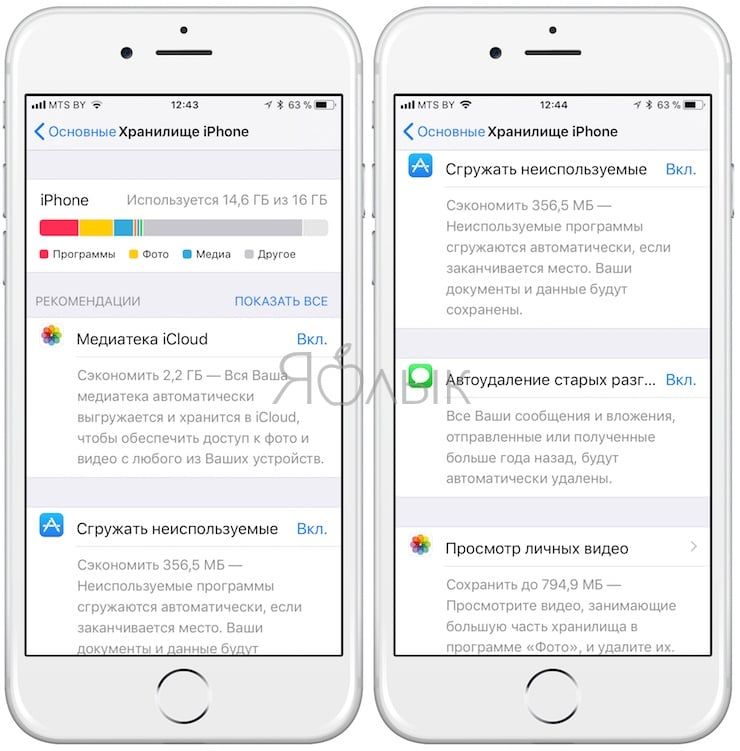
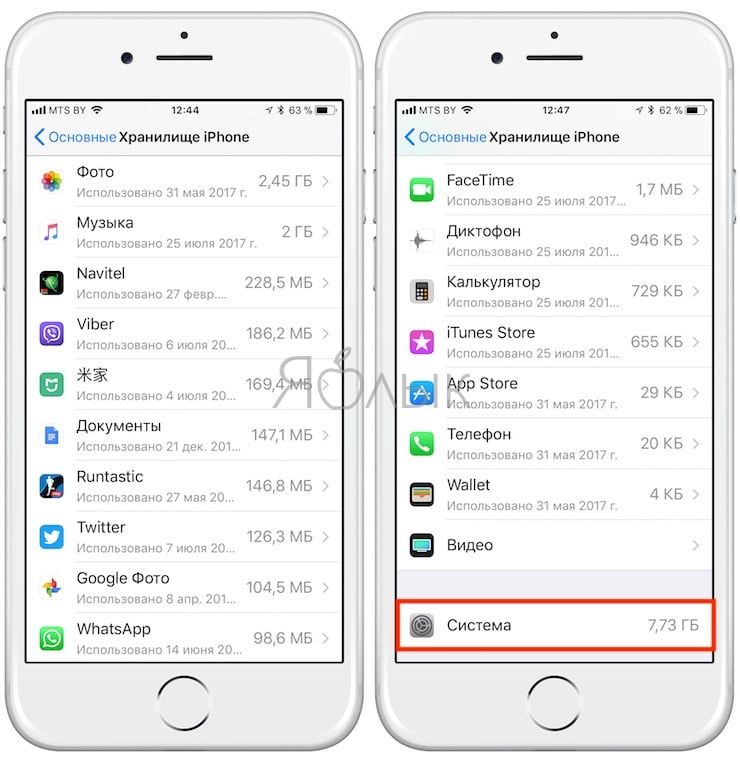
В порядке убывания под рекомендациями расположен перечень приложений, занимающих больше всего места. Рядом с каждым из них указана дата последнего использования программы.
Также в настройках появилась дополнительная опция «Система», позволяющая узнать, какой объем памяти занимает операционная система.
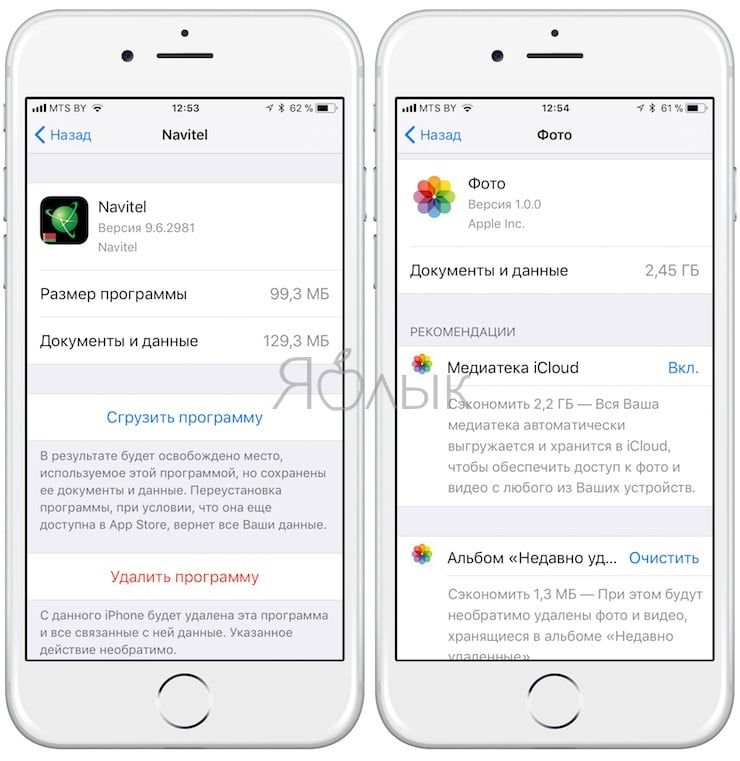
По аналогии с iOS 10 при тапе на приложение отображается более подробная информация о нем. Некоторые программы позволяют непосредственно редактировать\удалять данные (например, Safari), а другие предлагают возможность выгрузить либо удалить приложение.
Если вы воспользуетесь опцией «Сгрузить неиспользуемые приложения» или сделаете это вручную, программа будет удалена, но ее данные сохранятся. В случае повторной загрузки программы вы сможете использовать сохраненную информацию.
Перезагрузите iPhone или iPad
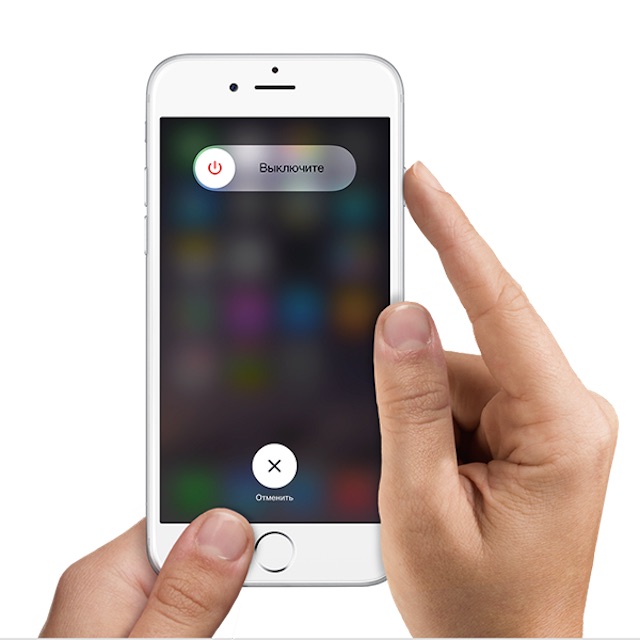
Этот способ позволит, во-первых, повысить производительность, и, во-вторых, почистить кэш операционной системы, объем которого увеличивается с каждым действием юзера. Для того, чтобы убедиться, что на устройстве со временем скапливается много мусора, можно, заглянуть в iTunes на вкладку «Другое».
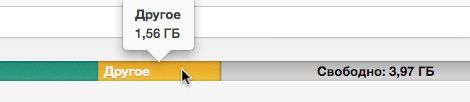
Именно там отображается, насколько загружен кэш. Нередко объем накопленного мусора измеряется гигабайтами. Перезагрузка, к сожалению, весь кэш не очищает, но все же помогает освободить немного места на устройстве.
Рекомендуется выполнять перезагрузку как минимум раз в две недели. Если никогда не перезагружать гаджет, то есть вероятность столкнуться с проблемой, описанной здесь.
Если пользователь ежедневно загружает на свой гаджет новый контент и активно работает с ним, то перезагружать устройство можно и чаще.
Удалите загруженное на устройство обновление iOS

Операционная система по умолчанию загружает на iPhone и iPad свежие обновления, которые хранятся в памяти, дожидаясь момента, когда пользователь их установит. Однако многие из них не имеют желания переходить на актуальные версии платформы, и в таком случае можно смело удалять установочные файлы, тем более, обычно они занимают достаточно много памяти.

Чтобы избавиться от этих обновлений, необходимо открыть «Настройки», перейти в меню «Основные», зайти в раздел «Хранилище и iCloud» и в «Хранилище» кликнуть по пункту «Управление». После этого следует найти последний апдейт прошивки и удалить его.
Удалите приложения, в которых вы не нуждаетесь
Если вы не знаете зачем необходимо то или иное установленное приложение (а у заядлых «плюшкиных» и такое бывает) или не запускали программу или игру более месяца, то лучше с ними распрощаться. Вся история загрузок сохраняется в личном профиле Apple ID (App Store → Обновления → Покупки) и при необходимости заново скачать приложение не составит труда.
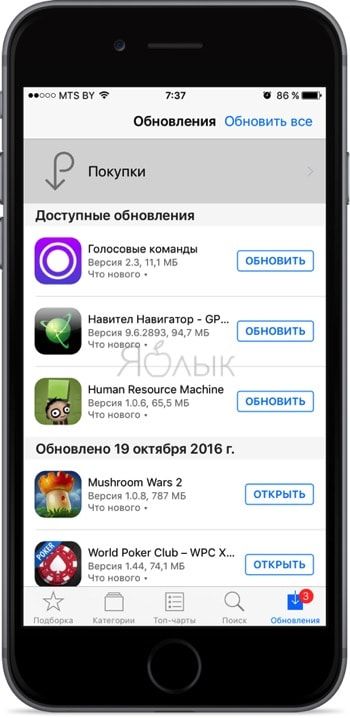
Обратите внимание на популярные мессенджеры вроде Facebook. Не во всех из них предусмотрена возможность очистки кэша, а поэтому необходимо удалять и заново устанавливать программу. Такие приложения при интенсивном использовании запросто могут занимать гигабайты свободного пространства.
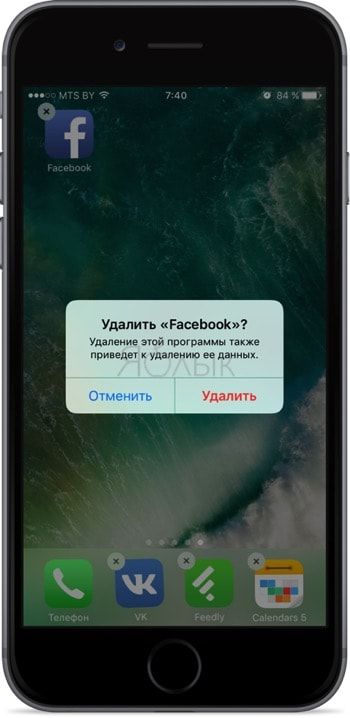
Удалите ненужные фото и видео
Этот пункт, пожалуй, является наиболее существенным. Как правило, именно фото и видео контент занимает основное место на накопителях наших iPhone и iPad.
Для того чтобы удалить ненужные снимки и снятые видео, откройте приложение Фото, нажмите на кнопку Выбрать в правом верхнем углу и выделите ненужный контент. Выделять можно не только тапами (одиночные фото и видео), но и одним свайпом не отрывая руки (целые ряды). После того, как необходимые снимки и видео будут выделены, нажмите на иконку Корзины в правом нижнем углу.
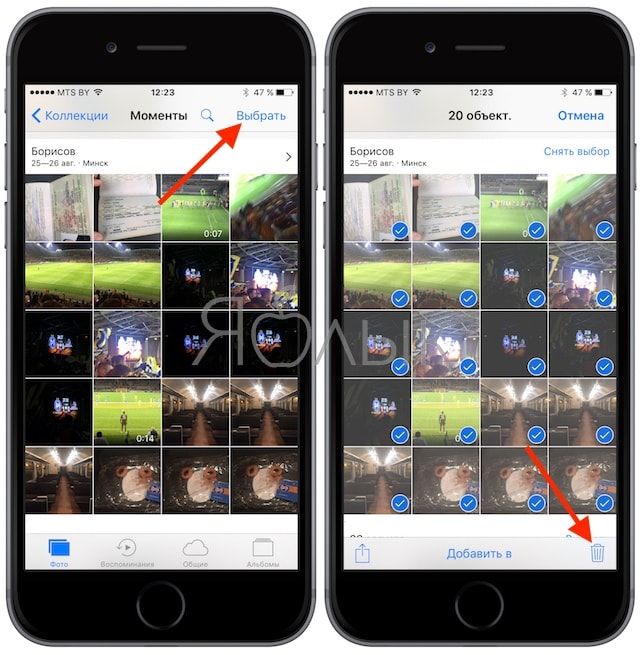
Удаление данных в Корзину не очистит место на iPhone и iPad. Далее следует очистить Корзину, для этого перейдите во вкладку Альбомы приложения Фото и выберите раздел Недавно удаленные.
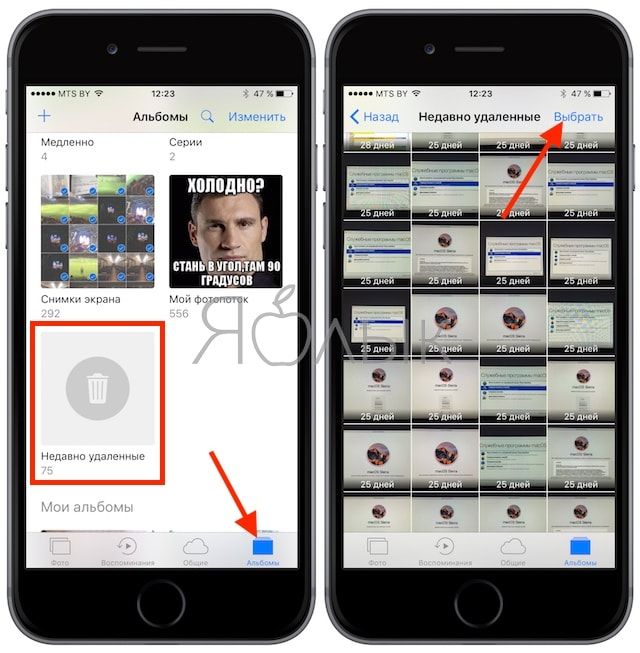
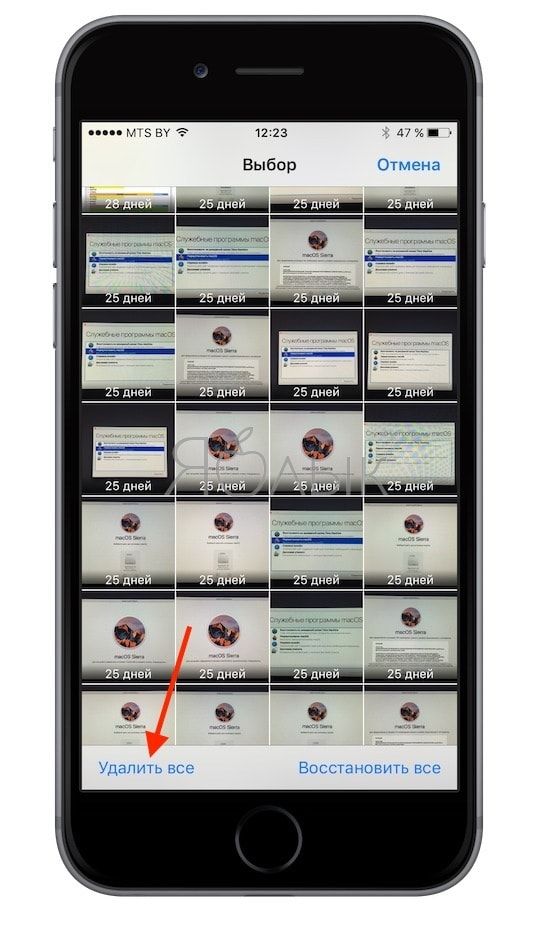
Нажмите на кнопку Выбрать в правом верхнем углу, выделите ненужный контент или (для того чтобы удалить сразу все) нажмите на кнопку Удалить все в левом нижнем углу.
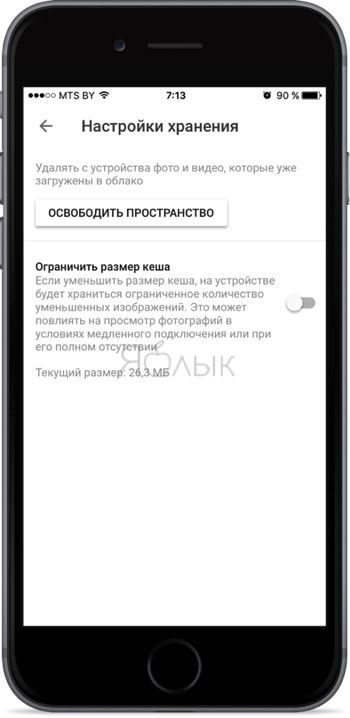
Если Вы хотите хранить фото в “облаке”, но вас не устраивает количество бесплатного пространства в iCloud или цены Apple на облачное хранилище, воспользуйтесь бесплатным безлимитным хранилищем Google Фото (копии загруженных в “облако” Google фото и видео будут автоматически удалены с устройства) или Яндекс.Диск.
Запретите загружать обновления iOS
Можно также отменить загрузку апдейтов платформы, чтобы не пришлось затем их удалять вручную. Для этого необходимо со своего гаджета перейти по этой ссылке и установить на iPhone или iPad профиль tvOS 11 Beta Software Profile. Затем нужно будет перезагрузить устройство.

После этих действий система перестанет загружать на iPhone или iPad обновления. Если же юзеру понадобится свежая прошивка, то для ее установки необходимо будет предварительно удалить профиль tvOS 11 Beta Software Profile.
Удалите вложения в Сообщениях (iMessage)

Вложения в сообщениях также могут занимать немало места на устройстве. Для того, чтобы избавиться от лишнего груза, следует зайти в приложение Сообщения, открыть любую беседу и кликнуть по кнопке «Подробно», которая находится в правом верхнем углу экрана. Затем необходимо нажать на любое вложение и удерживать, пока не появится пункт меню «Еще» — выбираем его и определяемся с материалами, которые подлежат удалению. После этого жмем «Удалить вложение» и все лишние файлы сотрутся из памяти гаджета.
Установите лимит на время хранения аудио и видеосообщений

Все аудио и видеосообщения, которые юзер получает на свое устройство, по умолчанию сохраняются в памяти гаджета. В итоге они накапливаются и начинают занимать много места. В iOS присутствует возможность установки срока хранения таких сообщений. Для этого необходимо зайти в «Настройки», перейти в «Сообщения» → «Аудиосообщения» или «Видеосообщения» и в меню «Истекает» выбрать время, спустя которое ненужная информация будет устраняться из памяти.
Установите сроки хранения SMS сообщений и iMessage

Можно также задать сроки хранения текстовых сообщений. Для этого следует открыть «Настройки», перейти к «Сообщениям», затем зайти в «Оставлять сообщения» и отметить пункт «30 дней». После этих действия текстовая переписка в приложении Сообщения будет удаляться по истечении 30 дней. То есть, в памяти iPhone или iPad будут оставаться только сообщения за последний месяц.
Отключите фотопоток

Хотя опция «Фотопоток», которая расшаривает фото и видеоконтент между устройствами пользователя, является по сути своей очень удобной, однако если на гаджете наблюдается нехватка места, ее лучше отключить. Осуществляется это предельно просто: следует зайти в «Настройки», перейти в меню «Фото» и выключить там функцию «Мой фотопоток».
Отключите общий доступ к фото iCloud

Еще одна удобная опция, которую лучше отключить, если свободной памяти на устройстве становится все меньше и меньше — «Общий доступ к фото iCloud». Эта функция предоставляет возможность создания общих с другими пользователями альбомов.
Когда опция активирована, все содержимое расшаренных альбомов автоматически переносится в хранилище, занимая, таким образом, пространство на гаджете. Деактивировать функцию можно в «Настройках», в разделе «Фото» — там следует переключить бегунок напротив пункта «Общий доступ к фото iCloud».
Используйте облачные сервисы
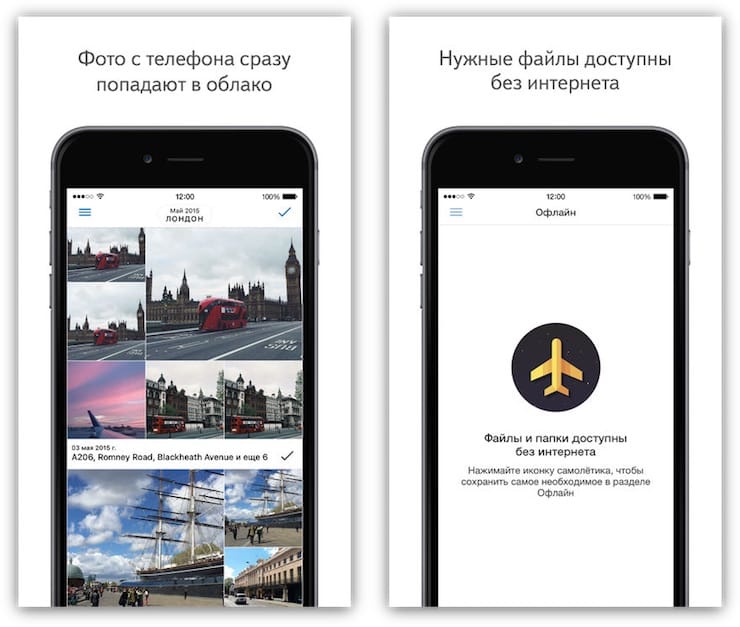
Фотографии и видеозаписи можно также хранить в «облаке» на сторонних ресурсах: Google Фото, Яндекс.Диск, Dropbox и другие. Все эти сервисы предоставляют бесплатные хранилища, в которые можно перенести материалы, загружающие память iPhone или iPad. Важно только удостовериться перед удалением фото и видео с устройства в том, что они были полностью скопированы в «облако».
ПО ТЕМЕ:
- Как загружать фото и видео в облако с iPhone или iPad, чтобы освободить место.
- Как скачивать файлы и документы на iPhone и iPad из Интернета.
Отключите сохранение по умолчанию оригиналов HDR-фотографий

Приложение «Камера», при создании снимков HDR, по умолчанию сохраняет на устройство также и оригиналы фотографий. Это, конечно же, тоже сказывается на объеме памяти. Чтобы отключить сохранение оригиналов, необходимо открыть «Настройки», затем зайти в раздел «Камера» и там переместить бегунок напротив пункта «Оставлять оригинал» в положение ВЫКЛ.
Удалите ненужные подкасты

Подкасты, на которые подписан пользователь, автоматически скачиваются на устройство. Если за этим процессом не следить, то вскоре загруженные материалы могут занять существенный объем памяти. Удаляются старые и ненужные новые подкасты в соответствующем приложении. Там находим лишние записи, кликаем по иконке с тремя точками, расположенной напротив них, и выбираем пункт «Удалить загруженный объект».
Настройте удаление прослушанных подкастов

Чтобы не тратить время на удаление прослушанных подкастов вручную, можно легко автоматизировать этот процесс. Для этого следует зайти в «Настройки», выбрать «Подкасты» и в открывшемся окне активировать опцию «Удаление воспроизведенных».
Удалите ненужные книги из iBooks

Даже содержимое стандартной читалки iBooks может отрицательно сказываться на свободном объеме памяти гаджета. Поэтому не лишним будет проверить, нет ли в приложении материалов, подлежащих удалению. Для этого запускаем читалку, нажимаем в открывшемся окне на кнопку «Изменить», ищем ненужные книги и журналы, отмечаем их и стираем их из базы.
Подключите Apple Music
Значительное число пользователей забивает память устройства музыкой. Однако в наше время для прослушивания аудио вовсе не обязательно скачивать его себе на гаджет. А со стриминговым сервисом Apple Music необходимость в сохранении любимой музыки на своем устройстве и вовсе отпадает.
Подписка на сервис стоит 169 рублей в месяц (можно слушать и за 45 рублей в месяц, инструкция ниже), однако первые три месяца его можно использовать бесплатно. В Apple Music имеется огромная база музыкального контента разных жанров и категорий со всего мира, а также присутствуют личные подборки и онлайн-радиостанции. Регистрация в сервисе осуществляется в приложении «Музыка».
Удалите кэш приложения «Почта»

Нередко после удаления всех писем и вложений из приложения «Почта», само оно по-прежнему продолжает занимать много места на устройстве. Причина тому в кэше программы, который накапливается в памяти и может со временем достигать размеров в несколько гигабайт. Узнать, сколько «весит» приложение «Почта» можно в «Настройках». Там мы открываем вкладку «Основные», входим в раздел «Хранилище и iCloud», переходим к «Хранилище» и там нажимаем «Управление».

Что касается кэша, то почистить его можно только одним способом. Для этого надо удалить само приложение с устройства и затем заново установить его из App Store. Это позволит освободить программу от мусора и тем самым увеличить свободное место на гаджете. Удалять приложение стоит только в том случае, если вы помните свои данные для авторизации в почтовом аккаунте.
Очистите кэш iTunes
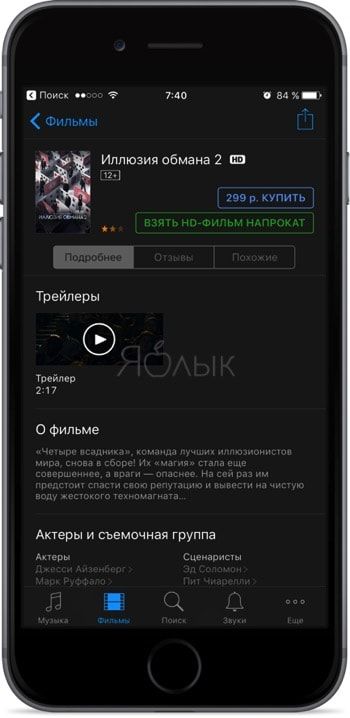
Часто берёте фильмы напрокат в iTunes (инструкция)? Готовьтесь к тому что кэш скорее всего пополниться несколькими лишними гигабайтами. Чтобы его полностью очистить необходимо из настроек iOS выйти и заново зайти в свою учётную запись Apple ID, а в качестве контрольной меры сделать жёсткую перезагрузку устройства (одновременно зажмите клавиши «Домой» и питания, и удерживайте их до тех пор, пока не появится логотип Apple (10-15 секунд)).
Оптимизируйте хранилище Apple Music
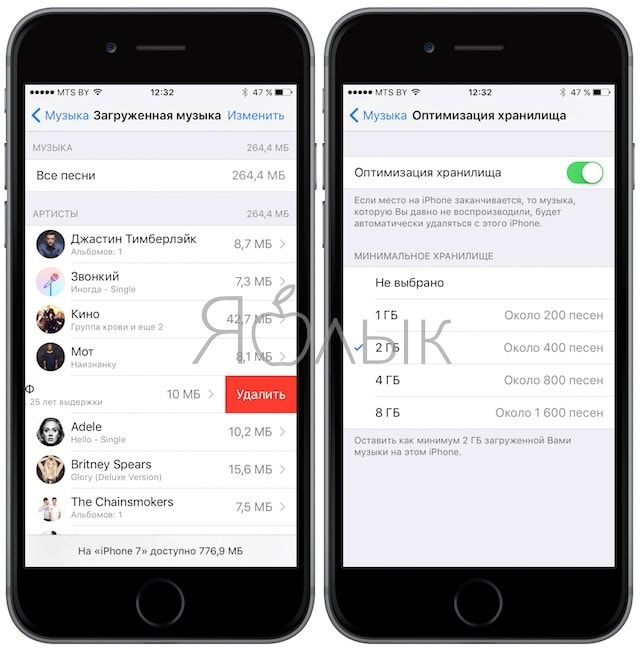
Если вы приобретаете платную подписку Apple Music, то вам будет доступна функция Оптимизации хранилища (Настройки → Музыка). В ней вы сможете установить максимальное количество пространства выделяемого под композиции. Когда лимит будет достигнут, приложение автоматически удалит старые песни которые вы слушали меньше всего.
Отключите автоматическую загрузку медиафайлов в WhatsApp, Viber, Telegram и т.д.
Популярный мессенджер WhatsApp (относится также и к Viber, Telegram и т.д.) по умолчанию сохраняет весь мультимедийный контент из переписок в штатную медиатеку iOS. Мало того, что это занимает свободное дисковое пространство, так и «Фотоплёнка» будет наполняться по большей части ненужным хламом.
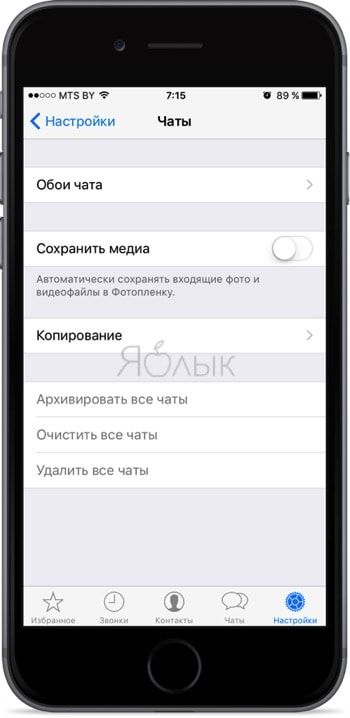
Чтобы отключить автоматическую загрузку пройдите в настройки клиента → Чаты и переведите переключатель напротив «Сохранить медиа» в неактивное положение. Подробнее об этом мы писали тут.
Очистите кэш Safari
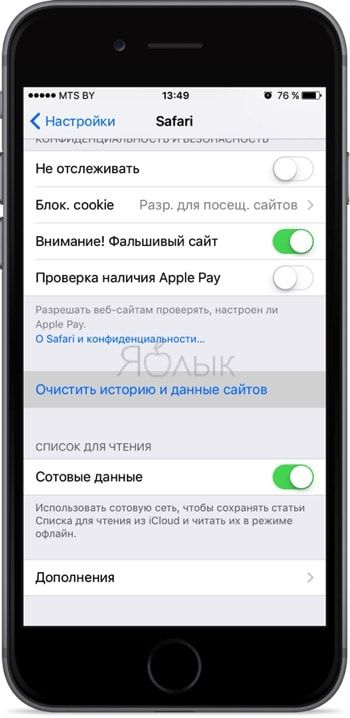
Для того чтобы удалить кэш Safari (просмотренные страницы, изображения и т.д.) откройте Настройки → Safari и нажмите на пункт «Очистить историю и данные сайтов».
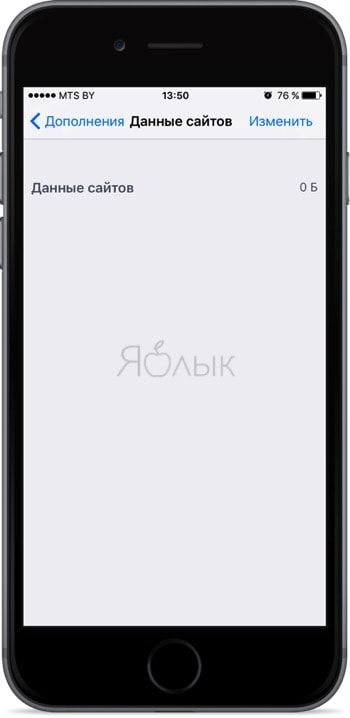
А если пройти в разделе «Дополнения» можно очистить данные сайтов, если конечно таковые будут иметься.
Удалите кэш списка для чтения в Safari

Список чтения в браузере Safari – это опция, которая позволяет получать доступ к статьям и отдельным страницам в Сети без подключения к интернету. Однако сохраненные данные занимают довольно много места, потому рекомендуется время от времени чистить кэш списка. Для этого в «Настройках» переходим к разделу «Основные», а оттуда к «Хранилище iPhone». Далее заходим в раздел Safari и удаляем ненужные файлы из вкладки Офлайн-список.
Очистите кэш других приложений

Почти все приложения и игры, находясь на устройстве, сохраняют на него временные файлы. Чтобы избавиться от лишнего груза, необходимо будет проследовать по пути «Настройки» -> «Основные» -> «Хранилище iPhone». Там придется самостоятельно искать все приложения и игры и, когда это возможно, удалять их кэш.
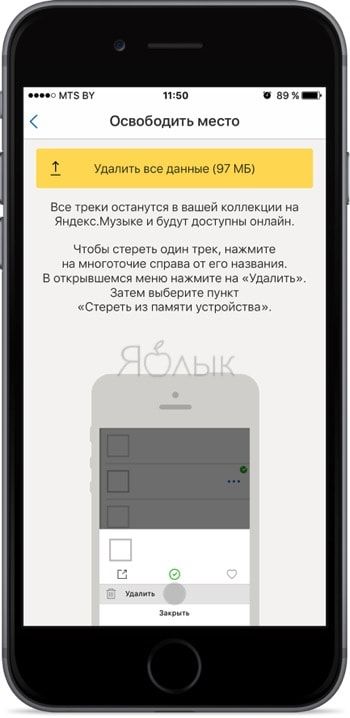
В настройках большого количества сторонних программ присутствует функция удаления кэша. Не поленитесь прошвырнуться по таким закоулкам, чтобы удалить неактуальные данные и освободить место.
Переустановите игры и приложения

Альтернативный предыдущему способ. Можно избавиться от временных файлов в приложениях и играх, попросту удалив их с устройства, а затем установив их заново из App Store.
Переустановите клиенты соцсетей (Вконтакте, Facebook, Instagram и т.д.)

Очень много мусора скапливается на гаджете из-за приложений социальных сетей. Эта категория утилит, как правило, очень активно используется пользователями, потому на гаджете быстро накапливается большое количество временных файлов. Самый легкий способ избавления от них — это переустановка клиента. То есть, необходимо удалить и вновь загрузить из App Store приложение, которое требует очистки от мусора.
Удалите ненужные голоса в iOS
Если вы когда-нибудь пользовались функциями Siri для людей с ограниченными возможностями и подгружали дополнительные языки, то не забудьте удалить их. Размер языков обычно занимает от нескольких сотен мегабайт на диске. Они применяются в функции VoiceOver, благодаря которой ассистент произносит названия объектов на дисплее.
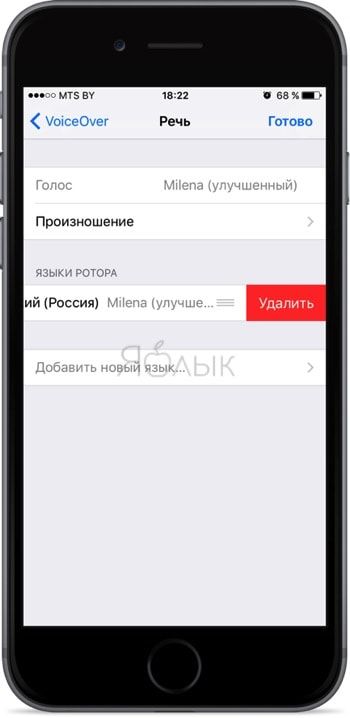
Пройдите в Настройки → Основные → Универсальный доступ → VoiceOver → Речь → Голос, а затем удалите дополнительные языки.
Хитрый способ очистки памяти, о котором вы могли не знать
Если на устройстве оказалось катастрофически мало места, его можно быстро освободить одним хитрым способом, подробно описанным здесь. Необходимо выбрать крупное приложение, игру или фильм и скачать его себе на гаджет. Система зафиксирует, что места на iPhone или iPad для загрузки не хватает, и примется самостоятельно избавляться от ненужных временных файлов, до которых самостоятельно добраться фактически невозможно.
Предварительно следует узнать, сколько свободной памяти на устройстве, и выбрать приложение или игру, размер которых эту память превышает. Само собой разумеется, после установки такого софта, его сразу же необходимо будет удалить.
Бывает, что выбранное приложение не желает загружаться на устройство – это означает, что на гаджете осталось предельно мало места. В таком случае следует выбрать программу с меньшим размером.
Используйте специализированные программы для очистки памяти iPhone и iPad
Сторонние разработчики предлагают множество утилит (к примеру, iPhone Care Pro или PhoneClean), которые в автоматическом режиме помогут избавиться от ненужных временных файлов. Случается, после их применения на устройстве освобождается сразу несколько гигабайт памяти. Применять такие утилиты предельно просто – все они обладают интуитивным интерфейсом.
Сбросьте iPhone или iPad к заводским настройкам

Если все способы ощутимого эффекта не принесли, то можно прибегнуть к радикальным действиям: стереть весь контент и настройки со своего устройства (подробная инструкция). Важно осознать, что после этой процедуры с гаджета будут удалены все файлы, а он сам будет приведен к заводским конфигурациям. Поэтому следует заранее позаботиться о создании резервных копий данных. «Обнулить» свой iPhone или iPad можно таким образом: открыть «Настройки», перейти в «Основные», выбрать «Сброс» и там нажать на «Стереть контент и настройки».
Установите последнюю версию iOS
В свое время пользователи жаловались на то, что iOS 9 при установке занимает слишком много места. Разработчики приняли это к сведению и оптимизировали размер iOS, начиная с версии 11. Поэтому, если на гаджете недостает свободного места, это можно исправить обновлением прошивки до «десятки» или позднее.
И еще несколько простых советов, которые помогут освободить место на вашем iPhone или iPad:
- Перенесите или удалите фотографии из программ, которые не сохраняют отснятый материал в приложение Фото (VSCO, Camera+ и пр.).
- Можно также ограничить фоновую активность некоторых программ. Осуществляется это в «Настройках» ->«Основные» ->«Обновление контента».
- Не помешает проверить, не запылились ли в приложении «Диктофон» старые, подлежащие удалению заметки.
- Можно отменить автоматическую загрузку контента (апдейтов, приложений, книг, музыки) в «Настройках», в меню App Store и iTunes Store.
- Системные языки, которые вы не используете, можно отключить в «Настройках», разделе «Основные», вкладке «Язык и регион».
- Также не лишним будет избавиться от тех параметров автозамены текста, которыми вам не приходится пользоваться. Делается это в «Настройки» ->«Основные» ->«Клавиатура» ->«Замена текста».
- В случае необходимости, можно будет снизить разрешение при записи видео. Для этого необходимо открыть «Настройки», перейти к «Фото и Камера» и выбрать «Видеозапись».
- Также можно удалить ненужные сторонние клавиатуры и сторонние языки клавиатуры в «Настройках», разделе «Основные», вкладке «Клавиатура», пункте «Клавиатуры».
На этом известные нам способы освобождения памяти на iPhone и iPad исчерпываются. Если вам известны еще какие-нибудь действенные методы борьбы с мусором, скапливающимся на iOS-гаджетах, делитесь ими в комментариях.
- Как правильно держать iPhone при съемке видео.
- Чем iPhone лучше смартфонов на Android по версии Apple.
- Как рисовать, добавлять текст и лупу на фотографиях в iPhone и iPad без установки дополнительных приложений.