Как сбросить ноутбук Acer до заводских настроек
Иногда пользователю нужно вернуть свой ноутбук Acer к заводским настройкам. Для разных моделей существуют свои способы. Рассмотрим в данной статье, как это сделать правильно и без ущерба для компьютерной техники.
Возможно понадобятся услуги
- Восстановление системы от 390 Руб
- Настройка BIOS от 290 Руб
- Восстановление Windows, BIOS от 390 Руб
Сброс при помощи утилиты
На любой модели ноута в обязательном порядке установлена утилита Recovery, способная вернуть устройству заводские настройки и сбросить пароль.
Если гаджет не загружается, то нужно действовать через БИОС. Пошаговая инструкция, как сбросить БИОС на Асер:
- При запуске гаджета нажимают на кнопку Delete.
- Откроется БИОС, в котором переходят во вкладку Main.
- Ищут параметр D2D Recovery и включают его.
- Его активацию подтвердит запись «Enabled», стоящая напротив параметра.
- Для сохранения изменений нажимают на клавишу F10. Появится окошко, где кликают на ОК.
- Оборудование перезагрузится, при запуске системы нажимают на комбинацию ALT + F10.
- Откроется меню специального программного обеспечения, в котором нужно выбрать первый пункт «Восстановление заводских настроек ОС».
- Появится окошко с предупреждением о том, что все файлы сотрутся.
- Кликают на «далее».
- Система предложит на выбор место назначения, но ничего нажимать не нужно, продолжают кликать на кнопку «далее».
В завершении появится информация о стирании всех данных. Щелкают на ОК.
ВАЖНО: Утилиту можно применять в тех случаях, когда на ноутбуке раньше не форматировали жесткий диск и не переустанавливали операционную систему. Иначе могут возникнуть неприятности.
Сброс настроек Асер в Виндовс
Второй вариант сброса настроек подразумевает работу с Windows. Алгоритм действий:
- В поисковом окне печатают «восстановление acer».
- Кликают на «Acer Recovery Management».
- Появится главное окно, в котором слева последовательно нажимают на «восстановить», потом на «полностью восстановить заводские настройки».
- Чтобы сбросить настройки, действуют по инструкции, нажимая «да», «ОК».
Во время работы с компьютером и после завершения процедуры гаджет перезагрузится несколько раз. В завершение система попросит настроить ноут аналогично первому разу, когда пользователь получил его.
Самостоятельно сбрасывать настройки ноутбука Acer до заводских настроек чревато негативными последствиями для работы устройства, поэтому лучше обратиться за помощью к специалистам в сервисный центр в Москве.
Обращайтесь в наш сервис
Нажимая кнопку «Отправить», вы соглашаетесь с обработкой персональных данных
- Честные цены Согласовываем стоимсть ремонта прежде чем приступить к работе и не ставим перед фактом оплаты
- Официальная гарантия Мы поддерживаем гаратийное обслуживание и даем гаранию до 12 месяцев
- Бесплатный выезд мастера Некоторые услуги наши мастера могут оказать на выезде домой или в офис
- Бесплатная доставка Наш курьер бесплатно заберет ваш аппарат в мастерскую на ремонт
- Отправить заявку

24% устройств
приносят к нам
после услуг несертифицированных сервисных центров и неумелых домашних мастеров
Нажимая кнопку «Отправить заявку», вы соглашаетесь с обработкой персональных данных
Сервисный центр Acer © 2018
- Ремонт
- Ремонт ноутбуков
- Ремонт компьютеров
- Ремонт моноблоков
- Ремонт планшетов
- Цены
- Гарантия
- Выезд и доставка
- Контакты
- Политика конфеденциальности
107045 , Россия, Москва , Пушкарёв переулок, 18
10:00-20:00 Без выходных
Мы свяжемся с вами в самое ближайшее время
Введенные данные мы используем только для связи с Вами, и не передаем третьим лицам. Нажимая кнопку «Отправить», вы соглашаетесь с обработкой персональных данных
Мы свяжемся с вами в самое ближайшее время
Введенные данные мы используем только для связи с Вами, и не передаем третьим лицам. Нажимая кнопку «Отправить», вы соглашаетесь с обработкой персональных данных
Как откатить биос на ноутбуке acer
Для отключения данного рекламного блока вам необходимо зарегистрироваться или войти с учетной записью социальной сети.
Сообщения: 5
Благодарности: 0
Сам не пробовал, т.к. не знаю как. Может быть есть проще способ чем программатор? Биос обновил по совету специалиста из сервисного центра Sony, тогда у меня была проблема с динамиками, пытались сначала решить ее программно, но оказалось, что они сгорели.
Сейчас хочу вернуть прошлую версию вот по этой причине:
Модель ноутбука SVF1521K1RW , OC Лицензионная Windows 8.1 64-разрядная,
звуковая плата Realtek HD Audio. Сначала я долго ломал голову почему внешний микрофон
так плохо работает, очень тихо и звук не качественный, даже усиление не помогало.
Сначала думал что дело в самом микрофоне, но оказалось все проще. Эту проблему решил спустя
несколько месяцев, дело оказалось в драйвере Realtek, удалив его, остается стандартный драйвер
от Microsoft, который работает шикарно и микрофон начал записывать качественный звук.
Так вот, когда я удаляю драйвер Realtek, в записывающих устройствах появляется два микрофона,
один встроенный, а другой внешний и оба отлично работают одновременно.
После перезагрузки, тоже все отлично, но когда я выключаю ноутбук, а затем снова включаю,
то внешний микрофон снова начинает плохо работать, при чем уже по-другому: если на нем не
выставлено усиление, то голос почти не слышно, а если усилить, то он вообще отказывается работать.
Со встроенным все отлично. Дальше происходит следующее: я снова устанавливаю драйвер realtek,
микрофон начинает плохо работать, удаляю драйвер и все замечательно до следующего выключения/включения ноутбука.
Что я уже только не делал: устанавливал разные версии драйверов в том числе и самую новую, через специальную программу удалял
полностью драйвер Realtek, чистил реестр, отключал встроенный микрофон и внешний устанавливал по умолчанию,
удалял устройства полностью и вот сейчас даже переустановил Windows — ноутбук как чистый лист бумаги, но проблема осталась не решенной.
На форуме Microsoft нашел аналогичную проблему только с динамиками и человек решил ее при помощи отката версии прошивки,
правда ноутбук у него ASUS.
На ноутбуке Acer aspire v3-551g надо откатить bios
с версии 2.14 на 1.08. Полазил по профильным форумам, но ответа не нашел, а нести на программатор дорого. Кто может помочь реальным вариантом?
Голосование за лучший ответ
без программатора вряд ли, не надо было обновлять наверное не комп же
ДаняГуру (4878) 5 лет назад
Знаю, что дурак. Работало нормально, так решир обновиться на свою голову. Теперь проблемы с видюхой из-за этого
тт○♠♠♠✨☂️✨ Искусственный Интеллект (178567) посмотри может это подскажет https://www.youtube.com/watch?v=QCzfRJOT4J4
ДаняГуру (4878) 5 лет назад
пробовал. Не помогает
Я в Фоне Мудрец (15104) (
Похожие вопросы
Ваш браузер устарел
Мы постоянно добавляем новый функционал в основной интерфейс проекта. К сожалению, старые браузеры не в состоянии качественно работать с современными программными продуктами. Для корректной работы используйте последние версии браузеров Chrome, Mozilla Firefox, Opera, Microsoft Edge или установите браузер Atom.
BIOS — Вопросы по настройке, перепрошивке и восстановлению — 357 страница
Solteks
Что там даунгрейд вы не смотрите. Для прошивки в CRM этих кусков не должно быть, это информация для флешера
Для прошивки в CRM первой версии биос (V1.XX) не должно быть куска вначале. см. тут
Для прошивки в CRM второй версии биос (V2.XX) не должно быть куска вначале и в конце. см. тут
Чтобы убедиться будет ли прошиваться в CRM необходимо открыть прошивку, в данном случае Q5WV1X64.fd, в WINHEX и посмотреть на начало и конец файла.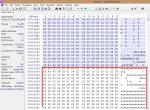
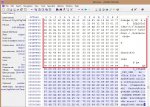
Выделил красным чем должен начинаться и заканчиваться файл для прошивки в CRM.
АП
Размер вашего файла для прошивки в CRM должен быть 5.242.880
Модель ноутбука: Acer Aspire v3-571g-53218g75Maii
20 июня 2014 19:12
Посетитель
Репутация: 195
Сообщений: 956
Цитата: TolstyLuty
Что там даунгрейд вы не смотрите. Для прошивки в CRM этих кусков не должно быть, это информация для флешера
Почему тогда через виндовс то не шьется также. Там как раз есть информация для флешера, как вы и говорите ему нужная. Просто не могу уловить суть, обычную 2.21 хоть тысячу раз лей, она без проблем заливается, а с замененным модулем не хочет.
Модель ноутбука: Acer v3-571G i7-3720QM/12Gb/FullHD/SSD+HDD/ GT730M_2Gb — Full Unlock Voltage!
TolstyLuty
20 июня 2014 19:33
Посетитель
Репутация: 48
Сообщений: 90
Делайте для CRM
В сети давно как-то видел версию 2.09 со сликом в вариациях как для CRM acer_e1-571g_v2.09_slic_2.1.rar (281 | 2.82 Mb) так и с помощью InsydeFlash v3-571_q5wv1209_slic.rar (258 | 3.99 Mb). У меня пошёл CRM, а с помощью InsydeFlash не смог прошить, у других же он прошивал. Я заметил что кусок в конце немного подправлен, но не стал заморачиваться.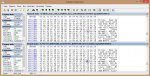
и 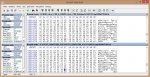
CRM как бы универсальнее и меньше гемороя на мой взгляд
Вы проверьте ваши моды сперва в CRM, а куски те что вначале и в конце можно без труда опять «пришить» обратно
Модель ноутбука: Acer Aspire v3-571g-53218g75Maii
20 июня 2014 20:32
Посетитель
Репутация: 195
Сообщений: 956
Цитата: TolstyLuty
Вы проверьте ваши моды сперва в CRM, а куски те что вначале и в конце можно без труда опять «пришить» обратно
Открыл ваш созданный образ в UEFITool, начало там как intel image обзывается, а потом сам биос идет, странно. «reylby» в этой теме Acer Aspire V3-571, V3-571G, V3-531 и V3-531G — Обсуждение и отзывы о моделях — … менял уже модуль видео биоса, там видно что образ оригинальный остается, только модуль вырезанный и замененный и нормально все прошивалось, но reylby молчит:(.
Если бы была какая то хоть гарантия, что не окирпичу с обрезанными участками.
Модель ноутбука: Acer v3-571G i7-3720QM/12Gb/FullHD/SSD+HDD/ GT730M_2Gb — Full Unlock Voltage!
TolstyLuty
20 июня 2014 20:51
Посетитель
Репутация: 48
Сообщений: 90
Solteks
Если вы в этом посте выложили оригинальный биос с сайта производителя и вы прошьёте урезанный мною ваш файл в CRM, то кирпича не получите, я ручаюсь. Я раз 100 прошивал так.
Но если вы его модифицируете своими Test_1 и Test_2, то естественно я не ручаюсь, я не вкурсе что вы там нахимичили.
Модель ноутбука: Acer Aspire v3-571g-53218g75Maii
20 июня 2014 21:01

Редактор
Репутация: 5265
Сообщений: 32767
Цитата: Solteks
но reylby молчит:(.
Не знаю я, отчего бибикает флешер 3 раза и шить не хочет.
Могу только сказать, что прошивка биоса и изменённым модулем видеобиоса не помогла, и биос тот был биосом, а не uefi, версии 1.хх, а не 2.хх.
Модель ноутбука: TongFang GK7NP5R: AMD Ryzen 4800H, GTX 1650 4Gb GDDR6, 32Gb DDR4-3200MHz, SSD NVME 2x1Tb; Creative SB G6, Magnat Interior Wireless, Win10 x64, etc.
TolstyLuty
20 июня 2014 21:13
Посетитель
Репутация: 48
Сообщений: 90
Цитата: reylby
Не знаю я, отчего бибикает флешер 3 раза и шить не хочет.
так а что шьёте и какая текущая версия биос?
Модель ноутбука: Acer Aspire v3-571g-53218g75Maii
20 июня 2014 21:25
Редактор
Репутация: 5265
Сообщений: 32767
Цитата: TolstyLuty
так а что шьёте и какая текущая версия биос?
Мопед не мой.
Цитата: Solteks
Помогите пожалуйста заменить модуль видео биоса, делаю по вашей инструкции ранее, феникс тулс заменяет все нормально, но при прошивке вылезает окно, что файл прошивки неправильный. А оригинальный заливается без проблем.Прошивка: BiosМодуль Тест_1: Test_1Модуль Тест_2: Test_2Нужно сделать 2е версии биоса, с модулем Тест_1 и Тест_2. Первый для поверки, а второй окончательный, если первый пройдет проверку.Update: Сегодня попробовал через восстановление прошить, в итоге модуль не заменился, а может и вообще не стал прошиваться, т.к. в конце прошивки было 3 длинных сигнала. Есть у кого какие соображения что ему не хватает?
Цитата: Solteks
Спасибо, но вопрос для уточнения, а для чего эти куски удалять, мне даунгрейд делать не надо, у меня изначально 2.01 версия биоса была. Сейчас 2.21 стоит.
Модель ноутбука: TongFang GK7NP5R: AMD Ryzen 4800H, GTX 1650 4Gb GDDR6, 32Gb DDR4-3200MHz, SSD NVME 2x1Tb; Creative SB G6, Magnat Interior Wireless, Win10 x64, etc.