5 лучших усилителей видео для iPhone, которые стоит использовать на iOS 17/16/15 и более ранних версиях
Раздражает, когда качество видео не такое, как хотелось бы, и некоторые видео нельзя записать снова. Нельзя отрицать, что айфоны оснащены лучшими камерами и объективами. Однако пользователи бывают разные. Дрожащая рука, плохое освещение или неправильный ракурс могут легко испортить видео. Если вы когда-нибудь задумывались, как улучшить качество видео на iOS, вот список из 5 лучших Приложения для улучшения видео на iPhone.
- Часть 1: 5 лучших усилителей видео для iPhone
- Часть 2: Часто задаваемые вопросы об iPhone Video Enhancers
Часть 1. 5 лучших усилителей видео для iPhone
Топ 1: Видеошоп
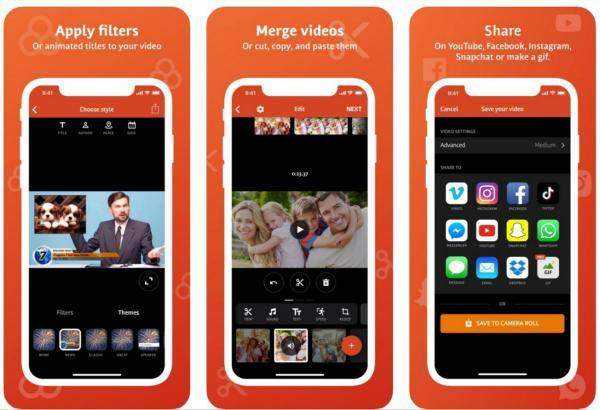
Платформа: iOS 13.0 или более поздняя версия
Videoshop — это одновременно средство улучшения качества видео для iPhone и универсальный видеоредактор. Он оснащен дюжиной фильтров для улучшения ваших видео на iPhone или iPad без дополнительного оборудования. Кроме того, он может улучшить звук, удалив шум.
- 1. Включите множество эффектов и фильтров.
- 2. Редактируйте видео без потери качества.
- 3. Делитесь HD-видео напрямую в социальных сетях.
- 4. Бесплатная загрузка из App Store.
- 1. Это приложение большое и занимает много места.
- 2. Не хватает функции шумоподавления видео.
Топ 2: InShot
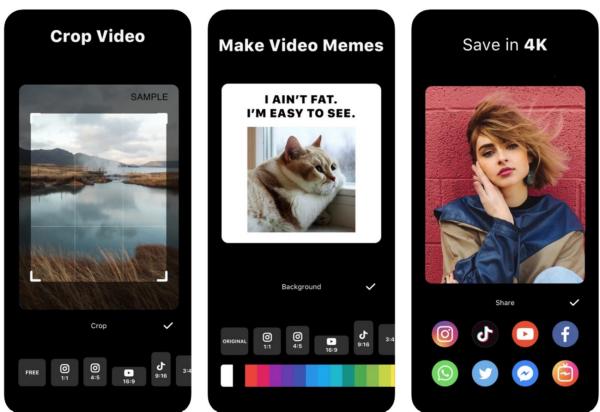
Платформа: iOS 11.0 или более поздняя версия
InShot — еще одно мощное приложение для редактирования HD-видео для пользователей iOS. Он поставляется с широким спектром профессиональных функций, таких как шумоподавление видео и сглаживание видео с переходами. Теперь он также поддерживает экспорт HD-видео.
- 1. Сохраняйте видео в формате 4K, 60 кадров в секунду.
- 2. Отрегулируйте яркость, контрастность и кривые.
- 3. Увеличьте разрешение видео вручную.
- 4. Предлагайте множество инструментов для редактирования видео.
- 1. Может произойти сбой при редактировании HD-видео.
- 2. Для выхода 4K требуется подписка.
Топ 3: Шумоподавление
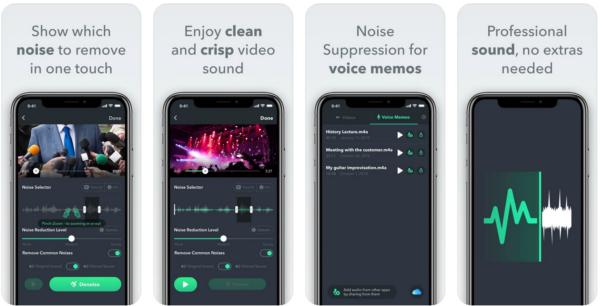
Платформа: iOS 13.2 или более поздняя версия
Как следует из названия, Denoise — это приложение для улучшения качества видео на iPhone за счет шумоподавления. Все его функции связаны с улучшением видео, например, с устранением шумов и отвлечением внимания. Кроме того, он сохраняет новую копию после улучшения для защиты исходного файла.
- 1. Удалите фоновые звуковые шумы.
- 2. Включите анализатор интеллектуальных диапазонов.
- 3. Позвольте вам выбрать уровень шумоподавления.
- 4. Поддержка голосовых заметок и видео.
- 1. Он не может шумоподавлять видео на iPhone.
- 2. Это приложение не является бесплатным.
- 3. Он доступен только на английском языке.
Верх 4: сращивание
Платформа: iOS 11.2 или более поздняя версия
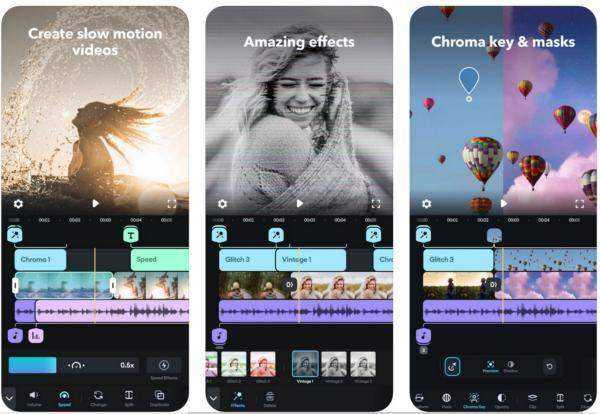
Splice — это приложение для улучшения видео для iPhone, выпущенное GoPro, но каждый может загрузить это бесплатное приложение из App Store. Он позволяет оптимизировать качество видео, регулируя экспозицию, контрастность, насыщенность и многое другое.
- 1. Редактируйте видео на временной шкале.
- 2. Ретушируйте видео и улучшайте изображения.
- 3. Удалите шумовой фон с помощью Chroma key.
- 4. Правильные цвета фона, ориентация и т. д.
- 1. Улучшение звука все еще нуждается в улучшении.
- 2. Это приложение слишком часто обновляется.
Топ 5: CapCut
Платформа: iOS 11.0 или более поздняя версия
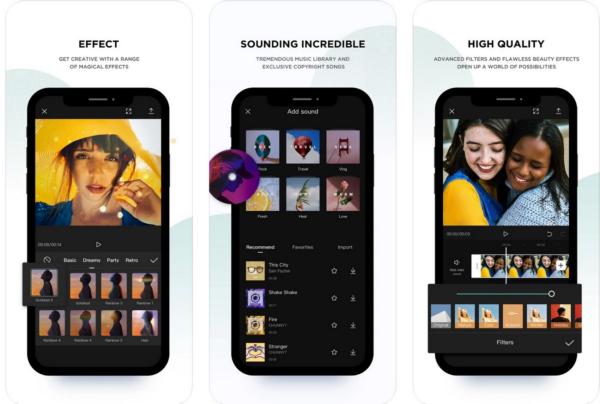
Если вы предпочитаете бесплатное приложение для улучшения видео для iPhone, CapCut — лучший выбор. Нет требований к оплате, покупке в приложении, подписке или регистрации. Имеет смысл, что многие пользователи социальных сетей имеют CapCut на своих iPhone.
- 1. Совершенно бесплатно.
- 2. Ретушируйте качество видео с помощью фильтров.
- 3. Заменить фоновый звук на качественную звуковую дорожку.
- 4. Доступен на многих языках.
- 1. В нем отсутствуют расширенные функции.
- 2. Проблемы со стабильностью.
Рекомендовать: лучший видеоулучшитель для ПК
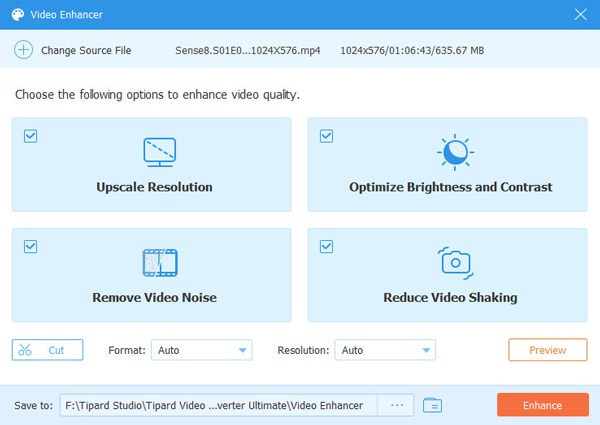
Некоторые люди все еще более склонны улучшать видео на компьютере отчасти из-за большого экрана. Tipard Video Converter Ultimate является одним из лучших программ для улучшения качества видео на iPhone для компьютеров.
Ключевые особенности лучшего iPhone Video Enhancer на ПК
- 1. Повышение разрешения видео iPhone на компьютере.
- 2. Уменьшите шумы и оптимизируйте видеоизображение.
- 3. Правильная яркость и контрастность видео.
- 4. Поддержка практически всех форматов видео, таких как MOV, MP4 и т. д.
Часто задаваемые вопросы об iPhone Video Enhancers
Как улучшить качество видео с iMovie на iPhone?
iMovie — это видеоредактор для iPhone, но не видеоулучшитель. Он не может изменить разрешение видео или удалить шумы. Поэтому вам лучше поискать видеоусилитель, чтобы получить желаемый эффект.
Почему мои видео на iPhone размыты?
Размытые видео обычно являются признаком того, что видеодекодер снижает битрейт из-за низкого качества или низкой пропускной способности соединения.
Можно ли улучшить качество видео без изменения разрешения?
Улучшение видео относится к широкому спектру действий, включая повышение разрешения, удаление шумов, правильную яркость и контрастность и многое другое. Если вы не хотите менять разрешение, попробуйте другие аспекты.
Заключение
В этой статье были определены и рассмотрены 5 лучших приложений для улучшения видео на iPhone. Некоторые из них бесплатны, а другие требуют оплаты за загрузку. Вы можете выбрать подходящий в зависимости от вашей ситуации. Если у вас есть компьютер, Tipard Video Converter Ultimate — отличный способ оптимизировать видео с iPhone. Если у вас есть лучшие рекомендации или другие вопросы по этой теме? Пожалуйста, не стесняйтесь оставлять свое сообщение под этим постом.
Размещено от Кенни Кевин в Редактировать видео
Январь 05, 2022 11: 25
Вам могут понравиться эти статьи

Нажмите здесь, чтобы присоединиться к обсуждению и поделиться своими комментариями
Главная>Ресурс>Редактировать видео> Улучшитель видео для iPhone

Copyright © 2024 Типард Студия. Все права защищены.
Как изменить качество видео на iPhone?

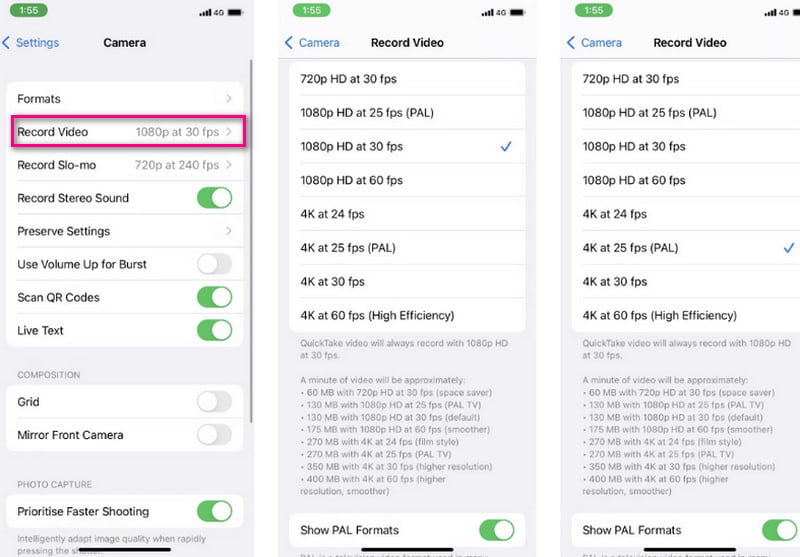
Одна минута записи видео в 4K 60 fps на iPhone 13 будет весить примерно 400 МБ Если для Вас это слишком, можно легко уменьшить размер видео, тем самым уступив немного в качестве материала. Как? Чтобы изменить качество съёмки видео в iPhone, следуйте простой инструкции:
- Перейдите в Настройки, Камера.
- Затем в подраздел «Запись видео» и «Запись замедл. видео»
- Измените параметры видео по вашему усмотрению.
В настройках параметров Apple сама указывает, сколько будет весить 1 минута. Плюс, здесь же можно настроить авточастоту для слабого света и фиксацию режимов камеры. Мало кто знает, что параметры съёмки видео можно указать прямо из приложения Камера на iPhone. Они отображаются в правом верхнем углу.
Различные способы, как быстро улучшить качество видео на iPhone
В наши дни чаще всего снимают видео через мобильные устройства. Нельзя отрицать, что снимать видео с помощью мобильного устройства проще, потому что нет необходимости в его настройке. Кроме того, мобильные устройства всегда с нами, что позволяет нам снимать видео в любое время и в любом месте. Одним из известных продуктов или брендов мобильных устройств является iPhone. Он имеет отличные встроенные функции, которые приносят наибольшую пользу пользователям. Одной из его замечательных особенностей является камера, которая делает более четкие и подробные фотографии или видео. Это мобильное устройство воспроизводит видео более высокого качества с большим числом микронных пикселей, чем обычные мобильные устройства.
Вы можете изменить качество видео из различных вариантов. В этом посте будут представлены различные способы как улучшить качество видео на айфоне. Более того, в нем будут представлены приложения, которые помогут вам улучшить качество видео. Чтобы узнать об этих способах и приложениях, перейдите к следующей информации.

Часть 1. 3 способа улучшить качество видео на iPhone
В большинстве случаев вы хотите снять и создать высококачественное видео, которое оценят все. Это обеспечит лучшее качество просмотра, если вы поделитесь видео более высокого качества со своими учетными записями в социальных сетях. Вы же не хотите придерживаться низкокачественного видео, которое вас не удовлетворит. Представлены решения, на которые вы можете рассчитывать, чтобы улучшить качество видео с помощью мобильного устройства. В этом посте будут представлены три способа достижения вашей цели по улучшению качества вашего видео. Это изменение настроек камеры, использование приложения для улучшения видео и т. д.
Вот способы, как улучшить качество видео на iPhone:
1. Как улучшить качество видео из приложения камеры
Перед съемкой видео необходимо изменить настройки камеры для получения более качественного видео. При этом вам не нужно ничего устанавливать на свое мобильное устройство, чтобы сделать это. Это позволяет улучшить качество видео прямо в настройках камеры.
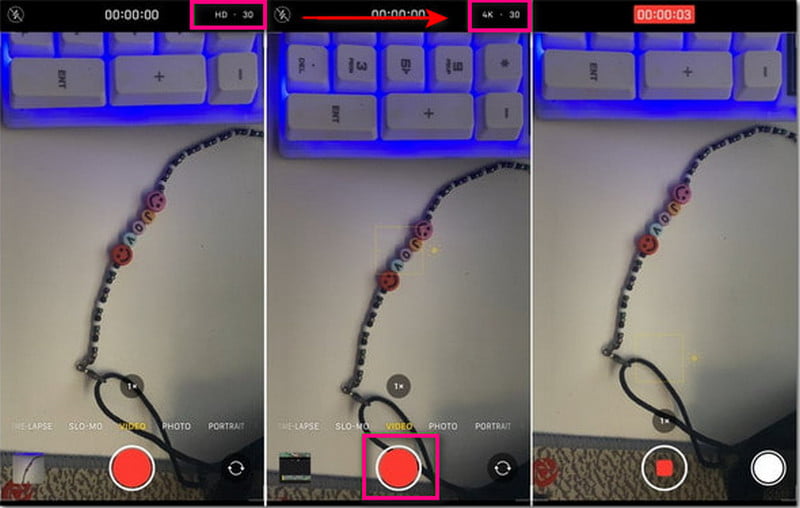
Шаг 1. Прежде всего, откройте камеру вашего мобильного устройства и переключитесь в режим видео. Эта функция также работает в режиме Slo-Mo.
Шаг 2. В правом верхнем углу экрана вы увидите HD 30 . HD означает качество, а 30 — частоту кадров, измеряемую в кадрах в секунду. Затем нажмите HD и переключитесь на 4K . Кроме того, вы можете изменить Частота кадров из 30 кадров в секунду к 60 кадров в секунду исходя из ваших предпочтений.
Шаг 3. После установки запишите видео на свой телефон и посмотрите изменения, особенно в качестве вывода видео.
2. Как улучшить качество видео в настройках
Вы можете улучшить качество видео в настройках, предлагая вам многочисленные качества и частоту кадров. Эта процедура позволит вам создать высококачественный видеовыход, который вы хотите иметь.
Шаг 1. открыто Настройки , и переходите к Камера .
Шаг 2. Ударь Запись видео из списка параметров камеры.
Шаг 3. Вы увидите множество вариантов, представляющих различные качества видео в сочетании с частотой кадров.
Примечание: Выберите качество видео и частоту кадров, совместимые с вашим мобильным устройством.
3. Как улучшить качество видео с помощью приложения Video Enhancer
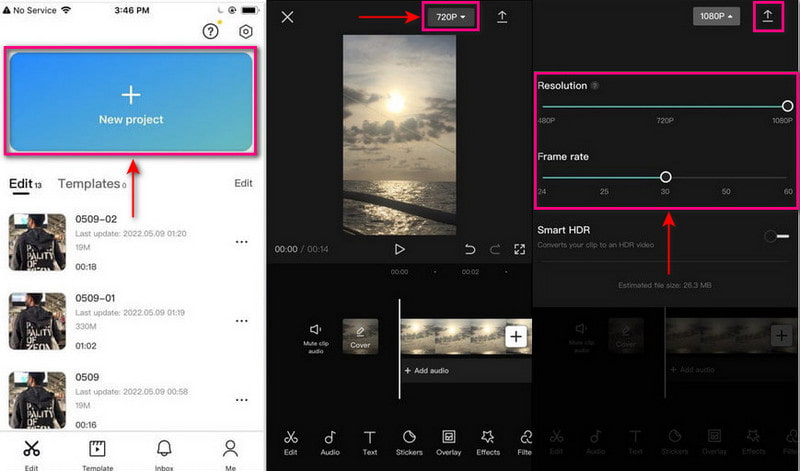
Еще один способ улучшить качество видео — использовать приложение для улучшения видео, например Capcut. Это бесплатное приложение для улучшения видео для iPhone, а также универсальный видеоредактор и средство для создания превосходных видео высокого качества. Это мобильное приложение имеет удобный для начинающих интерфейс, который предоставляет функции для улучшения ваших видео. Он позволяет пользователям изменять частоту кадров и разрешение для получения высококачественного видео.
Ниже приведены шаги по улучшению качества видео с помощью Capcut:
Шаг 1. Скачайте и установите приложение на свое мобильное устройство. После этого приступайте к запуску приложения. Нажмите на + Новый проект кнопку в верхней части экрана, чтобы загрузить видео. Выберите видео, качество которого вы хотите улучшить. После этого нажмите кнопку добавлять кнопку, чтобы поместить его в основной раздел редактирования.
Шаг 2. Как только ваше видео будет помещено в основной раздел редактирования, перейдите в правый верхний угол экрана. Нажмите на разрешение выпадающий список меню, и ползунок появится на вашем экране. Оттуда установите более высокое качество и кадр, который вы хотите для лучшего качества видео.
Шаг 3. После этого нажмите кнопку Экспорт кнопку, чтобы сохранить отредактированное видео. Произойдет процесс экспорта, и ваше видео будет сохранено в вашей папке.
Часть 2. Как улучшить качество видео на компьютере для iPhone
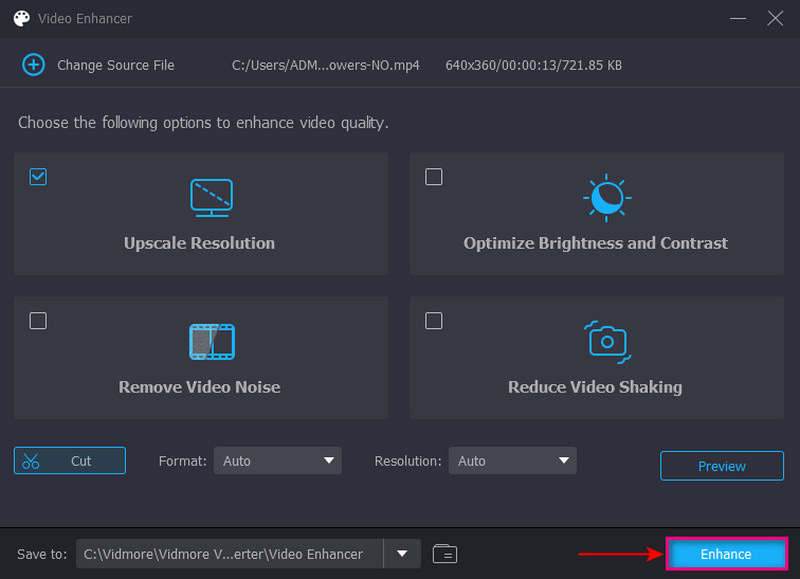
Бывают случаи, когда мобильное приложение должно соответствовать вашим стандартам для улучшения качества видео. При этом вы можете использовать программу, которая удовлетворит вас и создаст высококачественное видео. Видео конвертер Vidmore имеет встроенный инструмент, который состоит из следующих опций для улучшения качества видео. Это позволяет пользователям повышать разрешение для получения высококачественного видео. Он также может оптимизировать яркость и контрастность, а также удалить видеошум и дрожание. Чтобы узнать, как улучшить качество видео на компьютере для iPhone, следуйте инструкциям.

- Он имеет множество встроенных функций редактирования и встроенных функций.
- Он поддерживает множество популярных форматов медиафайлов.
- Он способен масштабировать разрешение видео
- Он совместим с Mac и ПК с Windows
Шаг 1. Скачайте и установите Vidmore Video Converter
Загрузите и установите программу, чтобы получить полный доступ. После завершения процесса установки приступайте к запуску программы.
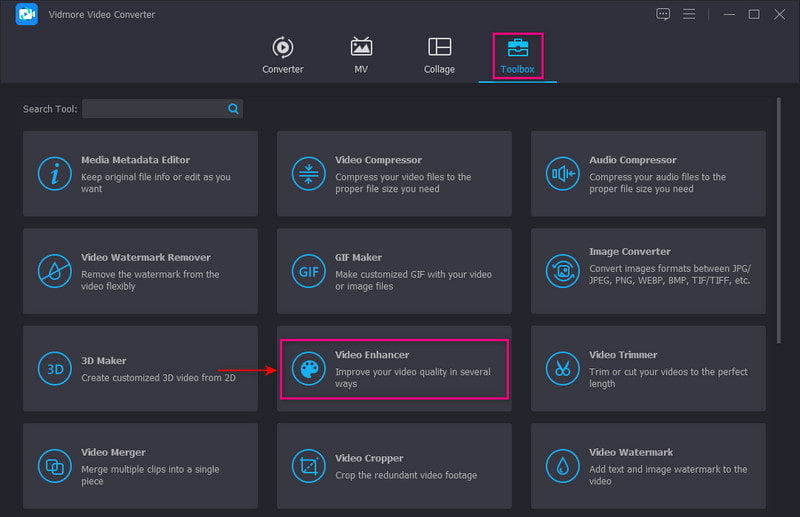
Шаг 2. Выберите Video Enhancer
Откройте программу, перейдите на вкладку «Панель инструментов» и найдите в списке Video Enhancers. Далее нажмите на ( + ), чтобы добавить свое видео в программу.
Шаг 3. Повышение разрешения видео
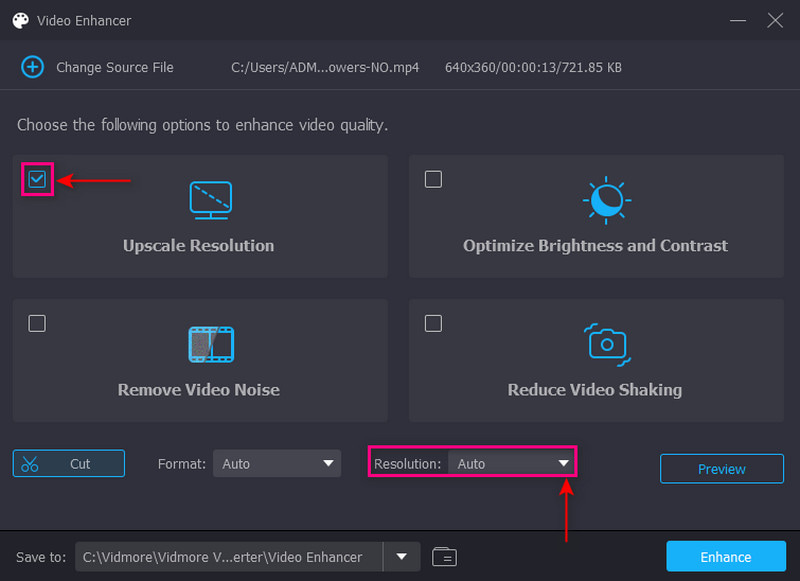
На экране появится новое окно с параметрами улучшения качества видео. Вот эти варианты: Повышение разрешения, оптимизация яркости и контрастности, удаление видеошумов , а также Уменьшить дрожание видео . Из этих вариантов поставьте галочку рядом с Функция повышения разрешения .
Кроме того, нажмите кнопку разрешение вариант и выберите самое высокое качество, совместимое с вашим настольным компьютером или мобильным устройством.
Шаг 4. Сохраните улучшенное видео
После этого нажмите кнопку Усилить кнопку, чтобы сохранить видео лучшего качества в папку на рабочем столе.
- Как шумоподавить видео [Способы удаления шума из видео]
- 5 надежных способов повысить резкость видео [Полное руководство]
- Видео, которые не воспроизводятся на iPhone — 5 эффективных методов, которые вы должны знать
Часть 3. Часто задаваемые вопросы о качестве видео на iPhone
Есть ли приложение для улучшения качества видео?
PowerDirector — это средство повышения качества видео, доступное на устройствах Android. Это награда «Выбор редакции» с 100 миллионами загрузок в магазине Google Play.
Что улучшает качество видео?
Причиной может быть камера, которую вы используете для съемки, или программа, которую вы используете для редактирования. Кроме того, видео с низким разрешением создается поврежденным внешним запоминающим устройством или неправильным использованием потокового устройства.
Почему качество видео плохое?
Это может быть из-за камеры, которую вы используете для съемки, или из-за программы, которую вы используете для редактирования. Кроме того, видео с низким разрешением создается поврежденным внешним запоминающим устройством или неправильным использованием потокового устройства.
Вывод
В этом посте вы узнали как улучшить качество видео на айфоне. Его можно настроить в камере, в настройках, с помощью приложения для улучшения качества видео и настольной программы. Но если вас не устраивает качество видео на iPhone и в мобильном приложении, вы можете положиться на Vidmore Video Converter. Он может масштабировать ваше видео так, как вы хотите, позволяя вам выбрать желаемое разрешение.
 Как изменить разрешение видео на Windows, Mac, iPhone и Android
 Быстрые методы улучшения качества видео Zoom на собраниях Zoom
 Как размыть видео: различные способы сделать видео четким

Попробуйте Vidmore Video Converter бесплатно
Универсальный набор инструментов для преобразования и редактирования видео и аудио файлов в Windows 11/10/8/7, Mac OS X 10.12 и выше
на основе 176 отзывов пользователей
Эти настройки iPhone мгновенно улучшают качество видео во время съемки, когда света недостаточно
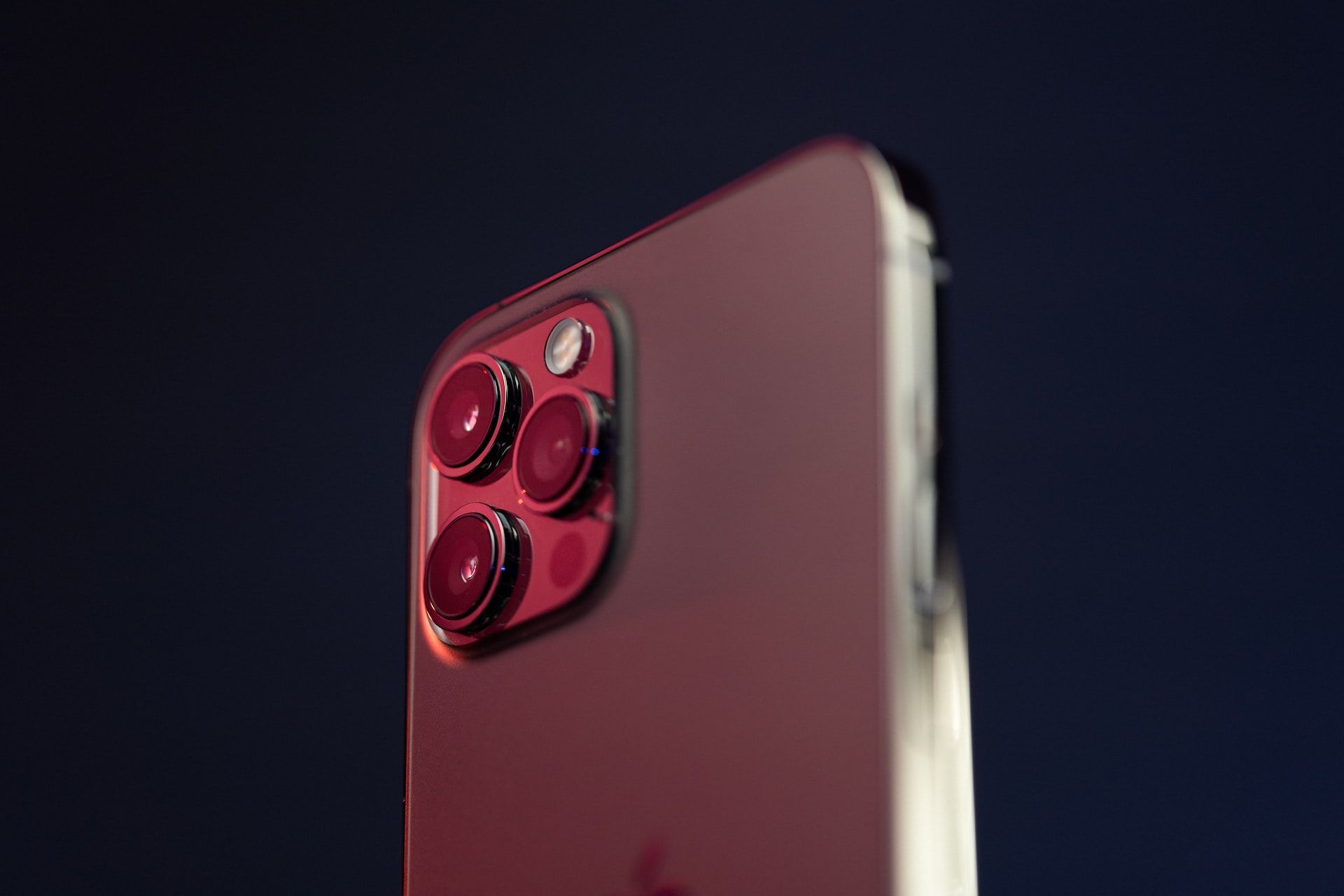
Если вы снимаете видео на iPhone в условиях недостаточного освещения, вы не всегда можете получить качественные результаты. И это касается записи видео в разрешении 720p, 1080p и даже 4K. Но есть простой способ максимизировать результат при съемке в темных условиях.
Поделиться
При фотосъемке на любой модели iPhone 11, 12, 13 или 14 серии приложение «Камера» может интеллектуально определять, когда сцена слишком темная, и включать ночной режим, чтобы улучшить качество изображения. Модели iPhone 12 Pro, 13 Pro и 14 Pro могут это делать даже для портретов. Но ночной режим не активируется при съемке видео, если это не замедленное видео на iPhone 12 и более новых моделях.
При съемке со скоростью 60 кадров в секунду (fps) через затвор попадает меньше света, поскольку он производит один кадр каждые 16,67 миллисекунды. Меньшее количество света в темных условиях приводит к получению более зернистых кадров с потерей расширенного динамического диапазона. Это также означает, что кодек работает труднее в сценах с быстрым движением, что увеличивает размер файла. Результат больше похож на дешевое домашнее видео, чем на высококачественную запись, которую можно было бы ожидать от iPhone.
Сравните это с 30 кадрами в секунду, где один кадр фиксируется каждые 33,33 миллисекунды, пропуская вдвое больше света через затвор. Благодаря большему количеству света темные сцены будут смотреться гораздо лучше. Если снизить частоту до 24 кадров в секунду, вы получите 41,67 миллисекунды, чтобы свет сделал свое дело, и ваше темное видео будет выглядеть еще четче. И все это работает независимо от того, снимаете ли вы с разрешением 4K, 1080p или 720p.
Как изменить частоту кадров на iPhone
Вы можете зайти в настройку программы «Камера», чтобы вручную изменить частоту кадров до 24 к/с, но это не очень удобно. Также существует переключатель частоты кадров в приложении, который можно использовать для переключения на месте. Однако лучше, если вам не придется изменять частоту кадров самостоятельно, потому что вы можете забыть изменить ее в ярких сценах.
Как сделать это автоматически
Чтобы помочь вам, Apple предлагает настройки, которые автоматически уменьшают частоту кадров в темной среде, чтобы улучшить качество видео.
Чтобы включить эту функцию, перейдите к:
- «Настройки»,
- «Камера»,
- «Записать видео».
То, что вам нужно сделать дальше зависит от того, какая у вас модель iPhone.
Модели iPhone серии 12 и более новые
Выберите опцию «Авто FPS» и примените ее к настройке видео с частотой 30 кадров в секунду. В отличие от более старых моделей вы также можете установить Авто FPS для видеозаписей со скоростью 30 и 60 кадров в секунду. Таким образом, вам не придется переключаться на 30 к/с в режиме 60 к/с, чтобы воспользоваться преимуществами.
Это касается следующих моделей iPhone с iOS 14, iOS 15 или iOS 16.
- iPhone 12, 12 Pro, 12 Pro Max
- iPhone 13, 13 mini, 13 Pro, 13 Pro Max
- iPhone 14, 14 Plus, 14 Pro, 14 Pro Max
- iPhone SE (3-го поколения)
iPhone XR и более старые модели
Включите переключатель «Автоматическая частота кадров при низком освещении». Его можно включить только в режимах съемки со скоростью 30 кадров в секунду, поэтому выберите 720p HD со скоростью 30 кадров в секунду, 1080p HD со скоростью 30 кадров в секунду или 4K со скоростью 30 кадров в секунду. Включение этой функции для одного разрешения включает автоматическую частоту кадров при съемке в условиях недостаточного освещения для всех трех режимов со скоростью 30 кадров в секунду.
Это касается следующих моделей iPhone с iOS 14, iOS 15 или iOS 16.
- iPhone 6S, 6S Plus
- iPhone 7, 7 Plus
- iPhone 8, 8 Plus
- iPhone X
- iPhone XS, XS Max, XR
- iPhone 11, 11 Pro, 11 Pro Max
- iPhone SE (1-го и 2-го поколения)
Как это работает во время съемки
В приложении «Камера», когда вы записываете видео и iOS определяет, что объект съемки недостаточно освещен, она переключается на 24 к/с. Это может произойти перед началом съемки или во время записи, если освещение изменилось достаточно, чтобы переключиться.
Вы не заметите изменения частоты кадров на индикаторе программы «Камера» до нажатия кнопки записи или кнопки громкости – она всегда будет показывать выбранную частоту кадров, даже если используется 24 к/с. Но вы сможете узнать, что она включилась, проведя вверх при просмотре видео в программе «Фотографии» на iOS 15 или iOS 16, где указана частота кадров при записи. В iOS 14 вы можете использовать анализатор EXIF на вашем iPhone, чтобы увидеть частоту кадров.
Если все время было темно, это будет 24 кадра в секунду. Если освещение изменилось посреди съемки, вы можете получить что-то вроде 25,5 к/с или даже 43 к/с, в зависимости от того, какой режим вы выбрали, продолжительности видео, а также от того, как часто частота кадров была 24 к/с. с по сравнению с выбранным вами вариантом.
Обратите внимание, что этот трюк не сработает в режиме Slo-Mo, поскольку для создания эффекта замедленной съемки требуется гораздо более высокая частота кадров. Он также не будет работать в режиме Cinematic (доступен на моделях iPhone 13 и 14 серии) или включен режим Action Mode (доступен на моделях iPhone 14 серии).