Как установить свою мелодию на звонок в iPhone: все способы
Если вы желаете сменить изначально установленный звонок при входящем вызове, то можете воспользоваться стандартной подборкой, а именно заводским набором мелодий. Список достаточно обширный от классики до разнообразных звуков животных. Для этого зайдите в раздел «Настройки» на телефоне, и в разделе «Звуки и рисунки вибраций вы увидите «Рингтон». В данном меню предложено порядка двух десятков звуков, помимо них есть подборка классических звуков. Выберите тот, который Вам более симпатичен.


Если же Вам надоели стандартные рингтоны на вашем телефоне, и вы хотите слышать вашу любимую музыкальную композицию на звонке, или же не лезть в карман каждый раз как слышите знакомую мелодию, которая раздается, возможно, не на вашем телефоне, то читайте далее и вы научитесь тому как подготовить и установить рингтон на iphone.
Один из способов таков — вы можете найти и затем купить себе мелодию в картотеке iTunes (iTunes store), являющейся стандартным приложением iphone. iTunes store содержит огромный медиаконтент, который постоянно обновляется и дополняется. Необходимо заметить, что музыка, предложенная в iTunes представлена в формате AAC (битрейт 256 кбит/с), который как раз таки необходим для установки рингтона на Ваш телефон, так как самый распространенный формат mp3 для этих целей не подходит. iTunes принадлежит и поддерживается компанией Apple. Весь контент платный, но цена покупок в нашей стране адаптирована под более низкую стоимость, так как в Европе она выше. Оплата производится с помощью:
— Первый и самый простой способ – это карты iTunes, что означает, что вы покупаете готовый аккаунт. Вы вводите логин и пароль, предоставляемый картой, и пользуетесь своими деньгами по своему усмотрению. Номинал будет зависеть от ваших запросов на приобретение песен, фильмов, приложений, игр, книг и многого другого. Такие карты доступны в магазинах цифровой техники, в системах Qiwi и Яндекс.Деньги.
— Второй способ — банковские карты. Вам стоит набрать номер карты и security code, что на обороте вашей карты (принимаются карты Visa и MasterCard).
— еще один способ- электронная платежная система PayPal или же электронные деньги типа Qiwi и WebMoney.
Как уже говорилось выше, что для звонка на iphone можно установить музыку формата AAC. По сути это тот же формат mp3, но более ограниченный по длительности и тем самым более сжатый. Если у Вас есть готовое музыкальное произведение mp3 и вы хотите поставить его на звонок в свой телефон, то воспользуйтесь iTunes через компьютер. Для этого необходимо скачать программное обеспечение и инсталлировать дистрибутив (http://www.apple.com/ru/itunes/download/).
Откройте раздел «Альбом» и найдите композицию, затем через контекстное меню (клик правой кнопкой мыши) выберите «Сведения».

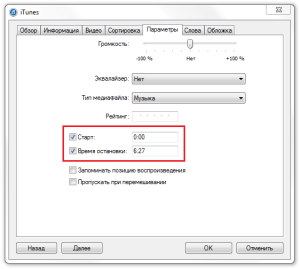
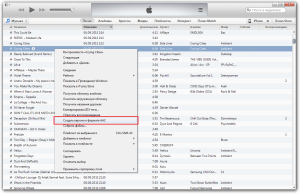
В открывшемся окне переходим ко вкладке «Параметры» и здесь необходимо выбрать интервал нашего будущего рингтона, который не будет превышать 30 секунд. Выберите момент начала мелодии и обозначьте конец, который по вашему мнению самый удачный. Обозначения с помощью секунд и выставления галочек «Старт» и «Стоп». Вы можете воспользоваться обычным плеером для удобства фиксирования времени. На выбранном промежутке путем контекстного меню заходим в раздел «Создать версию для формата ACC». В результате конвертации в вашем альбоме будет еще один такой же файл, но продолжительность его звучания, в отличие от источника, будет составлять 20-30 секунд (в зависимости от того какой интервал времени был вами задан).

Для создания кусочка мелодии вы можете также воспользоваться специализированным программным обеспечением и любыми музыкальными редакторами, которыми вы возможно когда-то пользовались (iRinger, GoldWave). Следует отметить, что существуют онлайy-сервисы, такие как Audiko.ru, который помогает сделать рингтон прямо в сети Интернет.
После того как мы создали файл формата ACC и закинули его в библиотеку кликаем по файлу правой кнопкой мыши и выбираем «Показать в Windows Explorer», если вы пользуетесь Windows XP, или же «Показать в проводнике Windows», в случае если вы используете Windows7. Откроется окно расположения файла.

Примечание: расширение файла находится после названия, а именно после знака «.». Если вы не видите его, то вероятнее всего у вас установлен режим, при котором расширения скрыты от пользователя. Для того чтобы выключить его пройдите в «Мой компьютер» в верхнем меню выберете «Свойства папки», где на вкладке «Вид» в приведенном перечне найдите и выключите «Скрывать расширения для зарегистрированных файлов» (это для пользователей Windows XP). Если же у Вас установлена ОС Windows 7, то откройте меню «Пуск», перейдите в «Панель управления», где откройте «Параметры папок» и во вкладке «Вид» выключите галочку «Скрывать расширения для зарегистрированных файлов».
Подготовленный файл мелодии скопируйте в папку либо на рабочий стол и удалите из своей медиатеки. Затем изменяем расширение файла с .m4a на .m4r. Именно в таком формате мелодия теперь будет доступна в качестве рингтона для iphone.

Созданный вами отрывок закиньте в медиатеку (либо через меню «Добавить в медиатеку») и проведите синхронизацию с iphone. Для этого установите связь вашего телефона с компьютером, а именно подключите телефон посредством usb кабеля от Apple или через wi-fi. Нажмите в меню слева на закладку телефона. Выберите тип синхронизации и нажмите «Применить». Проверьте в телефоне наличие мелодии.
Если у Вас проблемы при копировании рингтона на телефон, проверьте удовлетворяет ли мелодия требованиям формата и расширения для iphone, а именно, это должно быть .m4r и длительность ее не более 30 секунд (максимум допускается 40).
В некоторых версия программы вкладка с мелодиями может быть скрыта. По умолчанию она бывает отключена для того чтобы не мешать владельцам Ipad и IPod. Чтобы найти ее откройте в меню «Правка» раздел «Настройки», на закладке «Основные» установите галочку «Рингтоны (Звуки)», сохраните все настройки. В меню вы сможете увидеть добавленный раздел.

Если вы хотите установить мелодию вызова на определенный контакт в своем телефоне. Откройте список контактов и выберите там нужный, затем нажмите «Изменить» и чуть ниже вы увидите назначение рингтона. Вы можете назначить любому из ваших контактов личную мелодию. Единственное, контакт должен быть записан в вашей книжке. Установка индивидуального рингтона на ваших контактах поможет вам распознать абонента, звонящего вам.
Вот теперь вы умеете устанавливать мелодию на свой телефон!
Как на Айфоне поставить свою музыку на звонок? (рингтон в iPhone) +Видеоурок
Здравствуйте уважаемые посетители. Как вы, наверное, уже знаете, в Айфоне поставить на звонок любую песню из загруженных в свой смартфон просто невозможно. На iPhone вообще очень много различных ограничений, но их все легко можно обходить различными путями.
Сегодня я расскажу Вам, как на Айфоне поставить музыку на звонок, проделав очень простые действия. Прежде чем начать, я советую вам подготовить музыку, например, если хотите поставить на звонок припев из любимой песни, то вам нужно его обрезать или скачать уже готовый.
Теперь приступаем непосредственно к теме урока.
Прежде чем на Айфоне поставить свою музыку на звонок, нам нужно её загрузить в устройство. Для этого я рекомендую использовать программу iTools. Скачайте её и распакуйте архив.
Для запуска используйте файл iTools.exe .

В запустившемся окне программы откройте раздел Музыка и перейдите на вкладку Системные звуки . Далее нажмите кнопку Импорт .

В открывшемся окне жмите кнопку Выберите файл .

Далее укажите на компьютере те рингтоны, которые хотите поставить на звонок на Айфоне.

Можно сразу выбрать несколько песен. Когда всё будет подготовлено, можно нажимать ОКей .

iTools за несколько секунд конвертирует выбранную музыку в мелодии пригодные для iPhone.

Выбранная мною песня отобразилась в загруженном.

Отлично! Теперь переходим к смартфону.
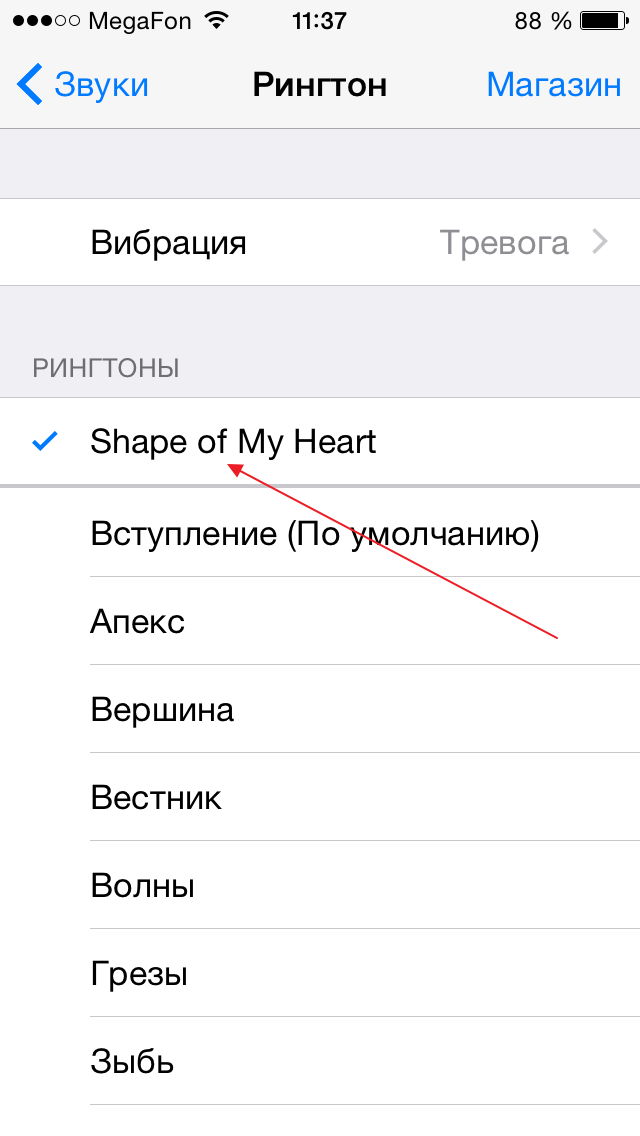
Чтобы поставить на Айфоне музыку на звонок нужно зайти в Настройки – Звуки – Рингтон и выбрать нужный рингтон!


Как вы видите загруженная только что мелодия появилась у меня в самом верху. Остаётся по ней нажать, и она будет выбрана по умолчанию.

Вот так просто используя программу iTools и настройки в смартфоне, можно поставить музыку на звонок в Айфоне 6, 5 или 4S.
Рекомендации по этой теме:
P.S. Также установить рингтон на Айфоне можно используя родную программу iTunes. Но там всё это дело запутано, что нужно разбираться минут 20. Оно нам нужно? Поэтому я рекомендую iTools, где всё интуитивно понятно и это на тратит много нашего времени.
P.P.S. Если Вы знаете ещё интересные способы, как поставить свой звонок на Айфон, то пишите о них в комментариях, будет интересно почитать.
Интересные статьи по теме:
Как установить свой рингтон на звонок iPhone?
Для того чтобы установить свою мелодию на звонок iPhone потребуется немало сил и терпения. Техника Apple несколько отличается от своих конкурентов в этом плане. И действительно, не многие знают, например, как поставить свою песню в качестве рингтона на iPhone?
Как поставить любимую песню на звонок iPhone?
Некоторые моменты рассмотрены в этом видео:
Установка мелодии через iTunes
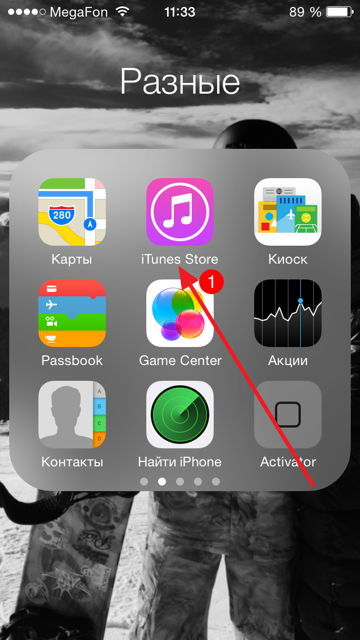
Самый простой и быстрый способ установки своего рингтона на iPhone — покупка в официальном магазине iTunes. Нужно запустить приложение iTunes Store на своём iPhone.
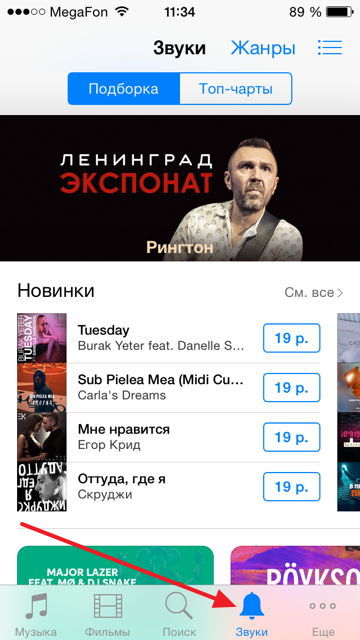
Здесь можно выбрать понравившийся Вам отрывок из песни и купить его за символическую плату, обычно это 19 рублей.
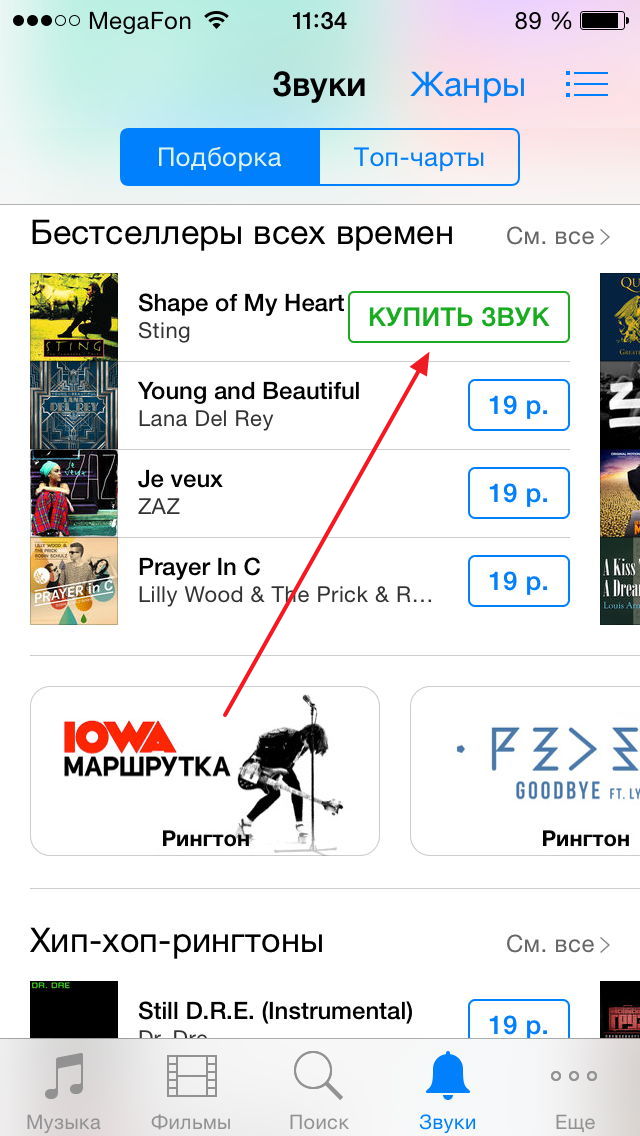
Эту песню можно будет установить как для определённого контакта, так и для всех вызовов.
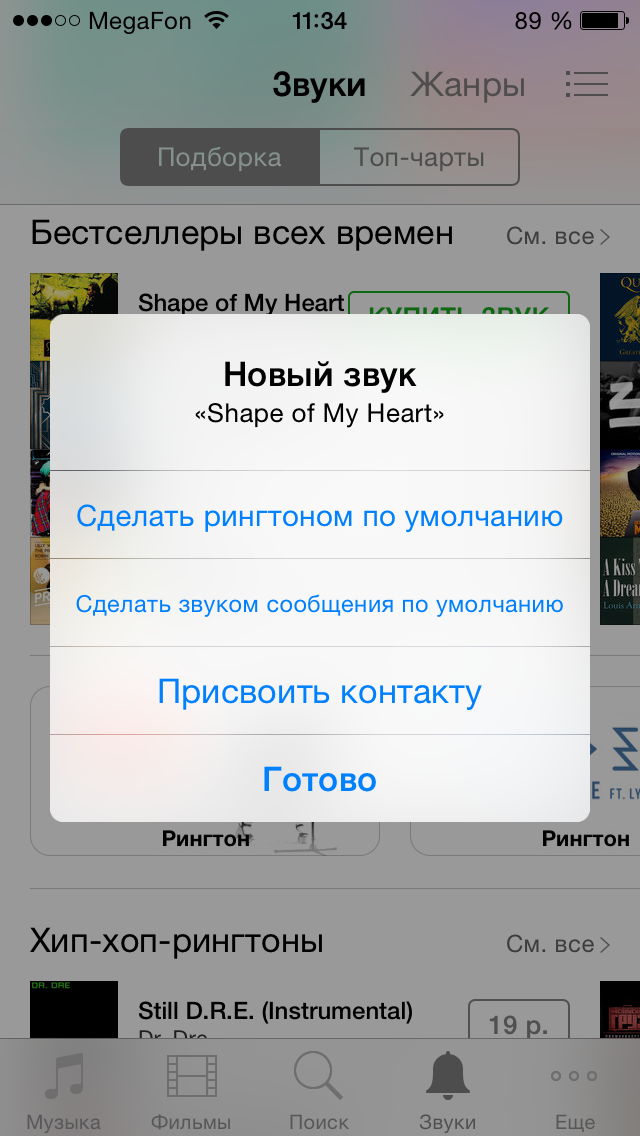
Сразу после приобретения, выбранная мелодия станет доступна в рингтонах (Настройки-Звуки).
Как установить свою мелодию на iPhone через приложение iTunes
Возможно вы не нашли нужный рингтон в iTunes или хотите немного сэкономить. Есть другой способ, посложнее.
Для создания рингтона, понадобится iTunes. Подробнее, смотрите в видео:
Инструкция:
- Зайдите в «Пуск» — «Панель управления» — «Свойства папок», и во вкладке «Вид» снимите галку «Скрывать расширения для зарегистрированных типов файлов». Это необходимо сделать, чтобы видеть расширения файлов.
- Откройте iTunes и добавьте нужную песню в меню «Файл» — «Добавить файл в библиотеку».
- Выделите кусок песни размером 38 секунд, который необходимо установить в качестве звонка на iPhone. Для этого, нажмите на нужной песне правой кнопкой мышки и выберите пункт «Сведения», после этого перейдите в «Параметры» и укажите время начала и конца будущего рингтона. Подтвердите нажав «ОК».
- После того как создастся короткая версия рингтона, нужно нажать правой кнопкой на ней и выбрать «Создать версию в формате AAC», появится ещё одна копия.
- Теперь на этой копии нажмите правой кнопкой мышки и кликните «Показать в проводнике Windows». Вот теперь, файл рингтона необходимо переименовать, изменив ему расширение на m4r (стандартный формат для iPhone).
- Добавьте получившуюся мелодию или песню в программу iTunes (перетаскиванием или через меню Файл — Добавить файл в библиотеку), после этого рингтон должен появиться в категории Звуки, где и будут храниться все мелодии.
- Синхронизируйте iPhone с iTunes, после этого мелодия появится вместе с остальными рингтонами в телефоне («Настройки» — «Звуки» — «Рингтон»).
Вот таким способом, можно поставить свою мелодию на звонок iPhone. Вопросы задавайте в комментариях.
Поставить мелодию на звонок iPhone
Инструкция о том, как установить любую мелодию на звонок своего iPhone. А также о том, как нарезать или установить полную мелодию на звонок.
Установить полную мелодию на звонок с помощью программы iTools.
1. Скачайте программу iTools с официального сайта (или у нас). Затем подключите iPhone к компьютеру и запустите iTools.
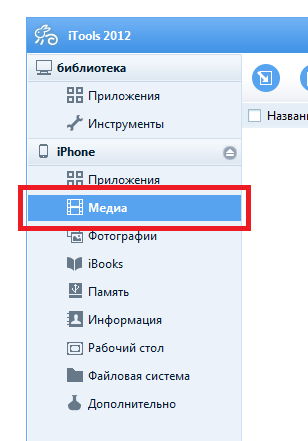
2. В левом столбце перейдите в раздел Медиа.
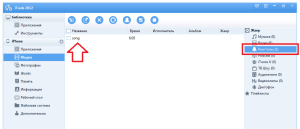
3. Справа выберите Рингтоны, и перетащите любую песню, которую хотите установить на звонок, в программу.
4. В вашем iPhone, перейдите в Настройки -> Звуки -> Рингтон. Загруженная мелодия должна быть в самом верху.
Нарезать и установить мелодию на звонок с помощью iTunes.
1. Запустите iTunes и в разделе Музыка выберите мелодию (песню), которую хотели бы нарезать и установить на звонок. Нажмите по ней правой кнопкой мыши -> Сведения. Из вкладок наверху, в появившемся окне, выберите Параметры.
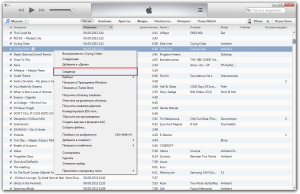
2. Установите галочки на Старт и Время остановки. В полях введите нужное время начала и окончания мелодии (не более 30 секунд), и нажмите Ок.
3. Снова нажмите по этой мелодии правой кнопкой мыши -> Создать версию в формате AAC. Появится копия выбранной мелодии, но уже в укороченном варианте.
4. На компьютере перейдите по пути:
Диск (C:) -> Пользователи -> Имя_пользователя -> Моя музыка -> iTunes -> iTunes Media -> Music -> Песня, которую выбирали. Скопируйте или вырежьте ее оттуда на рабочий стол и измените формат с m4a на m4r простым переименованием.
Внимание! Если в названии файла не указан формат, выполняйте следующее:
Откройте любую папку -> Нажмите Упорядочить -> Параметры папок и поиска -> Вид -> В самом низу убрать галочку на «Скрывать расширения для зарегистрированных типов файлов«.
5. Откройте раздел звуков и перенесите туда вашу мелодию
(Если раздела звуков нет, то просто перенесите файл в любой другой раздел, после чего раздел звуков создастся автоматически).
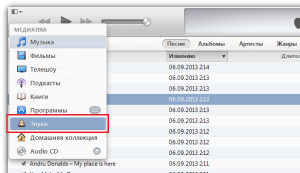
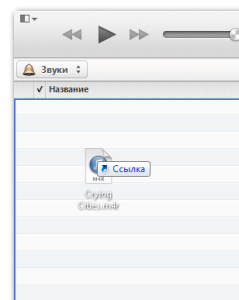
6. В подключенном устройстве в iTunes перейдите в раздел Звуки, установите галочку на их синхронизации и нажмите применить (выполните синхронизацию).
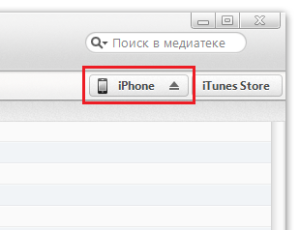
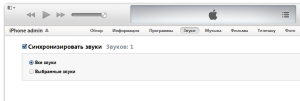
Вам остается лишь перейти в настройки iPhone и поставить загруженную мелодию на звонок.
Нарезать и установить мелодию с помощью устройства
(необходим джейлбрейк).
1. Запустите Cydia, введите в поиске AnyRing и установите данный твик.
2. Запустите его, выберите песню из вашей медиатеки и установите ползунки на нужный отрезок.
Теперь обрезанную версию любимой мелодии вы сможете поставить на звонок.