Подключите компьютер к консоли Xbox One.
Чтобы подключить компьютер к консоли Xbox One, выполните следующие действия:
- На компьютере откройте приложение Компаньон консоли Xbox и выберите Подключение слева (выглядит как маленькая консоль Xbox One).
- Выберите свою консоль Xbox и затем выберите Подключиться.
- С этого момента приложение Xbox будет автоматически подключаться к вашей консоли Xbox One, когда она включена.
Примечание: Если вам нужно найти название консоли, нажмите кнопку Xbox, чтобы открыть руководство, и выберите Профили и система (значок вашей учетной записи) > Параметры > Система > Сведения о консоли. Если вам нужно найти IP-адрес консоли, в Параметрах, выберите Общие > Параметры сети > Дополнительные параметры.


Нужна дополнительная помощь?
Нужны дополнительные параметры?
Изучите преимущества подписки, просмотрите учебные курсы, узнайте, как защитить свое устройство и т. д.




В сообществах можно задавать вопросы и отвечать на них, отправлять отзывы и консультироваться с экспертами разных профилей.
Xbox
Xbox for Windows – это новое приложение для Windows 10, выпущенное компанией Microsoft чтобы расширить игровые возможности своих пользователей. Этот инструмент позволяет находить и скачивать новые игры из каталога этой популярной консоли и делиться своими мнениями с сообществом.
Xbox for Windows позволяет наблюдать за ходом игры ваших друзей, а также общаться с ними, чтобы повысить уровень динамизма. Также, это приложение является продолжением усилий компании Microsoft, направленных на связь разных платформ, чтобы смартфоны, ПК и игровые приставки могли обмениваться информацией.
Ещё одной интересной стороной этого нового инструмента для Xbox является большой каталог, насчитывающий более сотни очень качественных игр. Не вызывает сомнений, этот каталог будет со временем только расширяться, чтобы предоставить пользователям платформы Microsoft отличную возможность скачивать и опробовать огромное количество разных игр. Стоит отметить, что для использования Xbox Game Pass вам нужно вносить ежемесячную оплату и периодически обновлять подписку.
Новое приложение Xbox for Windows позволяет свободно изучать огромную библиотеку игр. Также, вы можете фильтровать контент, чтобы находить наиболее интересные для себя игры, и даже будет возможность изучить рекомендации других пользователей.
Проверено Carlos Martínez Переведено Uptodown Localization Team
Часто задаваемые вопросы
Как я могу установить Xbox в Windows?
Чтобы установить Xbox в Windows, просто загрузите исполняемый файл из Uptodown. Здесь вы найдете последнюю версию программы, так что вы можете установить ее без каких-либо проблем.
Могу ли я играть в Xbox в Windows бесплатно?
Нет, вы не можете играть в Xbox в Windows бесплатно. Чтобы получить доступ к играм Xbox на Windows, необходимо иметь учетную запись, которая подписана на услугу Game Pass от Xbox. Этот сервис предлагает каталог из более чем 100 игр.
Какая версия Windows мне нужна, чтобы использовать Xbox?
Чтобы использовать Xbox в Windows, на вашем компьютере должна быть установлена, по крайней мере, операционная система Windows 10 версии 22H1 или выше. Вам также необходимо установить версию программы Xbox для Windows.
Больше информации
| Лицензия | Бесплатно |
| ОС | Windows |
| Раздел | Инструменты |
| Язык | Pусский |
Советы по Windows 10: используем приложение Xbox на ходу
Знаете ли вы, что любой компьютер c Windows 10 уже имеет доступ к бесплатной версии приложения Xbox? По сути, оно уже встроено в Windows 10 и готово к работе.
Благодаря приложению Xbox вы сможете объединять игровые миры на Xbox One и устройствах с Windows 10. Ваш список друзей, игровая активность, достижения, аватар, доступ к Магазину Xbox и Магазину Windows — это и многое другое остается с вами, на чем бы вы ни играли. Будьте на связи с сообществом Xbox Live, просматривайте свой счет игрока на любом устройстве, смотрите игровые клипы, созданные с помощью DVR, начинайте командные чаты, запускайте кросс-платформенные многопользовательские игры, такие как Forza Horizon 3 и Killer Instinct, транслируйте любимые игры с консоли Xbox на любой компьютер с Windows 10 у себя дома, используя беспроводной контроллер Xbox, и так далее.
Если у вас есть компьютер с Windows 10, вы сможете играть в любом месте, оставаться на связи с сообществом Xbox Live и быть всего в одном клике мыши от вашего игрового мира.
Вот три совета о том, как начать играть в любом месте с помощью приложения Xbox.
Оставайтесь на связи с вашим сообществом Xbox в приложении Xbox
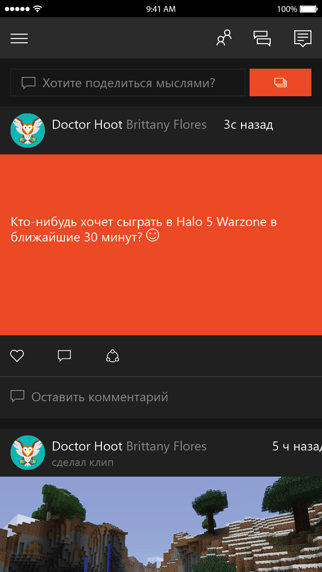
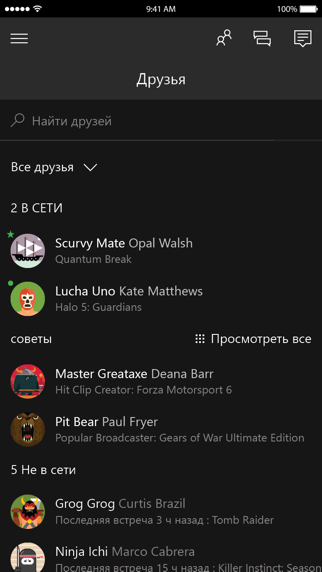
Узнавайте, во что играют ваши друзья, публикуйте и просматривайте игровые ролики, заходите в игровые центры, чтобы найти свои любимые издания. Лента новостей внутри приложения Xbox предназначена именно для этого. Вы сможете легко искать и добавлять новых друзей с помощью строки поиска в правой части приложения. Вы также сможете связать свои учетные записи Xbox Live и Facebook, чтобы найти друзей по Facebook, которые играют на компьютере с Windows 10 или консоли Xbox One.
Следите за играми для ПК с помощью приложения Xbox
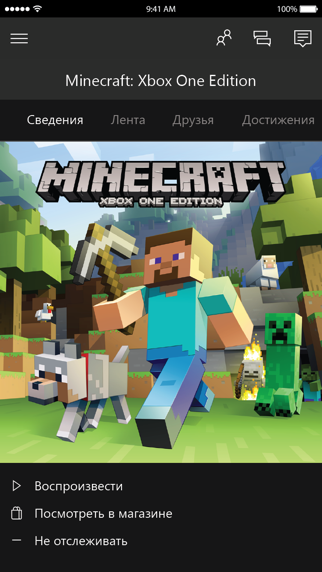
Найдите топ игр для ПК на Xbox Live! После входа в приложение с помощью вашей учетной записи Xbox Live или создав новую бесплатную учетную запись Xbox Live, вы сможете приступить к ее настройке и сделать ее уникальной. Нажмите кнопку «Поиск» слева и введите имя любимой игры. В этом поле щелкните раздел «Игры» выбранной вами игры, чтобы просмотреть новости и обновить ее с помощью обновлений, добавленных в Ленту новостей. Вы также сможете просматривать клипы, созданные с помощью DVR, а когда вы захотите опубликовать моменты эпических сражений, они появятся в вашей Ленте новостей.
Находите других геймеров с помощью функции «Клубы»
Искать геймеров с похожими интересами теперь стало еще проще благодаря новой функции «Клубы». Выбирайте напарников по игровым предпочтениям и стилю игры, присоединяйтесь к фанатам вашей любимой игры — здесь возможности поистине безграничны! Чтобы найти интересующее вас сообщество, щелкните кнопку «Клубы» на левой панели и выберите нужный клуб в отображаемом списке или просто нажмите кнопку «Поиск», чтобы выполнить поиск по имени игры или описанию. Познакомьтесь с новыми единомышленниками, чтобы продолжить ваши приключения!
И не забудьте про другие классные функции:
- Записывайте клипы и снимки экрана из игровой панели, нажав сочетание клавиш Windows + G.
- Делайте предварительные заказы на игры и покупайте сезонные пропуски, пакеты и многое другое в едином Магазине Xbox и Магазине Windows.
- Купите загружаемую игру с поддержкой Xbox Play Anywhere через приложение Xbox, Магазин Windows или Магазин Xbox и играйте в нее как на Xbox One, так и на компьютере с Windows 10, без дополнительной платы.
Если в вашей версии Windows 10 еще не установлено приложение Xbox, вы сможете скачать его здесь. Удачной игровой недели!
Xbox на пк

✔ ✔ ✔ Xbox для ПК: Как скачать и установить на ПК Windows
Загрузите приложение, например Xbox, на ПК с Windows! Прямая загрузка ниже:
| SN | Приложение | Скачать | Рейтинг | Разработчик |
|---|---|---|---|---|
| 1. | xbox beta | скачать | /5 0 рейтинг |
|
| 2. | xbox video | скачать | /5 0 рейтинг |
|
| 3. | xbox extras | скачать | /5 0 рейтинг |
Кроме того, следуйте приведенным ниже инструкциям, чтобы использовать Xbox на своем ПК:
Чтобы получить Xbox работать на вашем компьютере легко. Мы поможем вам скачать и установить Xbox на вашем компьютере в 4 простых шага ниже:
- Загрузить эмулятор приложения Andriod
Эмулятор имитирует / эмулирует устройство Android на вашем компьютере, облегчая установку и запуск приложений Android, не выходя из вашего ПК. Для начала вы можете выбрать одно из следующих приложений:- Nox App.
- Bluestacks.
- Нажмите на приложение эмулятора Android. Начнется процесс установки.
- Примите условия лицензионного соглашения и следуйте инструкциям на экране. Программное обеспечение будет установлено.
- На компьютере откройте эмулятор и выполните поиск Xbox.
- Нажмите «Xbox» » «Установить», чтобы установить приложение.
- Чтобы использовать приложение Xbox, откройте эмулятор » «Все приложения».
Другие источники загрузки
12 подробностей о Xbox
1. Вы также предоставляете все патентные права, необходимые для использования в продукте, технологиях и услугах, любым третьим лицам для использования и взаимодействия с любыми частями программного обеспечения или услуг корпорации Майкрософт, которые могут включать в себя отзыв, без получения какой-либо компенсации.
2. При отправлении вами отзыва о приложения Xbox в Майкрософт вы предоставляете корпорации Майкрософт права на дальнейшее использование, предоставление третьим лицам и превращение в источник прибыли всеми возможными способами отправленного вами отзыва без получения какой-либо компенсации.
3. Условия соглашения об использования служб Майкрософт также распространяются на использование вами приложения Xbox.
4. на странице xbox.com/mobile-app. Многопользовательская онлайн-игра на консоли (в том числе с использованием удаленной игры Xbox) требует наличия подписки Xbox Game Pass Ultimate или Xbox Live Gold, статус продается отдельно.
5. Возможности нового приложения Xbox позволяют вам развлекаться с друзьями, играть в игры и подключаться к консоли с телефона или планшета, находясь в дороге.
6. Вы подтверждаете, что ранее вами были приняты условия соглашения об использования служб Майкрософт.
7. Ознакомьтесь с лицензионным соглашением Майкрософт об условиях предоставления услуг для игровых приложений Майкрософт на платформе iOS.
8. Ваши друзья и команды могут следить за вашими успехами с помощью голосового и текстового чата, даже если они используют консоль или ПК.
9. *Необходим поддерживаемый телефон или планшет (может взиматься плата за подключение к мобильной сети), поддерживаемый геймпад Bluetooth, а также поддерживаемая игра.
10. Кроме того, теперь вы можете играть в игры с консоли прямо на телефоне через Интернет.
11. Xbox One или Xbox Series X следует включить или перевести в режим быстрого включения.
Если вам нравится Xbox, вам понравятся Entertainment такие приложения, как; FlipaClip: студия анимации; Нота — Музыка Оффлайн; PokeTube — Best Videos for Pokemon GO; Lunar Reminder Solar Reminder Event Reminder; TV ASPEED PLUS; Chill & Relax TV Fireplace: Fire & Candle HD Video; СМОТРИМ. Россия, ТВ и радио; Drawing Pad — a relaxing coloring book for a dults; Киномакс; Правда или действие! Партия; AVATunes; Mega Bricks Игрушки для Лего; Movie FX Super; Infuse • Video Player; Волшебная мода Барби; Kartina TV Classic; Ninja Run and Jump Game; Большое ТВ : Фильмы И Сериалы; iFunFace Pro — Create Funny HD Videos From Photos, Fun Face; iTunes Store;