Как в 1с привязать платеж к реализации
Дата публикации 24.08.2021
Использован релиз 3.0.98
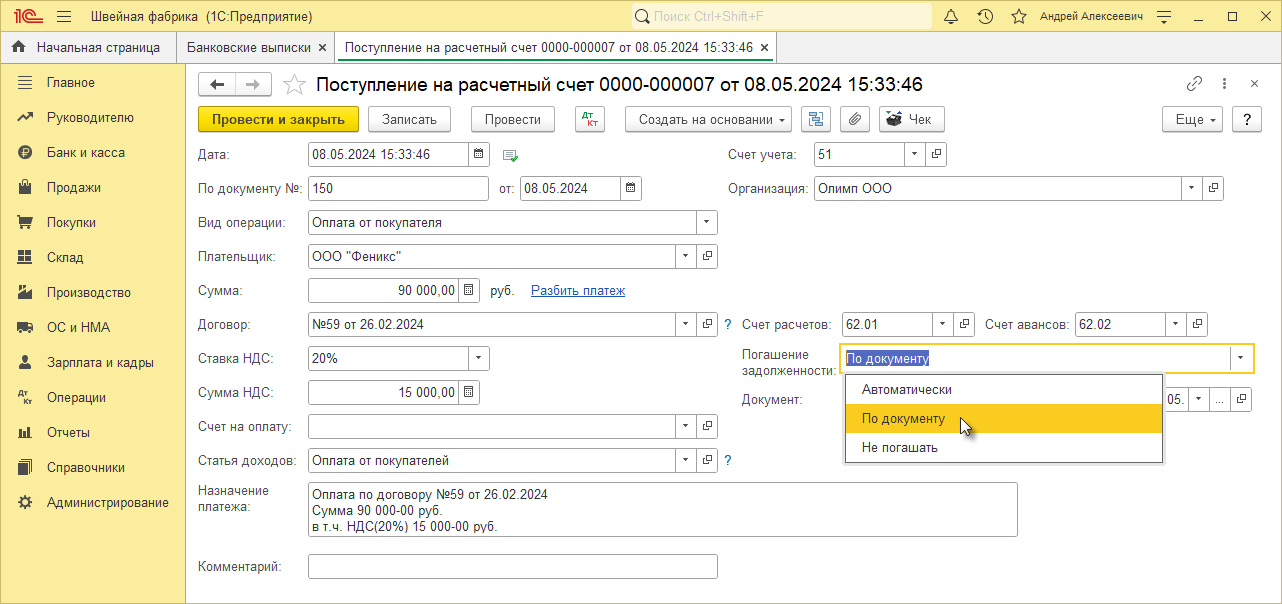
В документе поступления оплаты от покупателя «Поступление на расчетный счет» (раздел: Банк и Касса – Банковские выписки) в поле «Погашение задолженности» можно выбрать один из трех вариантов зачета оплаты в счет поставленных покупателю товаров (выполненных работ, оказанных услуг):
- «Автоматически» – в этом случае денежные средства, полученные от покупателя, будут автоматически направлены на погашение задолженности покупателя по выбранному договору, закрывая долг по документам реализации в хронологической последовательности (Дт 51 Кт 62.01). Если же такой задолженности нет или она меньше полученной оплаты, то оплата от покупателя будет расценена как получение полного / частичного аванса за товары (работы, услуги, имущественные права) (Дт 51 Кт 62.02).
- «По документу» – в этом случае денежные средства, полученные от покупателя, будут автоматически направлены на погашение задолженности покупателя по выбранному договору и выбранному документу реализации (Дт 51 Кт 62.01). В случае превышения суммы оплаты от покупателя над суммой документа величина превышения будет отражена в качестве предоплаты по соответствующему договору c привязкой к конкретному документу оплаты (Дт 51 Кт 62.02). При выборе этого способа зачета оплаты становится видимым поле «Документ»:
- по кнопке выбора перейдите в форму «Выбор документов расчетов с контрагентами» и установите период для отбора документов;
- в поле «Режим отбора» выберите режим отбора документов расчетов с контрагентом:
- «По реквизитам» – будет сформирован список документов расчетов с отбором по реквизитам, указанным в шапке формы;
- «По оборотам» – будет сформирован список документов расчетов с отбором по реквизитам, указанным в шапке формы, и по оборотам счета расчетов, выбранном в поле «Счет учета» (переключатель «Обороты» установите в положение «по дебету»);
- «По остаткам» – будет сформирован список всех документов расчетов с отбором по реквизитам, указанным в шапке формы, и по остаткам счета расчетов, выбранном в поле «Счет учета» (переключатель «Остатки» установите в положение «по дебету»).
Смотрите также
Подпишитесь на новости
Не пропускайте последние новости — подпишитесь
на бесплатную рассылку сайта:- десятки экспертов ежедневно мониторят изменения законодательства и судебную практику;
- рассылка бесплатная, независимо от наличия договора 1С:ИТС;
- ваш e-mail не передается третьим лицам;
Как в 1с привязать платеж к реализации
Дата публикации 13.09.2022
Использован релиз 3.0.120
Функция «Разбить платеж» для документов поступления и списания денежных средств позволяет разнести поступившие или уплаченные суммы по нескольким договорам, расчетным документам, ставкам НДС, статьям движения денежных средств и т.п.:
- Раздел: Банк и касса – Банковские выписки.
- Откройте или создайте новый документ поступления или списания денежных средств.
- Заполните документ. Обратите внимание, что ссылка «Разбить платеж» доступна не для всех видов операций.
- По ссылке «Разбить платеж» откройте табличную часть документа и распределите сумму полученного или перечисленного платежа по договорам (или другим параметрам) (Рис. 1). Строки в табличную часть добавляйте по кнопке «Добавить». Сохраните табличную часть по кнопке «ОК».
- Если платеж в документе разбит на несколько частей, то поле «Сумма» преобразуется в ссылку с информацией об общей сумме платежа и количестве строк, на которые он разбит (Рис. 2). По этой ссылке можно перейти в табличную часть и отредактировать ее при необходимости.
- Кнопка «Провести и закрыть».


Смотрите также
- Формирование выписки банка
- Как в «1С:Бухгалтерии 8» (ред. 3.0) настроить обмен с банком – загрузить банковскую выписку или выгрузить платежки?
Подпишитесь на новости
Не пропускайте последние новости — подпишитесь
на бесплатную рассылку сайта:- десятки экспертов ежедневно мониторят изменения законодательства и судебную практику;
- рассылка бесплатная, независимо от наличия договора 1С:ИТС;
- ваш e-mail не передается третьим лицам;
Как в 1с привязать платеж к реализации
Дата публикации 13.12.2023
Использован релиз 3.0.145
В программе «1С:Бухгалтерия 8» (ред. 3.0) с помощью обработки «Оплата поставщикам» можно автоматически создавать документы «Платежное поручение» на оплату поставщикам за приобретенные товары (работы, услуги). Платежные поручения создаются:
- по документам поступления товаров, работ, услуг («Поступление (акты, накладные, УПД)») на дату срока расчетов с поставщиком, указанную в документе по ссылке «Расчеты» (рис. 1);
- по документам «Счет от поставщика», если в них указан срок оплаты в поле «Оплата до».
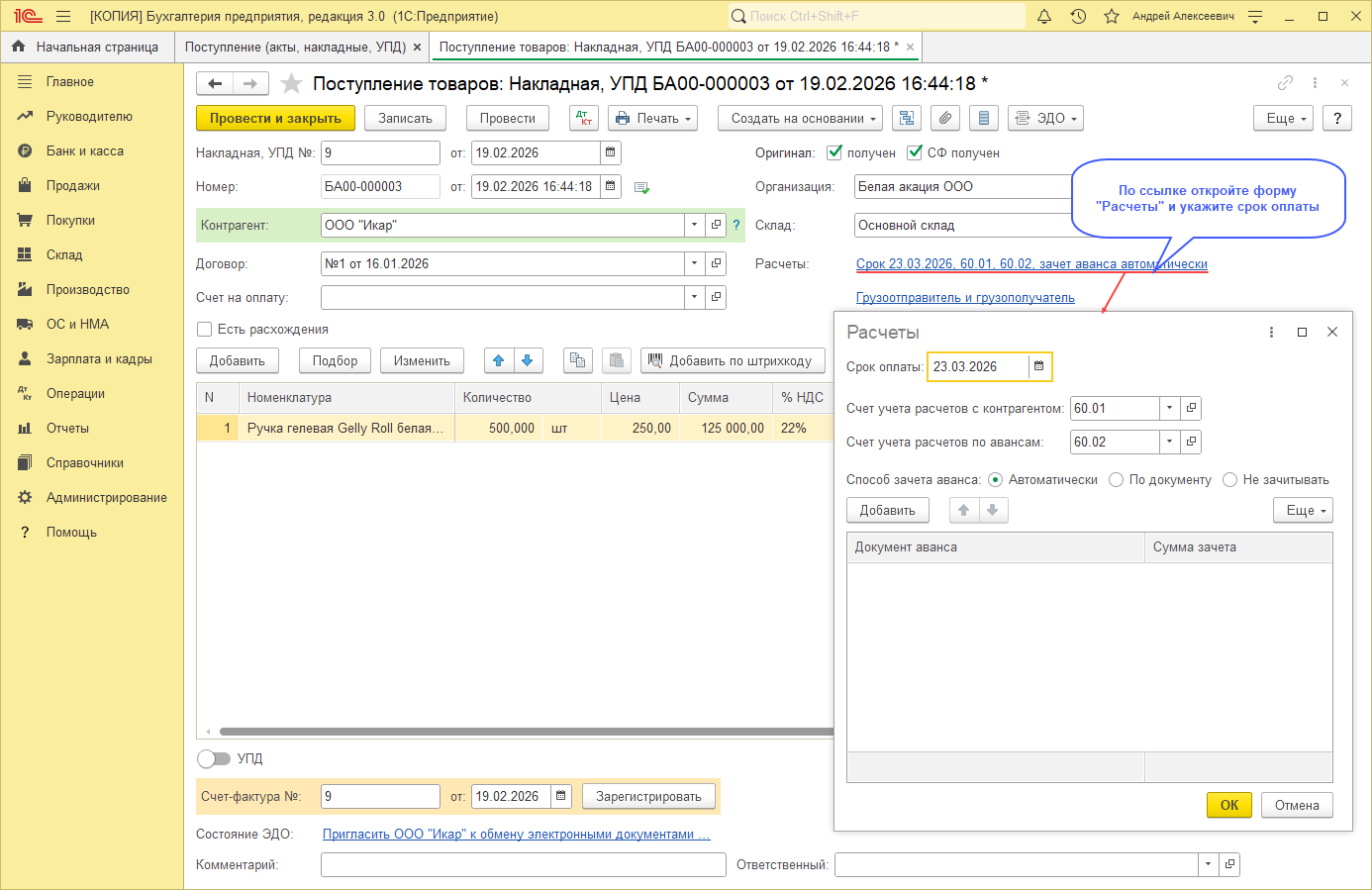
Платежные поручения автоматически создаются с помощью обработки Оплата поставщикам (рис. 2).
- Раздел Банк и касса – Платежные поручения.
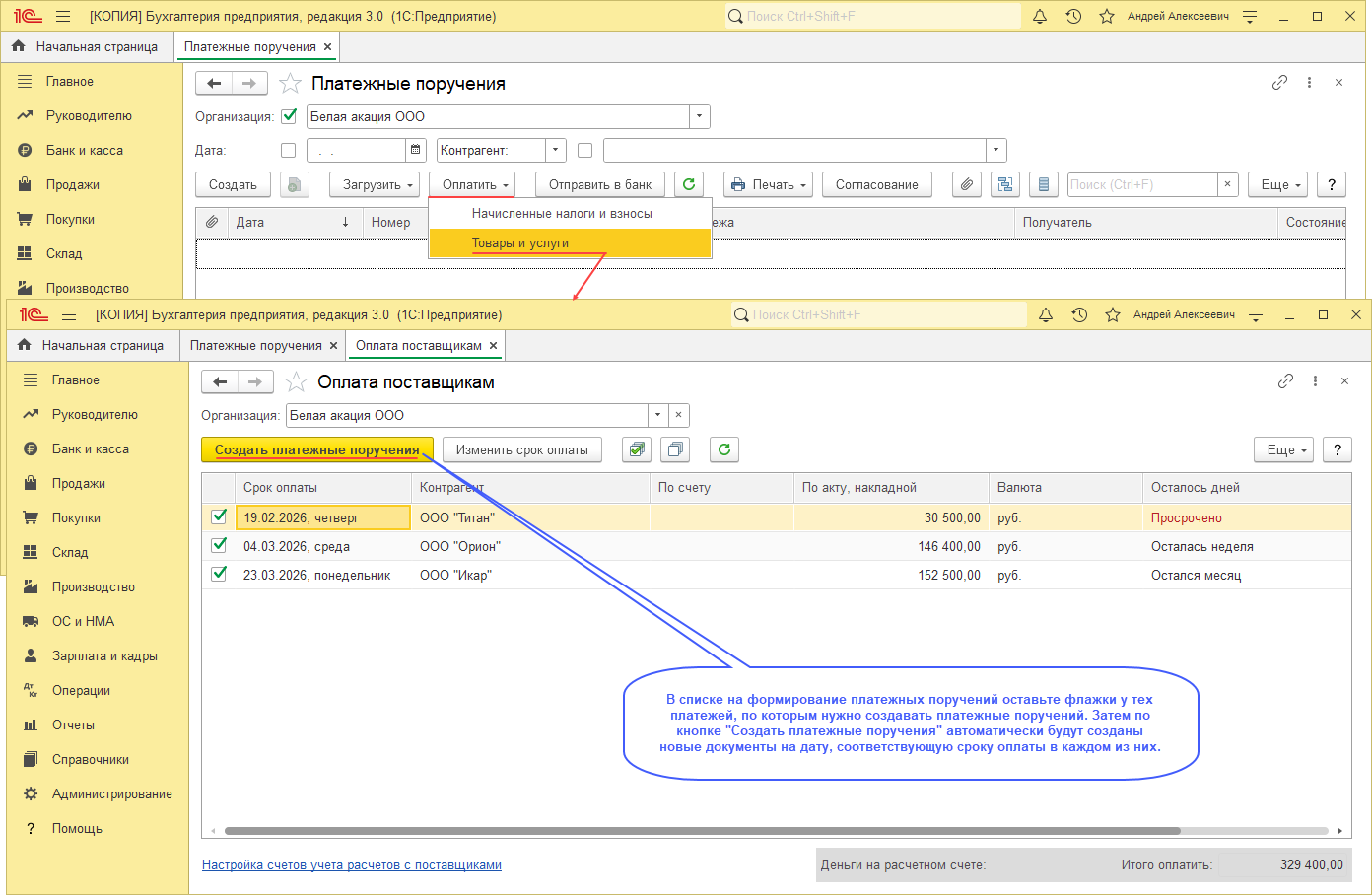
- По кнопке «Оплатить» выберите «Товары и услуги», откроется обработка «Оплата поставщикам» со списком планируемых оплат, по которым автоматически могут быть созданы платежные поручения.
- По умолчанию у каждой строки списка установлен флажок, означающий автоматическое создание документов «Платежное поручение». Снимите флажок, если платежное поручение создавать не требуется.
- По кнопке «Создать платежные поручения» автоматически создаются новые документы «Платежное поручение» на дату, соответствующую сроку оплаты. Если создано несколько платежных поручений, то откроется список всех сформированных документов. Откройте каждый документ, проверьте / отредактируйте реквизиты и проведите. Если создано одно платежное поручение, то оно автоматически откроется для просмотра, редактирования и проведения.
Смотрите также
Подпишитесь на новости
Не пропускайте последние новости — подпишитесь
на бесплатную рассылку сайта:- десятки экспертов ежедневно мониторят изменения законодательства и судебную практику;
- рассылка бесплатная, независимо от наличия договора 1С:ИТС;
- ваш e-mail не передается третьим лицам;
Расчеты с контрагентами в «1С:Управление торговлей 8», ред. 11: проверяем и исправляем ошибки

Для многих пользователей «1С:Управление торговлей 8» важен контроль оплаты отгрузок и корректность ведения расчетов с контрагентами. Специалист линии консультаций Елена Трифонова дает рекомендации по проверке расчетов с контрагентами и исправлению возможных ошибок.
С чего начать проверку
Можно воспользоваться отчетом «Ведомость расчетов с клиентами» и посмотреть наличие развернутого сальдо – одновременных сумм в колонках «Наш долг» и «Долг контрагента», как на рисунке:

Рис. 1 (нажмите, чтобы увеличить)
Данный отчет находится в разделе «Продажи» – «Отчеты по продажам». Для удобства лучше зайти в настройки и добавить галочку в структуре – «Объект расчетов».
Чем опасно развернутое сальдо
Как правило, развернутое сальдо означает, что по контрагенту есть оплаты, не погасившие имеющуюся задолженность, а висящие как авансы. Следовательно, такие отчеты как «Задолженность по срокам» или «Валовая прибыль по полной оплате отгрузок» покажут некорректные данные, исказится информация об эффективности работы менеджеров.
В нашем примере по контрагенту «ИнноТрейд» (Рис. 1): четыре документа «Реализации товаров», которые числятся неоплаченными, и два документа «Поступления безналичных ДС»; одно поступление отнесено на «Договор продажи», а другое вовсе без договора.
Что можно сделать для исправления
Самый простой способ – создать документ «Взаимозачет задолженности». Заходим в раздел «Казначейство» – «Взаимозачеты и списания задолженности» – «Взаимозачет задолженности», заполняем «Организацию», «Дебитора» и «Кредитора» и нажимаем «Рассчитать взаимозачет».
Видим, что программа сама подобрала документы для закрытия нашей задолженности и долга контрагента. Итого будет зачтено 91515,31 руб., а реализации, подобранные в документе, станут оплаченными.

Рис. 2 (нажмите, чтобы увеличить)
Возможно, вам будет нужен взаимозачет не на всю сумму, например, платеж в 58 000 так и должен являться авансом, то можно скорректировать строки и суммы вручную (на закладке «Кредиторская задолженность»), а затем воспользоваться кнопкой «Заполнить по кредиторской задолженности», либо «Подобрать по остаткам».
Если вы хотите установить точную причину ошибки и внести исправления в документы, есть два варианта:
1) Сделать «Зачет оплаты в документе отгрузки» («Заказ», если расчеты по заказам, или «Реализация», если расчеты по накладным);
2) «Подбор по остаткам» в документе «Поступление безналичных ДС».
Принципиальной разницы между этими вариантами нет, но я рекомендую работать с тем документом, который проведен позже. В нашем примере это «Поступление ДС», мы можем перейти к нему прямо из отчета, нажав на него правой кнопкой мыши и выбрав «Открыть».

Рис. 3 (нажмите, чтобы увеличить)
Затем мы переходим на закладку «Расшифровка платежа» и нажимаем «Подобрать по остаткам». Для удобства имеющиеся строки лучше удалить, тогда программа сама разобьет сумму при подборе. Перед подбором программа попросит отменить проведение документа – просто нажмите «Да».

Рис. 4 (нажмите, чтобы увеличить)
В табличной части «Подбор по расчетам» вы увидите список неоплаченных заказов, реализаций, а также договоров с видом расчетов «По договорам». По умолчанию сумма оплаты распределится сначала на самые ранние документы задолженности, но можно скорректировать распределение вручную.

Рис. 5 (нажмите, чтобы увеличить)
Затем нажмите «Перенести в документ» и при необходимости заполните «Статью движения денежных средств». Теперь платеж привязан к документу реализации и погашает задолженность по нему.
Важное уточнение: если вы решили исправить параметры договора с контрагентом (например, перейти на расчеты по заказам или наоборот по договорам, или ввели «Соглашение» с обязательным указанием договора, или изменили валюту договора), то для корректного закрытия взаиморасчетов и сохранения цепочки «заказ – реализация – оплата» нужно перевыбрать договор во всех документах, где он был использован (нажать на «три точки» и снова выбрать договор из списка). Увидеть все эти документы можно из карточки договора по ссылке «Документы» в верхней части.

Рис. 6 (нажмите, чтобы увеличить)
Расчеты с поставщиками можно проверить и скорректировать аналогичным способом, сформировав отчет «Ведомость по расчетам с поставщиками» в разделе «Закупки» – «Отчеты по закупкам». Для заполнения «Взаимозачета по поставщику» нужно выбрать в шапке вместо «Клиент» – «Поставщик».
Подбор по остаткам в «Списаниях ДС» выполняется по тому же принципу, что и в «Поступлениях».