Параграф
Чтобы напечатать знак параграфа с клавиатуры (в windows) нужно зажать Alt и при включённом Num Lock на цифровой панели (справа) набрать 0167. Alt+0167. Или скопируйте отсюда.
Параграф — это законченный по смыслу отрезок текста. Обычно их выделяют в официальных писаниях, таких как учебники, законодательные акты, финансовые документы. Потом их нумеруют для упрощения ориентации в содержимом.
Значок параграфа представляет собой две слившиеся латинские буквы S. Но это по нашей традиции, а у некоторых других народов он выглядит совсем не так, и ставится не вначале, а в конце текста. Вот несколько примеров:
܀ Сирийский конец параграфа
В Юникоде ещё много разных меток и пометок раздела для письменностей типа кходжики или шарада . Возможно, и они служат тем же целям. ⸹ А это — верхняя половина знака параграфа. Зачем её отделили? Наверно кто-то писал закон и накропал только половину, с тем чтобы дописать потом, по ситуации. Случаи ведь разные бывают. Ну и так и обозначил — полу закон №0167.
Символ «Параграф» входит в подраздел «Символы и знаки препинания Latin-1» раздела «Дополнение к латинице — 1» и был утвержден как часть Юникода версии 1.1 в 1993 г.
Этот текст также доступен на следующих языках: English; Deutsch;
Как поставить знак параграфа на клавиатуре
В начале XVIII века в Германии появился типографский символ в виде «S» (от немецкого слова Satz — предложение или фраза), который использовался в печати для обозначения параграфа.
В современном мире этому символу нашли множество применений. Его используют юридические фирмы и полиграфии в качестве логотипа.
Он применяется на печатных машинах, но значка параграфа на клавиатуре нет, хотя часто его можно встретить в книжных и печатных изданиях, а также в учебниках, докладах, диссертациях, курсовых работах.
Как правило, он разделяет текст на отдельные разделы и главы, обозначает сокращение пунктов и выделяемых частей в процессе написания документа.
Способы обозначения
Через меню «Символ»
Следует запомнить, что все обозначения, которых нет на клавиатуре компьютера, можно найти в символьной таблице Microsoft Word. Процесс поиска в меню «Символ» может показаться затянутым, но самым надежным.
Первый вариант:
- Войдите в программу Word.
- Выделите месторасположение символа в тексте. Один раз нажмите левой кнопкой мыши.
- Во вкладке «Вставка» выберите пункт «Символ».
- При отсутствии требуемого знака нажмите «Другие символы».
- Найдите значок параграфа. Обозначьте его щелчком мыши и далее — «Вставить».
При выходе из списка, в документе будет виден параграфа.
Посмотрите, как можно ставить символы, которых нет на клавиатуре.
Второй вариант:
- Откройте меню «Другие знаки» (как указано в предыдущей инструкции).
- Выберите в нижней части строку «Сочетание клавиш».
- В появившемся диалоговом окне курсором наведите на «Новое сочетание клавиш».
- Придумайте, какие клавиши можно совместить для того, чтобы в дальнейшем вызывать вкладку «Символ» с учетом удобства набора и пропишите их.
- Щелчком мыши подтвердите свой выбор кнопкой «Назначить».
В процессе работы вовсе не обязательно искать знак в представленном перечне символов. Для упрощения существует кодировка, именуемая «Юникод» и ASCII. Откройте меню «Символ» и зайдите в «Код знака». Цифровой набор 167 равен значку параграфа в десятичной кириллице, а для шестнадцатеричной кириллицы номер — 00A7. Определившись с выбором, наберите нужные цифры и нажмите кнопку «Вставить».

С помощью клавиш и кодов
Минуя вкладку «Вставка», с помощью «горячих клавиш», решите проблему вызова различных символов. Для этого требуется лишь нажать на нужное сочетание на клавиатуре и доступ к таблице со знаками будет открыт.
Как было указано выше, у каждого символа, входящего в набор Word, существует своя кодировка. А знак параграфа отличается тем, что имеет целых две разновидности кодов. Данный способ используется, когда в тексте большое количество знаков параграфа. Пользователь может выбрать наиболее комфортный для него вариант, который будет вводиться вручную почти автоматически:
- Мышкой наведите и кликните на то место, где предполагаете поставить «параграф».
- Перейдите на английский язык в раскладе клавиатуры и без кавычек наберите 00A7.
- Далее, нажмите на сочетание ALT+X и преобразование кодировки перейдет в требуемый знак.
- Проверкой клавиши NumLock убедитесь, что цифровой блок на клавиатуре действует.
- Клавишей Alt, удерживая, введите цифровой код по порядку 0167. Знак параграфа появится в указанном месте текста после того, как отпустите Alt на клавиатуре.
Если по каким-либо причинам перечисленные выше способы не работают или знак параграфа требуется вводить пару раз, то достаточно:
- скопировать картинку из интернета в буферный обмен. Привести его в порядок с помощью графического редактора до подходящего размера и нужных параметров.
- найти знак в любом тексте, скопировать из поля поисковой системы или документа.
В процессе набора текста для каждого отдельного случая существует масса способов и вариантов введения знака на клавиатуре компьютера. Все они применимы к офисным программам Word, Excel и обычному блокноту Windows.
Следует отметить, что вопрос с обозначением параграфа решается быстро. Не следует долго думать и искать сложные пути, достаточно запомнить простые инструкции и произвести манипуляции в течение нескольких секунд.
Видео
Из этого видео вы узнаете, как с помощью клавиатуры вставить в текст редкие символы.
Поставь лайк, это важно для наших авторов, подпишись на наш канал в Яндекс.Дзен и вступай в группу Вконтакте
Знак параграфа на клавиатуре компьютера или ноутбука: как поставить?
Что такое знак параграфа? Эти типографский знак, который используется для обозначения параграфа в документах. Предполагается, что появился он от стилизованной буквы S. Имеется и другое мнение, согласно которому это — комбинация двух букв S. Как там ни было, в этой статье мы расскажем, как поставить знак параграфа на клавиатуре компьютера или ноутбука.
Использование Alt-кодов
Один из наиболее простых способов, который подразумевает использование Alt-кодов. Для этого понадобится цифровая клавиатура — расположена в правой части основной клавиатуры.
Включите цифровую клавиатуру при необходимости, нажав клавишу Num Lock.
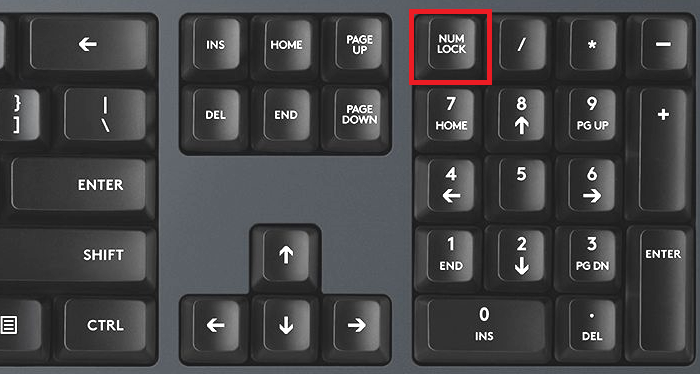
Далее нажмите на клавишу Alt и, удерживая палец на ней, введите на цифровой клавиатуре цифры 21 (также поддерживается комбинация цифр 0167). Отпустите клавишу Alt.
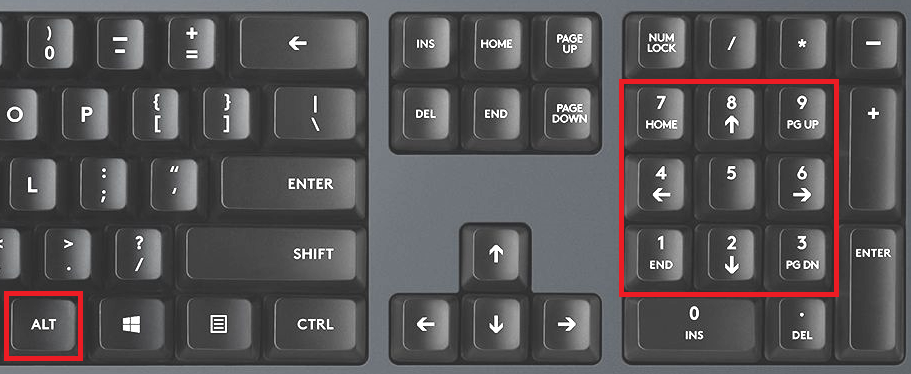
Если не получилось с правым Alt, используйте левый.
Вот что у вас должно получиться:
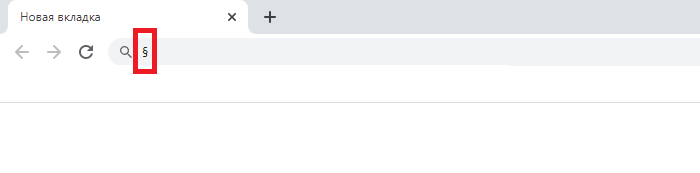
Этот способ можно использовать и в Ворде.
Использование таблицы символов Windows
Если отсутствует цифровая клавиатура (обычно такое встречается на ноутбуках), используйте таблицу символов Windows.
Для ее вызова нажмите Win+R.
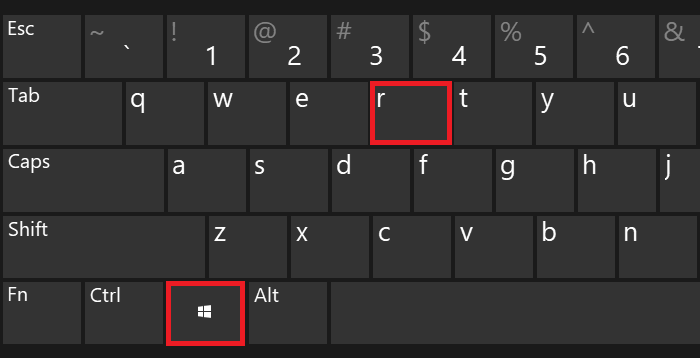
В окне «Выполнить», что появилось перед вами, добавьте команду charmap.exe и кликните ОК.
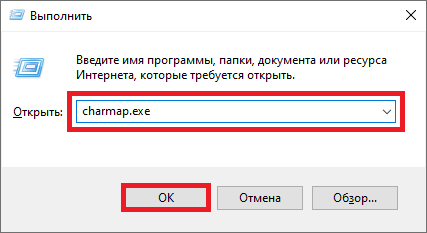
Вот так выглядит таблица символов.
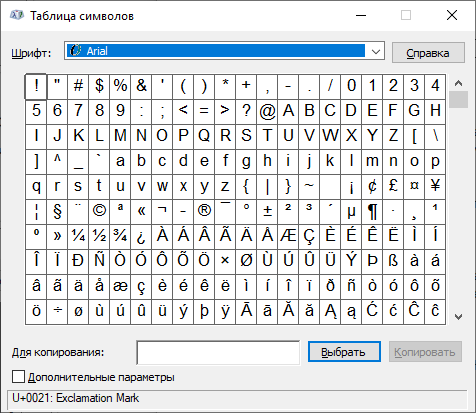
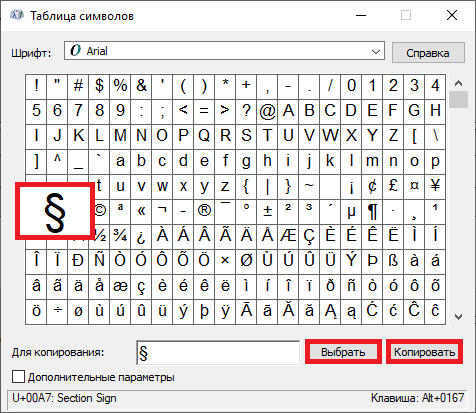
Находите символ параграфа, кликаете по нему, а затем нажимаете на кнопки «Выбрать» и «Копировать» — именно в таком порядке.
Далее вставляете символ в нужное место строки.
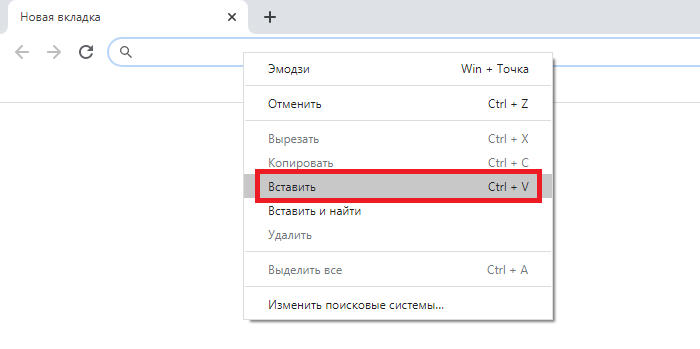
Скопируйте символ
А можете просто взять и скопировать символ из этой строки — §.
Как вы понимаете, этот способ актуален только в том случае, если вам нужно поставить символ параграфа здесь и сейчас, а если надо вставлять его постоянно, рекомендуем пользоваться одним из описанных выше способов.
Добавить комментарий Отменить ответ
Комментарии
- Alina Georgyeva к записи Нижнее подчеркивание на клавиатуре компьютера или ноутбука: как сделать?
- Тома к записи Не заряжается планшет: что делать в таком случае?
- ron к записи Как поставить двоеточие на клавиатуре компьютера или ноутбука?
- Василий к записи Пропал значок громкости на панели задач (Windows 7)
- Вика к записи Как поставить запятую на клавиатуре компьютера или ноутбука?
Свежие записи
- Как включить экранную клавиатуру на Виндовс 10?
- Как сделать панель задач прозрачной Windows 10?
- Браузер по умолчанию Windows 10: как изменить или установить?
- Как убрать корзину с рабочего стола Windows 10?
- Как узнать пароль от WiFi на компьютере Windows 10?
2022. Копирование, а также использование материалов с сайта возможно только при указании источника.
Все материалы, представленные на сайте, размещены с целью ознакомления. Администрация сайта не несет ответственности за возможные последствия использования материалов сайта.
Вставка знака параграфа в Microsoft Word
Знак параграфа — это символ, который все мы так часто видели в школьных учебниках и практически нигде не видим сейчас. Тем не менее, на печатных машинках он был выведен отдельной кнопкой, а вот на компьютерной клавиатуре его нет. В принципе, все логично, ведь он явно не столь востребован и важен при печати, как те же скобки, кавычки и т.д., не говоря уже о знаках препинания.
И все же, когда возникает необходимость поставить знак параграфа в Ворде, большинство пользователей впадают в замешательство, не зная где его искать. В этой статье мы расскажем о том, где же “скрывается” знак параграфа и как его добавить в документ.
Как и большинство знаков и символов, отсутствующих на клавиатуре, знак параграфа тоже можно найти в разделе “Символ” программы Microsoft Word. Правда, если не знать, к какой группе он относится, процесс поиска среди обилия иных символов и знаков может хорошенько так затянуться.
1. В документе, в котором нужно поставить знак параграфа, кликните в том месте, где он должен находиться.
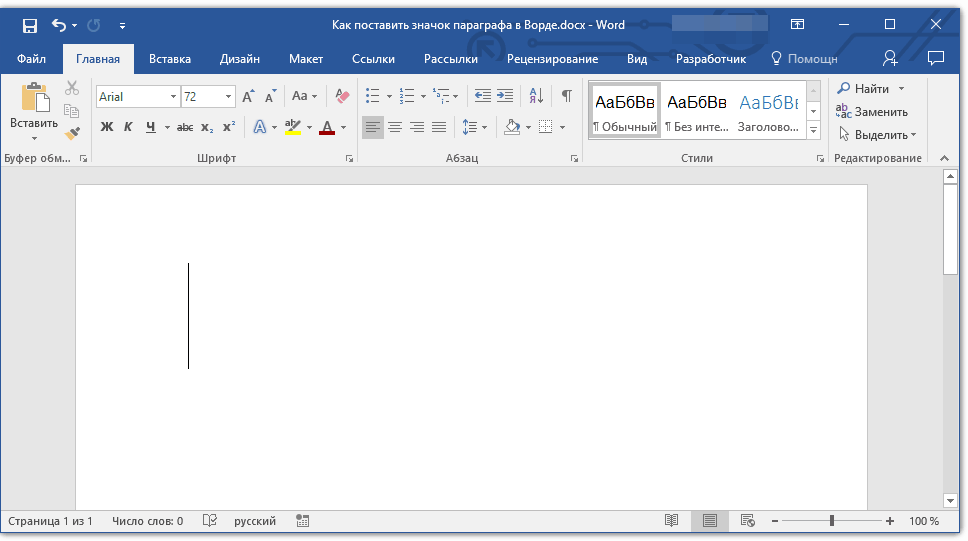
2. Перейдите во вкладку “Вставка” и нажмите кнопку “Символ” , которая находится в группе “Символы” .
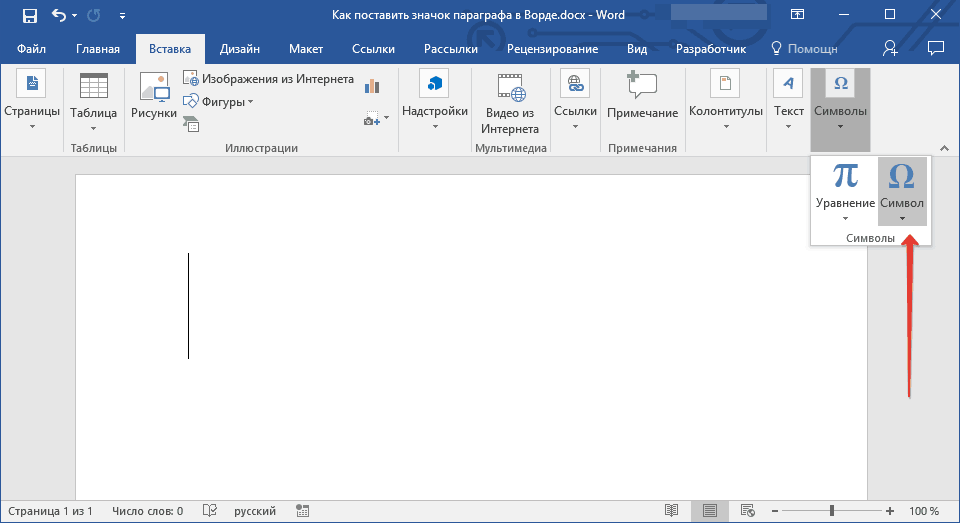
3. В выпадающем меню выберите пункт “Другие символы” .
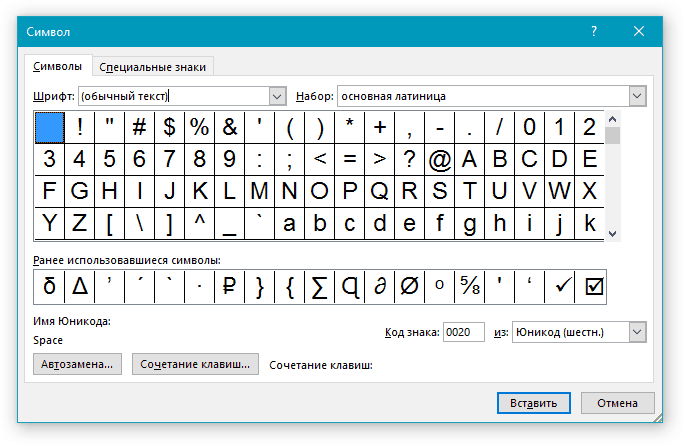
4. Перед вами появится окно с обилием доступных в Word знаков и символов, пролистав которые вы точно найдете знак параграфа.
Мы же решили облегчить вашу жизнь и ускорить этот процесс. В выпадающем меню “Набор” выберите “Дополнительная латиница — 1” .
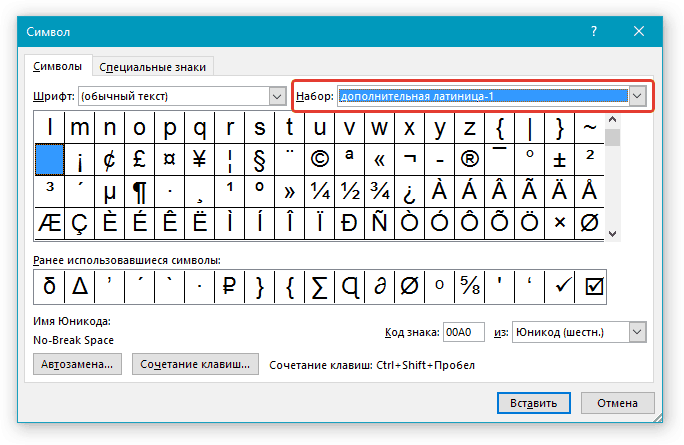
5. Найдите в появившемся списке знаков параграф, кликните по нему и нажмите кнопку “Вставить” , расположенную внизу окна.
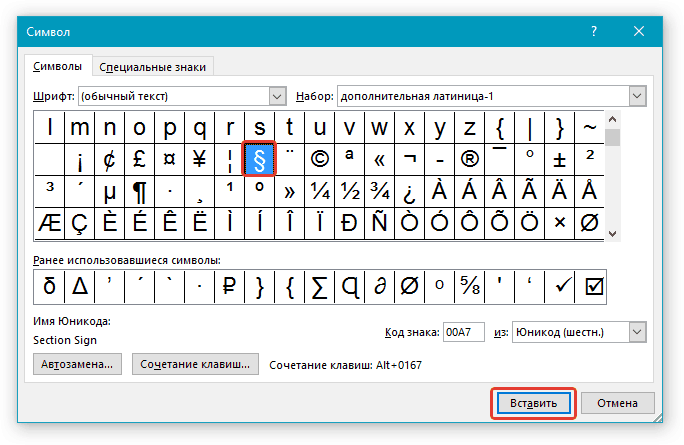
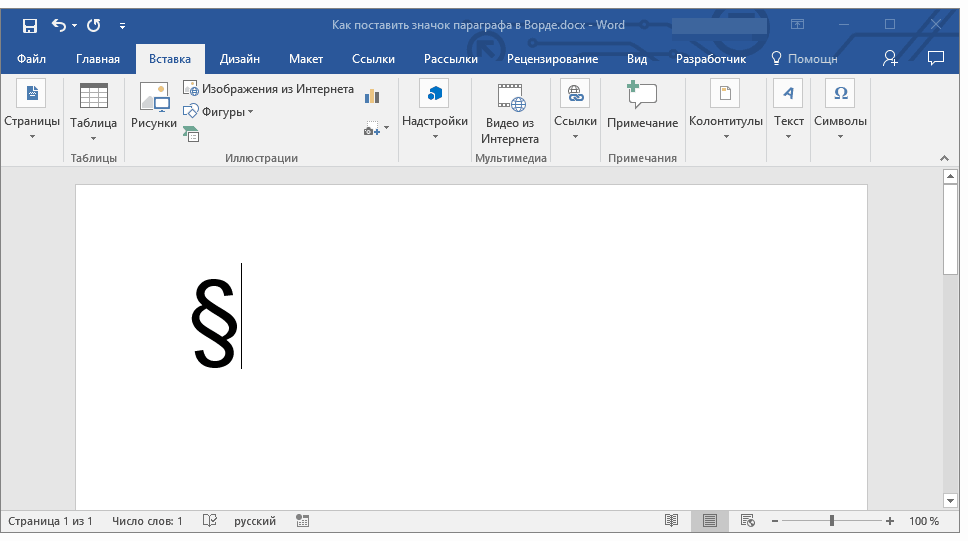
6. Закройте окно “Символ” , знак параграфа будет добавлен в документ в указанное место.
Вставка знака параграфа с помощью кодов и клавиш
Как мы уже неоднократно писали, у каждого знака и символа из встроенного набора Ворд есть свой код. Так сложилось, что у знака параграфа этих кодов целых два.
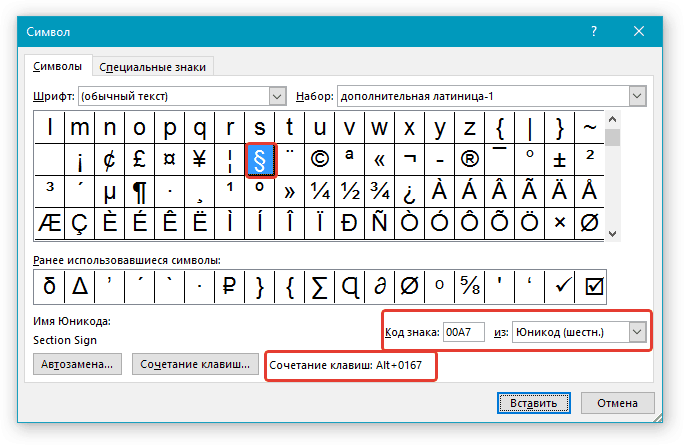
Метод ввода кода и его последующего преобразования в знак немного отличается в каждом из двух случаев.
Метод 1
1. Кликните в том месте документа, где должен находиться знак параграфа.
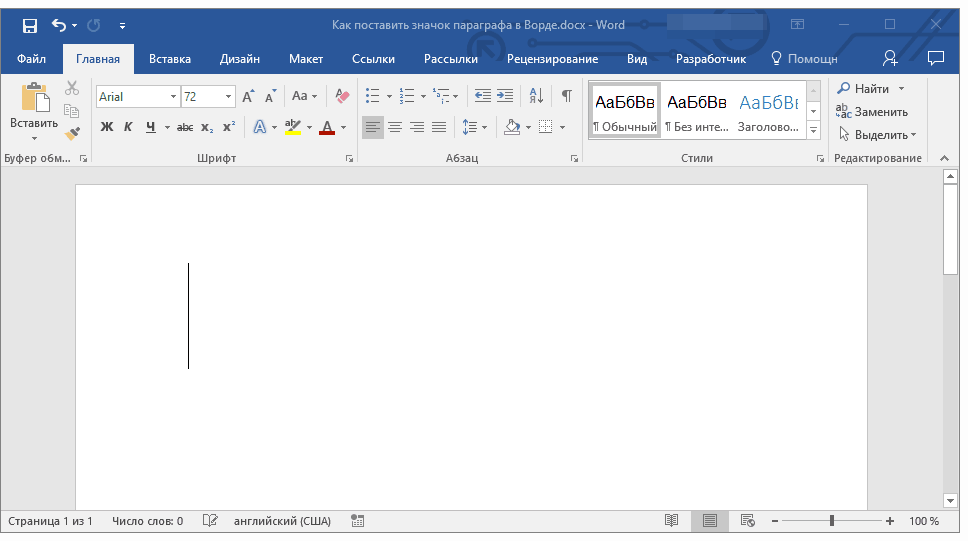
2. Переключитесь в английскую раскладку и введите “00A7” без кавычек.
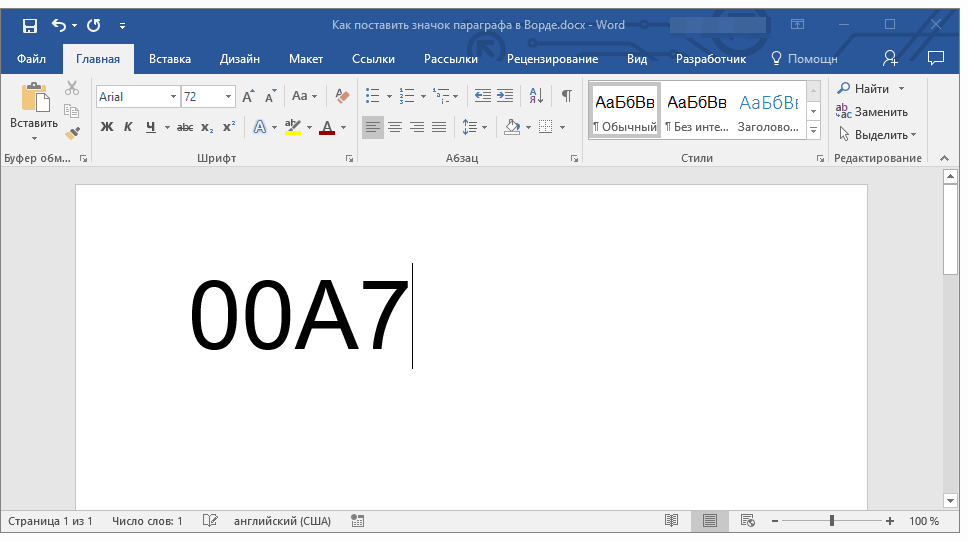
3. Нажмите “ALT+X” — введенный код преобразуется в знак параграфа.
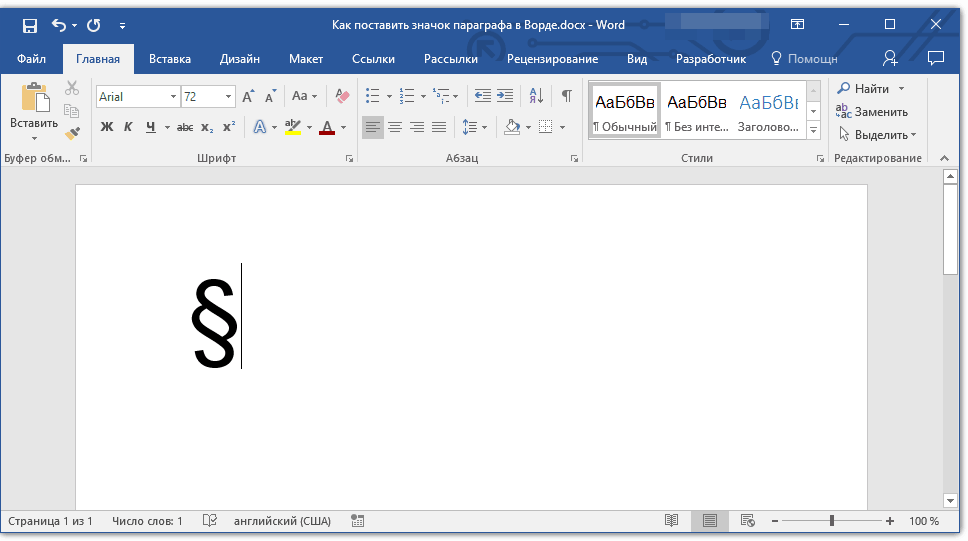
Метод 2
1. Кликните там, где нужно поставить знак параграфа.
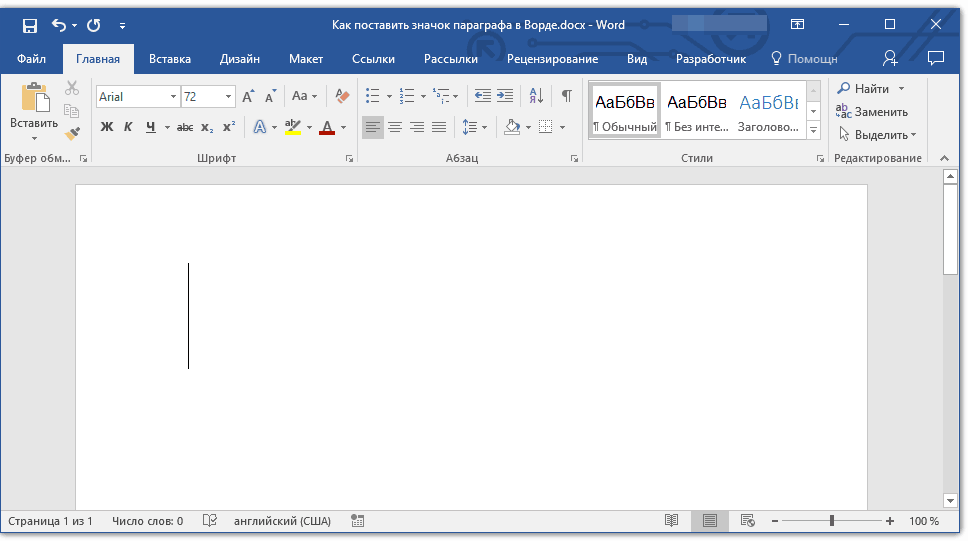
2. Зажмите клавишу “ALT” и, не отпуская ее, введите по порядку цифры “0167” без кавычек.
3. Отпустите клавишу “ALT” — знак параграфа появится в указанном вами месте.
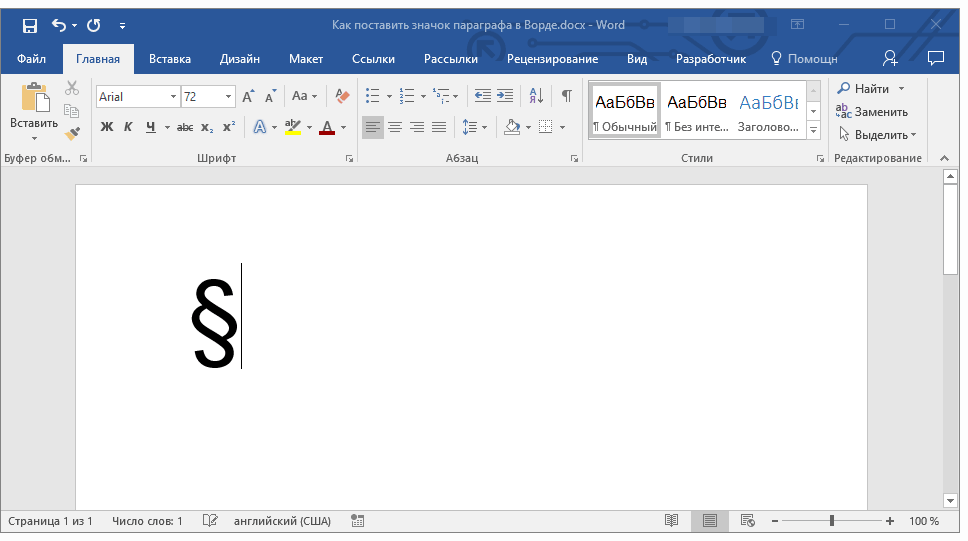
На этом все, теперь вы знаете о том, как поставить значок параграфа в Ворде. Рекомендуем просмотреть раздел “Символы” в этой программе более внимательно, возможно, там вы найдете те символы и знаки, которые давно искали.
Значок параграфа — § — выглядит как две стилизованные буквы s. Он был предусмотрен на печатных машинках, но на современной компьютерной клавиатуре его, к сожалению, нет. Однако поставить знак параграфа в документе все же можно, причем несколькими способами.
Спонсор размещения P&G Статьи по теме «Как поставить значок параграфа»
Первый способ работает во многих приложениях, в том числе Microsoft Office Excel, Office Word, стандартном блокноте Windows. Убедитесь, что активен цифровой блок в правой части клавиатуры. Если нет, нажмите клавишу Num Lock. Нажмите клавишу Alt и, удерживая ее, введите значение 0167. Отпустите клавишу Alt – значок параграфа появится в документе. Для программ, где предусмотрена вставка специальных символов, воспользуйтесь соответствующими инструментами. Так, в документе Word установите курсор в том месте, где будет находиться знак параграфа. Откройте вкладку «Вставка» и нажмите на панели инструментов кнопку «Символ» в разделе «Символы», по умолчанию она находится в правом углу панели. Если вы не видите нужного символа в развернувшемся меню, кликните по пункту «Другие символы» левой кнопкой мыши. Откроется новое диалоговое окно. На вкладке «Символы» найдите значок параграфа, выделите его левой кнопкой мыши и нажмите на кнопку «Вставить». Закройте окно. Существует и другой способ. Вызвав диалоговое окно «Символ», перейдите в нем на вкладку «Специальные знаки». В приведенном списке тоже содержится знак параграфа. Выделите его и нажмите на кнопку «Вставить». На этой же вкладке вы можете настроить сочетание клавиш, чтобы каждый раз не открывать окно «Символ». Выделите с помощью левой кнопки мыши знак параграфа и нажмите на кнопку «Сочетание клавиш». Откроется дополнительное окно «Настройка клавиатуры». В группе «Укажите сочетание клавиш» установите курсор в поле «Новое сочетание клавиш» и введите на клавиатуре ту комбинацию, которой вам будет удобно пользоваться. Нажмите на кнопку «Назначить» и закройте окна «Настройка клавиатуры» и «Символ». Если ни один из способов вам не подходит, вы можете вставить знак параграфа в виде графического объекта. Скопируйте изображение в буфер обмена, к примеру, из графического редактора и вставьте его в другой документ. Задайте нужный размер изображения и поместите его в ту часть документа, где он должен быть. Как просто
Другие новости по теме:
Людям, начинающим осваивать набор текста на клавиатуре, бывает сложно запомнить расположение тех или иных клавиш. Времени на то, чтобы найти нужный символ, тратится неоправданно много. Поставить двоеточие на клавиатуре можно несколькими путями. Спонсор размещения P&G Статьи по теме «Как поставить
Функциональность текстового редактора определяется возможностью полноценно оформить весь текст, не прибегая к использованию других приложений – вставлять графические объекты, таблицы, ссылки, символы. В документе Microsoft Office Word могут содержаться печатаемые и непечатаемые символы и знаки.
Сейчас мы рассмотрим вопрос о том, как поставить знак параграфа, создавая документ на персональном компьютере. Нужно сказать, что при неоспоримой известности данного символа далеко не все пользователи ПК знают, где его найти.
Введение
Начнем с того, что отметим: знак параграфа имеет вид двух стилизованных букв s. Данный символ был предусмотрен создателями печатных машинок, однако на современных компьютерных клавиатурах он, к сожалению, отсутствует. Данный факт и порождает вопрос о том, как поставить знак параграфа. В свою очередь поставленная задача имеет сразу несколько решений, о которых поговорим ниже.
Основной способ
Первая версия того, как поставить знак параграф на клавиатуре, актуальна для многих приложений, среди которых офисные продукты от компании Microsoft, такие как Excel и Word, а также стандартный блокнот Windows. Для начала убедитесь в том, что цифровой блок, который помещает на себе правая часть клавиатуры, переведен в активное состояние. Если данная возможность отключена, нажмите Num Lock (специальная клавиша). После этого следует нажать клавишу Alt и, удерживая ее, ввести значение 0167. Таким образом, после того как вы отпустите клавишу Alt, знак параграфа возникнет в документе.
Использование специальных символов
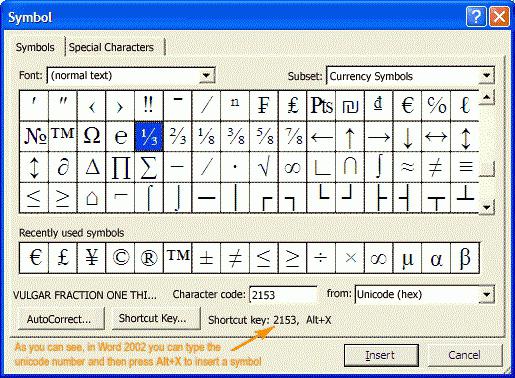
Для программ, в которых предусмотрена вставка особых символов, вы можете воспользоваться указанными инструментами. Если вы работаете с документом Word, необходимо установить курсор в месте, в котором предполагаете поставить знак параграфа. Далее открываем вкладку «Вставка», после чего нажимаем в функцию «Символ» из раздела «Символы». Как правило, она расположена в правой части панели. В случае если вам не удается отыскать нужный символ в появившемся меню, нажмите левой кнопкой мышки пункт «Другие символы». Перед вами откроется следующее Во вкладке «Символы» отыщите после чего выделите его при помощи левой кнопки мыши, и в завершение нажмите пункт «Вставить». Закроем окно. Есть и еще одно альтернативное решение. После вызова диалогового окна «Символ», перейдите ко вкладке «Специальные знаки». Приведенный список тоже содержит знак параграфа. Для начала выделите его, а затем нажмите кнопку «Вставить». При помощи этой же вкладки вы можете легко произвести настройку дабы все время не приходилось открывать «Символы». Выделите левой кнопкой мышки знак параграфа, после чего нажмите на пункт «Сочетание клавиш».
В этой статье мы поговорим про параграф. Значок этот используется повсеместно. Вы его можете наблюдать чаще всего в книгах. Он обозначает новую главу и является своеобразным сокращением слова «подпункт». Чаще всего с данным символом сталкиваются студенты, так как выполняют огромные объемы письменных работ.
Но, к сожалению, не многие люди знают, как ставить значок параграфа в «Ворде». В статье мы как раз обсудим эту тему. Расскажем, как его вставлять не только в «Ворде», но и за его пределами. Разберем четыре разных способа. Все они отличны по-своему, поэтому, перед тем как определиться, какой использовать, прочитайте статью до конца.
Применяем шестнадцатеричный код
Значок параграфа на клавиатуревы не найдете, но это не отменяет того факта, что он может вводиться именно на ней. Сейчас мы как раз и расскажем, как это делать, а применять мы будем шестнадцатеричный код.
Его использование до боли простое. Все что вам нужно — это знать тот самый код. А он следующий: 0167. Теперь давайте ближе к делу:
- Откройте документ, в котором работаете.
- Установите курсор в том месте, куда нужно поставить символ.
- Зажмите клавишу ALT.
- Введите на правой цифровой клавиатуре код.
- Отпустите клавишу ALT.
Вот и все, вы поставили параграф. Значокэтот устанавливается легко, как видно, но это был всего один способ. Главное — когда вы его будете использовать, проследите, чтобы горела лампочка Num Lock.
Применяем ALT-код
Помимо шестнадцатеричного кода, есть еще ALT-код. Разницы между ними практически никакой, только меняется сам код. Но для пущей наглядности все же стоит рассмотреть на примере его использование.
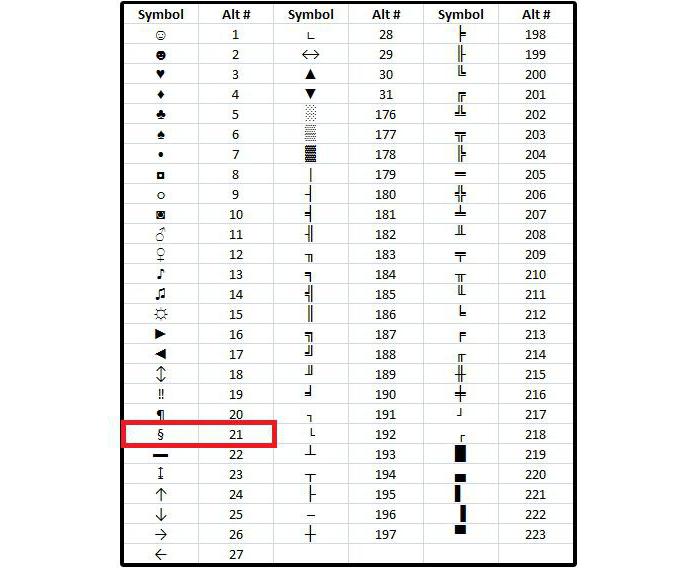
В первую очередь необходимо огласить код — 21. Теперь, допустим, вы хотите поставить параграф в документе. Для этого установите курсор в нужное место. После этого так же, как и в прошлый раз, зажмите клавишу ALT и, удерживая ее, на правой цифровой клавиатуре введите 21. После того как вы отожмете ALT, на месте, где был установлен курсор, появится параграф. Значок таким способом печатается абсолютно везде, а не только в программе «Ворд».
Применяем таблицу символов
Ну а теперь поговорим непосредственно о «Ворде». Разберем, как ставить символ параграфа с помощью таблицы символов.
Изначально запустите саму программу. Выберете место, где должен стоять параграф, нажав левой кнопкой мыши на него. Теперь перейдите во вкладку «Вставить». В ней вам необходимо нажать на кнопку «Символ», она находится в правой части панели инструментов. В выпадающем меню выберете «Другие символы».
В появившемся окне находится нужный нам символ. Однако, чтобы его отыскать среди множества, нужно потратить много времени. Мы воспользуемся другим путем, совершив поиск по коду знака. Чтобы проделать данные манипуляции, нужно всего-навсего прописать в одноименное поле 00A7. Как только вы это сделаете, в панели выделится нужный знак.

Остается только нажать кнопку «Вставить». И в указанное место напечатается параграф. Значок таким способом, конечно, долго вставлять, но если предыдущие вам кажутся сложными, то этот метод подойдет на сто процентов, так как присутствует графический интерфейс, в котором проще ориентироваться даже неопытному пользователю.