Подключение через USB-модемы
Любой Keenetic, у которого есть USB‑порт, работает с USB-модемами мобильного интернета 3G/4G. Все устройства в домашней сети могут одновременно пользоваться интернетом через один USB-модем.
Основной и/или резервный
USB-модем, который вы подключите к «Кинетику», может служить как основным и единственным средством выхода в интернет, так и резервным для для любого другого настроенного активного подключения. Вы даже можете резервировать один модем другим: на двухпортовых интернет-центрах подключая их непосредственно, а на моделях с одним USB-портом — через USB-хаб. В интернет-центре остается только указать, в какой последовательности модемы должны сменять друг друга или страховать проводного провайдера.
Совместимость и/или скорость
Современные USB-модемы 3G/4G/LTE умеют работать в нескольких режимах: RAS, CDC-Ethernet, NDIS. Если модем входит в число более чем 150 нами поддерживаемых, будьте уверены, что интернет-центр запустит его в оптимальном скоростном режиме (то есть CDC-Ethernet или NDIS, а не RAS). Кстати, мы единственные продолжаем поддерживать модемы Yota согласно спецификации Yota Ready, когда интернет-центр инициализирует LTE-модем и начинает раздавать интернет вообще без какой-либо настройки. Вставил и работай.
В первую очередь мы добиваемся совместимости с предоставленными нам операторскими модемами (на операторских прошивках). Алгоритмы универсальной поддержки не доступных нашей лаборатории модемов с разномастными альтернативными прошивками также постоянно совершенствуются.
Связь без капризов
Вы наверняка слышали, что интернет-центры Keenetic, в отличие от многих других роутеров, умеют управлять питанием USB-модемов. Зачем это нужно? Дело в том, что многие современные модемы — это самостоятельные устройства, которые стартуют и работают независимо от интернет-центра. С одной стороны, это хорошо. Но с другой, многие компактные USB-модемы рассчитаны главным образом на эпизодическую работу в ноутбуке, но не на круглосуточную работу, от которой они, увы, могут сбоить или зависать. С помощью функции Ping Check интернет-центр Keenetic сам обнаружит, что интернета по какой-то причине нет, и автоматически перезагрузит модем по питанию, чтобы связь появилась снова.
Бесперебойный интернет
Иногда непрерывный доступ в интернет важен настолько, что требуются запасные каналы связи. С интернет-центром Keenetic вы можете одновременно подключиться к нескольким провайдерам и даже распределить трафик между ними. Используйте для этого порты Ethernet, DSL, USB-модем 3G/4G, публичный хот-спот или даже соседскую сеть Wi-Fi. В случае аварии на одном из каналов Keenetic автоматически перейдет на резервный, чтобы ваш умный дом или бизнес оставался на связи ежесекундно.
В сетевой терминологии эту функцию также называют Multi-WAN, и обычно она присуща профессиональному оборудованию корпоративного уровня. Однако мы считаем, что постоянный доступ в интернет стал важен настолько, что это может потребоваться даже дома, не говоря о малом бизнесе.
Типы возможных подключений определяются моделью интернет-центра. Например, даже младший Keenetic Start готов принять столько провайдеров, сколько имеет портов в своем управляемом коммутаторе, плюс одно подключение может быть беспроводным (режим WISP) — через донорскую Wi-Fi-сеть. Не обращайте внимания, что голубой порт только один. Хотя мы писали раньше под ним «интернет», у него всегда был условный номер «0», что для остальных последовательно пронумерованных разъемов подразумевало равноправие с ним.
Модели с USB-портами получают еще одно широченное окно в интернет — это разнообразные USB-модемы. Мы начинали с поддержки 2G/3G-модемов, затем были модемы WiMAX, далее 4G/LTE, два года назад мы добавили свой DSL-модем. Самое замечательное, что с помощью простого USB-хаба можно подключить сразу несколько USB-модемов!
Порядок резервирования задается расстановкой приоритетов, а скорость реакции на обрыв связи — включением непрерывной проверки наличия доступа в интернет, которую мы буквально называем Ping Check. Прелесть этой функции в «Кинетиках» еще и в том, что если обрыв связи происходит в USB-модеме, система перезагрузит модем по питанию.
В более широком сетевом смысле «Кинетики» позволяют создавать множественные подключения, как физические, так и логические, в том числе вложенные. Например, можно резервировать не одного физического интернет-провайдера другим, а два (или больше) VPN-подключения.
Наконец, упомянем здесь еще одну очень полезную и тесно связанную особенность, которая есть только в «Кинетиках». Совершенно нормально, что резервное подключение (скажем, через 3G/4G-модем) может не иметь белого IP-адреса. А что тогда делать, если именно в этот модем понадобился доступ к интернет-центру или ресурсам домашней сети? В этом случае спасает наш фирменный облачный сервис KeenDNS. Если он работает в режиме «через облако», то совершенно всё равно, белый IP-адрес у активного подключения или серый: по протоколам HTTP/HTTPS вы сможете получить веб-доступ и к управлению интернет-центром, и к домашним устройствам. Если нужно только первое, можно воспользоваться нашим мобильным приложением.
Подключение к нескольким провайдерам и резервирование интернет-канала
Интернет-центры Keenetic работают сразу с несколькими подключениями. Эта технология называется Multi-WAN. К девайсам Keenetic подключается два или более кабелей Ethernet разных провайдеров и настраивается резервирование главного подключения. Возможен и другой вариант: основное подключение – по выделенной линии Ethernet, резервное – через USB-модем 3G/4G. Multi-WAN поддерживают все версии интернет-центров Keenetic.
Резервирование становится активным в нескольких ситуациях:
• При потере физического соединения на каком-то из интерфейсов.
• При срабатывании Ping Check, функции, определяющей подключение к интернету.
• При отключении интерфейса пользователем.
• В любой из ситуаций срабатывает приоритетный шлюз с выходом в интернет.
Чтобы стало понятнее, приведем пример. Подключение Keenetic к двум разным провайдерам по выделенной линии Ethernet и настройки резервного интернет-канала. Главный шлюз подключается к синему слоту (WAN/Интернет). Кабель от резервного источника подсоединяется к любому свободному желтому слоту домашней сети. Для настройки нужно сделать несколько шагов:

1. Настроить основное подключение к интернету. В первую очередь с помощью Ethernet. В отсутствии интернета срабатывает механизм проверки — Ping Check. При сбое основного шлюза интернет-центр переключится на запасной вариант, при восстановлении – возвращается к прежней конфигурации. Лучше опцию Ping Check подключать к основному шлюзу. Убедитесь, что подключение к интернету установлено.
2. Установить резервное подключение. Замените значение слота домашней сети и установите его для интернет-кабеля второго провайдера. Он будет работать, как синий разъем. Для подключения нескольких провайдеров на странице «Проводные подключения» кликните вкладку «+» («Добавить провайдера»). Настройте доступ к интернету согласно условиям подключения. Например, дополнительного проводного подключения. Проверьте ролик активности, приоритет подключения, имя провайдера, выберите порт и посмотрите параметры IP и DNS.
Подсоедините Ethernet-кабель дополнительного интернет-шлюза к выбранному в настройках слоту.
3. Настроить два и более провайдера можно таким же способом. Только устанавливаются приоритеты подключений. Стандартно основной кабель получает больший приоритет. Дополнительные, менее приоритетные находятся в режиме ожидания (в запасе).
4. Завершить настройку основного и резервного(ых) подключений интернет-каналов. На стартовой странице «Системный монитор» в разделе «Интернет» отобразится активное подключение и готовый к подсоединению провайдер в резерве. Для проверки отключите сетевой кабель основного шлюза из синего слота. Устройство зафиксирует отсутствие подключения и автоматически переключится на резервный канал. При появлении сигнала главного шлюза интернет-канал вернется к нему.
Multi-WAN на роутере для балансировки подключений настраивают привязку девайсов к разным интернет-каналам при помощи политик маршрутизации Policy Based Routing (PBR).
Подключение к Интернету через модем 3G/4G
Любой интернет-центр Keenetic, у которого есть USB‑порт, позволяет настроить модемы 3G/4G, LTE, CDMA для подключения к Интернету от оператора сотовой связи. Все устройства в домашней сети могут одновременно пользоваться Интернетом через один USB-модем.
Важно! Интернет-центры Keenetic Hero 4G (KN-2310) и Keenetic Runner 4G (KN-2210) имеют встроенный LTE/4G/3G-модем для подключения к мобильному Интернету. Используя эти модели вам не нужно покупать дополнительный USB-модем, достаточно вставить SIM-карту любого оператора в специальный слот на корпусе роутера.
Можно использовать 4G/3G-модем для основного подключения к Интернету или для резервного в дополнение к подключению по выделенной линии Ethernet. Вы даже можете резервировать один модем другим: на интернет-центрах с двумя USB-портами подключая их непосредственно к портам на устройстве, а на моделях с одним USB-портом — через USB-хаб. В интернет-центре только нужно будет указать, в какой последовательности модемы должны сменять друг друга или страховать проводного провайдера (выполнять роль резервного подключения).
Для моделей Keenetic, которые не оснащены встроенным LTE/4G/3G-модемом (это все модели с USB-портом, кроме Hero 4G и Runner 4G), понадобится USB‐модем (приобретается отдельно или в комплекте) для подключения к Интернету 3G/4G. На данный момент поддерживается более 150 модемов.
Совет: Расположите модем 3G/4G вблизи окна и не загораживайте предметами, которые могут ослабить сигнал сотовой сети. При необходимости используйте небольшой USB‐удлинитель до 1 метра.
Перед установкой модема отключите на его SIM-карте запрос PIN-кода. Это можно сделать в меню сотового телефона, временно установив в него карту из модема, или с помощью утилиты модема, подключив модем к компьютеру.

В большинстве случаев подключение USB-модема к интернет-центру происходит по принципу — «Подключил и работай», то есть достаточно подключить модем с установленной SIM-картой к USB-порту Keenetic, и убедиться, что на интернет-центре загорелся индикатор (Интернет). Затем проверьте подключение к Интернету с компьютера или мобильного устройства, подключенного через Keenetic.
Примечание: Некоторым USB-модемам требуется до 30 секунд на подготовку к работе.
Посмотреть статус подключения можно на стартовой странице «Системный монитор». Нажмите «Подробнее о соединении» для отображения дополнительной информации.
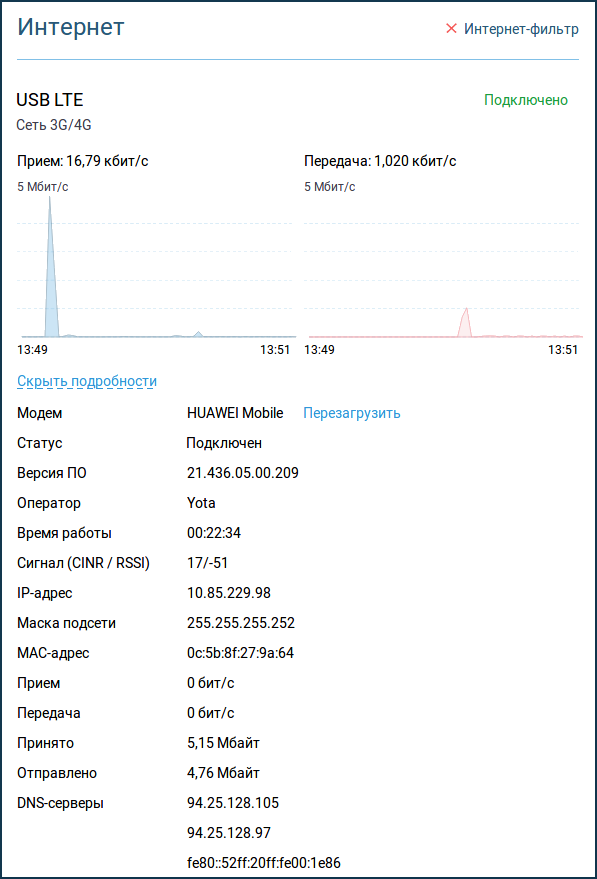
Важно! В веб-конфигураторе на стартовой странице «Системный монитор» для некоторых моделей модемов могут не показываться параметры качества сигнала. Вывод этой информации зависит от типа модема и его возможностей. Для некоторых модемов такая возможность недоступна. Параметры качества сигнала отображаются только в том случае, когда сам модем передает их на Keenetic. Обычно информацию об уровне сигнала передают модемы класса NDIS или CdcEthernet, а не RAS. Эти параметры вы можете посмотреть в собственном интерфейсе USB-модема.
Дополнительную настройку USB-модема 3G/4G, LTE, CDMA можно выполнить на странице «Модем 3G/4G». Например, можно создать расписание работы или включить функцию проверки доступности Интернета (Ping Check).
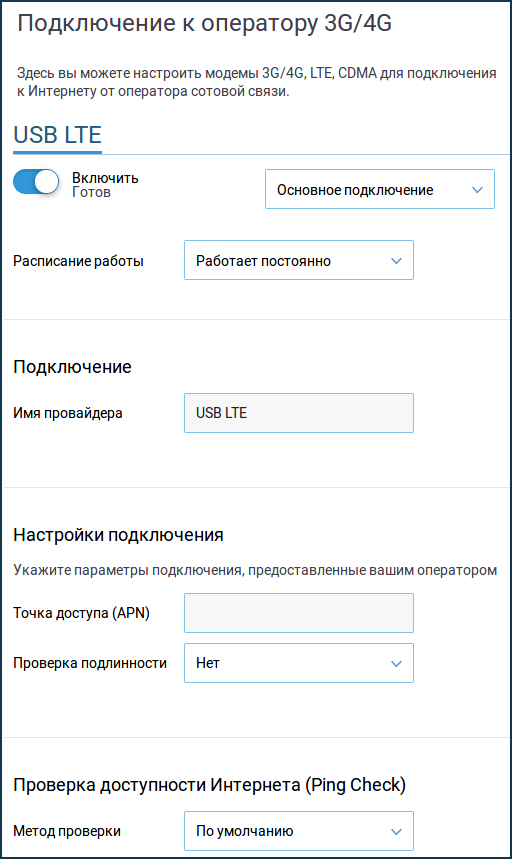
Важно! Интернет-центры Keenetic умеют управлять питанием USB-модемов. Дело в том, что многие современные модемы — это самостоятельные устройства, которые стартуют и работают независимо от интернет-центра. С одной стороны, это хорошо. Но с другой, многие компактные USB-модемы рассчитаны главным образом на эпизодическую работу в ноутбуке, но не на круглосуточную работу, от которой они, увы, могут сбоить или зависать. С помощью функции Ping Check интернет-центр Keenetic сам обнаружит, что Интернета по какой-то причине нет, и автоматически перезагрузит модем по питанию, чтобы связь появилась снова.