Таймер входа в систему истек на терминальном сервере


Есть сервер терминалов на Windows Server 2008 R2 по Windows Server 2016, пользователь логинится на него и работает в течении дня, под конец рабочего времени у него выскакивает:
Таймер входа в систему истек. Превышена общая длительность сеанса. Через две минуты сеанс будет отключен. Сохраните все файлы сейчас.
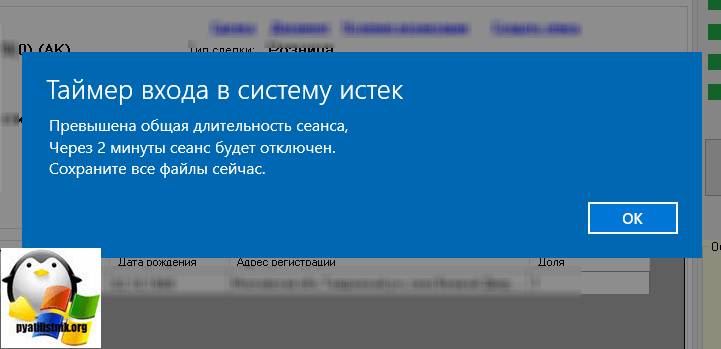
И сохранил пользователь документы или нет, идет сброс сессии. Последствия могут быть не самые приятные, так как в этот момент пользователь может доделывать важную работу или его вообще нет на рабочем месте, что означает, что он не сохранит документы, согласитесь это отразиться и на вас, после жалобы.
Тут все дело в системе которая призвана ограничить время работы и простоя пользователя на терминальном сервере, сделано это для того, чтобы забывчивые пользователи не висели в сессиях вечно и не расходовали ресурсы компании за зря, так как большинство из них не делает выход из системы, а просто закрывают сеанс RDP, через крести вверху, это же проще, а потом и получают свои битые профили.
Как решается проблема с таймером
Вам необходимо увеличить время отводимое для сессии без разрывов или вообще его убрать на свое усмотрение, делается это очень просто.
Настройка для терминального сервера на Windows 2012 R2-2016
Все настройки вы должны выполнять, либо на посреднике соединения (Connection Broker), где добавлена коллекция вашей RDS фермы, либо же если это отдельный сервер несущий все роли на себе, то делаем на нем. Открываем «Диспетчер серверов» находим там «Службы удаленных рабочих столов».
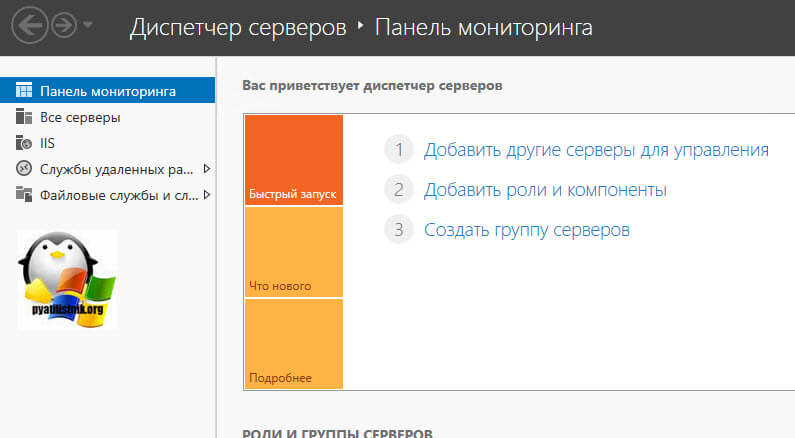
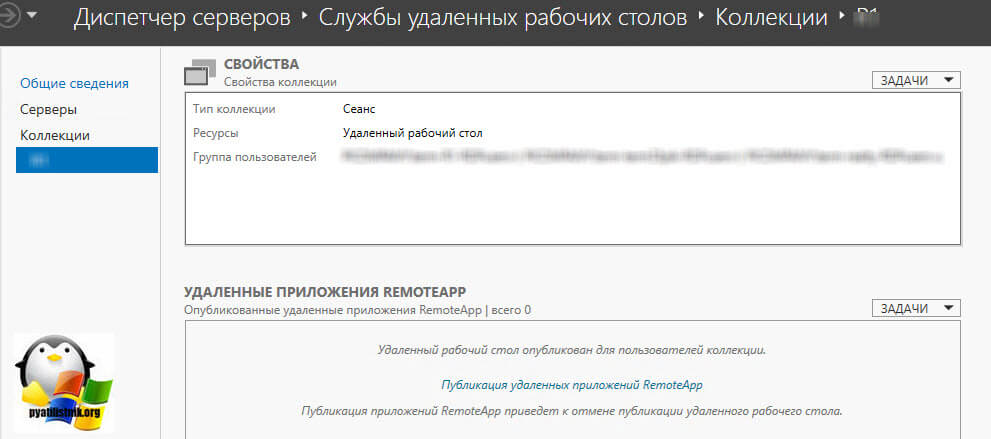
Переходите к своей коллекции серверов. Нас с вами будет интересовать верхняя часть, со свойствами коллекции RDS фермы.
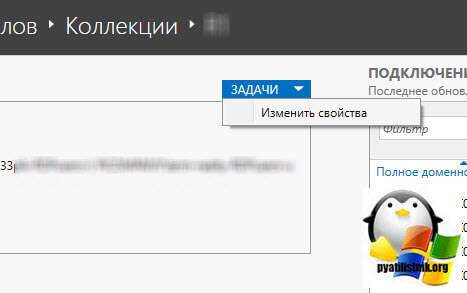
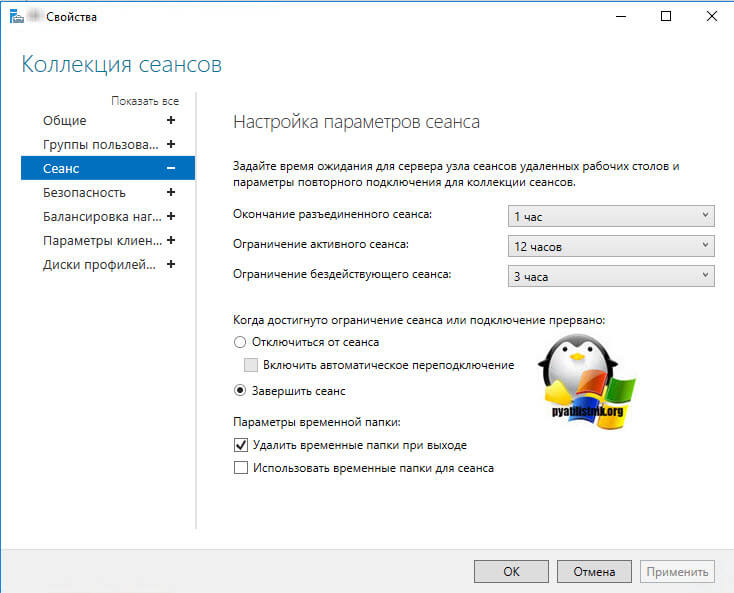
Чтобы изменить настройки таймера на терминальной ферме для пользовательского сеанса, нажмите «Задачи — Изменить свойства»
Также советую задавать:
- Окончание разъединённого сеанса — это время, спустя которое сервер завершит разъединенную сессию пользователя. Говоря иными словами, это количество времени, которое сервер будет хранить временные файлы пользователя. Если пользователь в течение выбранного интервала подключится к службам RDS, то он увидит своё рабочее окружение в том состоянии, что и до разъединения. При этом счётчик времени сбрасывается. Эта опция бывает полезна в случае когда у пользователя нестабильная линия связи с сервером или вы хотите подстраховаться и дать пользователям возможность вернуться к своему сеансу в случае его случайного или же не случайного разъединения.
- Ограничение активного сеанса — это время в течение которого пользователю позволено непрерывно находиться на сервере. Эта настройка позволяет экономить ресурсы сервера в случае, когда пользователь открыл сеанс и находится в нём достаточно продолжительное время. Эту опцию можно задать немногим большую чем длина рабочего дня.
- Ограничение бездействующего сеанса — это время в течение которого пользователь может оставаться в сеансе и при этом не производить никаких действий. Эта настройка, как и предыдущая, позволяет экономить ресурсы сервера, однако при её использовании нужно быть осторожным, поскольку пользователям обычно не нравится, когда их сеанс закрывается слишком часто.
- Удалить временные папки при выходе — этим вы будите экономить место на вашем сервере, так как оно не резиновое ,и вам самому не придется чистить компьютер от мусора, пусть все будет автоматически.
Настройка для терминального сервера на Windows 2008 R2
Если вы счастливый обладатель терминальной фермы на Windows Server 2008 R2, то тут ошибка «Таймер входа в систему истек. Превышена общая длительность сеанса. Через две минуты сеанс будет отключен. Сохраните все файлы сейчас.» решается следующим образом; Открываете кнопку пуск — Администрирование — Службы удаленных рабочих столов — Конфигурация узла сеансов удаленных рабочих столов. Это была отличнейшая оснастка в старой операционной системе, жалко, что ее потом убрали.
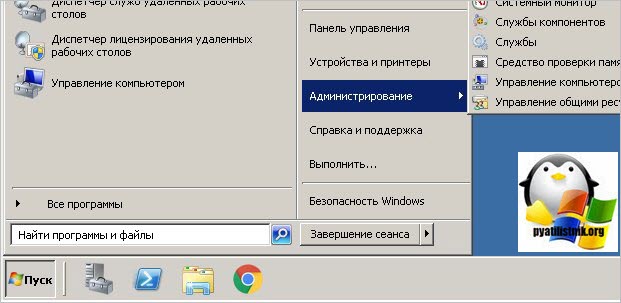
Либо можете почувствовать себя гуру и открыть оснастку «Конфигурация узла сеансов удаленных рабочих столов» через команду mmc.

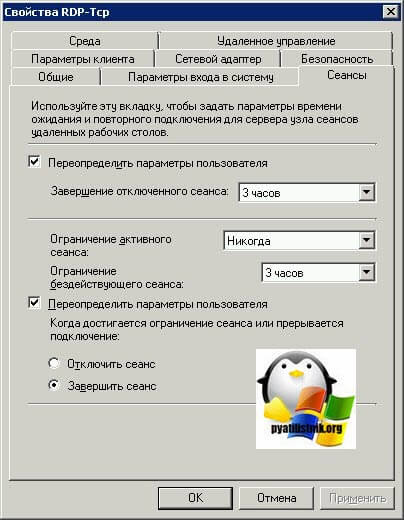
Далее щелкаем по пункту «RDP-Tcp Microsoft RDP 7.1»

Тут те же параметры, выбираем нужное значение для «Ограничение активного сеанса» и забываем про окно с уведомлением «Таймер входа в систему истек»
Через групповые политики
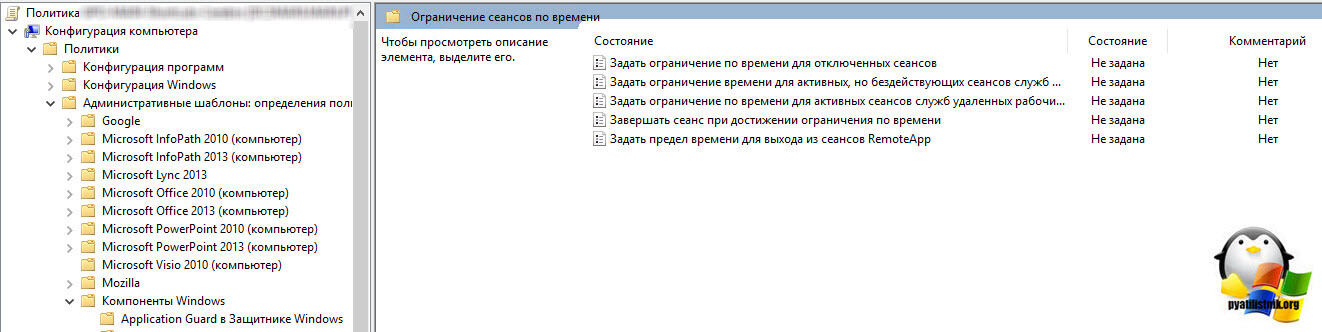
Заходим в консоль управления политиками — создаем политику с любым понятным названием — переходим в настройку созданной политики. Используем следующие ветки для настройки:
- Конфигурация компьютера\Политики\Административные шаблоны\Компоненты Windows\Службы удаленных рабочих столов\Узел сеансов удаленных рабочих столов\Ограничение сеансов по времени
(Computer Configuration\Policies\Administrative Templates\Windows Components\Remote Desktop Services\Remote Desktop Session Host\Session Time Limits)
- Конфигурация пользователя\Политики\Административные шаблоны\Компоненты Windows\Службы удаленных рабочих столов\Узел сеансов удаленных рабочих столов\Ограничение сеансов по времени
(User Configuration\Policies\Administrative Templates\Windows Components\Remote Desktop Services\Remote Desktop Session Host\Session Time Limits)
Что у вас тут есть из политик:
- Задать ограничение по времени для отключенных сеансов
- Задать ограничение по времени для активных, но бездействующих сеансов служб удаленных рабочих столов — Если пользователь завершил работу с сервером, но не завершил сеанс, можно установить ограничение сессии этим параметром. Таким образом, пользователи, которые не завершают сеанс будут автоматически выкинуты из сессии.
- Задать ограничение по времени для отключенных сеансов — Если пользователь отключил сеанс, но не вышел из системы, можно автоматически его разлогинить с помощью этой опции.
- Завершать сеанс при достижении ограничения по времени — это и отвечает за «Таймер входа в систему истек».
Заметьте у каждой политики будет три варианта задания:
- Включено — логично, что включает политику
- Отключено — запрещает политику
- Не задано — идет по умолчанию, то что идет в настройках из коробки
Надеюсь, что данная заметка помогла вам понять причину появления окна с предупреждением «Таймер входа в систему истек. Превышена общая длительность сеанса. Через две минуты сеанс будет отключен. Сохраните все файлы сейчас.'» и вы открыли для себя полезные настройки для терминальных столов. Если у вас есть вопросы, то пишите их в комментариях, я люблю дискуссии. Если вам понравилась статья, то можете ею поделиться в социальных сетях, я на вас не обижусь :).
Популярные Похожие записи:
- Ошибка Remote Desktop Connection Broker Client failed to redirect the user
 Теневое подключение RDP (Shadow), секреты и настройка
 При подключении по rdp черный экран рабочего стола
 Ошибка The number of connections to this computer is limited
 Ошибка RDS: Cannot get role and feature data
- Ошибка DHCP, потеряна связь с партнером
Июн 6, 2018 22:12 Автор — Сёмин Иван
9 Responses to Таймер входа в систему истек на терминальном сервере
ошибка выходит с одного пк, подключенного к спутниковому интернету 1Мбит/с со статическим интернетом, спутя 1мин после подключения выходит данная ошибка именно на пк подключенном к спутнику, пытались делать как у вас на скрине ( у нас вин 2012 нелицен и каталогов нету) а остальное GP политики фиксили безрезультатно….в чем может быть еще дело?
Иван Семин :
Можете более подробно описать вашу инфраструктуру RDS
Добрый день, подскажите что имеет больший приоритет при настройки таймингов. Настройки на коллекции или GPO? Логинчно было бы если это было GPO. Как считаете?
Fixed: Idle Timer Expired Keeps Popping Up [3 Solutions]
This post introduces how to fix idle timer expired keeps popping up when using RDP. If you are facing the same problem, you are going to the right place. We prepare several tested solutions for you. Read on to learn more!


By Hester / Last Updated January 11, 2023
Why do I keep getting idle timer expired?
Hi, I, like most, use RDP to do some critical work on my remote computer at once. As of yesterday ‘idle timer expired’ keeps popping up across my monitor from time to time. If I didn’t notice it, I will get logged off, I need to then re-log on, re-open my now potentially lost work, and start again. Why do I keep getting idle timer expired? How to keep the RDP session alive?”
— Question from a user
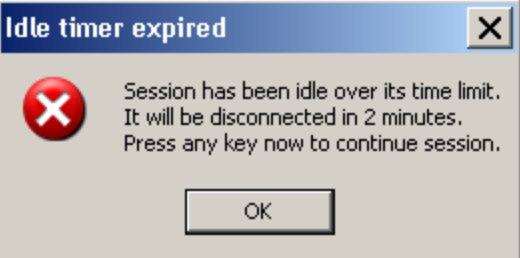
“Idle timer expired” occurs if a policy setting enforces a time limit for idle Remote Desktop sessions. If an active session has not received user input for the time that is specified in the policy setting, the session disconnects.
How to fix idle timer expired keeps popping up
RDP is a Windows built-in remote desktop tool that is widely used among users. However, “idle timer expired” may cause a lot troubles to many users. Here in this part ,we will cover how to avoid session timeout.
Solution1. Configure timeout settings in Group Policy
The first solution is to change RDP session timeout group policy.
Step 1.Press Win+R, type in «gpedit.msc”, and hit OK to open Local Group Policy Editor.

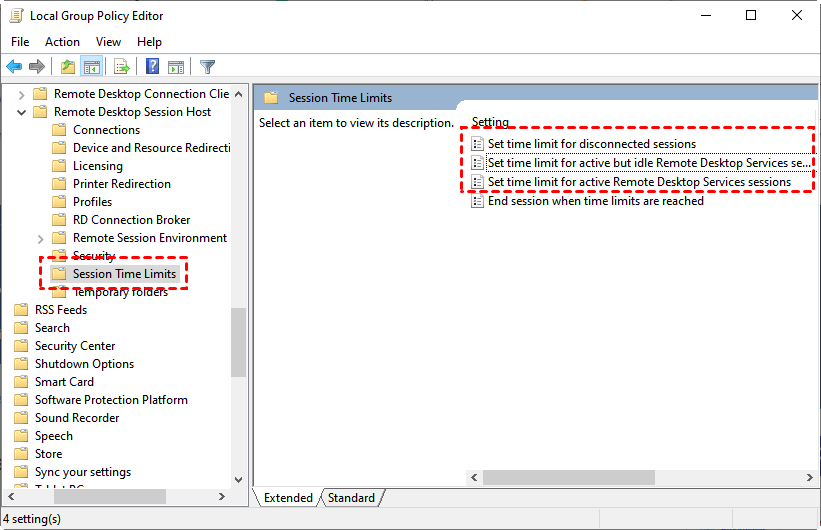
Step 2. Go to: Computer Configuration > Administrative Templates > Windows Components > Remote Desktop Services > Remote Desktop Session Host > Session Time Limits. Click Set time limit for disconnected sessions on the right pane.
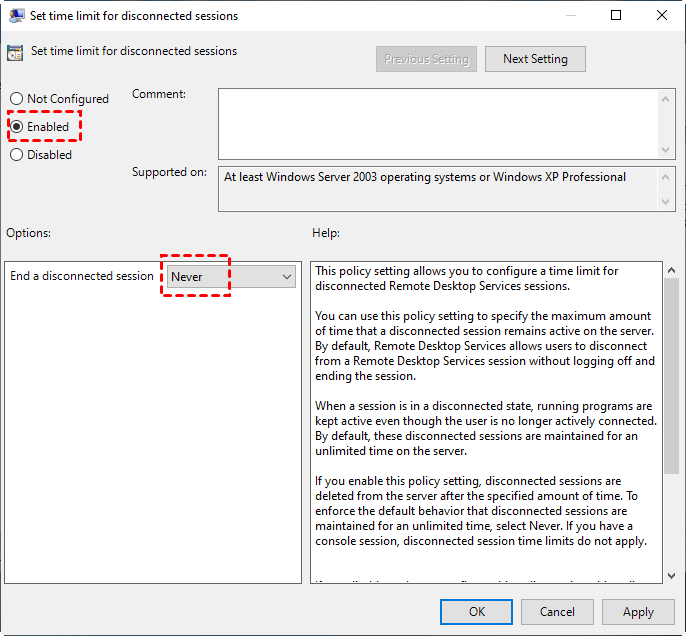
Step 3. Tick Enabled and select Never beside End a disconnected session, then press OK to take effect.
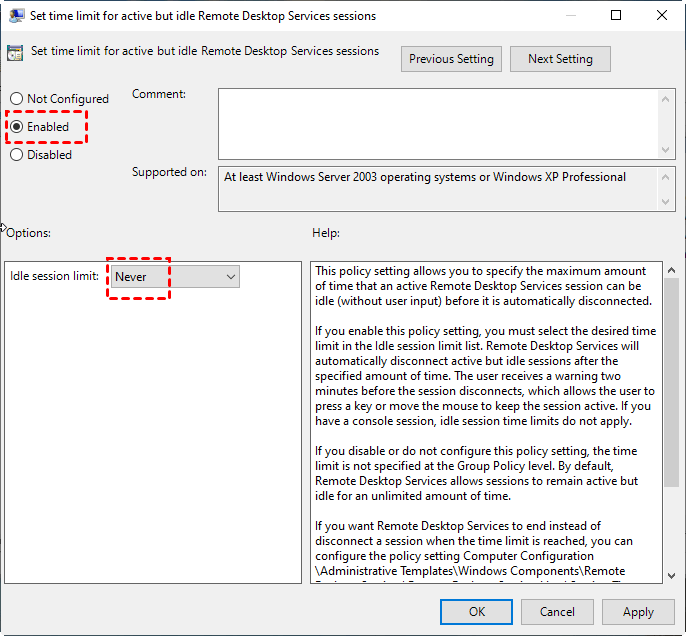
Step 4. Back to Session Time Limits interface, click Set time limit for active but idle Remote Desktop Services session, tick Enabled, and select Never beside Idle session limit. Click OK after that.
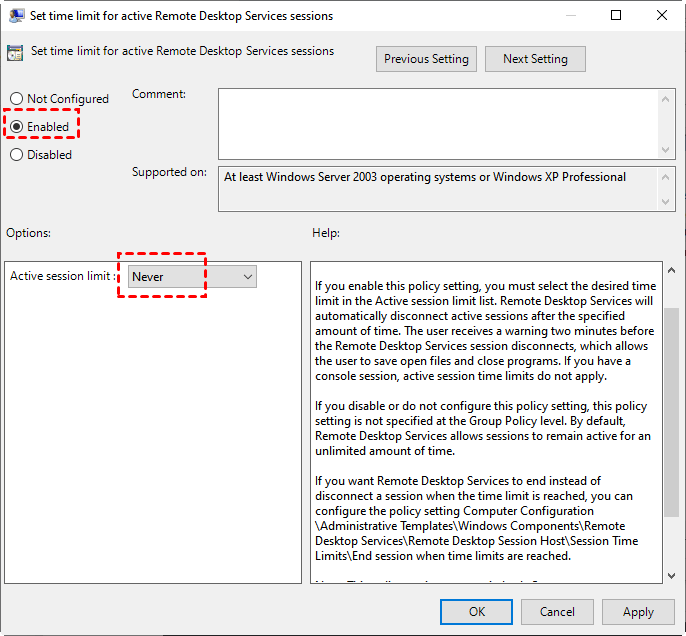
Step 5. Back to Session Time Limits interface, click Set time limit for active Remote Desktop Services session, tick Enabled, select Never beside Active session limit, and hit OK.
Solution2. Add a registry key
When idle timer expired keeps popping up, you can also add a registry key to keep the RDP session alive.
Step 1. Press Win + R, type in “regedit”, and press Enter.

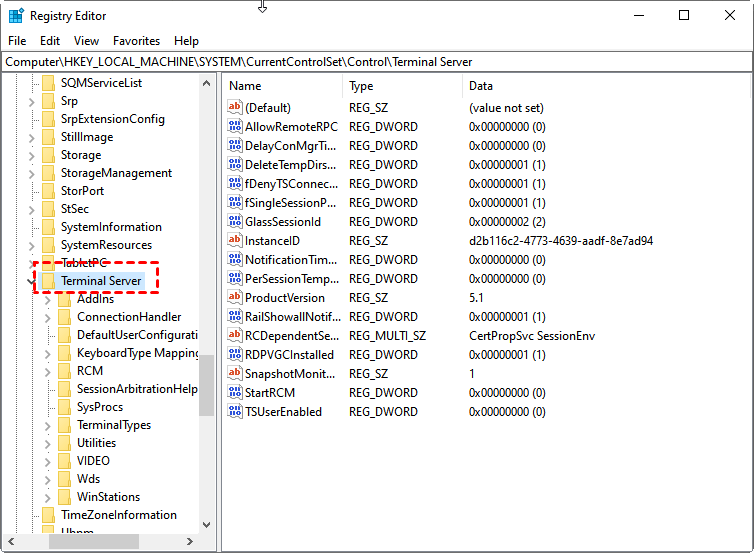
Step 2. Navigate to: Computer > HKLM\SYSTEM > CurrentControlSet > Control > Terminal Server. Right click WinStations, and select New>DWORD (32-bit) Value.
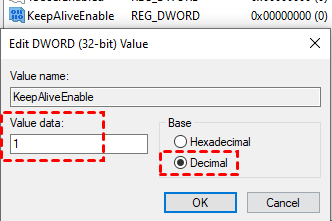
Step 3. Name it as KeepAliveEnable, set the value data to 1, and tick “Decimal” under Base, then click OK to take effect.
Solution 3. Switch to RDP alternative without time limit
If both the solutions do not work out or you don’t want to perform the complicated settings. You can switch to the best RDP alternative AnyViewer to perform remote tasks without time limit.
As all-in-one remote desktop software, AnyViewer supports safe attended/unattended remote access, high-speed file transfer, convenient remote support, etc. Besides, it has the following advantages over RDP:
No time limit. Fast & Stable remote connection. Over-internet supported. Windows compatible. (including Windows Home/Standard edition) Considerate built-in options. (chat, image quality, resolution, etc.)
Download AnyViewer on your devices, and then we will show you how to establish a remote session.
Secure Download
Step 1. Launch AnyViewer on host computer, go to Log in, and click Sign up.

Tips: AnyViewer also supports iOS and Android devices, which means you can remotely access Windows computer from iPhone, Android phone or tablets.
Step 2. Fill the information and click Sign up.

Step 3. Launch AnyViewer on client computer, log in to the same account, and the client PC will be assigned to the account automatically.

Step 4. Go to Device, select the computer you want to remote into, and click One-click control.

Then you can see the remote computer and control it, there are a lot of built-in operations in the toolbar for you to improve the efficiency.

Notes:✎. You can also upgrade to a Professional or Enterprise plan then the following rights will thereafter be yours: Assign more devices. More concurrent connection channels for an Enterprise plan. More simultaneous sessions. Transfer unlimited files at once. .
Conclusion
This post introduce how to fix idle timer expired keeps popping up when performing RDP. If you are not familiar with the settings mentioned above, we recommend you use AnyViewer to achieve one-click remote control without time limit.
Free Remote Desktop Software
- Quick Remote Connection
- Control Multiple Computers
- High Quality Image
- Support Latest Windows OS

100% secure
Still Need Help?
Have your problem been solved? If not, please input query in the search box below.
Windows 10 idle timer expired
I have sereral computers with Windows 10 Professional, release 1903, that shows the follow popup message when idle:
Idle timer expired. Session time out limit has been reached. You will be disconnected in 2 minutes. Press any key to continue.
This is a common issue in rdp connections, but this is happening to users without any rdp connection, just in their own computers with domain account logon.
Any clue about how to solve it?
Windows 10
A Microsoft operating system that runs on personal computers and tablets.
9,751 questions
Sign in to follow
0 comments No comments Report a concern
I have the same question 0
4 answers
Sort by: Most helpful
Most helpful Newest Oldest
Alex Fogerty 66 Reputation points
2020-11-23T02:27:28.873+00:00
We had the same issue (I think) but it turned out that there was a Citrix Receiver / Citrix Workstation application running in the background and it couldn’t connect to the Citrix server so it was complaining about Idle Timeout. The end user was using Windows 10 v2004, with no RDPs or terminal servers. Error message was: Idle timer expired
Session has been idle over its time limit
It will be disconnected in 2 minutes
Press any key now to continue session
4 comments Show comments for this answer Report a concern
Jared Brown 1 Reputation point
2020-11-23T04:28:36.673+00:00
We suspect the same since our Citrix environment is the only place we have idle timers configured. We have asked our users to report when it happens again so we can confirm.
0 votes Report a concern
Alex Fogerty 66 Reputation points
2020-11-23T04:38:35.847+00:00
I should also mention there is a known issue with Windows 10 v2009 / v20H2 where the certificates are deleted after upgrading from earlier Windows 10 versions. I’m not sure if that will affect your citrix environment but I thought it might be worth mentioning. https://learn.microsoft.com/en-us/windows/release-information/status-windows-10-20h2#1513msgdesc
0 votes Report a concern
Healsbadman93 1 Reputation point
2021-05-06T15:10:17.343+00:00
Hello, Did you all ever find a fix for this? I am having the same issue for several users in a hospital. I originally thought it was a system screensaver issue but now that you mention it all the users affected have citrix running for EMR systems. The difference here is the user is prompted exceedingly quick and even in the middle of them actively working and will have to click the prompt in a matter of seconds before being logged off.
0 votes Report a concern
Alex Fogerty 66 Reputation points
2021-05-06T22:22:19.913+00:00
Hi Healsbadman, I simply installed the latest version of Citrix Workstation on the affected machines, which resolved the issue. Talking to our software supplier they recommended using the LTSR version, being the Enterprise-grade version it is therefore the most stable version: https://www.citrix.com/downloads/workspace-app/workspace-app-for-windows-long-term-service-release/workspace-app-for-windows-1912ltsr.html
0 votes Report a concern
Paco Gaspar 86 Reputation points
2020-09-21T07:15:51.58+00:00
Thanks for the answer. As I stated in my question, this is not related to Remote Desktop sessions, this message appears in local sessions to the users.
1 comment Show comments for this answer Report a concern

Gloria Gu 3,886 Reputation points
2020-09-23T07:24:43.16+00:00
Hi, Can you verify the domain account you login in the AD users and computers,and check the current TS sessions to see whether there is Idle session limit or not?
Настройка лимитов (таймаутов) для активных/отключенных RDP/RDS сессий в Windows

15.11.2022

itpro

Windows 10, Windows Server 2019

комментариев 37
Когда пользователь со своего компьютера закрывает окно своей RDP/RDS сессии в терминальном клиенте (mstsc.exe, RDCMan или RDP HTML WEB клиенте) простым нажатием по крестику в окне, без выполнения выхода (logoff), его сессия переходит из активного режима в режим disconnected (разъединённый сеанс). В этом режиме все запущенные пользователем программы, открытые документы и окна продолжают работать на удаленном сервере и потреблять ресурсы.
По-умолчанию RDP сессия пользователя в Windows может находится в состоянии disconnected до перезагрузки компьютера или явного ее завершения пользователем или администратором. Это довольно удобно, т.к. пользователь может в любой момент подключиться к своей старой сессии и продолжить работу с запущенными программами и открытыми документами.
На следующем скриншоте видно, что отключенные сессии пользователей на RDS сервере с Windows Server 2019 потребляют около 35% памяти сервера.
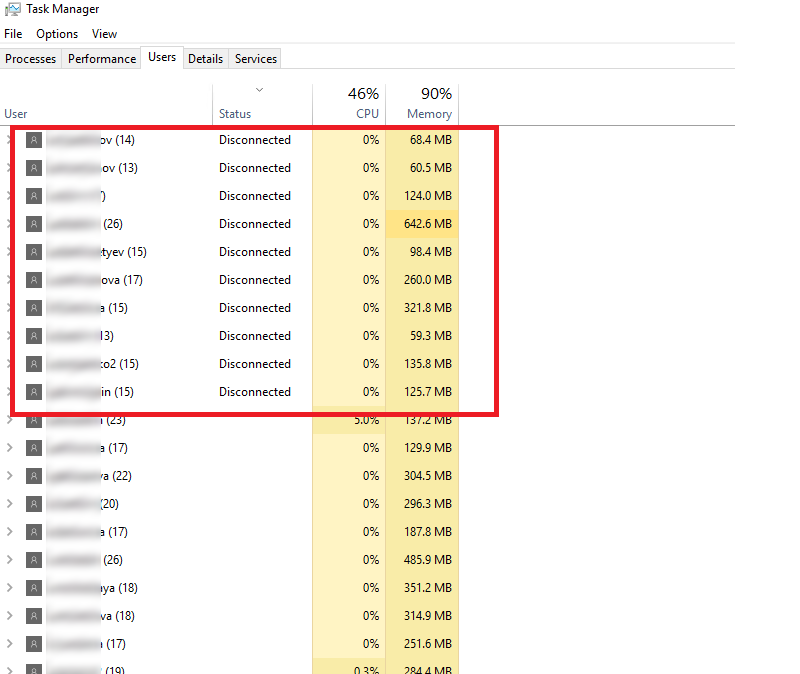
Кроме того незавершенные сессии могут блокировать открытые файлы на файловых серверах, вызывать проблемы с корректным сохранением данных в приложениях, профилях или User Profile Disks. Кроме наличие старых RDP сессий часто вызывает проблему блокировки учетной записи пользователей в домене после смены пароля (когда RDS сессии продолжает работать под старыми паролем пользователя).
С помощью команды quser можно узнать, когда начата RDP сессия пользователя, длительность простоя и статус сессии.
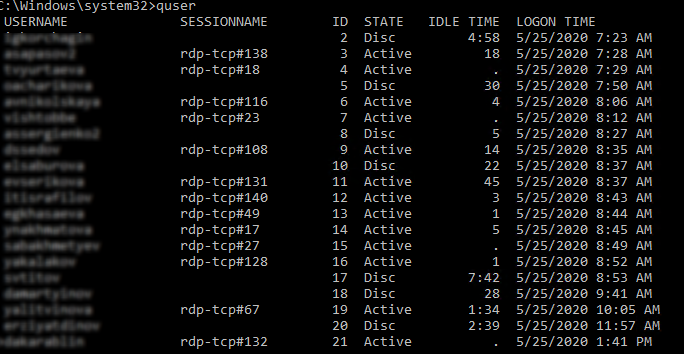
Также вы можете вывести информацию о длительности сессий пользователей в RDS фермы с помощью PowerShell скрипта (укажите FQDN вашего сервера RDS Connection Broker):
$connectionBrocker = “MSK-RDSMAN.WINITPRO.RU»
Get-RDUserSession -ConnectionBroker $connectionBrocker |select-object -Property CollectionName, HostServer, DomainName, UserName, ServerIPAddress, CreateTime, DisconnectTime, SessionState, IdleTime , SessionID , `
@ >
Вы можете настроить максимальную длительность активных, отключенных и простаивающих (без активности пользователя) сессии для Remote Desktop Services.
Автоматическое завершение неактивных RDP сессий в Windows
Для автоматического завершения отключенных RDP/RDS сессий через определенный промежуток времени, вам нужно правильно настроить лимиты (таймауты).
Если у вас развернута полноценная Remote Desktop Services ферма на Windows Server, вы можете настроить параметры таймаутов сессий пользователей в настройках RDS коллекций на вкладке Session.
Укажите время, через которое нужно завершить отключенный сеанс в параметре End a disconnected session (по умолчанию длительность RDP сеанса не ограничена – Never). Также вы можете выставить максимальную длительность активной RDP сессии (Active session limit) и отключение бездействующего сеанса (Idle session limit). Это жесткие таймауты применяются для всех сессий в RDS коллекции.
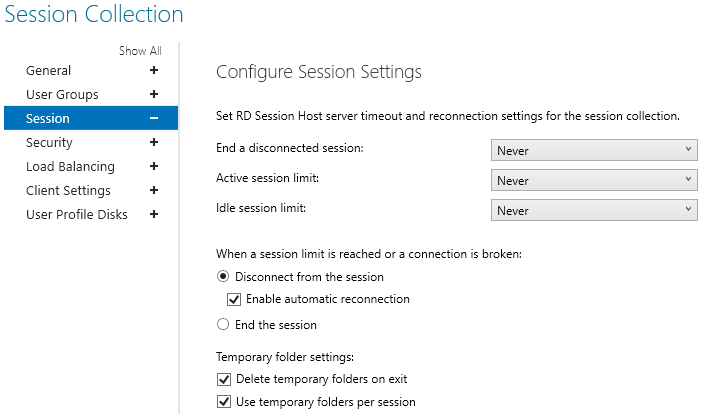
В Windows Server 2012 R2/2016/2019/22 можно настроить таймауты RDP сессий с помощью групповых политик. Можно использовать как редактор доменных GPO gpmc.msc, так и редактор локальных групповых политик (gpedit.msc) на конкретном RDS сервере ( или на десктопной версии Windows, если вы разрешили к ней множественные RDP подключения).
Параметры таймаутов RDP сессий находятся в разделе GPO Computer Configuration -> Policies -> Administrative Templates -> Windows Components -> Remote Desktop Services -> Remote Desktop Session Host -> Session Time Limits (Конфигурация компьютера -> Политики -> Административные шаблоны -> Компоненты Windows -> Службы удаленных рабочих столов -> Узел сеансов удаленных рабочих столов -> Ограничение сеансов по времени). Доступны следующие политики таймаутов:
- Settimelimitfordisconnectedsession (Задать ограничение по времени для отключенных сеансов);
- SettimelimitforactivebutidleRemoteDesktopServicessessions (Задать ограничение времени для активных, но бездействующих сеансов служб удаленных рабочих столов) – политика позволяет завершить простаивающие RDP сессии, в которых отсутствует ввод со стороны пользователя (движение мышкой, ввод символов с клавиатуры);
- SettimelimitforactiveRemoteDesktopServicessessions (Задать ограничение по времени для активных сеансов служб удаленных рабочих столов) – максимальный срок для любой (даже активной) RDP сессии пользователя, после которого она переводится в состояние disconnected;
- EndSessionwhentimelimitsarereached (Завершать сеанс при достижении ограничения по времени) – через какое время нужно завершать RDS сессию (logoff) вместо перевода ее в disconnected;
- Set time limit for logoff of RemoteApp sessions (Задать предел для выхода из сеансов RemoteApp).
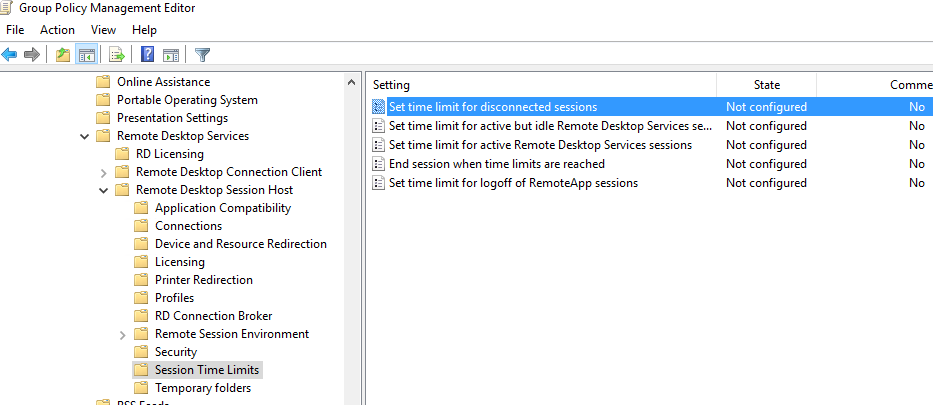
По умолчанию эти параметры не настроены. Чтобы автоматически завершать отключенные RDP сеансы пользователей через 8 часов, включите политику “Set time limit for disconnected session” = Enabled, и в выпадающем списке выберите 8 часов.
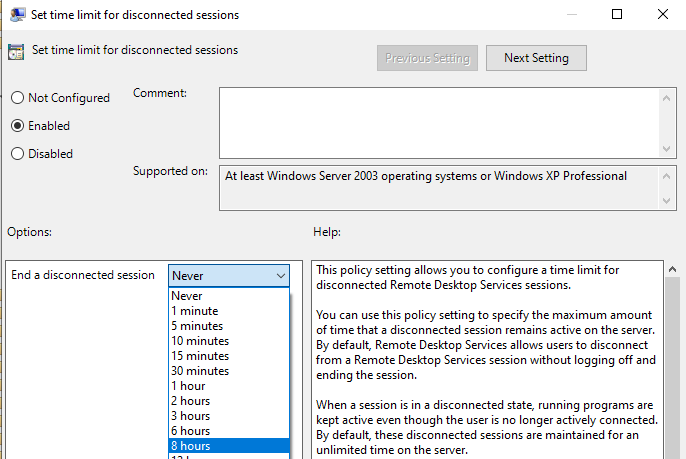
Сохраните изменения и обновите настройки групповых политик в Windows (gpupdate /force). Новые настройки таймаутов будут применяться только к новым RDP сеансам, текущие сеансы придется завершить вручную.
Настройки GPO имеют более высокий приоритет, чем настройки таймаутов в коллекции RDS.
Аналогичные настройки по управлению таймаутами RDP есть в секции GPO с настройками пользователя: User Configuration -> Administrative Templates -> Windows Components. С помощью политики из пользовательской секции вы сможете более гибко настроить группы пользователей с различными лимитами на длительность RDP сессий.
Параметры таймаутов для RDP сессий, которые задаются политиками можно также настроить напрямую через реестр. Указанным выше политикам соответствую следующие DWORD параметры в ветке реестра HKLMACHINE\SOFTWARE\Policies\Microsoft\Windows NT\Terminal Services
- MaxDisconnectionTime
- MaxIdleTime
- MaxConnectionTime
- MaxDisconnectionTime
- RemoteAppLogoffTimeLimit
Например, чтобы установить максимальную продолжительность для отключенной RDP сессии в 15 минут (90000 мс), нужно изменить параметр реестра с помощью такой команды PowerShell:
Set-ItemProperty «HKLM:\SOFTWARE\Policies\Microsoft\Windows NT\Terminal Services» -Name MaxDisconnectionTime -Type ‘DWord’ -Value 900000
Также вы можно можете задать ограничение времени RDP сессии на вкладе sessions в свойствах локального (консоль lusrmgr.msc) или доменного пользователя (консоль dsa.msc — ADUC). Здесь доступны следующие параметры:
- End a disconnected session
- Active session limit
- Idle session limit
- When a session limit is reached or connection is broken: Disconnect from session или End Session
- Allow reconnection: From any Client или From originating client only
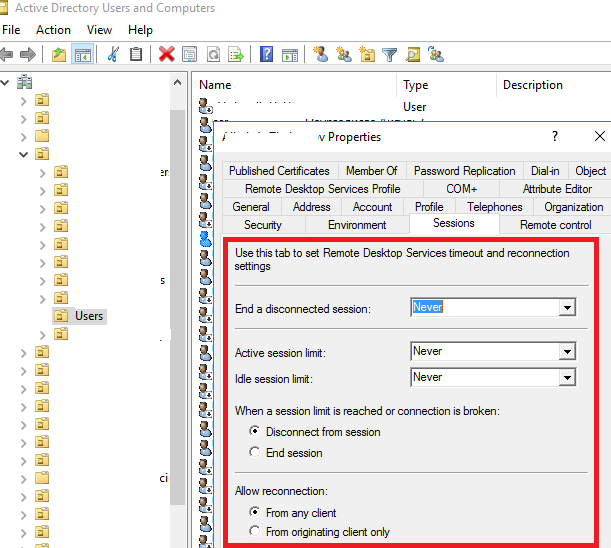
Не стоит делать таймауты на время RDP сеанса слишком маленькими, иначе сеансы пользователей будут завершаться при малейшей неактивности.
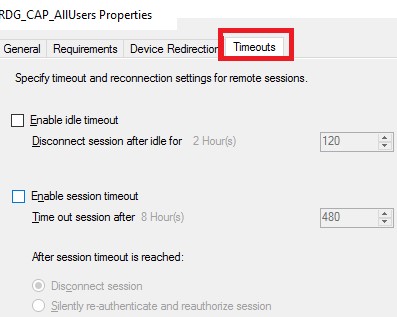
Если у вас развернут RD Gateway Server для доступа к RDS серверам, вы можете настроить отдельные таймауты для пользователей, подключенных через RDGW (откройте политику авторизации подключений и перейдите на вкладку Timeouts).
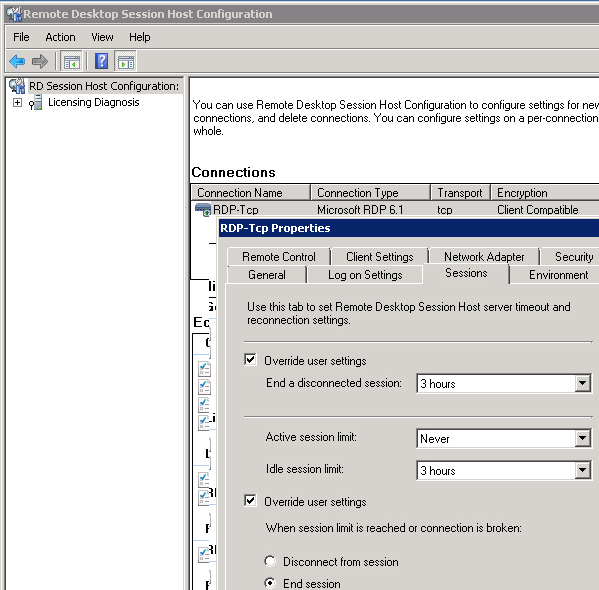
В Windows Server 2008 R2 также можно было задать лимиты RDP сессий на хосте через специальную консоль tsconfig.msc (RD Session Host Configuration). Достаточно было запустить консоль, щелкнуть правой кнопкой по RDP-Tcp -> Properties. Настройки ограничения длительности сессий находятся на вкладке Sessions. Но в следующих версиях Windows Server эта консоль отсутствует (хотя вы можете вручную скопировать файлы tsadmin.msc и tsconfig.msc и использовать эти консоли и более новых версиях Windows Server).
Сообщения о превышении длительности RDP сессий
После того, как вы настроили политики с таймаутами RDS, пользователи увидит такое сообщение, перед завершением своей сессии:
Idle timer expired Session has been idle over its time limit. It will be disconnected in 2 minutes. Press any key to continue the session.
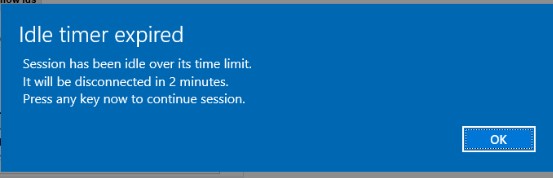
При этом в логах хоста появляется Event ID 26.
Подробнее о логах RDP подключений. [/aler]
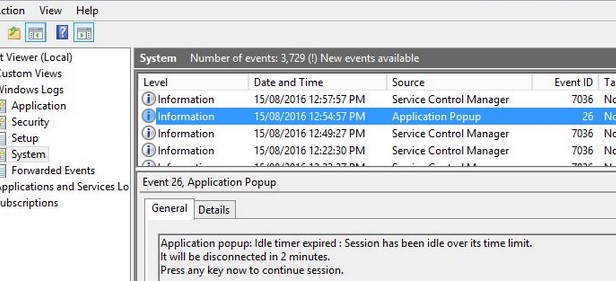
Вы можете отключить это предупреждение, установив в классе WMI Win32_TSSessionSettings значение EnableTimeoutWarning = 0.
Set-WmiInstance -Path «\\localhost\root\CIMV2\TerminalServices:Win32_TSSessionSetting.TerminalName=’RDP-Tcp'» -Argument @
Теперь, когда Windows будет автоматически завершать простаивающие RDP сеансы, пользователь получит от RDP клиента такое сообщение:
Your Remote Desktop Services session ended because the remote computer didn’t receive any input from you.
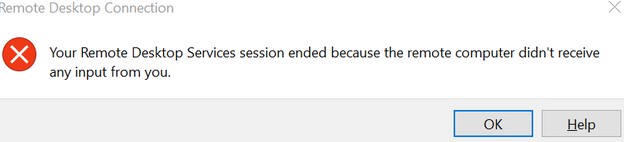
В некоторых случаях вы можете столкнуться с такой ошибкой в RDP клиенте:
Your Remote Desktop Services session has ended. Another user connected to the remote computer, so your connection was lost. Try connecting again, or contact your network administrator.
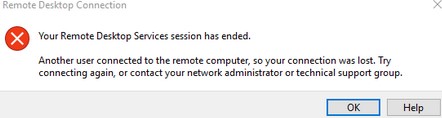
Это означает, что кто-то другой вошел на компьютер через RDP (когда количество одновременных RDP сессий на компьютере ограничено параметром Limit number of connections, например, в десктопных версиях Windows доступен только один сеанс). Либо вы повторно вошли на удаленных RDP/RDS хост с нового компьютера.
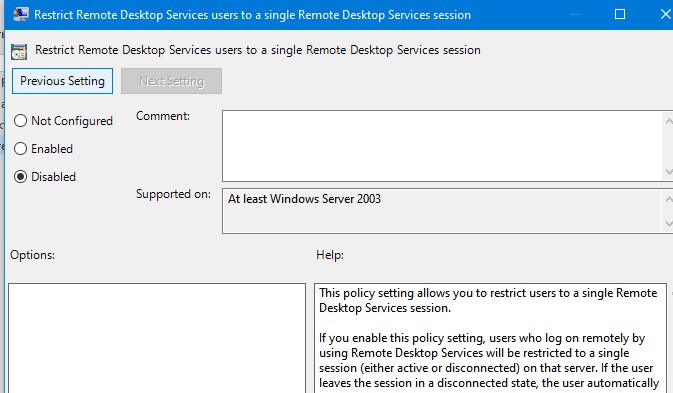
Вы можете разрешить множественные подключения под одним пользователем к RDP хосту с помощью параметра GPO Restrict Remote Desktop Services users to a single Remote Desktop Services session = Disabled (в ветке разделе Computer Configuration -> Administrative Templates -> Windows Components -> Remote Desktop Services -> Remote Desktop Session Host -> Connections).
 Предыдущая статья Следующая статья