Как на ноутбуке отключить камеру в Windows 11

Современные ноутбуки — устройства, в конструкции которых изначально предполагается наличие встроенной веб-камеры. Если на девайсе установлена официальная Windows 11, пользователю даже не потребуется волноваться о минимальных настройках — все драйвера будут установлены автоматически, после чего камера сможет использоваться для видеозвонков, конференций и прочего.
Тем не менее многие пользователи предпочитают вручную отключать этот компонент своего лептопа. Несмотря на наличие световой идентификации (или ее отсутствие на некоторых моделях, что еще хуже), тем иным образом попавшее на девайс вредоносное ПО может отключить любые типы извещений об использовании веб-камеры, после чего вся частная или рабочая жизнь человека начнет транслироваться злоумышленникам.
В этой статье мы поделимся несколькими инструкциями, позволяющими отключить камеру на вашем ноутбуке под управлением самой популярной операционной системы в мире под названием Windows 11.
Отключение камеры через параметры
Проще всего произвести отключение через классическое меню настроек. Для этого сделайте следующее:
- Кликните по кнопке «Пуск» и перейдите в «Настройки».
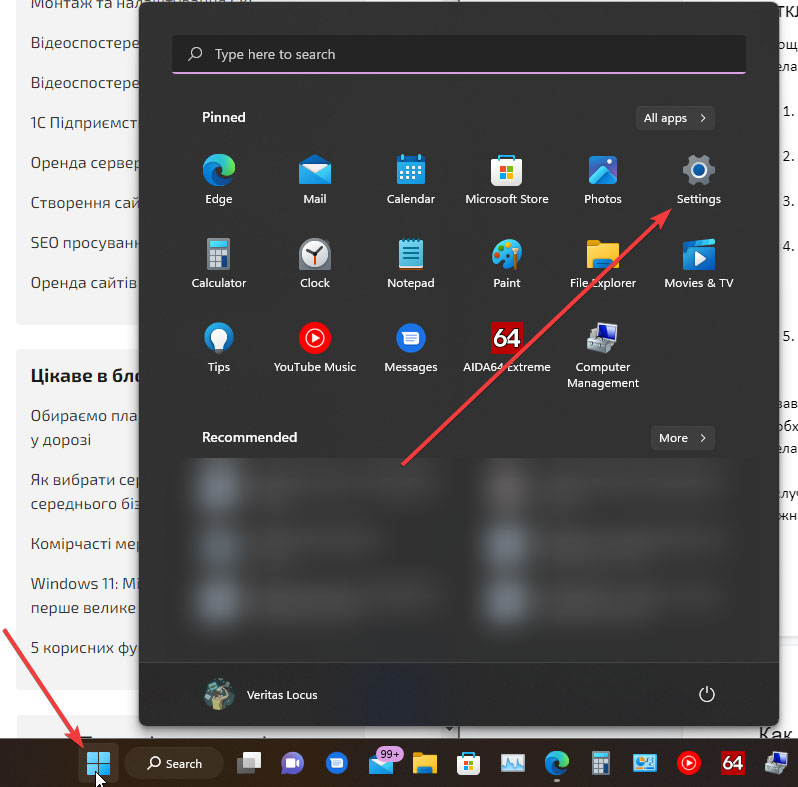
- Выберите второй сверху раздел — «Блютуз и устройства».
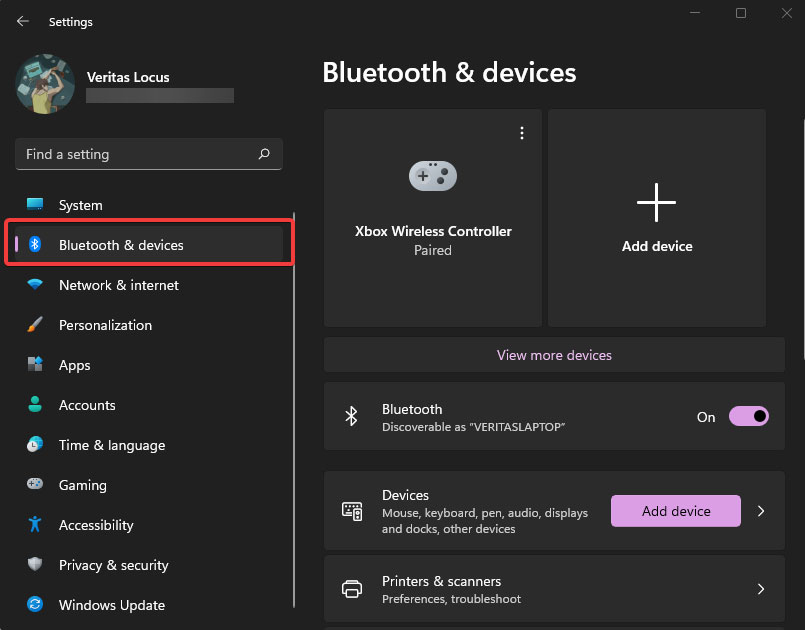
- В столбце справа перейдите в раздел «Камеры».
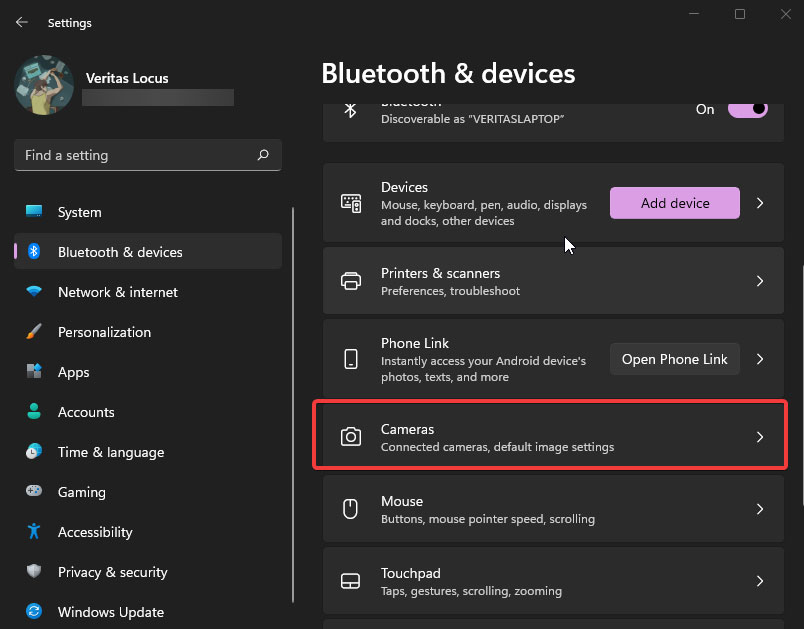
- На новой странице будет список подключенных камер — вам нужно выбрать нужный девайс (скорее всего, у вас будет один вариант, если вы не подключали дополнительные внешние устройства).
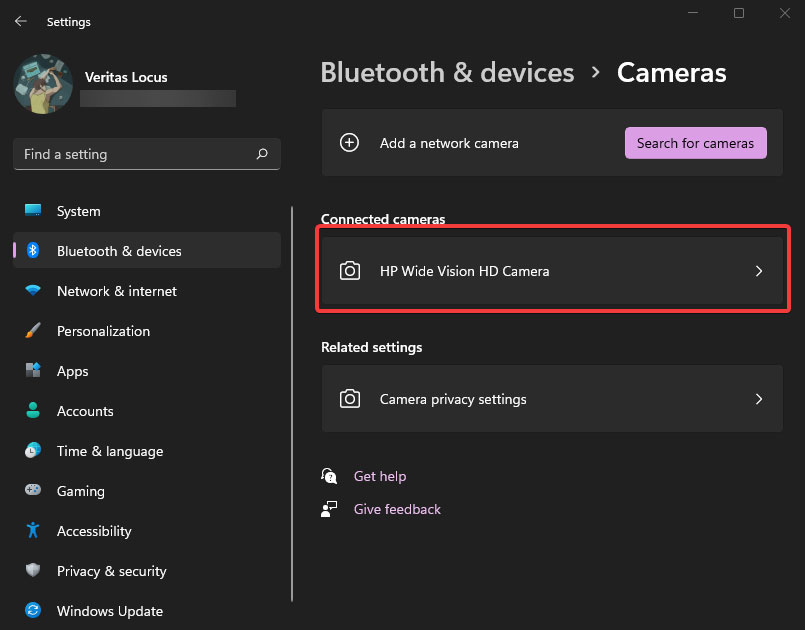
- В новом разделе кликните по пункту «Отключить».
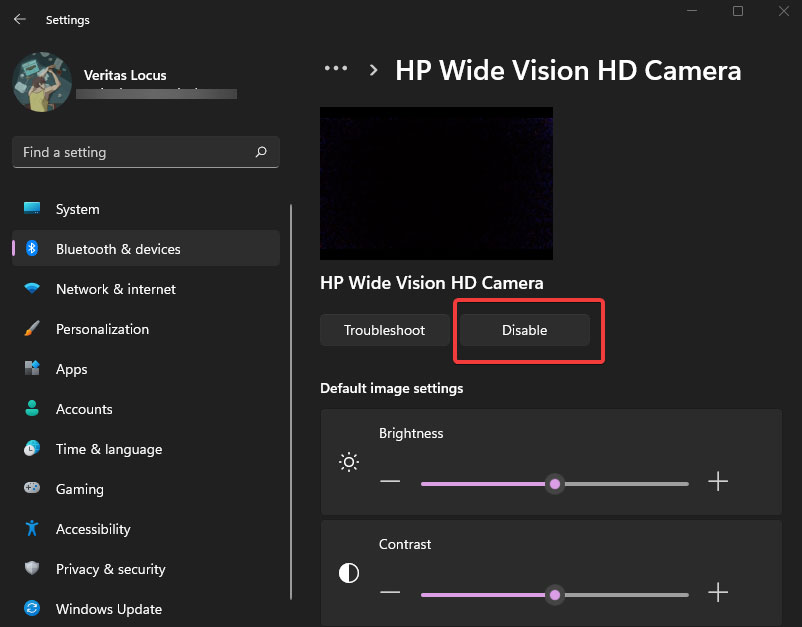
В зависимости от модели конкретного ноутбука, операционная система может сообщить о необходимости перезагрузки для полного завершения процедуры отключения — сделайте это.
В случае необходимости, функциональность легко возвратить обратно. Включить ее можно проделав все те же действия и кликнув по пункту «Включить» в самом конце.
Как выключить камеру для отдельных приложений через настройки конфиденциальности
Не менее популярный, а для многих даже более удобный вариант — это отключение использования веб-камеры ноутбука исключительно для конкретных отдельных приложений. Делается это так:
- Открываем «Пуск» и переходим в «Настройки».
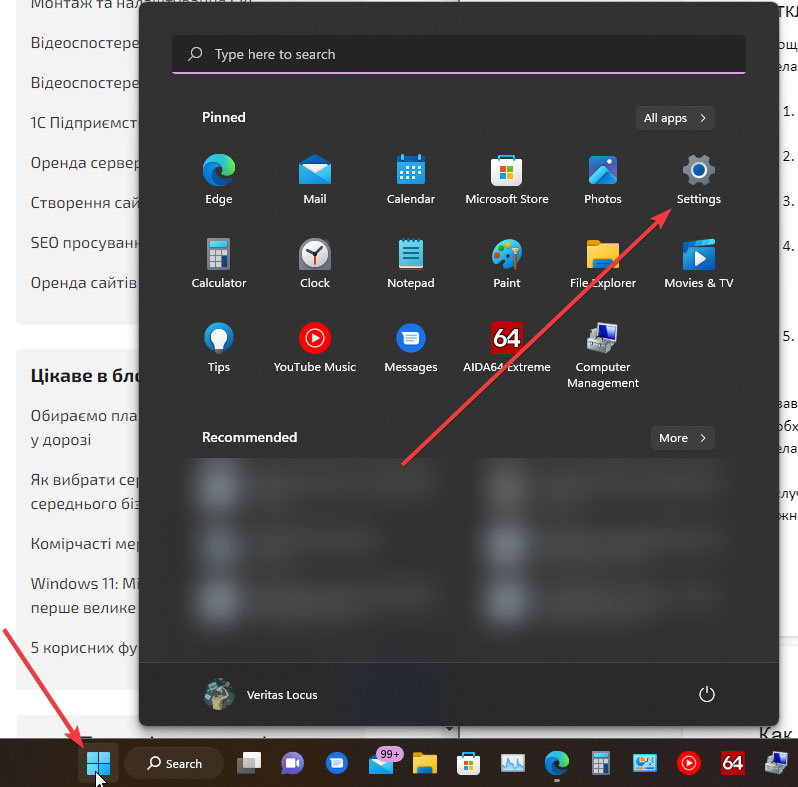
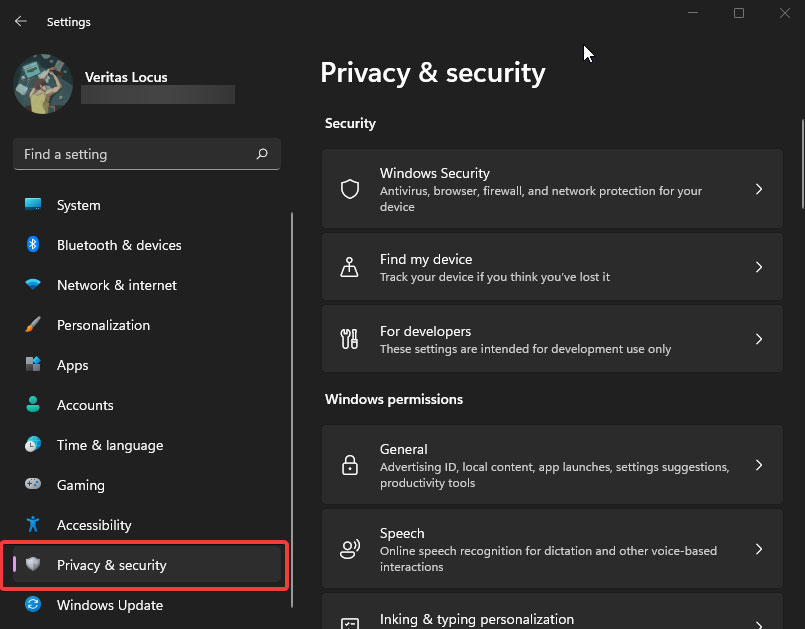
- В меню настроек выбираем пункт «Конфиденциальность и защита».
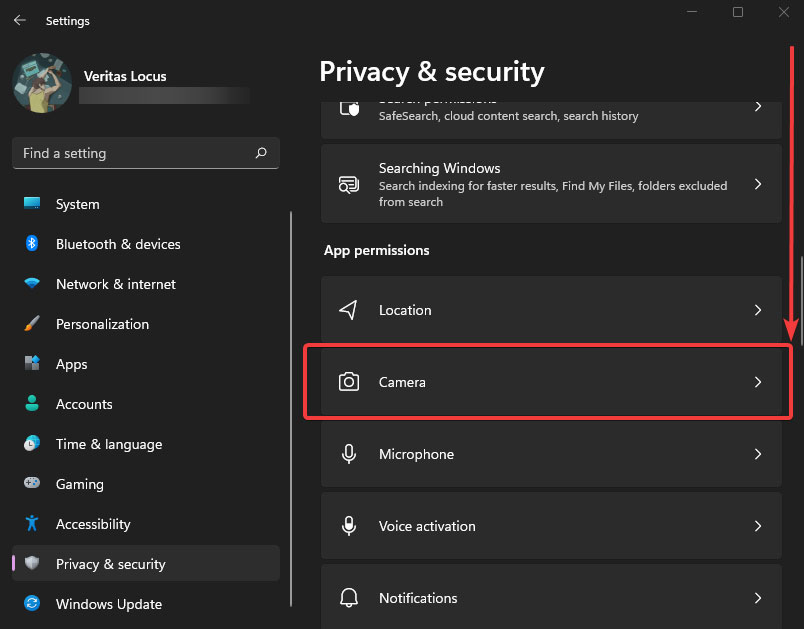
- Скролим правое меню вниз и находим раздел «Камера», после чего кликаем по нему.
- На новой странице появится список всех установленных приложений, возле каждого из которых будет ползунок Вкл / Выкл — путем клика по нему вы сможете запрещать или разрешать использование веб-камеры ноутбука для отдельно взятого Windows-приложения.
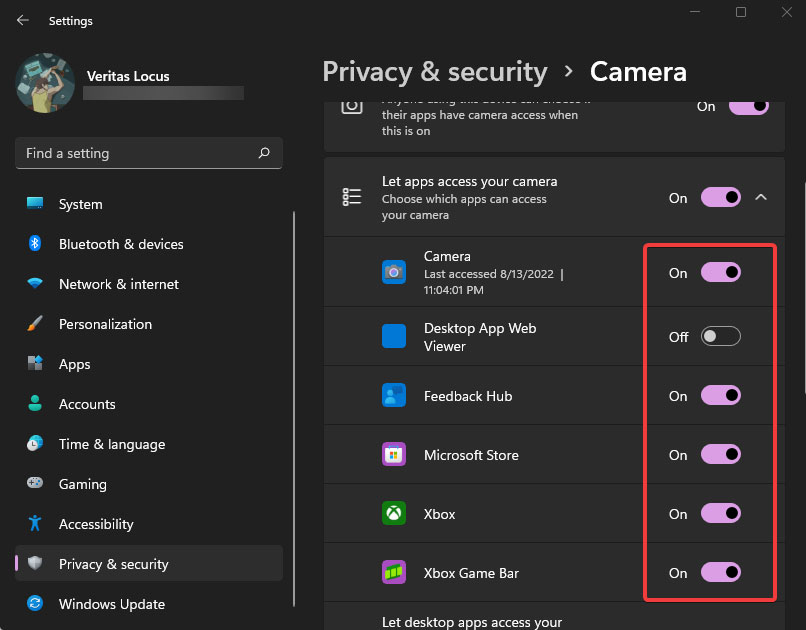
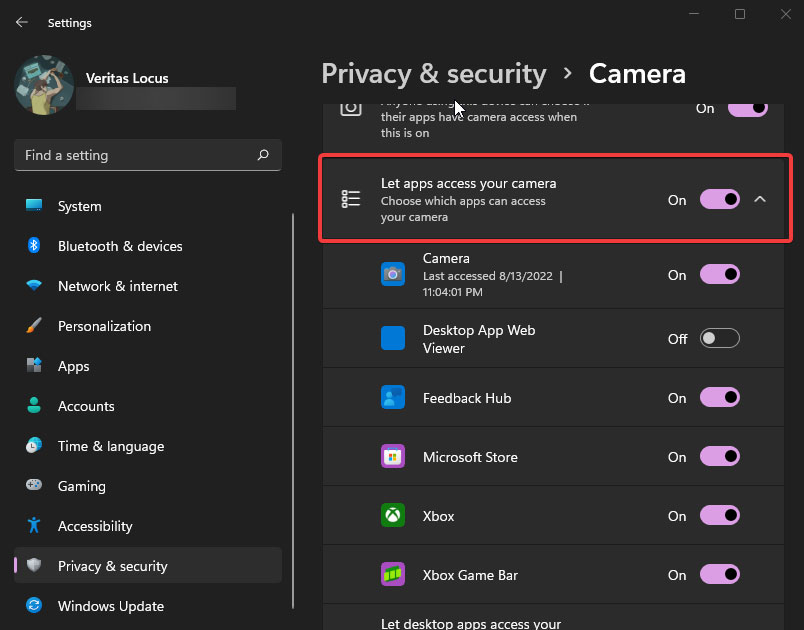
Также стоит отметить, что немногим выше списка приложений есть пункт «Разрешить приложениям доступ к камере». С его помощью можно оперативно передвинуть ползунок на включенное или выключенное положение сразу для всех установленных приложений.
Отключение камеры в диспетчере устройств: пошаговая инструкция
Еще один из способов отключения веб-камеры на ноутбуке — посредством всем известного диспетчера устройств данной операционной системы. Для этого:
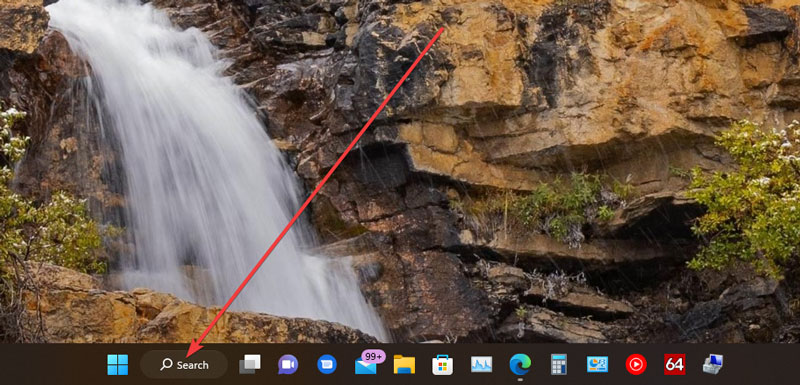
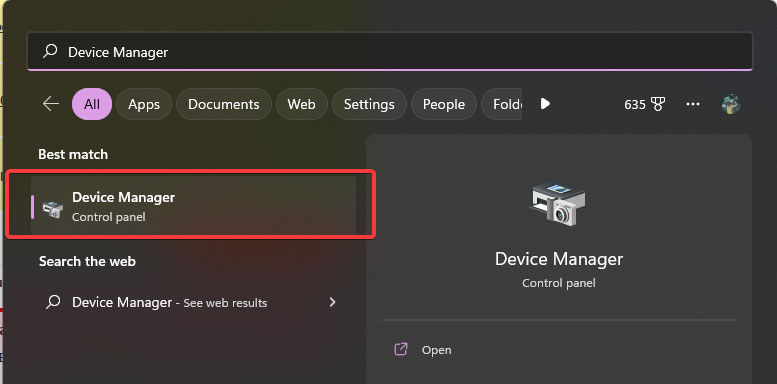
- Кликаем по иконке поиска на панели задач.
- В верхней поисковой строке вводим запрос «Диспетчер устройств» (Device Manager).
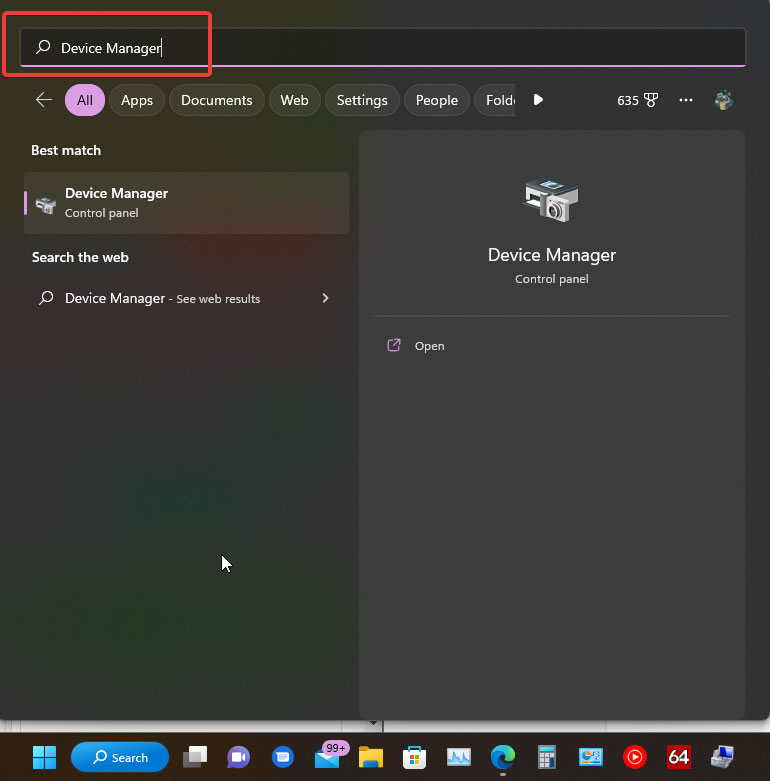
- Переходим в найденное приложение.
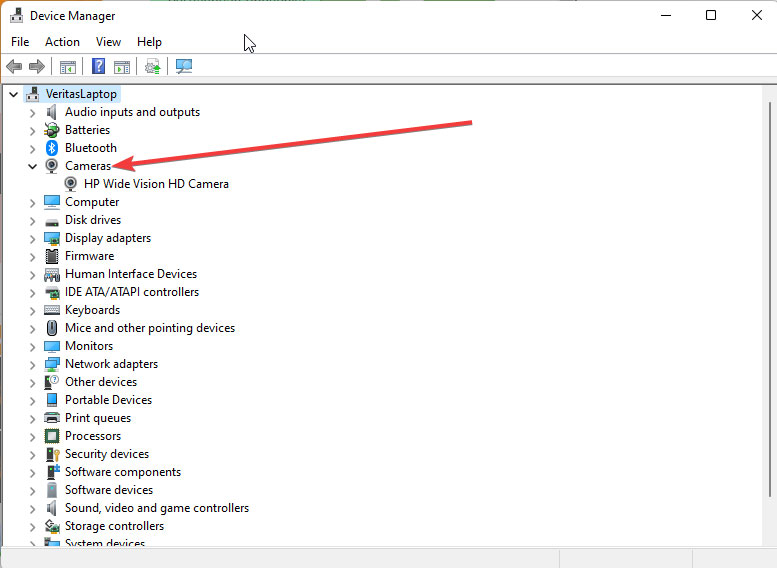
- В открывшемся окне ищем ветку, отвечающую за нужный нам компонент — «Камеры» и открываем ее простым кликом левой кнопки мыши.
- В открывшемся списке находим название веб-камеры вашего ноутбука, кликаем по ней правой кнопкой мыши и выбираем пункт «Отключить устройство».
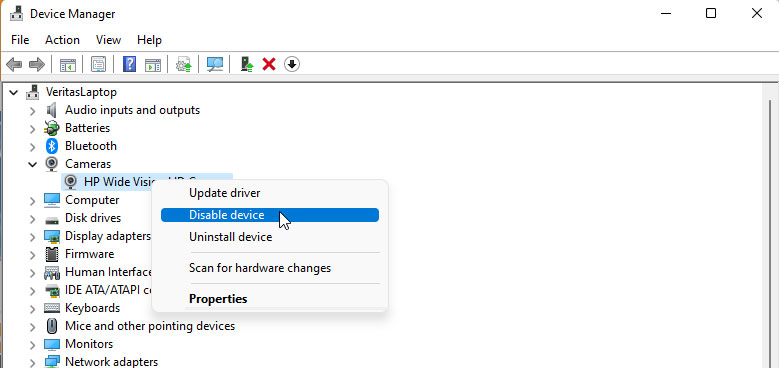
После этого операционная система Windows 11 сообщит, что инициируемое действие приведет к тому, что выбранное устройство перестанет работать и спросит, действительно ли вы хотите это сделать. Подтверждаем и нажимаем на «Да».
Общие выводы
Умение настраивать использование камеры ноутбука в Windows 11, а также навыки грамотного использования всевозможных настроек безопасности — основа для безопасного ведения бизнеса и сохранности личных данных. Если вы не уверены в своих познаниях и опыте в данной сфере, обслуживание компьютеров в Киеве можно перепоручить грамотным профессионалам.
Специалисты компании NIT-Services предоставят квалифицированную помощь с абонентским обслуживанием офисных компьютеров, решат любые проблемы и закроют поставленные задачи с последующей долговременной технической поддержкой.
Поделиться
Выбираем планшет для удаленной работы в дороге
Как отключить встроенную веб-камеру на Windows?
За прошедшую неделю немало сайтов сообщили о ресурсе, который собирает потоковое изображение с тысяч IP-камер. Инцидент заставил пользователей ПК подумать об отключении веб-камер на своих настольных компьютерах, ноутбуках и планшетах.
Даже при том, что этот инцидент произошёл скорее потому, что пользователи не хотели менять пароли на IP-камеры, отключить встроенную или интегрированную камеру куда проще, если она никак не используется.
Если вы не очень серьёзно относитесь к своей частной жизни, то можете посмеяться над этим способом, но, если действительно обеспокоены конфиденциальностью, то нет лучшего варианта, чем выключить веб-камеру во время простоя.
Если решились отключить веб-камеру, то есть куча способов. Самый простой — наклеить бумажную или клейкую ленту на камеру, но куда удобнее отключить её в диспетчере устройств, где её можно также быстро включить при необходимости.
Отключение встроенной или интегрированной веб-камеры
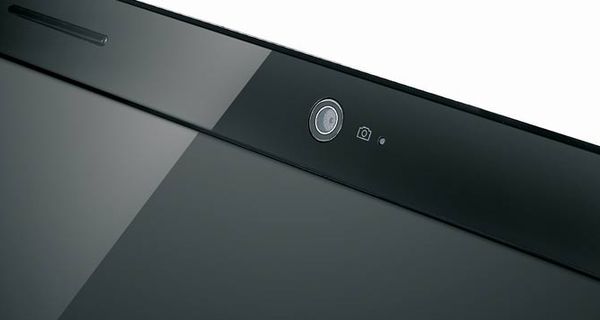
Практически все знают где установлена веб-камера на ноутбуке, но каждый ли знает откуда ею управлять в системе? Чтобы отключить веб-камеру в Windows, пожалуйста, обратитесь к приведенной ниже инструкции:
Обратите внимание, что этот метод прекрасно работает на всех последних версиях ОС Windows, в том числе Windows 7, Windows 8, Windows 8.1 и Windows 10.
Шаг 1: Откройте Диспетчер устройств. Чтобы открыть его, введите «Диспетчер устройств» (или «Device Manager») в поле поиска в меню «Пуск» или на стартовом экране, затем нажмите клавишу ввода. Кроме того, вы можете открыть командное окно «выполнить», одновременно нажав Win+R, ввести в поле Devmgmt.msc, а затем нажать клавишу ввода, чтобы открыть Диспетчер устройств.


Шаг 2: В диспетчере устройств разверните «Устройства обработки изображений», чтобы увидеть встроенную или интегрированную веб-камеру. В некоторых случаях, камера может иметь имя производителя вашего ПК.

Примечание: Если вы попытаетесь отключить внешнюю USB веб-камеру, используя этот метод, то она появится в разделе «Контроллёры USB». То есть, чтобы увидеть внешнее устройство, то нужно заглянуть в другой раздел диспетчера.
Шаг 3: Щелкните правой кнопкой мыши по встроенной камере, нажмите кнопку «Отключить», а затем нажмите кнопку «Да», когда система попросит подтвердить отключение встроенной камеры. Всё, камера отключена.
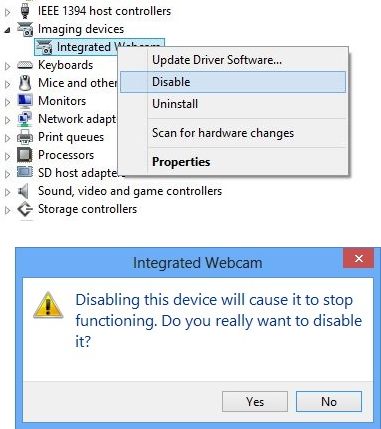
Как включить отключенную веб-камеру?
Шаг 1: Откройте Диспетчер устройств.
Шаг 2: Разверните снова раздел «Устройства обработки изображений», щёлкните правой кнопкой мыши на встроенную камеру, нажмите кнопку «Включить», а затем подтвердите своё решение кнопкой «Да».
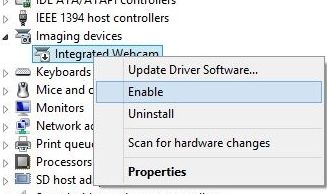
Через тот же диспетчер устройств можно проверить работу веб-камеры. И именно отсюда проще всего отключать и подключать устройство обратно, в чём вы и могли убедиться из инструкции.
Важное
Какие службы можно безопасно отключить в Windows 10
Обзор Spike. почтовый клиент
Как проверить камеру на ноутбуке: 3 способа включения и проверки
Вебка в наше время является неотъемлемой частью лэптопа. Ее используют, как правило, для видеосвязи. По умолчанию она включена, но может подвести в неподходящий момент. В старых моделях возможно случайное отключение переключателем на корпусе, в современных — другие варианты.
Проверка веб камеры: 3 метода
Далее речь пойдет о 3 типичных вариантах проверки вебки:
- Сетевые сервисы. Для проверки понадобится связь с интернетом, никакой дополнительный софт на лэптоп устанавливать не нужно.
- Skype. Удобный вариант для людей, которые пользуются этой прогой.
- «Диспетчер устройств». Грубая проверка, не гарантирующая работоспособность камеры, но дающая возможность быстро включить отключенное устройство или убедиться, что есть проблема с оборудованием и приступить к исправлению ситуации.
Все эти варианты работают независимо от версии Windows. Если у вас «десятка» или выше можете еще запустить стандартную приложуху «Камера». Чтобы она сработала, переключатель вебки в разделе «Конфиденциальность» должен быть в правильном положении.
Интернет-сервисы проверки
С каждым годом все больше простых вещей можно делать на онлайн-сервисах, не захламляя компьютер лишним софтом. Примеры сетевых ресурсов, с помощью которых можно проверить, как работает камера на ноутбуке: Webcammictest, ToolSter, WebCamTests.
За проверку ничего платить не надо. Достаточно открыть сайт, запустить процесс и следовать предписаниям ресурса. Площадка наверняка предложит предоставить ей доступ к вебке. Ничего опасного в этом нет, если воспользовались одним из указанных сайтов.
Сервисы не только показывают картинку с камеры, но и выдают о ней информацию: видеостандарт, частоту кадров и т.п. Есть возможность тестирования видео и звука.
С помощью Skype
Несмотря на появление Телеграмма и других мессенджеров, Скайп по-прежнему активно используют для частного и корпоративного общения. Особенно актуален ресурс, когда требуется видеосвязь. На новом ноутбуке Скайпа может не быть, что не является проблемой: установить прогу можно буквально за пару минут. Для проверки работоспособности вебки:
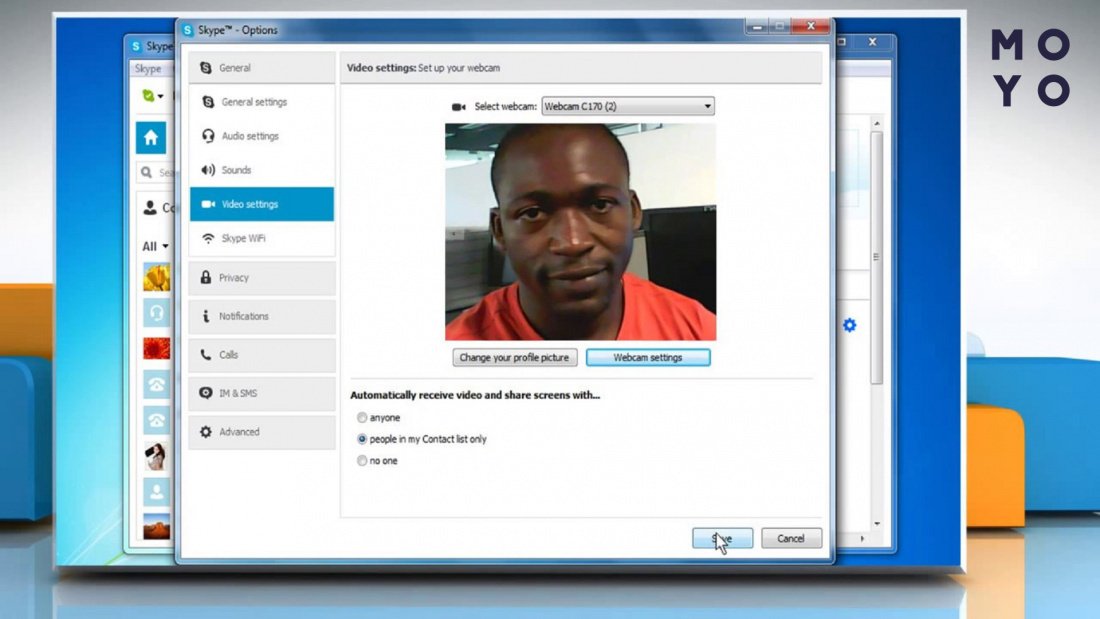
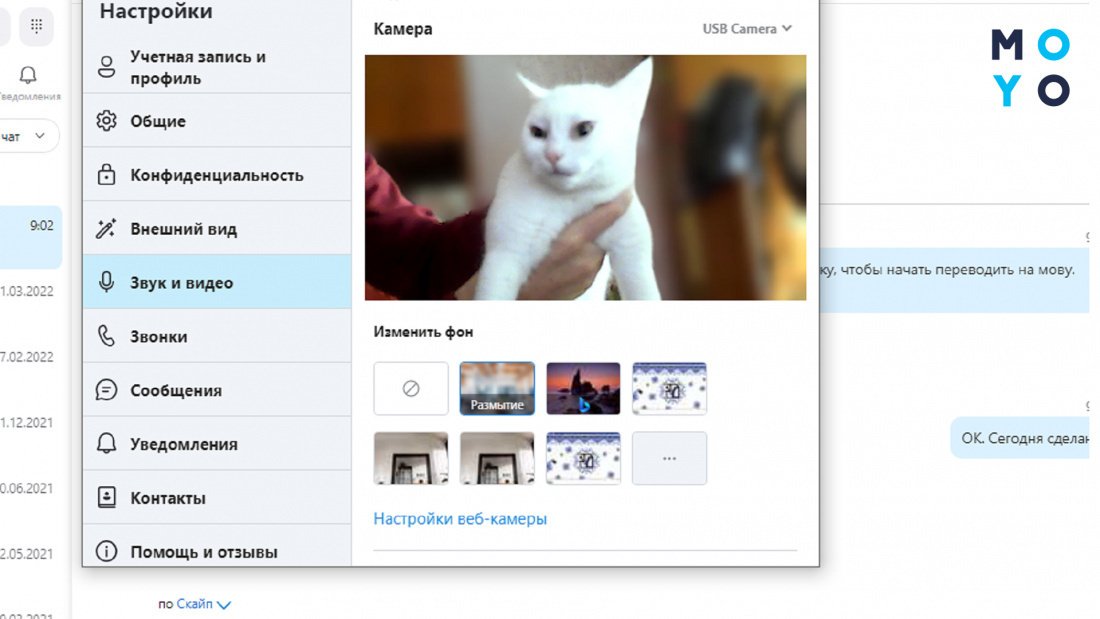
- Откройте Скайп, клацнув по зеленому значку с галочкой в системном трее.
- Нажмите на три точки для входа в настройки.
- Перейдите на папочку «Звук и видео».
В окошке справа появится изображение с камеры. Тут же можно изменить фон, протестировать микрофон, изменить громкость динамиков, проверить звук, сделать пробный звонок. В общем, убедиться, что вебка готова к работе в программе.
Через «Диспетчер устройств»
В случае неполадок, связанным с отказом устройств или проблемами с драйверами, обычно первым делаем отрывают «Диспетчер устройств». Попасть туда можно с помощью devmgmt.msc. В списке подключенного оборудования поищите камеру. Она может располагаться в отдельной папке или в «Устройствах обработки изображений». Если ничего подобного не нашли, в менюшке «Вид» разрешите показ скрытых устройств. Возможно, это поможет.
В зависимости от состояния вебки могут быть следующие варианты:
- Значок камеры ничем не помечен — признак нормальной работы.
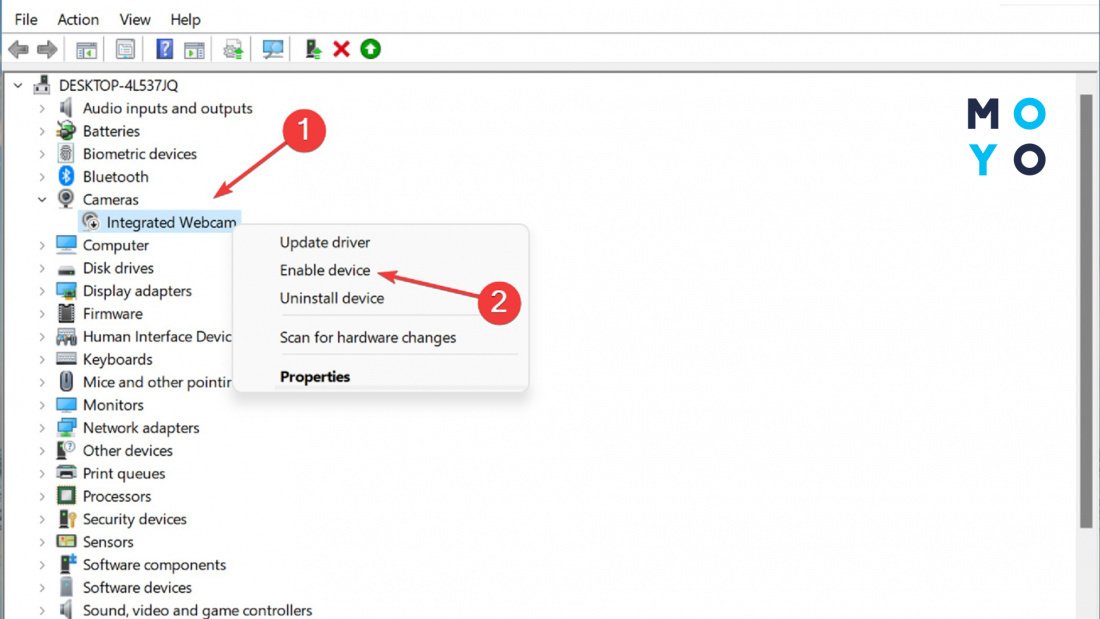
- Пиктограммка со стрелочкой вниз — устройство отключено. Для включения клацните по ней правой и выберите «Задействовать».
- Иконка камеры отсутствует или с предупреждающим вопросительным или восклицательным знаком — проблема с драйверами.
На этом варианты проверки встроенной камеры на ноутбуке подошли к концу. Далее читайте о ее подключении.
Как включить вебку на ноуте стандартными средствами?
В случае разовых сбоев не всегда нужно искать причину. Разберемся, как привести в чувство вебку с помощью комбинации клавиш или настроек Винды.
Горячие клавиши
Вебка на большинстве ноутов включается/выключается парой клавиш. Производители помечают кнопку, которую нужно нажимать вместе с Fn, значком зачеркнутого фотоаппарата. Это касается в основном функциональных клавиш и Esc. Варианты для наиболее популярных брендов:
Подходящая комбинация клавиш поможет привести вебку в чувство после случайного отключения, или если сознательно поставили ее на паузу в целях безопасности. Хотя в плане сохранения конфиденциальности надежнее пользоваться шторкой камеры, пусть даже самодельной.
«Диспетчер устройств»
Если на вашем ноуте установлена Windows 10 или выше, не спешите упражняться с «Диспетчером устройств». У современной операционки продвинутый функционал, которым можно отключать/включать вебку программно. Чтобы проверить настройки:
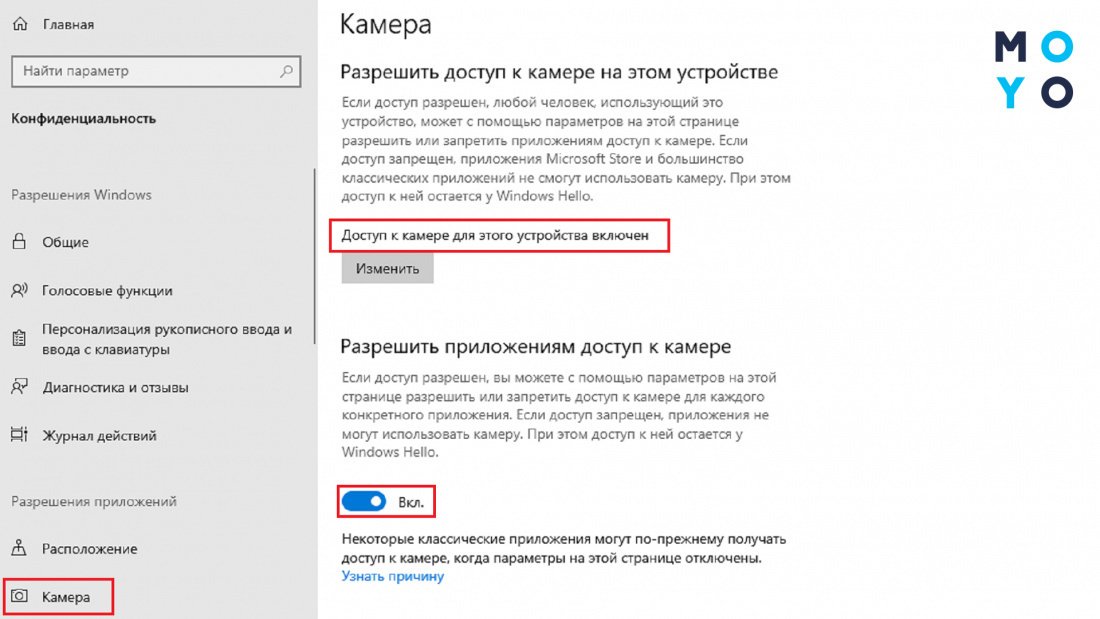
- Клацаем «Пуск» — «Параметры» — «Конфиденциальность».
- Слева выбираем «Камера».
- Справа устанавливаем переключатель в положение «Вкл».
Ниже в этом же окошке можно включить/выключить вебку для Скайпа и других приложух, которые используют видео. С микрофоном аналогичная история.
Если после этого камера не заработала — переходим в «Диспетчер устройств». Если вебка выключена — включаем, выбирая в контекстном меню «Задействовать». С предупреждающими знаками боремся путем обновления или установки дров. В первом случае выбираем «Обновить драйвер», во втором: скачиваем софт для камеры с сайта производителя лэптопа, запускаем ПО и устанавливаем.
В заключение несколько слов о том, как включить забарахлившую камеру на ноутбуке, если предыдущие способы не сработали. Есть БИОСы, в которых можно отключать/включать вебку и микрофон. Такой функционал имеется, например, в ThinkPad от Lenovo, некоторых моделях ASUS и Dell. Соответствующие настройки расположены во вкладке Security.
Есть еще специальные утилиты для включения/выключения вебок, например, WebCam On-Off. Однако актуальность такого софта под вопросом, поскольку и так способов управления камерой предостаточно.
Как пользоваться приложением «Камера»
Если у вашего компьютера есть встроенная или подключенная веб-камера, вы можете использовать приложение «Камера», чтобы делать снимки и записывать видео. Чтобы найти приложение «Камера», нажмите Пуск > Камера.
Выберите любой заголовок ниже. Откроется окно для просмотра дополнительных сведений об использовании камеры или веб-камеры.
Создание и просмотр фотографий и видео
Чтобы найти приложение «Камера», нажмите Пуск > Камера. Открыв приложение «Камера», выполните следующие действия.
- Нажмите кнопку Фото или Видео , затем снова нажмите ее, чтобы сделать фотографию или начать запись видео. Если вы записываете видео, снова нажмите Видео для завершения записи.
- Чтобы просмотреть новые или сделанные раньше фотографии или видео, нажмите Пуск >Фотографии , а затем выберите нужную Коллекцию.
Изменение параметров камеры
Для изменения параметров камеры, таких как сетка кадрирования или качество фотографий, Выберите Пуск > Камера > Параметры .
Переключение на другую камеру
Если на устройстве несколько камер, например передняя и задняя, переключаться между ними можно следующим образом.
Выберите Пуск > камера > Изменить камеру.
Увеличение или уменьшение масштаба
В Windows 10 приложение «Камера» не включает цифровой зум, но вы можете получить эффект, аналогичный масштабированию, если вы делаете фотографию и затем обрезаете ее:
- Выберите Пуск >Photos .
- Выберите фотографию, которую нужно обрезать.
- Выберите Обрезать& повернуть .
- Нажмите кнопку Пропорции , а затем выберите один из стандартных вариантов или перетащите границы на изображении, чтобы ограничить нужную часть фотографии.
- Нажмите Сохранить копию >Сохранить.
Автоматическое сохранение фотографий и видео в OneDrive
Вы можете настроить автоматическую отправку фотографий и видеозаписей, созданных с помощью приложения «Камера», в OneDrive, после чего вы сможете найти их на других устройствах.
- В поле поиска на панели задач введите проводник и нажмите кнопку Открыть.
- Выберите Этот компьютер, щелкните правой кнопкой мыши папку Изображения и выберите пункт Свойства.
- Перейдите на вкладку Расположение и нажмите кнопку Переместить.
- Выберите OneDrive >Выбор папки > Переместить.
- В поле поиска на панели задач введите Проводник и выберите Открыть.
- Выберите Этот компьютер, щелкните правой кнопкой мыши папку Видео и выберите пункт Свойства.
- Перейдите на вкладку Расположение и нажмите кнопку Переместить.
- Выберите OneDrive >Выбор папки > Переместить.
Добавление информации о месте съемки
Приложение «Камера» может использовать информацию о географических широте и долготе, если вы делаете снимки на планшете или камере, которые используют сведения о местоположении и подключены к Интернету или мобильной сети. Для этого:
- Выберите Пуск >Параметры >Расположение конфиденциальности> .
- Убедитесь, что служба определения местоположения включена, а затем в разделе Выберите приложения, которые могут получать доступ к вашему точному местоположению включите параметр Камера.
Отключение камеры
Вы можете выбрать приложения, которым разрешено использовать камеру. Чтобы заблокировать использование камеры для всех приложений, выполните указанные ниже действия.
- Выберите Пуск >Параметры >Конфиденциальность >камера .
- Включите параметр Разрешить приложениям доступ к камере.
Чтобы включить камеру для одних приложений и выключить ее для других, выполните следующие действия.
- Выберите Пуск >Параметры >Конфиденциальность >камера .
- Включите Разрешить приложениям использовать камеру.
- С помощью переключателей выберите, какие приложения в этом списке будут иметь доступ к камере.
Полностью выключить камеру можно следующим образом.
- В поле поиска на панели задач введите диспетчер устройств, затем выберите Диспетчер устройств из списка результатов.
- Нажмите стрелку рядом с пунктом Камеры, чтобы развернуть дерево.
- Щелкните правой кнопкой мыши камеру, которую необходимо отключить.
- Выберите пункт Отключить устройство.
- Чтобы приложение «Камера» не могло использовать камеру на устройстве, ее необходимо полностью отключить.
- Если после изменения параметров конфиденциальности в работе приложения «Камера» возникают проблемы, закройте его и откройте снова.
Проблемы с камерой
Если перестала работать встроенная или подключенная камера, попробуйте сделать следующее.
- Отключите камеру от компьютера, а затем снова подключите ее.
- Если это не помогает, возможно, проблема связана с драйверами камеры. Вы можете установить обновления драйверов, предоставляемые производителем камеры, или использовать стандартные драйверы компьютера.
Установка обновлений от производителя.
- В поле поиска на панели задач введите Диспетчер устройств, затем нажмите кнопку Открыть.
- Выберите Камеры, а затем щелкните правой кнопкой мыши веб-камеру, с которой возникли проблемы.
- Выберите Обновить конфигурацию оборудования, снова выберите веб-камеру и посмотрите, что происходит со своей веб-камерой, в разделе Состояние устройства. Если она не работает должным образом, обратитесь к производителю за дополнительными сведениями.
- Перезапустите компьютер.
Установка драйверов, имеющихся на компьютере
- Введите Диспетчер устройств в поле поиска на панели задач и нажмите кнопку Открыть.
- Выберите Камеры, а затем щелкните правой кнопкой мыши камеру, с которой возникли проблемы.
- Нажмите кнопкуОбновить драйвер, а затем выберите Автоматический поиск обновленных драйверов.
- После завершения установки следуйте инструкциям, а затем нажмите кнопку Закрыть.
- Перезапустите компьютер.
Если камера не отображается в диспетчере устройств, см. раздел В Windows 10 не работает камера.
Поиск ответов в сообществе Майкрософт
Если приведенные здесь предложения не помогут решить вашу проблему, ознакомьтесь со страницей сообщества сообщества «Музыка, фотографии и видео» или на странице сообщества «Устройства & драйверы» на форуме Windows, чтобы найти решения, которые другие пользователи нашли для конкретных проблем с оборудованием или сообщениями об ошибках.
Если у вашего компьютера есть встроенная или подключенная веб-камера, вы можете использовать приложение «Камера», чтобы делать снимки и записывать видео. Чтобы найти приложение «Камера», нажмите Пуск > Камера.
Выберите любой заголовок ниже. Откроется окно для просмотра дополнительных сведений об использовании камеры или веб-камеры.
Создание и просмотр фотографий и видео
После открытия приложения «Камера» нажмите кнопку СТРЕЛКА ВЛЕВО.
Изменение параметров камеры
Некоторые параметры камеры можно изменить в меню «Параметры», например сделать видимой сетку кадрирования для упрощения создания фотографий или включить информацию о местоположении.
- Откройте приложение «Камера».
- Проведите по экрану справа налево и выберите элемент Параметры.
- Выберите Параметры.
- Выберите нужные настройки для каждого параметра. Например:
- изменить пропорции фотографий или качество видео;
- включение или отключение данных о местоположении.
- показать или скрыть линии сетки;
- включить или отключить стабилизацию видео;
- включить или выключить микрофон;
- включить или выключить видеолампу.
- Изменение действия, которое выполняется при касании экрана.
Переключение на другую камеру
Если на вашем устройстве несколько камер (например, передняя и задняя), то перед съемкой фотографий или видеозаписей вы можете выбрать нужную.
- Откройте приложение «Камера».
- Выполните прокрутку от нижнего края экрана к центру, чтобы открыть команды приложения. Если вы пользуетесь мышью, щелкните в приложении правой кнопкой.
- Нажмите кнопку Сменить камеру.
Увеличение или уменьшение масштаба
Если на вашем устройстве есть сенсорный экран, вы можете сжать или растянуть изображение на экране двумя пальцами, чтобы увеличить или уменьшить масштаб.
Вы можете получить такой же эффект, если сделаете снимок, а затем обрежете изображение.
- Выполните прокрутку к правому краю экрана или нажмите стрелку влево для просмотра последних фотографий и видео. Повторяйте эти действия до тех пор, пока не найдете фотографию, которую нужно обрезать.
- Выполните прокрутку от нижнего края экрана к центру, чтобы открыть команды приложения. Если вы пользуетесь мышью, щелкните в приложении правой кнопкой.
- Выберите пункт Обрезать.
- Нажмите кнопку Пропорции, а затем выберите один из стандартных вариантов или перетащите границы на изображении, чтобы ограничить нужную часть фотографии.
- Нажмите кнопку Применить.
- Сохраните обрезанный снимок. Вы можете сохранить изменения исходной фотографии или сохранить копию с изменениями.
Автоматическое сохранение фотографий и видео в OneDrive
Вы можете настроить автоматическую отправку фотографий и видеозаписей, созданных с помощью приложения «Камера», в OneDrive и получать к ним доступ с других устройств. При этом можно выбрать, в каком качестве отправлять фотографии.
- Выполните прокрутку от правого края экрана к центру и выберите кнопку Параметры >Изменение параметров компьютера.
- Перейдите в OneDrive, а затем в папку Пленка.
- Выберите параметры для отправки фотографий и видео.
Добавление информации о месте съемки
Если ваш планшет или камера поддерживают добавление информации о местоположении и при съемке могут подключаться к Интернету или сети мобильной связи, то приложение «Камера» может добавить в ваши фотографии информацию о географических широте и долготе.
- Откройте приложение «Камера».
- Проведите по экрану справа налево и выберите элемент Параметры.
- Выберите Параметры.
- Установите для параметра Сведения о местоположении значение Вкл.
Отключение камеры
Отключение камеры для приложений
Вы можете либо отключить камеру только для определенных приложений, либо отключить ее полностью.
- Выполните прокрутку от правого края экрана, выберите Параметры >Изменение параметров компьютера.
- Выберите пункты Конфиденциальность >Веб-камера.
- Установите для параметра Разрешить приложениям использовать веб-камеру значение Выкл. или отключите камеру для определенных приложений.
- Выполните прокрутку от правого края экрана и выберите Поиск.
- В поле поиска введите Диспетчер устройств.
- Выберите Диспетчер устройств.
- Разверните вкладку Устройства обработки изображений.
- Щелкните правой кнопкой мыши элемент «Камера», а затем выберите Отключить.
Отключение использования камеры на заблокированном компьютере
- Проведите пальцем от правого края экрана к центру и выберите кнопку Параметры >Изменение параметров компьютера.
- Выберите пункт Компьютер и устройства, а затем — Экран блокировки.
- Выключите параметр Открывать камеру при прокрутке вниз на экране блокировки.
Примечание: Чтобы приложение «Камера» не могло использовать камеру, ее необходимо полностью отключить. Перетащите приложение в нижнюю часть экрана и удерживайте, пока оно не перевернется.
Если у вас возникли проблемы с приложением «Камера» после изменения параметров конфиденциальности, закройте его и снова откройте.
Проблемы с веб-камерой
Если вы подключили камеру к компьютеру и она перестала работать, выполните следующие действия.
- Отключите камеру от компьютера, а затем снова подключите ее.
- Закройте приложение. Перетащите приложение в нижнюю часть экрана и удерживайте, пока оно не перевернется.
Если это не помогает, возможно, проблема связана с драйверами камеры. Вы можете установить обновления драйверов, предоставляемые производителем камеры, или использовать стандартные драйверы компьютера.
Установка обновлений от производителя.
- Выполните прокрутку от правого края экрана и коснитесь кнопки Поиск. (Если вы используете мышь, переместите указатель в правый нижний угол экрана, потом вверх, а затем щелкните Поиск.) В поле поиска введите Диспетчер устройств, выберите пункт Параметры, а затем пункт Диспетчер устройств в результатах поиска.
- Разверните вкладку Устройства обработки изображений.
- Правой кнопкой мыши щелкните камеру, с которой возникают проблемы, и выберите пункт Обновить драйверы.
- Нажмите Автоматический поиск обновленных драйверов и следуйте инструкциям на экране. Возможно, потребуется перезагрузка компьютера.
Установка драйверов, имеющихся на компьютере
- Выполните прокрутку от правого края экрана и нажмите кнопку Поиск. (Если вы используете мышь, переместите указатель в правый нижний угол экрана, потом вверх, а затем щелкните Поиск.) В поле поиска введите Диспетчер устройств, выберите пункт Параметры, а затем пункт Диспетчер устройств в результатах поиска.
- Разверните вкладку Устройства обработки изображений.
- Правой кнопкой мыши щелкните камеру, с которой возникают проблемы, и выберите пункт Обновить драйверы.
- Выберите элемент Выполнить поиск драйверов на этом компьютере.
- Выберите элемент Выбрать драйвер из списка уже установленных драйверов.
- Выберите USB-видеоустройство, нажмите Далее и следуйте инструкциям на экране. Возможно, потребуется перезагрузка компьютера.
Поиск ответов в сообществе Майкрософт
Если приведенные здесь предложения не помогут решить вашу проблему, ознакомьтесь со страницей сообщества сообщества «Музыка, фотографии и видео» или на странице сообщества «Устройства & драйверы» на форуме Windows, чтобы найти решения, которые другие пользователи нашли для конкретных проблем с оборудованием или сообщениями об ошибках.
Статьи по теме
- Фото- и видеосъемка с помощью устройства Surface
- Камера не работает в Windows 10
- Устранение неполадок с качеством звонков Skype