Изменение часового пояса и языковых параметров в Outlook.com или Outlook в Интернете
Вы можете изменить язык, формат даты и времени, часовой пояс в параметрах Outlook.com или Outlook в Интернете.

- Перейдите в раздел Параметры>Общие >язык и время или Регион и часовой пояс.
- Выберите язык, формат даты, формат времени и часовой пояс, который вы хотите использовать.
- Нажмите кнопку Сохранить.
Есть дополнительные вопросы?
Чтобы получить поддержку в Outlook.com, щелкните здесь или выберите Справка в строке меню, затем введите запрос. Если вам не удастся решить проблему самостоятельно, прокрутите страницу вниз до надписи Все еще нужна помощь? и выберите Да.
Чтобы связаться с нами в Outlook.com, необходимо войти в систему. Если не удается войти, щелкните здесь.
Дополнительные сведения об учетной записи Майкрософт и подписках см. в разделе Справка по учетной записи и выставлению счетов.

Чтобы получить справку и устранить неполадки с другими продуктами и службами Майкрософт, укажите свою проблему здесь.
Публикуйте вопросы, следите за обсуждениями и делитесь знаниями в сообществе Outlook.com.
Параметры часового пояса и языка в Outlook Web App
Эта статья применима к приложению Outlook Web App. Оно используется организациями, в которых работа почтовых серверов управляется с помощью Exchange Server 2013 или 2010. Если вы используете Microsoft 365, Exchange Server 2016 или 2019, вашей почтовой программой является Outlook в Интернете. Для получения справки по Outlook в Интернете см. раздел Получение справки по Outlook в Интернете.
Настройка часового пояса, языка, форматов даты и времени
- В браузере войдите в Outlook Web App, используя URL-адрес, предоставленный пользователем, который управляет электронной почтой вашей организации. Введите имя пользователя и пароль и нажмите кнопку Войти.
- Перейдите в раздел Параметры >Параметры >Параметры >Региональный
Примечание: Изменения языка в Outlook Web App не повлияют на язык, используемый в других приложениях.
Выбор языка
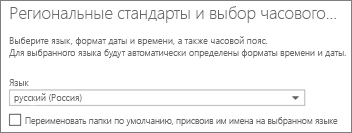
- На странице Регион выберите язык, который вы хотите использовать в Outlook Web App.
- Чтобы переименовать стандартные папки, установите флажок Переименовать папки по умолчанию, чтобы их имена соответствовали указанному языку.
Примечание: Язык, установленный в вашем веб-браузере, не влияет на язык, используемый в Outlook Web App.
Настройка форматов даты и времени
Параметры форматов даты и времени зависят от выбранного языка. Выберите форматы даты и времени из списков.
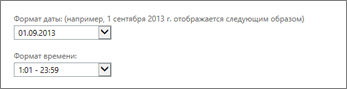
Установка часового пояса
Выберите в списке часовой пояс, который хотите использовать.

При изменении часового пояса может потребоваться использовать параметры календаря для настройки рабочего времени.


Нужна дополнительная помощь?
Нужны дополнительные параметры?
Изучите преимущества подписки, просмотрите учебные курсы, узнайте, как защитить свое устройство и т. д.




В сообществах можно задавать вопросы и отвечать на них, отправлять отзывы и консультироваться с экспертами разных профилей.
Изменение часового пояса и языковых параметров в Outlook
Узнайте, как задать часовой пояс, язык и параметры формата даты и времени в Outlook в Интернете и новом Outlook.
Примечание: Если инструкции не совпадают с тем, что вы видите, возможно, используется более поздняя версия Outlook в Интернете. См. инструкции для классической версии Outlook в Интернете.
- В верхней части страницы выберите Параметры .
- Выберите Общие >Язык и время.
- Выберите язык, формат даты, формат времени и часовой пояс, который вы хотите использовать.
- Нажмите кнопку Сохранить.
Инструкции для классической версии Outlook в Интернете
- Войдите в Outlook в Интернете.
- В верхней части страницы нажмите Параметрыи выберите пункт Почта.
- В разделе Параметры выберите Общие >Регион и часовой пояс.
- В разделе Настройка региона и часового пояса выберите язык, форматы даты и времени, а также часовой пояс, который вы хотите использовать в Outlook.
- Нажмите кнопку Сохранить.
Изменение рабочих часов и дней в Outlook
Можно настроить Skype для бизнеса таким образом, чтобы переадресация звонков выполнялась всегда или только в рабочие часы, указанные в Outlook.
В окне Переадресация звонков — параметры времени выберите параметр Всегда или В рабочие часы, настроенные в Outlook.
Чтобы изменить рабочие дни и рабочее время в Outlook, выполните перечисленные ниже действия.
- В календаре Outlook откройте вкладку Файл и выберите пункты Параметры >Календарь.
- В разделе Рабочее время:
- Выберите значения параметров Время начала и Время окончания для рабочего дня.
- Выберите дни недели, когда вы работаете, и снимите флажки для остальных дней.
- Выберите значение параметра Первый день недели.
- Чтобы изменить первую неделю года, выберите нужный вариант в списке Первая неделя года;
- нажмите кнопку ОК, чтобы подтвердить изменения.