Как удалить диаграмму
Диаграммы используются в различных документах для визуального представления табличных данных. Практически каждый тип документов, содержащий диаграмму, может быть отредактирован тем или иным способом. В зависимости от программы, в которой происходит такое редактирование, способы удаления диаграмм будут различаться.

Статьи по теме:
- Как удалить диаграмму
- Как писать в личку
- Как убрать эхо в колонках
Инструкция
Загрузите документ, содержащий диаграмму, которую требуется удалить, в соответствующую его типу программу редактирования. Если документ хранится в файле с расширением xls, xlsx или схожего с ним типа файлов, то открывать его можно в табличном редакторе Microsoft Office Excel. Процедура удаления диаграммы в этой программе предельно проста — просто щелкните ее курсором мыши и нажмите клавишу Delete.
Если диаграмма хранится в файле формата doc или docx, то удалить ставшую ненужной диаграмму можно с помощью текстового процессора Microsoft Office Word. В этом случае сама процедура ничем не отличается от описанной в первом шаге — запустив приложение и загрузив в него документ с диаграммой, выделите ее щелчком мыши и нажмите клавишу Delete.
Удаление диаграмм из HTML-документов может представлять несколько большую сложность. Наиболее просто эту операцию можно реализовать, если сайт, со страницы которого надо удалить диаграмму, имеет встроенную систему управления. Абсолютное большинство таких систем использует визуальный режим редактирования. Вам нужно найти в системе управления ссылку на редактор страниц, перейти в него и загрузить страницу с диаграммой. После этого, как и в предыдущих вариантах, выделите щелчком мыши объект, содержащий диаграмму — это может быть картинка в одном из графических форматов или флэш-объект. Удаляется выделенный объект в режиме визуального редактирования тоже нажатием клавиши Delete.
покупка
Как изменить и удалить ряды данных в диаграммах Excel
Для созданной вами диаграммы нормально изменять или удалять в ней ряды данных. В этом пошаговом руководстве показано, как изменить или удалить ряд данных из диаграммы в Excel.
Изменить ряд данных из диаграммы в Excel
Как показано на снимке экрана ниже, вы создали столбчатую диаграмму на основе исходных данных в диапазоне A1:E5. Теперь вы добавляете новый ряд к исходным данным и хотите изменить ряд данных. «Промо акции» к недавно добавленной серии «Прибыль». Пожалуйста, сделайте следующее.

1. Щелкните диаграмму правой кнопкой мыши и выберите Выберите данные из контекстного меню.

2. В дебюте Выберите источник данных диалоговом окне выберите серию, которую вы хотите изменить, а затем нажмите кнопку Ebdit в Легендарные записи (серия) пунктом.

3. в Редактировать серию диалоговом окне, выберите имя нового ряда и значения нового ряда отдельно в Название серии и Значения серии поля, а затем щелкните OK кнопку.

4. Затем он возвращается в Выберите источник данных диалоговое окно. Вы видите, что старая серия заменена новой, нажмите OK для сохранения изменений.

Указанный ряд данных теперь изменен на диаграмме.
Удалить ряд данных из диаграммы в Excel
Если вы просто хотите удалить определенный ряд данных с диаграммы в Excel, например, чтобы удалить Спецпредложения серию из диаграммы, вы можете выполнить следующие шаги, чтобы сделать это.

1. Щелкните диаграмму правой кнопкой мыши и выберите Выберите данные из контекстного меню.

2. В дебюте Выберите источник данных диалоговом окне выберите серию, которую хотите удалить, и нажмите кнопку Удалить в Легендарные записи (серия) коробка. И наконец нажмите OK для сохранения изменений.

Указанный ряд данных теперь удален с диаграммы.
Примечание: Вы можете просто скрыть ряд данных, не удаляя его с диаграммы.
Чтобы скрыть ряд данных на диаграмме, вам нужно выбрать диаграмму, нажать кнопку Фильтры диаграммы снимите флажок с ряда, который не хотите отображать на диаграмме, а затем нажмите кнопку Применить кнопка. Смотрите скриншот:
Удалить диаграмму
Чтобы удалить диаграмму, выполните следующие действия:
1. Выделите диаграмму.
2. Удалите ее одним из следующих способов:

• На панели инструментов, в разделе Диаграмма нажмите кнопку Удалить .
• Правой кнопкой мыши щелкните по диаграмме и выполните команду контекстного меню Удалить диаграмму .
• Нажмите клавишу Delete или Backspace .
покупка
Вставка диаграмм — хороший способ четко объяснить данные Excel. Однако иногда вам может потребоваться удалить их из книг Excel. Здесь мы расскажем о некоторых методах простого и быстрого удаления всех диаграмм в книгах Excel.
- Удалите все диаграммы на активном листе с помощью VBA
- Удалите все диаграммы на активных листах или книге с помощью Kutools for Excel
Удалите все диаграммы на активном листе с помощью VBA
Если вы удаляете каждую диаграмму в Microsoft Excel вручную по одной, это должно быть трудным и длительным. Использование макроса VBA упростит вашу работу.
Шаг 1: Удерживайте ALT + F11 ключей в Excel, и откроется окно Microsoft Visual Basic для приложений.
Шаг 2: нажмите Вставить >> Модулии вставьте следующий макрос в окно модуля.
Sub DeleteallCharts ()
Dim chtObj как ChartObject
Для каждого chtObj в ActiveSheet.ChartObjects
chtObj.Удалить
Следующая
End Sub
Шаг 3: нажмите F5 ключ для запуска этого макроса.
Внимание: Этот макрос удалит только все диаграммы на активном листе.
Удалите все диаграммы на активных листах или книге с помощью Kutools for Excel
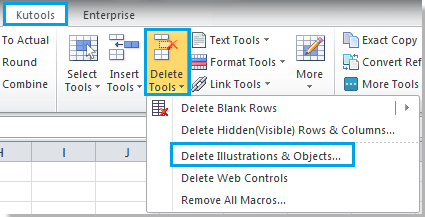
Обычным пользователям Microsoft Excel может быть нелегко изучать макросы. Пожалуйста, не беспокойтесь об этом. Kutools for Excel‘s Удалить иллюстрации и объект…. может помочь вам удалить все диаграммы на активных листах или в книге.
Kutools for Excel: с более чем 300 удобными надстройками Excel, которые можно попробовать бесплатно без ограничений в течение 30 дней. Получить сейчас
Шаг 1: нажмите Кутулс >Удалить иллюстрации и объект….. Смотрите скриншот:
Шаг 2: В Удалить иллюстрации и объект диалоговое окно, проверьте Графики в разделе Удалить. Смотрите скриншот:
Шаг 3. Отметьте один из вариантов в Заглянуть раздел. Смотрите скриншот:
- Если вам нужно удалить все диаграммы на активных листах, отметьте Активный лист вариант;
- Если вам нужно удалить все диаграммы во всей книге, проверьте Все листы вариант;
- Если вам нужно удалить все диаграммы на нескольких конкретных листах, проверьте Выбранные листы опцию.
В этом случае я выбираю Все листы, см. снимок экрана:

Шаг 4: нажмите OK.
Kutools для Excel Удалить иллюстрации и объект….может помочь нам удалить все диаграммы, линии, изображения, автофигуры, умные рисунки, текстовые поля, связанные объекты OLE и встроенные объекты OLE на активном листе, выбранном листе или на всех листах текущей книги. Нажмите, чтобы узнать больше…