Как удалить таблицу в Ворде?
При работе в текстовом редакторе Word очень часто приходится использовать таблицы для отображения определенных данных. В редакторе присутствует широкий функционал для работы с табличными элементами. В данной статье мы подробно рассмотрим, как удалить таблицу в Ворде разными способами.
Весь процесс работы будет проделан в версии программы 2007 года, хотя в других её версия последовательность ниже описанных операции практически не отличается.
«Вырезать» или Ctrl+X
Пусть на странице расположена вот такая таблица:
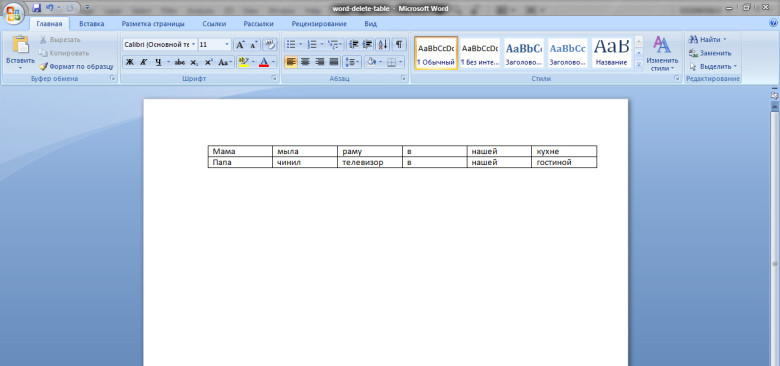
Чтобы удалить таблицу в Ворде этим способом, необходимо зажатой левой кнопкой мыши выделить весь текст в таблице:
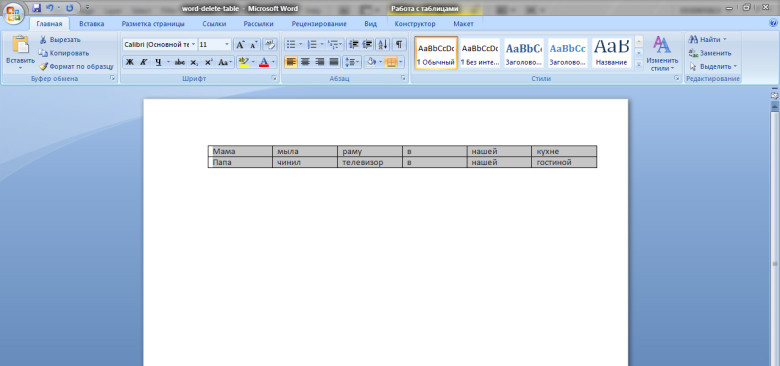
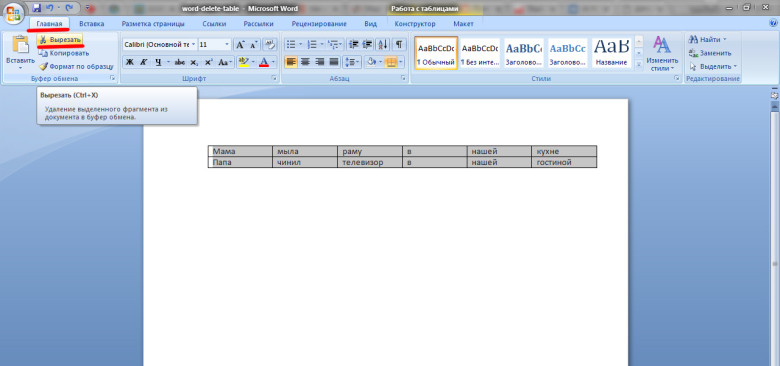
Далее в верхней вордовской панели перейти на вкладку «Главная» и нажать пункт «Вырезать». Или можно сразу после выделения нажать горячие клавиши Ctrl+X :
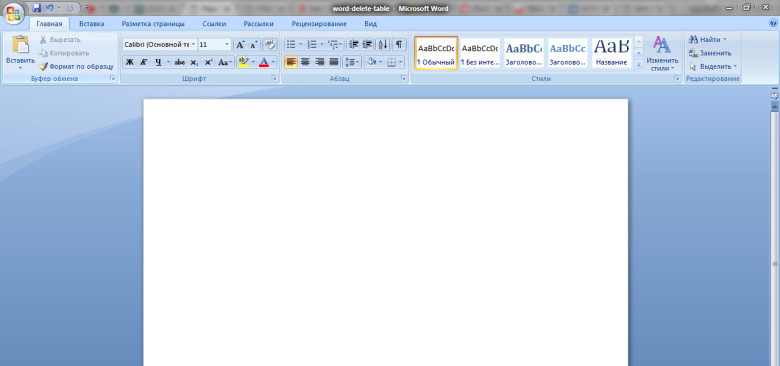
В результате таблица будет полностью удалена со страницы:
Классическое удаление
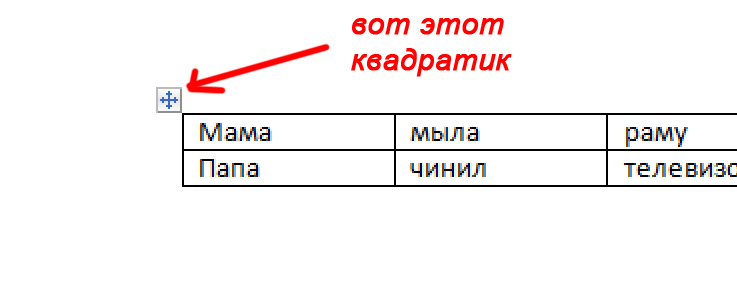
Чтобы убрать таблицу в Ворде этим методом необходимо выполнить следующую последовательность шагов. Выделим текст в таблице, нажав на квадратик над верхним левым углом таблицы:
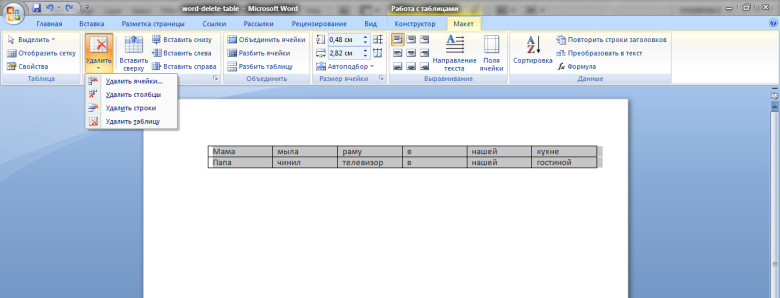
Далее, не снимая выделения таблицы, нажимаем вкладку «Макет» и выбираем функцию «Удалить»:
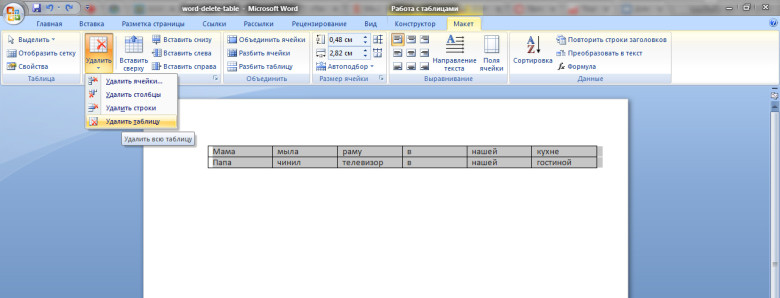
В появившемся подменю выбираем пункт «Удалить таблицу»:
Удаление клавишами «Delete» или «Backspace»
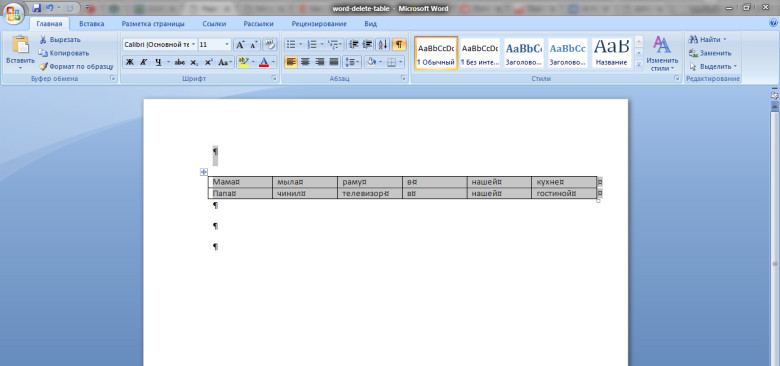
В этом способе необходимо выделить содержимое таблицы и абзац перед или после таблицы. Он является самым лёгким и наименее затратным по времени:
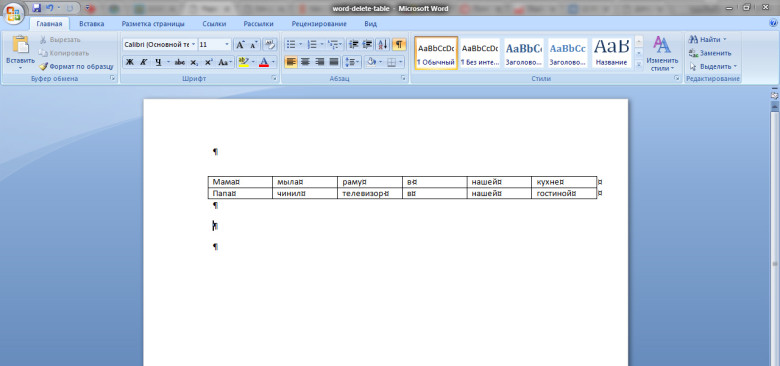
Выделяем абзац и таблицу нажатой левой кнопкой мыши:
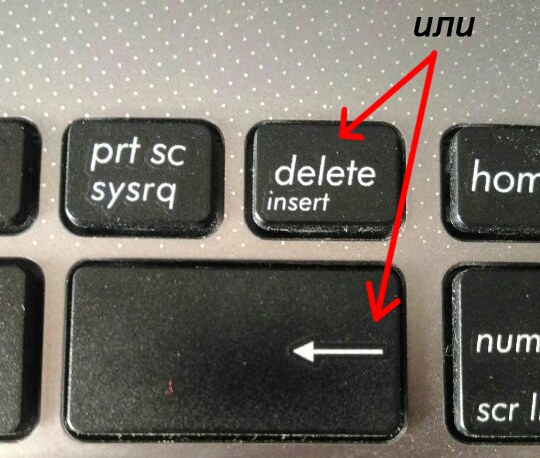
Далее на клавиатуре нажимаем кнопку «Delete» или «Backspace»:
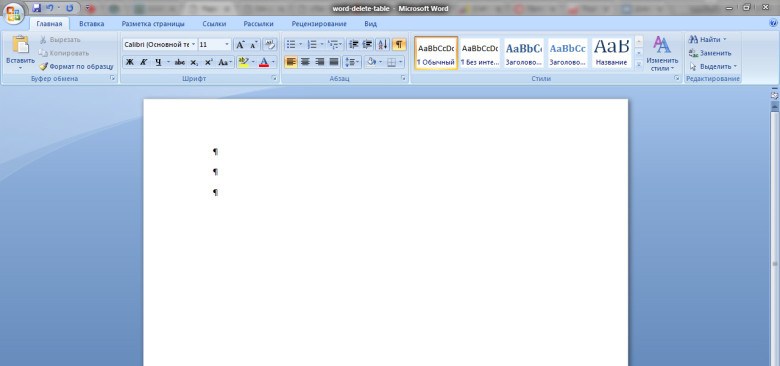
Таким образом, получится следующее:
Внимание! При выделении только содержимого таблицы без верхнего или нижнего абзацев перед или после таблицы и нажатии кнопки «Delete» или «Backspace» на клавиатуре удалится только сам текст в таблице.
Далее рассмотрим удаление таблицы с сохранением её внутреннего текста на странице документа вордовского редактора.
Как удалить таблицу в Word, оставив текст?
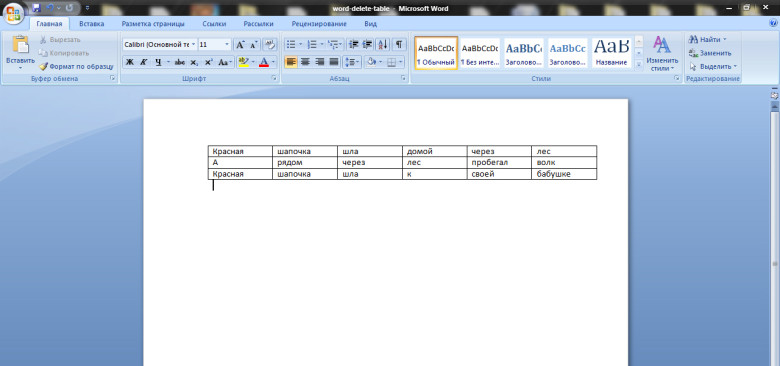
Пусть на странице имеется некоторая таблица, которую нам нужно удалить, оставив текст. Например, вот с таким содержимым:
Далее нажимаем левую кнопку мыши и, не отпуская ее, выделяем весь текст в таблице. Также выделить содержимое таблицы можно следующим образом:
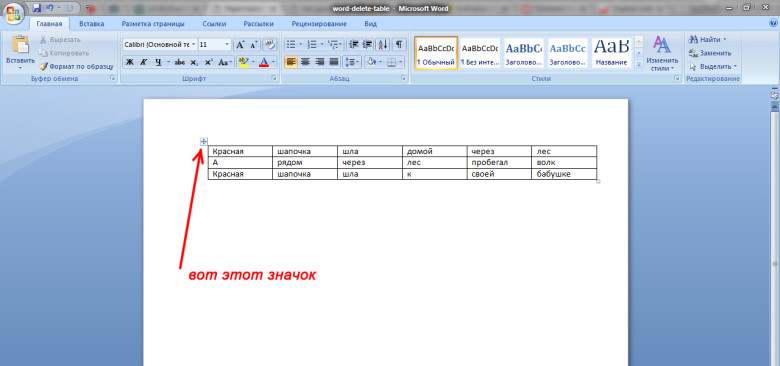
- наведите курсор мыши на саму таблицу;
- в её верхнем левом углу появится квадратный значок со стрелками в четыре в разные стороны:
- нажимаем на этот значок и в результате искомая таблица выделяется:
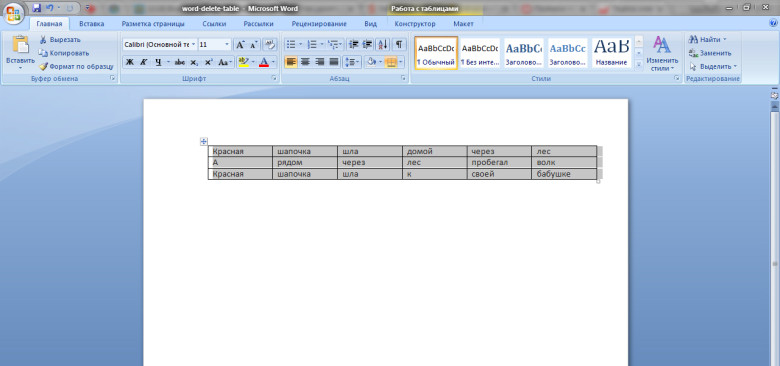
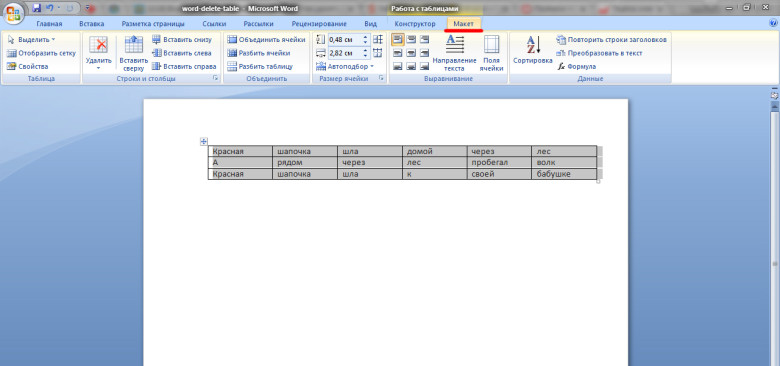
Пока таблица выделена в верхней панели находим и нажимаем вкладку «Макет». Появляется вот такой список доступных функций для работы:
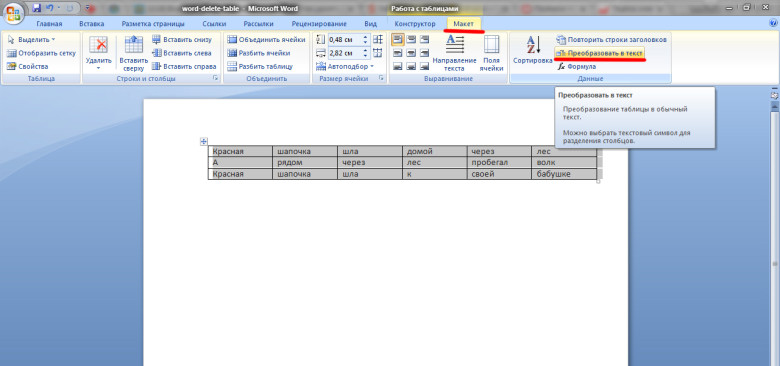
В появившемся функциональном меню находим и нажимаем пункт «Преобразовать в текст»:
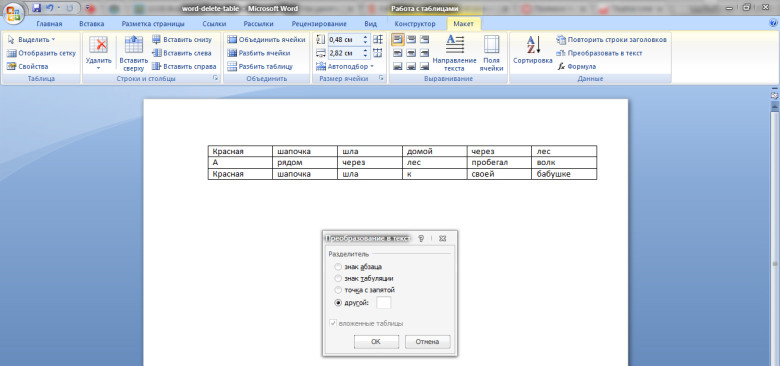
В появившемся диалоговом окошечке необходимо выбрать разделитель удаляемых ячеек таблицы. В поле другой, к примеру, вводим пробел и нажимаем кнопку «ОК»:
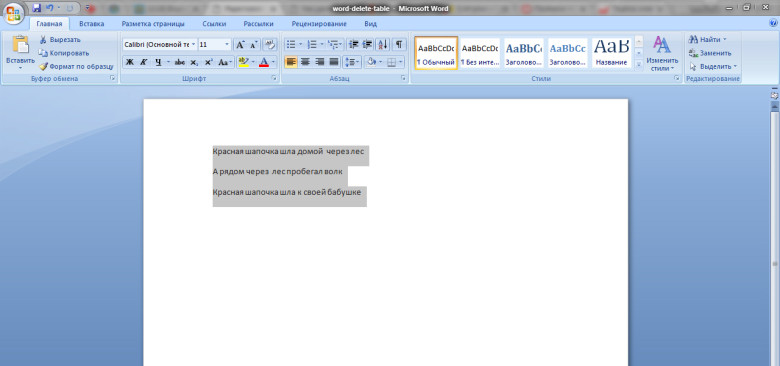
Таким образом, получаем вот такой результат:
Также рекомендуем Вам ознакомится со следующими полезными статьями:
- Как поставить ударение над буквой в Ворде?;
- Как сделать альбомную страницу в Word?;
- Как сделать отрывные объявления в Word?
Как удалить таблицу в Ворде
Очень часто, работая с документами, можно встретить информацию, оформленную в виде таблицы. Да, так данные легче и быстрее понять, но не всегда такое представление информации уместно. Например, у вас она изначально была большая, а со временем там осталось пара строк. Так зачем она нужна, если все можно красиво оформить в виде текста.
Вот давайте в этой статье мы разберемся: как удалить таблицу в Word. Сделать это можно несколькими способами, вот про них и поговорим.
Полностью
Если Вам нужно полностью убрать ее из документа, подведите курсор мыши в ее левый верхний край. Появятся стрелочки, направленные в четыре стороны, нажмите на них. После этого все ячейки выделятся целиком.

Теперь кликните правой кнопкой мыши по любой выделенной области и выберите из контекстного меню пункт «Удалить…» .

Решить наш вопрос можно и другим способом. Выделите ее, перейдите на вкладку «Работа с таблицами» и откройте закладку «Макет» . Здесь найдете пункт «Удалить» , кликните по нему и выберите из меню «Удалить таблицу» .

Еще один способ: сначала все выделяем и на вкладке «Главная» нажимаем на кнопочку «Вырезать» . Можно также нажать сочетание клавиш Ctrl+X . После этого она исчезнет с листа.

Преобразовать в текст
Если Вы хотите преобразовать ее в текст, то есть все границы будут удалены, а введенные данные останутся, выделите ее целиком, нажав на стрелочки в разные стороны в левом верхнем углу. Затем перейдите на вкладку «Работа с таблицами» и откройте закладку «Макет» . Здесь кликните по кнопочке «Преобразовать в текст» .

Появится следующее окошко, в котором нужно выбрать разделитель. Выберите знак, который Вы не используете в тексте документа. Нажмите «ОК» .

Таблица будет преобразована в текст. Между словами, которые были в разных ячейках, будет стоять указанный знак. Пустые ячейки тоже учитываются. Видите у меня два плюсика в конце строки – это бывшие пустые ячейки.

Теперь давайте вместо разделительного знака поставим пробелы. Для этого нажмите Ctrl+H . В поле «Найти» поставьте свой знак, у меня «+» , в поле «Заменить на» поставьте один пробел, Вы его конечно не увидите. Нажмите «Заменить все» . Данные будут разделены пробелами, и появится окошко, что замена выполнена успешно.

Кнопкой Delete
Если Вы привыкли использовать кнопочки Delete или Backspace, то и с их помощью можно удалить таблицу. Выделите ее целиком с одним абзацем до или после нее, затем нажмите «Delete» или «Backspace» .

Учтите, что если Вы просто выделите таблицу и нажмете «Delete» , то будет удалено только все содержимое – границы останутся.
На этом все. Теперь Вы знаете различные способы, которые помогут удалить таблицу в Ворде.
Преобразовать таблицу в текст в Word: полный урок

Всем привет! Сегодня я расскажу вам, как преобразовать таблицу в обычный текст в Ворде. На самом деле таблица в Word – это и есть текст, который имеет обозначенные границы и разделение табуляцией. Мы же видим её как обычную сетку. В статье ниже мы будем использовать немного другие способы.
Если вам нужно наоборот преобразовать текст в таблицу – читаем эту инструкцию.
ПРИМЕЧАНИЕ! Если же вам нужно убрать границы, при этом оставив текст на том же месте с границами табуляцией, вы можете сделать границы невидимыми – об этом подробно написано тут (ссылка на инструкцию).
Способ 1: Отдельная функция

Давайте посмотрим, как из таблицы сделать обычный текст в Ворде. Для этого мы воспользуемся специальной функцией, которую можно запустить через панель инструментов.
- Полностью выделите табличку, нажав по крестику в квадратике в левом верхнем углу.
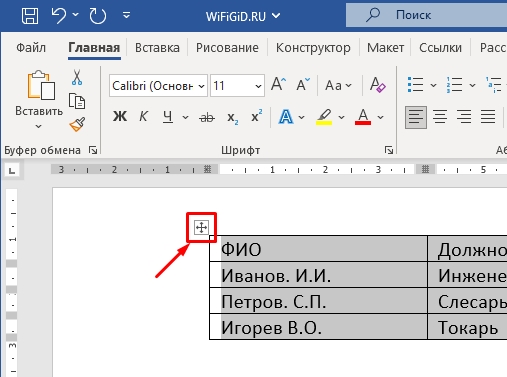
- В самом верху перейдите на вкладку «Макет».
- Найдите там раздел «Данные» и в нем кликните по кнопке «Преобразовать в текст».
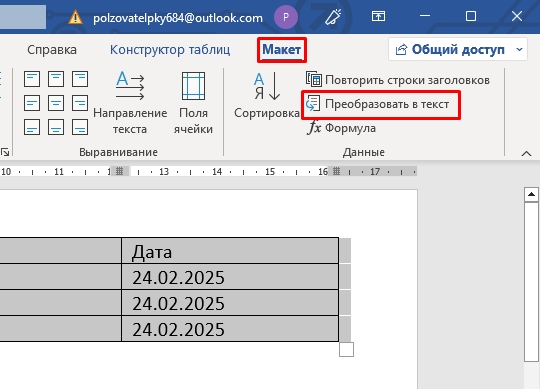
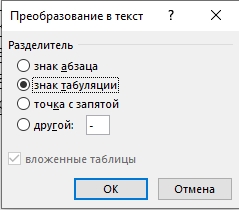
- Оставьте разделитель со значением по умолчанию (знак табуляции) и нажмите «ОК».
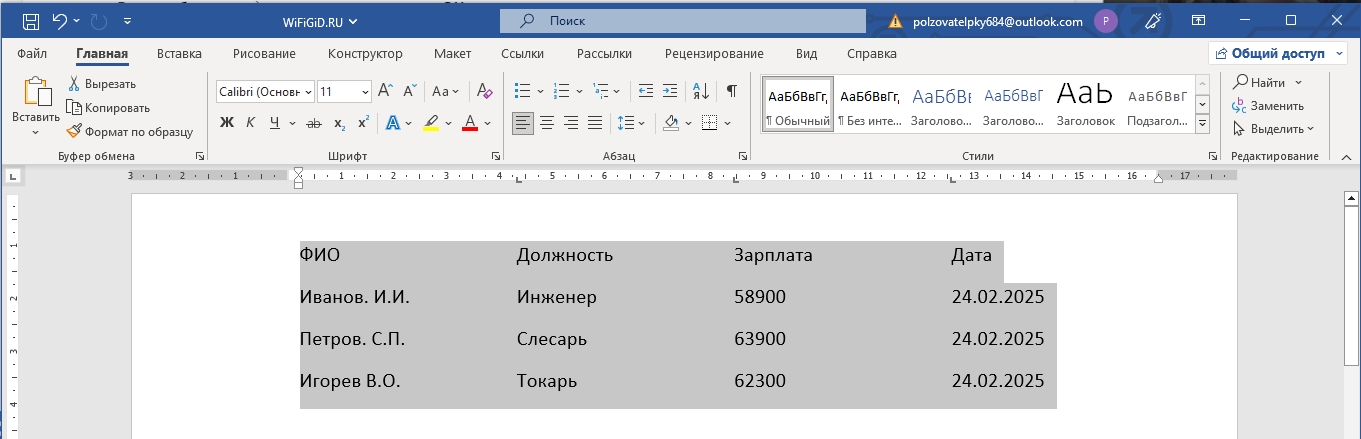
- После этого таблица исчезнет, но останется табуляция – она стирается с помощью кнопок удаления символов:
Delete или BackSpace
Способ 2: Вырезать – Вставить
Еще один вариант вытащить текст из таблицы в Ворде – это использовать стандартные функции «Вырезать» и «Вставить».
- Выделите таблицу, так же как мы это делали в первом способе.
- На клавиатуре одновременно зажмите две кнопки:
Ctrl + X
- Или вы можете вызвать контекстное меню, нажав правой кнопкой по выделению, и выбрать команду «Вырезать».
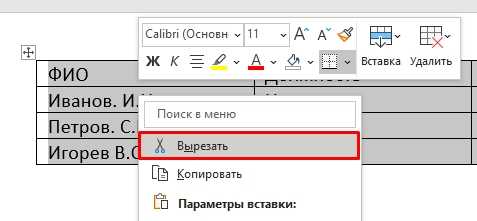
- После этого табличка исчезнет. Зажимаем теперь другие кнопки:
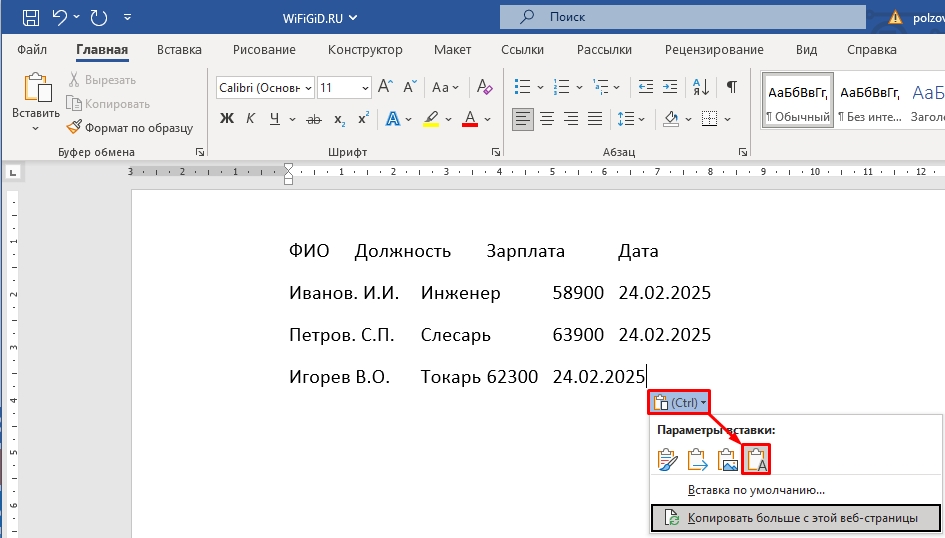
Ctrl + V
- Таблица появится вновь. В правом нижнем углу вставки нажмите по параметрам и выберите режим вставки – «Только текст». После этого останется текстовая информация, а табуляция и границы исчезнут.
В принципе это самые популярные варианты. Если вы найдете какой-то свой, особый метод – напишите о нем в комментариях, и я добавлю его в статью. До новых встреч на портале WiFiGiD.RU.
покупка
Как удалить / удалить все таблицы из документа в Word
Удаление всех таблиц в Word обычно применяется в повседневной офисной работе, и как быстро удалить все таблицы? В этом руководстве представлены три простых способа удалить все таблицы.
- Удалить таблицу вручную в Word
- Удалите все таблицы с помощью VBA
- Удалите все таблицы с помощью замечательного инструмента
Первоклассный инструмент поможет вам одним щелчком мыши удалить все таблицы из документа Word.
Вообще говоря, удалить таблицу в Word очень просто. Однако удаление нескольких таблиц по одной вручную займет много времени и утомительно. Здесь, с помощью функции Удалить таблицы в Kutools for Word, вы можете легко удалить все таблицы из определенного выбора или всего документа Word одним щелчком мыши!
Нажмите для 60 -день бесплатного пробного периода!
Kutools for Word: мощная надстройка содержит более 100 инструментов и может повысить эффективность ежедневной работы Word на 80%! Получи это сейчас!
Рекомендуемые инструменты повышения производительности для Word
Удалить таблицу вручную в Word
Фактически, вы можете удалить таблицу вручную в Word. Пожалуйста, сделайте следующее:
Этот метод будет удалять по одной таблице за раз. Если вам нужно удалить все таблицы сразу, перейдите по ссылке ниже VBA or Кутулс.
В Word поместите курсор в указанную таблицу, чтобы активировать ее, затем щелкните крестик в левом верхнем углу таблицы, чтобы выбрать всю таблицу, а затем выберите Удалить > Удалить таблицу удалить его. Смотрите скриншот:

Внимание: Вы также можете поместить курсор в указанную таблицу, чтобы активировать ее, а затем щелкнуть Макет> Удалить> Удалить таблицу, чтобы удалить эту таблицу. Смотрите скриншот:
Удалите все таблицы с помощью VBA
Удаление нескольких таблиц по одной вручную с помощью вышеуказанного метода займет много времени. Здесь этот метод представит VBA для одновременного пакетного удаления всей таблицы из текущего документа Word. Пожалуйста, сделайте следующее:
1: Нажмите Alt + F11 для открытия Microsoft Visual Basic для приложений окно;
2: Нажмите Вставить> Модульи вставьте ниже код VBA в Модули окно;
VBA: удалить все таблицы из текущего документа Word
Sub Removetables () Dim oTable As Table For Each oTable In ActiveDocument.Tables oTable.Delete Next oTable End Sub3: Нажмите Run или нажмите F5 ключ для применения VBA.
Удалите все таблицы с помощью Kutools for Word
Некоторые пользователи могут быть не знакомы с кодом VBA. Не принимайте это близко к сердцу! Kutools for Word‘s Удалить таблицы Утилита поможет вам удалить все таблицы из определенного выделения или всего документа сразу одним щелчком мыши!
Kutools for Word: мощная надстройка содержит более 100 инструментов и может повысить эффективность ежедневной работы Word на 80%! Получи это сейчас!

Просто нажмите Кутулс > Удалить > Удалить таблицы, и все таблицы будут немедленно удалены из текущего документа Word.
Внимание: Если вы хотите удалить все таблицы из определенного выбора, сначала выберите часть документа, а затем нажмите Кутулс > Удалить > Удалить таблицы.
Относительные статьи:
- Удалить пустые строки и столбцы из таблицы в Word
- Удалить все пустые абзацы в Word
- Удалить пустые строки в Word
- Удалить все гиперссылки в Word