Как восстановить файлы Excel с помощью 3 простых и быстрых процедур

Обновлено Лиза Оу / 06 июня 2023 г. 10:00
В Интернете существует бесчисленное множество программ для работы с электронными таблицами. Но одним из наиболее часто используемых является Microsoft Excel. Excel широко используется в бизнес-отраслях. Они могут использовать его для систематизации информации о сотрудниках, установки бюджета и многого другого.
Потерять их на компьютере — нервная ситуация, потому что это один из конфиденциальных и важных файлов. Восстановите их как можно скорее, пока у вас еще есть время! Мы готовим проверенные и простые методы восстановления файлов Excel с компьютеров. Чтобы узнать больше, просмотрите этот пост.

- Часть 1. Восстановите файл Excel на компьютере с помощью FoneLab Data Retriever
- Часть 2. Восстановите файл Excel на компьютере с помощью папки временных файлов
- Часть 3. Восстановить файл Excel на компьютере с помощью файла резервной копии
- Часть 4. Часто задаваемые вопросы о том, как восстановить файлы Excel
Часть 1. Восстановите файл Excel на компьютере с помощью FoneLab Data Retriever
Вы хотите восстановить файлы Excel, не разрушая их первоначальную форму? Пришло время использовать FoneLab Data Retriever на твоем компьютере! Он сохранит данные, которые вы хотите восстановить, потому что не изменит их в процессе восстановления. Кроме того, это позволит вам просмотреть ваши файлы перед их восстановлением. Кроме того, он может получить данные с карт памяти, жесткие диски и многое другое.

FoneLab Data Retriever — восстанавливайте потерянные / удаленные данные с компьютера, жесткого диска, флэш-накопителя, карты памяти, цифровой камеры и многого другого.
- Восстановление фотографий, видео, документов и других данных с легкостью.
- Предварительный просмотр данных перед восстановлением.
Хотите изучить программную процедуру восстановления файлов Excel? Следуйте подробному руководству ниже.
Шаг 1 Загрузите FoneLab Data Retriever на свой компьютер, нажав кнопку Бесплатная загрузка кнопка. Пожалуйста, дождитесь окончания процесса загрузки. Позже программное обеспечение потребует от вас его настройки и нажатия кнопки Установите кнопка. После этого ваш компьютер автоматически запустит программу восстановления.

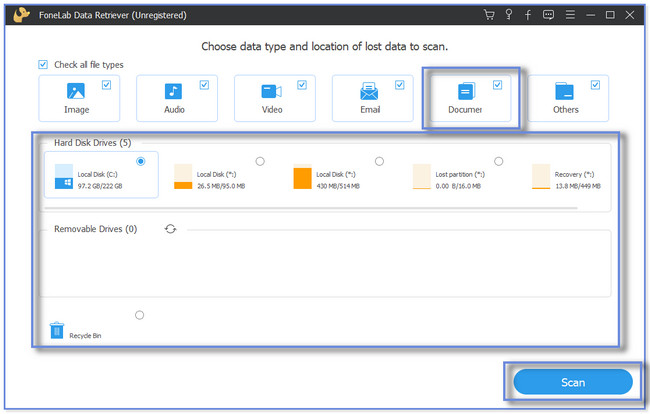
Шаг 2 В главном интерфейсе вы увидите восстанавливаемые данные поддержки программного обеспечения. Поскольку вы хотите восстановить файлы Excel, нажмите только Документы кнопка. После этого выберите место, где вы потеряли файлы Excel. После этого нажмите кнопку Сканировать кнопку или значок, чтобы запустить программу для поиска потерянных файлов Excel.
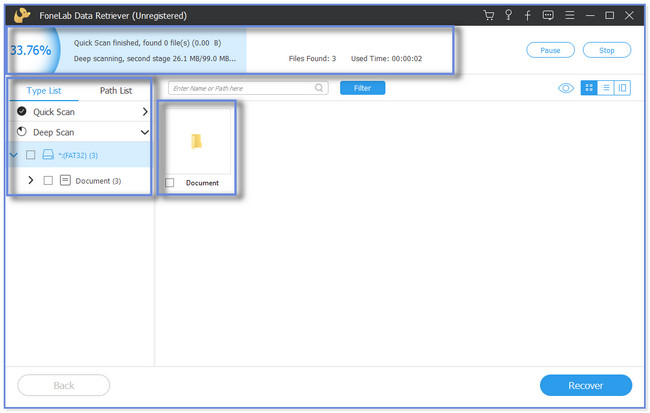
Шаг 3 Результаты появятся или всплывут в левой части программного обеспечения. Пожалуйста, нажмите на Тип Список раздел для просмотра папок Excel файлы, которые вы потеряли. Нажмите на каждую папку, чтобы увидеть их содержимое.
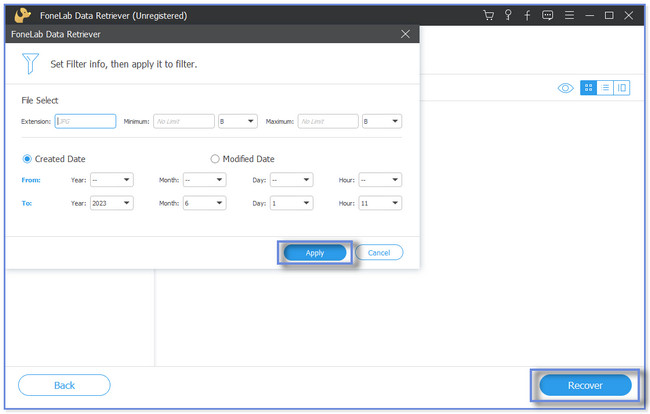
Шаг 4 Вы можете выбрать Фильтр кнопка. Эта функция позволит вам быстро увидеть потерянные файлы Excel, если вы знаете дату и время их создания. Пожалуйста, следуйте инструкциям на экране и нажмите кнопку Применить кнопку для внесения изменений. После этого добавьте файлы Excel в программу восстановления, отметив их галочками. Нажмите на Recover кнопку потом. Пожалуйста, не прерывайте процесс.
Помимо вышеуказанного программного обеспечения, вы можете восстанавливать файлы Excel из временной папки и их резервных копий. Но вы не сможете их использовать, если вы удалили файлы из временной папки и забыли сделать их резервную копию. Продолжайте, если хотите изучить эти методы.
FoneLab Data Retriever — восстанавливайте потерянные / удаленные данные с компьютера, жесткого диска, флэш-накопителя, карты памяти, цифровой камеры и многого другого.
- Восстановление фотографий, видео, документов и других данных с легкостью.
- Предварительный просмотр данных перед восстановлением.
Часть 2. Восстановите файл Excel на компьютере с помощью папки временных файлов
Иногда мы удаляем временные файлы, чтобы освободить место на наших компьютерах. Но мы не знаем, что мы можем использовать их для восстановления данных, таких как файлы Excel. Вы можете прочитать и просмотреть учебник ниже, чтобы узнать или узнать, как это сделать.
Пожалуйста, продолжайте и следуйте инструкциям.
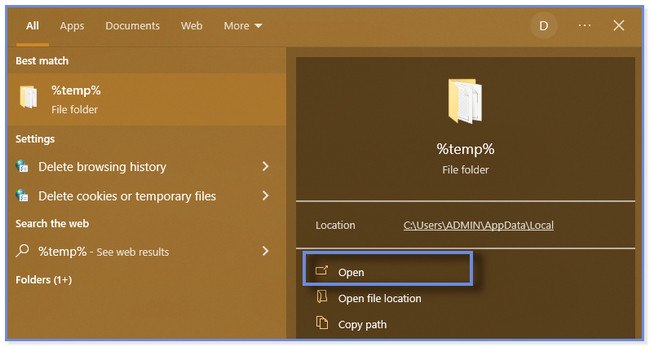
Шаг 1 На своем компьютере щелкните панель поиска Windows. Если вы не можете найти его, это значок окна. После этого введите %temp% слово используя клавиатуру вашего компьютера. Результат появится вверху. Дважды щелкните его или щелкните значок Откройте значок или кнопку для запуска папки.
Шаг 2 Вы увидите или просмотрите результаты в правой части временной папки. Пожалуйста, нажмите на Дата изменения кнопку, если вы знаете точную дату файлов Excel, которые вы потеряли. Также можно классифицировать их типы и размеры. Вам нужно только нажать кнопку Тип и Размер кнопку.
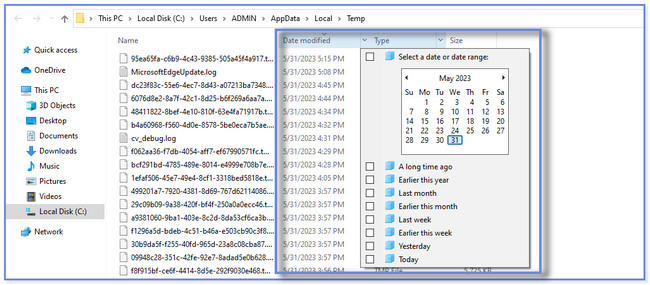
Шаг 3 Прокрутите и найдите потерянный файл Excel, который вы хотите восстановить. После этого вам нужно перетащить его на рабочий стол вашего компьютера. Позже щелкните файл правой кнопкой мыши и выберите кнопку «Переименовать». Пожалуйста, измените .tmp формат файла для . XLSX формат файла. После этого вы увидите файл в Excel икона. Проверьте, работает ли техника.

Часть 3. Восстановить файл Excel на компьютере с помощью файла резервной копии
Ваш компьютер имеет встроенную функцию резервного копирования, особенно в операционной системе Windows. Вы можете сразу же использовать его для возврата ваших файлов и данных, таких как файлы Excel.
В качестве бонуса мы продемонстрируем, как автоматически создать резервную копию файла Excel на компьютере. Если вы уже знакомы с этим процессом, вы можете сразу приступить к процессу восстановления, прокрутив вниз.
Повторите приведенные ниже шаги для автоматического резервного копирования файлов Excel.
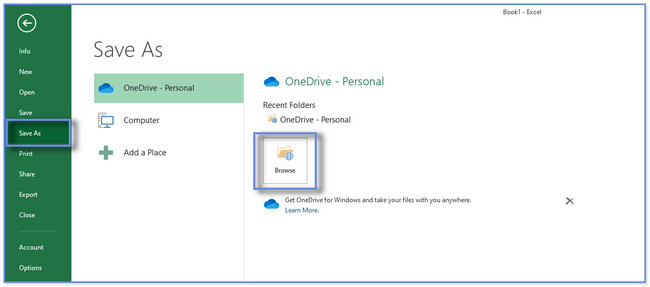
Шаг 1 Запустите приложение Excel на своем компьютере. После этого откройте файл, для которого вы предпочитаете создать резервную копию. Пожалуйста, нажмите на Файл значок или кнопка в верхней части основного интерфейса. Пожалуйста, выберите Сохранить как кнопка с левой стороны. С правой стороны приложение Excel потребует от вас сохранить файл. Нажмите на ЛИСТАТЬ СПИСКИ кнопку, и появится значок File Explorer.
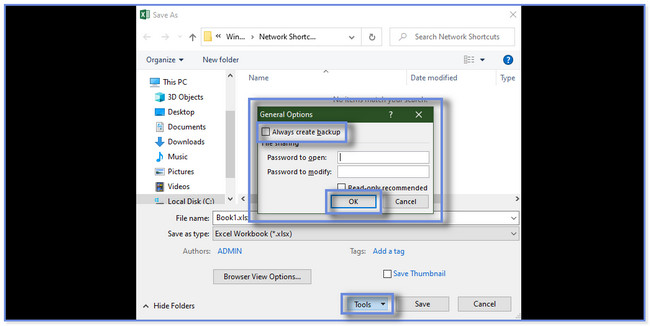
Шаг 2 Пожалуйста, нажмите на Tools кнопку в нижней части окна Проводника. После этого нажмите кнопку Общие параметры кнопка в раскрывающемся списке параметров. Появится небольшое окно. Пожалуйста, нажмите на Всегда создавать резервную копию кнопку и установить пароль на файл. Нажмите на OK кнопку позже.
После бонусного совета пришло время узнать, как восстановить ваши файлы Excel с помощью резервной копии. У вас также будет шанс или возможность узнать, как восстановить линии сетки в Excel. Пожалуйста, повторите шаги ниже.
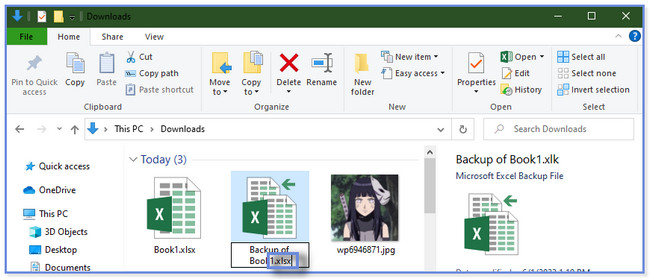
Шаг 1 Нажмите «Проводник» на вашем компьютере, чтобы запустить его. Пожалуйста, найдите папку, которую вы использовали для хранения файла Excel.
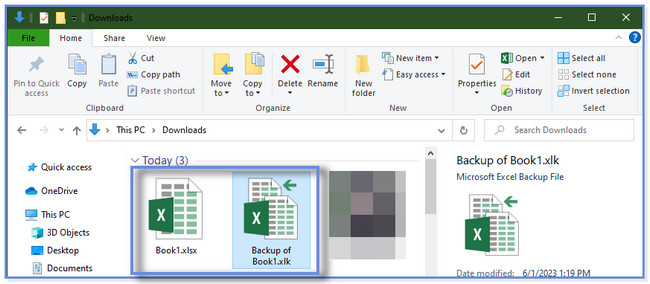
Шаг 2 Щелкните правой кнопкой мыши файл резервной копии и измените его расширение. От .xlkпревратить это в . XLSX формат файла.
Часть 4. Часто задаваемые вопросы о том, как восстановить файлы Excel
1. Как убрать ошибку «Microsoft Excel пытается восстановить вашу информацию»?
Во-первых, отключите антивирус на своем компьютере, чтобы удалить «Microsoft Excel пытается восстановить вашу информацию» ошибка. Если ошибка все еще появляется или всплывает, вы можете попробовать запустить или запустить Excel в безопасном режиме. Для этого запустите диалоговое окно «Выполнить» на вашем компьютере. Нажмите кнопку Windows Key + R на клавиатуре, чтобы запустить его. После этого введите кодек excel.exe/safe. Нажмите на OK кнопку позже.
2. Почему Excel не печатает все линии сетки?
Цвета линий сетки могут быть не видны. Выберите яркий цвет, если вам нужно их напечатать. Чтобы изменить цвет линий сетки, щелкните значок Файл и параметры кнопку в электронной таблице Excel. После этого нажмите кнопку Фильтр и перейдите к Параметры отображения для этого рабочего листа значок или раздел. Выберите Цвет линии сетки вариант и выберите цвет, который вы предпочитаете.
FoneLab Data Retriever — восстанавливайте потерянные / удаленные данные с компьютера, жесткого диска, флэш-накопителя, карты памяти, цифровой камеры и многого другого.
- Восстановление фотографий, видео, документов и других данных с легкостью.
- Предварительный просмотр данных перед восстановлением.
Мы надеемся, что помогли вам восстановить потерянные файлы Excel, используя этот пост 3 простых метода. Он включает в себя ведущее программное обеспечение для восстановления, которое может извлекать файлы Excel с резервной копией или без нее, называемой FoneLab Data Retriever. Загрузите его прямо сейчас на свой компьютер!
Статьи по теме
- Как восстановить удаленные файлы из корзины после очистки на ПК
- Как восстановить удаленный / несохраненный документ Word в Windows — 3 Ways
- 3 Способы восстановления файла Excel в Windows 10 / 8.1 / 8 / 7 / Vista / XP
Как восстановить в Excel поврежденный файл или несохраненный
Программа Excel незаменима для выполнения многих видов работ с документами в офисе и дома. И многие люди ею активно пользуются. Но случаются различные сбои вследствие разных причин: некорректное закрытие документа, заражение вирусом, ошибка при передаче файла по сети, зависание ПК из-за большого количества активных приложений и т.д.
В результате файл Excel повреждается. Пользователь не может открыть нужный документ – введенная ранее информация недоступна. В большинстве случаев решить эту проблему можно самостоятельно.
Восстановление поврежденных файлов Excel
Как восстановить поврежденный файл Excel? Сначала попробуем исправить ситуацию с помощью возможностей Excel и компьютера.
Способ 1. Открыть программу Excel. Нажать «Файл» — «Открыть». В диалоговом окне выбрать поврежденную книгу. Развернуть кнопку «Открыть» (она находится внизу, справа от поля с названием файла). Выбрать задачу «Открыть и восстановить».
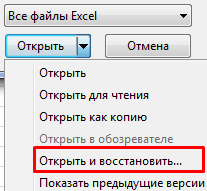
Программа выдает предупреждение вида:

Сначала жмем «Восстановить». Если программа не смогла выполнить поставленную задачу , тогда – «Извлечь данные».
Когда появляется предупреждение, о повреждении документа, нужно согласиться. И открыть.
Способ 2. Если поврежденный файл открывается, его можно пересохранить. Нажимаем кнопку «Офис» — «Сохранить как» — «Другие форматы». Откроется диалоговое окно «Сохранение документа». Выбираем «Тип файла» — «Веб-страница».
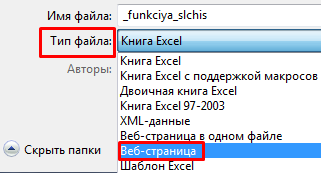
Выбираем опцию «всю книгу» и нажимаем «Сохранить».
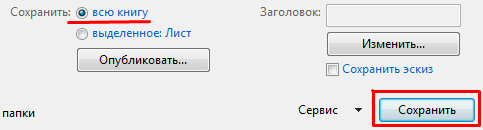
Обратите внимание: некоторые возможности могут быть утеряны.
Далее находим сохраненные в html-формате данные. Щелкаем по файлу правой кнопкой мыши – «Открыть с помощью». Выбираем опцию Excel.
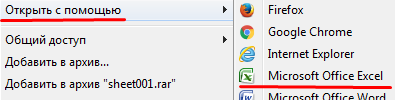
Пересохраняем открытый файл заново: «Сохранить как» — «Книга Excel».
Не забудьте дать новое имя, чтобы не перепутать с поврежденным файлом.
Способ 3. Подойдет, если поврежденный документ открывается. Открываем книгу и щелкаем правой кнопкой мыши по ярлыку листа. Выбираем «Выделить все листы».

Снова правой кнопкой мыши по ярлыку листа – «Переместить/скопировать».
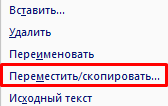
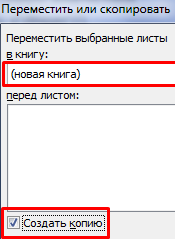
В открывшемся диалоговом окне выбираем «новая книга» и ставим галочку «Создать копию».
Если поврежденный файл не открывается:
- Полностью выйдите из программы, закрыв все окна – снова запустите. Попробуйте открыть нужный документ повторно.
- Перезагрузите компьютер.
- Проверьте поврежденную книгу на наличие вирусов.
- Попробуйте скопировать файл в другое место.
Если ни один из способов не помогает, воспользуйтесь сторонней программой для восстановления данных.
Как восстановить файл Excel, если не сохранил?
По умолчанию, в офисных документах настроено автосохранение. Можно проверить параметры инструмента или изменить настройки.
Нажимаем кнопку «Офис» — «Параметры Excel» — «Сохранение».
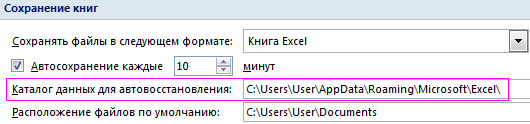
Здесь можно настроить периодичность автосохранения. По умолчанию – 10 минут. Если поставить меньше, то при одновременной активности нескольких объемных файлов компьютер будет «тормозить».
Здесь же виден адрес каталога, где находятся данные для автовосстановления. Когда система экстренно завершает работу, пользователь не успевает сохранить документ, при следующем запуске программа предложит варианты восстановления документа.
Но случается, программа «теряет» данные и не предлагает никаких вариантов для восстановления. Можно применить другой метод.
Закроем книгу, не сохраняя.
Далее находим каталог, где временно находятся несохраненные данные. Находим нужный документ. Открываем его двойным щелчком мыши. Нажимаем «Сохранить как». Выбираем имя, место сохранения. Теперь документ можно редактировать.
Как восстановить удаленный лист в Excel
Если в процессе изменения книги пользователь удалил лист, то до сохранения его можно восстановить. С помощью кнопки «Отмена действия» CTRL+Z.
Ее удобно использовать, когда внесено всего несколько изменений.
Второй вариант – закрыть файл, не сохраняя изменений. Останется исходная версия.
Если документ сохранен и закрыт, вернуть удаленный лист практически невозможно. Можно попробовать поискать в Temp-каталоге с временными файлами. Если там найдется нужный документ, необходимо сменить расширение .tmp на .xls/.xlsx.
- Excel Formula Examples
- Создать таблицу
- Форматирование
- Функции Excel
- Формулы и диапазоны
- Фильтр и сортировка
- Диаграммы и графики
- Сводные таблицы
- Печать документов
- Базы данных и XML
- Возможности Excel
- Настройки параметры
- Уроки Excel
- Макросы VBA
- Скачать примеры
Как восстановить безвозвратно удаленные документы Excel
Мы расскажем о трёх способах восстановления удаленных файлов excel, о том, как же возвратить удаленные файлы excel с ПК и как восстановить навсегда удаленные документы excel. Программа EaseUS Data Recovery обеспечивает простое и эффективное восстановление файлов Excel для пользователей Windows и Mac. Наилучшие решения по восстановлению удаленных файлов excel вы найдёте здесь.
Обзор восстановления удаленных файлов Excel
Microsoft Office Excel, приложение для работы с электронными таблицами, распространяемое Microsoft для Windows и macOS. Работа с расчетами, графическими инструментами, таблицами, языком программирования VBA(Visual Basic for Applications) и другими инструментами. От Microsoft Office Excel 2007 для Windows, 2008 для Mac, Office Excel 2009/2010 и вплоть до Office Excel 2016, Microsoft действительно сделал большую работу в обновлении своих офисных инструментов.
При удалении файлов excel с компьютера и очистки их из корзины, данные исчезнут с вашего компьютера. Но содержимое документа excel не будет уничтожено в тот же момент. Windows или Mac ОС помечает файлы excel и удаляет их из базы данных файловой системы, при этом появляется возможность обнаружения данных. Поэтому у вас все еще есть шанс восстановить файлы excel. Итак, как восстановить удаленные файлы Excel?
Как восстановить удаленные файлы Excel?
На самом деле, когда вы удаляете файл, Windows или Mac будет помечать пространство, занимаемое файлом, как доступное пространство для хранения новой информации. Поэтому, если вам нужно восстановить удаленные файлы excel, не стоит сохранять новые данные там, где вы хранили потерянные файлы, делается это, для предотвращения перезаписи удаленных файлов excel.
Если вы пользователь Mac, и потеряли файлы Excel из-за внезапного сбоя или закрытия без сохранения, следуйте и посмотрите, как восстановить несохраненные файлы excel на Mac.
Скорее всего, вы все еще можете восстановить удаленные документы excel из автоматически сохраненных файлов Office или резервных копий. Если же это не поможет, вы также можете воспользоваться программным обеспечением для восстановления удаленных файлов excel. Следуйте руководству для восстановления потерянных документов excel с ПК и возвратите свои файлы прямо сейчас.
Способ 1. Восстановление удаленных файлов Excel путем восстановления предыдущей версии
Этот метод очень полезен для пользователей, чтобы восстановить файлы excel или документы в разделах, а не на рабочем столе. Как это сделать?
Откройте «Этот компьютер» > найдите папку, которую вы использовали для хранения удаленных документов > щелкните правой кнопкой мыши по папке и выберите «Восстановить предыдущие версии» > выберите нужные версии и нажмите «Восстановить».
Примечание: этот метод работает только при создании резервных копий с помощью программы архивации данных. Если данная функция не активна, то это может не сработать.
Способ 2. Восстановить файлы Excel из корзины
Если вы создали файлы Excel на рабочем столе, а затем случайно удалили его, то просто восстановите файл из корзины:
Откройте «Корзину» > найдите и щелкните правой кнопкой мыши по удаленному Excel > выберите «Восстановить».
Если же вы очистили Корзину в Windows 10/8/7 и др., вам придется применить метод один или воспользоваться профессиональным программным обеспечением для восстановления файлов.
Способ 3. Восстановление удаленных файлов Excel с помощью программного обеспечения
Этот метод используется для восстановления безвозвратно удаленных файлов excel без резервных копий. EaseUS Data Recovery Wizard — это мощное программное обеспечение для восстановления документов, даже если вы очистили корзину в Windows 10/8/7 и др. Если вы используете Mac, вы также можете загрузить программное обеспечение для восстановления данных Mac-версий.
EaseUS Мастер Восстановления Данных также может восстановить и другие документы Microsoft Office, такие Word. Выполните следующие действия, чтобы восстановить файлы Excel или другие документы:
Шаг 1. Запустите программу восстановления данных с жесткого диска от EaseUS.
Запустите EaseUS Data Recovery Wizard и выберите тот диск, на котором вы потеряли или случайно удалили файлы.
Нажмите «Сканировать», чтобы начать поиск всех потерянных данных и файлов.

Шаг 2. Дождитесь завершения сканирования.
Программа от EaseUS просканирует указанный диск полностью и представит вам всю потерянную информацию (включая скрытые файлы).

Шаг 3. Просмотрите список найденных файлов и восстановите нужные из них.
После предварительного просмотра, выберите нужные вам файлы, которые были потеряны на диске, и нажмите кнопку «»Восстановить»», чтобы сохранить их в безопасном месте на вашем компьютере или другом внешнем запоминающем устройстве.»

Последние статьи — Также в программе EaseUS
Как восстановить удаленную таблицу в Excel Online
Большой популярностью пользуется табличный редактор Excel Online. Он позволяет выполнять множество действий, связанных с созданием таблиц, презентаций, электронных документов. Но, как и любая другая система, редактор иногда может давать сбои в работе. В результате удаляется таблица, над которой долго работали. Расскажем, как ее можно восстановить.

Восстанавливаем удаленную таблицу в Эксель Онлайн с помощью функции автосохранения
Разработчики предусмотрели возможность удаления данных из-за системных сбоев или ошибок пользователей, поэтому разработали функцию автоматического сохранения. Ее принцип работы заключается в том, что текущий документ будет автоматически сохраняться каждые 5-10 минут. В этом случае таблицу всегда сможете восстановить при открытии программы. Настройте функцию заранее, следуя инструкции:
- Откройте онлайн-редактор Эксель.
- Введите логин и пароль.
- Создайте документ или выберите из тех, с которыми ранее работали.
- Нажмите на круглый значок в левом верхнем углу.
- В открывшемся меню в самом низу выберите раздел Параметры Excel.
- Появится новое окошко. Перейдите во вкладку Сохранение, которая находится с левой стороны.
- Рядом с пунктом Автосохранение каждые поставьте галочку. Отметьте периодичность сохранения созданной таблицы (каждые 5, 8, 15 и т.д. минут).
- Укажите место, где будет храниться документ.
- Сохраните настройки, нажав кнопку ОК.

После этого вы в любой момент сможете восстановить удаленную таблицу. Для этого пройдите ряд шагов:
- Запустите Excel Online.
- Введите данные для входа.
- На рабочей странице кликните по цветному значку верхней части экрана.
- В появившемся перечне функций выберите Открыть.
- Нажмите на пункт Последние.
- Далее восстановите несохраненные книги.
- Верните удаленную таблицу в работу.
- Внесите необходимые изменения и сохраните документ.
В некоторых случаях при запуске редактора с левой стороны можете увидеть уведомление, что программа восстановила документы, которые вы возможно хотели сохранить. Посмотрите список и выберите нужный файл. Кликните правой кнопкой мышки по нему и нажмите на Открыть или Показать восстановленные элементы.

Восстановление таблицы в Excel Online с помощью отмены действий и управление книгой
Если во время работы вы случайно удалили таблицу, то можете просто отменить действие. Этот способ наиболее простой. Он эффективен в том случае, когда вы не успели внести в документ значительные изменения. Есть несколько вариантов восстановления удаленного элемента:
- при редактировании документа и случайном удалении таблицы перейдите в верхнюю часть экрана. Нажмите на значок в виде изогнутой стрелочки, которая указывает в левую сторону. Вы вернетесь к предыдущему действию. Можете нажимать до тех пор, пока не появится удаленная таблица;
- если вы полностью удалили лист, где была нужная таблица, то нажмите на сочетание клавиш Ctrl + Z. После этого сразу же появится удаленная страница или отменятся последние действия.

При необходимости восстановления предыдущей версии документа следуйте алгоритму:
- Откройте Эксель Онлайн.
- В стартовом окне нажмите на круглый значок в левом верхнем углу.
- В появившемся списке выберите раздел Сведения.
- Перейдите во вкладку, где осуществляется управление книгой. Появятся предыдущие версии документа.
- Откройте нужный файл, в котором была удаленная таблица.
Частые вопросы:
- Как посмотреть историю изменений документа в Excel Online
- Как сделать сводную таблицу в Excel Online
- Как добавить новую строку в таблицу Excel Online
- Как создать таблицу в Excel Online?