Основные задачи в Word
Word 2016 предназначен для создания профессионально оформленных документов. Он также помогает эффективно создавать документы и систематизировать их.
При создании документа в Word вы можете выбрать пустой документ или шаблон. В любом случае создание документов и предоставление общего доступа к ним выполняется одинаково. Эффективные средства редактирования и рецензирования Word помогают совместно работать над улучшением документа.
Совет: Чтобы узнать о новых функциях, см. статью Новые возможности Word 2016.
Создание документа
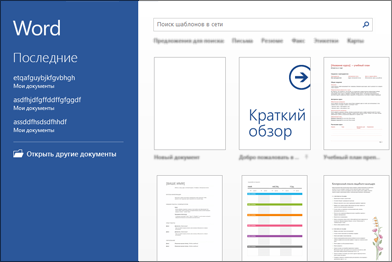
Как правило, документы удобнее создавать на основе шаблона, а не пустой страницы. Шаблоны Word содержат уже настроенные темы и стили и готовы к использованию. Остается только добавить в них содержимое.
При каждом запуске Word вы можете выбрать шаблон из коллекции, посмотреть дополнительные шаблоны в соответствующей категории или поискать их в Интернете.
Чтобы подробнее изучить шаблон, щелкните его для предварительного просмотра в увеличенном масштабе.
Если вы не хотите использовать шаблон, нажмите кнопку » Пустой документ».
Открытие документа
При каждом запуске Word в левом столбце отображается список последних открытых документов. Если в нем нет нужного документа, нажмите кнопку Открыть другие документы.
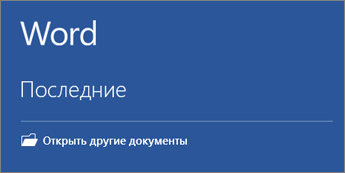
Если Word уже запущен, на вкладке Файл выберите команду Открыть и выберите расположение файла.
При открытии документа, созданного в более ранней версии Word, в строке заголовка окна документа отображается надпись «Режим ограниченной функциональности». Вы можете работать в этом режиме или обновить документ, чтобы использовать все возможности Word 2016.
Сохранение документа
Чтобы сохранить документ в первый раз, сделайте следующее:
- На вкладке Файл выберите команду Сохранить как.
- Выберите нужную папку для сохранения документа.
Примечание: Чтобы сохранить документ на компьютере, выберите папку в разделе Этот компьютер или нажмите кнопку Обзор. Чтобы сохранить документ в Интернете, выберите расположение в Интернете в разделе Сохранить как или щелкните Добавление места. Если файлы размещены в Интернете, вы можете делиться ими, отправлять отзывы о них и совместно работать над ними в режиме реального времени.
Примечание: По умолчанию Word сохраняет файлы в формате DOCX. Чтобы сохранить документ в другом формате, откройте список Тип файла и выберите нужный вариант.
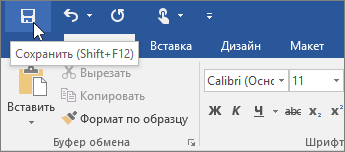
Чтобы сохранить документ в процессе работы, нажмите кнопку Сохранить на панели быстрого доступа.
Чтение документов
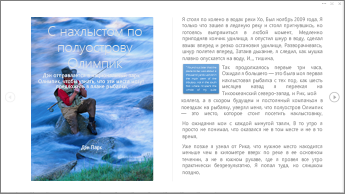
Документ можно открыть в режиме чтения, скрыв большинство кнопок и инструментов, которые могут отвлекать от чтения.
-
Откройте нужный документ.
Примечание: Некоторые файлы, например защищенные документы или вложения, автоматически открываются в режиме чтения.
- Щелкните стрелку в левой или правой части страницы.
- Нажимайте клавиши Page Down и Page Up или ПРОБЕЛ и Backspace. Также можно использовать клавиши со стрелками или колесо прокрутки мыши.
- На устройствах с сенсорными экранами поведите пальцем влево или вправо.
Совет: Нажмите Вид, а затем — Редактировать документ, чтобы снова внести изменения в документ.
Регистрация изменений
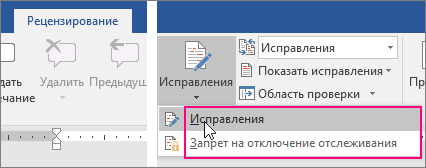
При совместной работе с документом или самостоятельном редактировании можно включить отслеживание изменений. Word отметит все добавленные, удаленные и перемещенные элементы, а также изменения форматирования.
- Откройте нужный документ.
- На вкладке Рецензирование нажмите кнопку Исправления и выберите пункт Исправления.
Дополнительные сведения см. в записи отслеживания изменений.
Печать документа
На вкладке «Печать» можно предварительно просмотреть документ, изменить параметры печати и распечатать документ.
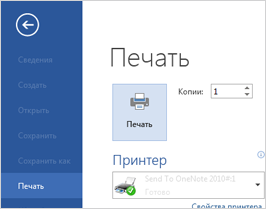
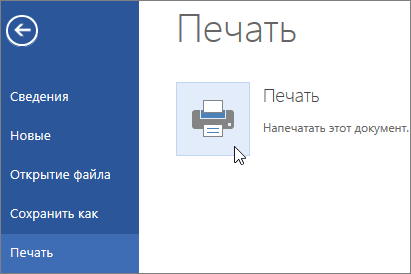
- На вкладке Файл нажмите кнопку Печать.
- Сделайте следующее:
- В разделе Печать в поле Копии укажите число копий для печати.
- В разделе Принтер убедитесь, что выбран нужный принтер.
- В разделе Настройка выбраны параметры, заданные по умолчанию для указанного принтера. Чтобы изменить какой-либо параметр, щелкните его и выберите нужное значение.
- После установки нужных параметров нажмите кнопку Печать.
Дополнительные сведения см. в статье Печать документа.
Более сложные действия
Дополнительные сведения об основах работы в Word см. в статье Новые возможности Word 2016.
Используя Word в Интернете, вы используете веб-браузер для создания, просмотра и редактирования личных документов, которые хранятся в OneDrive. Если у вашей организации или учебы есть планMicrosoft 365 или SharePoint, начните использовать Word в Интернете, создав или храня документы в библиотеках на сайте. Сохранение изменений
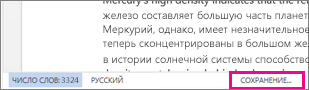
Word автоматически сохраняет изменения. Просмотрите строку состояния в левом нижнем углу Word в Интернете. В ней будет надпись Сохранено или Сохранение.
Совместный доступ к документам через Интернет
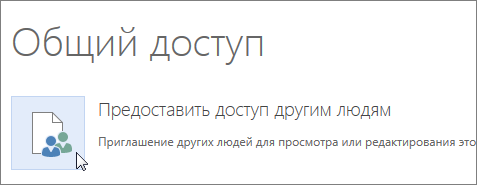
Так как документ находится в Интернете, вы можете предоставить общий доступ к нему, отправив ссылку вместо почтового вложения. Другие пользователи могут просмотреть его в браузере или на мобильном устройстве.
Выберите пункты Файл > Общий доступ > Предоставить доступ другим людям.
Создание комментариев в браузере
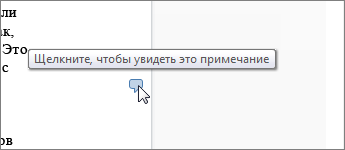
Выноска показывает, куда в документе добавлены комментарии.
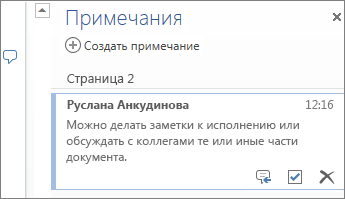
Вы можете отвечать на примечания и помечать просмотренные элементы галочкой.
Редактирование в браузере
Если при попытке написать что-то в документе ничего не происходит, то, вероятно, выбран режим чтения. Переключитесь в режим правки: нажмите кнопку « Изменить документ> Изменить в Word в Интернете.

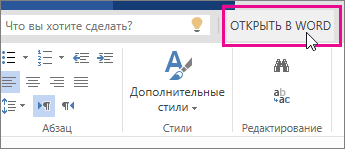
После этого можно ввести и отформатировать текст, добавить изображения, настроить макет страницы и т. д. Для доступа к расширенным возможностям редактирования выберите команду Открыть в Word.
Совместная работа над документом
Для совместной работы в Word в Интернете вы редактируем документ, как обычно. Если другие разработчики также редактирует его, Word в Интернете оповещение о присутствии. Вы можете узнать, кто работает над документом, щелкнув ленту.
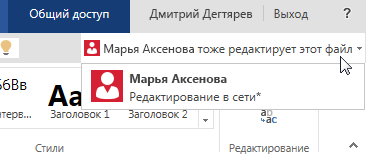
Если щелкнуть имя автора, будет показана часть документа, которую он изменяет. Изменения можно просматривать по мере внесения. Они могут работать в Word в Интернете, Word 2010 или более поздней версии или Word для Mac 2011.
Добавление колонтитулов
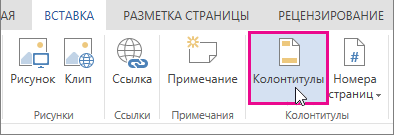
Чтобы добавить в документ колонтитулы, щелкните Вставка > Колонтитулы.
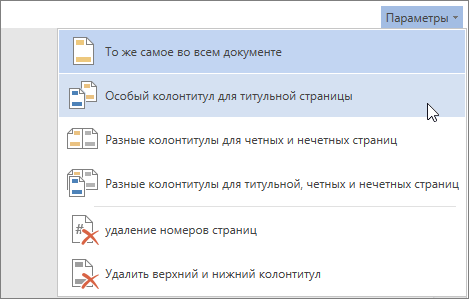
Нажмите кнопку Параметры, чтобы настроить параметры их отображения.
Добавление номеров страниц
Щелкните Вставка > Номера страниц и затем выберите из коллекции вариант отображения номеров страниц.
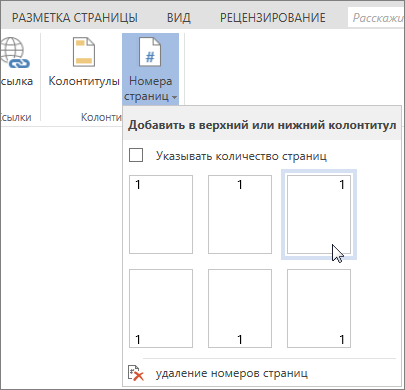
Выберите Включить количество страниц, чтобы отображались как номер текущей страницы, так и общее число страниц (страница X из Y).
Поиск и замена текста
Чтобы быстро найти все вхождения определенного слова или фразы в документе, щелкните Главная > Найти (или нажмите клавиши CTRL+F). Результаты выводятся рядом с документом, так что вы можете просмотреть их в контексте. Если щелкнуть результат поиска, будет выполнен переход к этому вхождению.
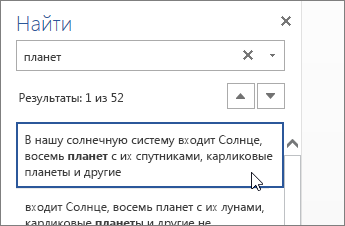
Для поиска и замены текста нажмите кнопку Заменить (или нажмите клавиши CTRL+H).
Печать в Word в Интернете
Щелкните Файл > Печать. Word в Интернете создает предварительный просмотр документа в формате PDF, который сохраняет весь макет и форматирование документа. Отправьте PDF-файл на печать, и он будет распечатан в необходимом виде.
Microsoft Word 2013 — это текстовый редактор, предназначенный для создания профессионально оформленных документов. Он помогает легко и эффективно создавать документы и систематизировать их.
Первым делом при создании документа в Word 2013 нужно выбрать пустой документ или шаблон. Дальнейшие действия по созданию документов и предоставлению общего доступа к ним остались без изменений. Эффективные средства редактирования и рецензирования помогают совместно работать над улучшением документа.
Совет: Чтобы попрактиковаться в создании своего первого документа, см. статью Создание первого документа в Word 2013. Подробнее о новых функциях Word 2013 см. в статье Новые возможности Word 2013.
Выбор шаблона
Как правило, документы удобнее создавать на основе шаблона, а не пустой страницы. Шаблоны Word содержат темы и стили и готовы к использованию. Остается только добавить в них содержимое.
При каждом запуске Word 2013 можно выбрать шаблон из коллекции, щелкнув категорию для просмотра ее шаблонов или загрузив шаблоны из Интернета. Если использовать шаблон не требуется, просто выберите пункт Новый документ.
Чтобы подробнее изучить шаблон, щелкните его для предварительного просмотра в увеличенном масштабе.
Открытие документа
При каждом запуске Word в левом столбце отображается список последних открытых документов. Если в нем нет нужного документа, нажмите кнопку Открыть другие документы.
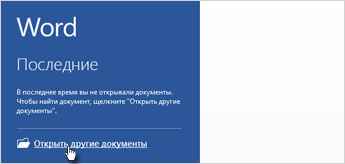
Если Word уже запущен, на вкладке Файл выберите команду Открыть и выберите расположение файла.
При открытии документа, созданного в более ранней версии Word, в строке заголовка окна документа отображается надпись «Режим ограниченной функциональности». Можно работать в этом режиме или обновить документ для использования новых и улучшенных возможностей Word 2013.
Сохранение документа
Чтобы сохранить документ в первый раз, сделайте следующее:
- Откройте вкладку Файл.
- Нажмите кнопку Сохранить как.
- Выберите нужную папку для файла.
Примечание: Чтобы сохранить документ на компьютере, выберите папку в группе Компьютер или нажмите кнопку Обзор. Чтобы сохранить документ в Интернете, выберите расположение в группе Окружение или Добавление места. Если файлы размещены в Интернете, ими можно обмениваться, оставлять комментарии и совместно работать с документами в реальном времени.
Примечание: По умолчанию Word сохраняет файлы в формате DOCX. Чтобы сохранить документ в другом формате, откройте список Тип файла и выберите нужный вариант.
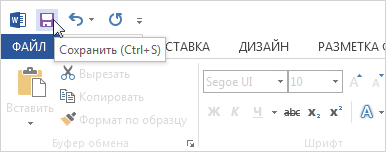
Чтобы сохранить документ в процессе работы, нажмите кнопку Сохранить на панели быстрого доступа.
Чтение документов
Откройте документ в приложении « Чтение Mode«, чтобы скрыть большинство кнопок и инструментов, чтобы не отвлекаясь на чтение.
-
Откройте нужный документ.
Примечание: Некоторые файлы, например защищенные документы или вложения, автоматически открываются в режиме чтения.
- Щелкните стрелку в левой или правой части страницы.
- Нажимайте клавиши Page Down и Page Up или ПРОБЕЛ и Backspace. Также можно использовать клавиши со стрелками или колесо прокрутки мыши.
- На устройствах с сенсорными экранами поведите пальцем влево или вправо.
Совет: Нажмите Вид, а затем — Редактировать документ, чтобы снова внести изменения в документ.
Регистрация изменений
При совместной работе с документом или самостоятельном редактировании можно включить отслеживание изменений. Word отметит все добавленные, удаленные и перемещенные элементы, а также изменения форматирования.
- Откройте нужный документ.
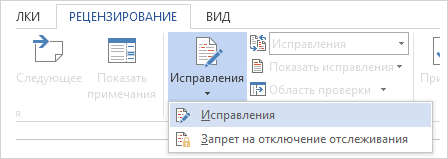
- На вкладке Рецензирование нажмите кнопку Исправления и выберите пункт Исправления.
Дополнительные сведения см. в записи отслеживания изменений.
Печать документа
На вкладке «Печать» можно предварительно просмотреть документ, изменить параметры печати и распечатать документ.
- Откройте вкладку Файл и нажмите кнопку Печать.
- Сделайте следующее:
- В разделе Печать в поле Копии укажите число копий для печати.
- В разделе Принтер убедитесь, что выбран нужный принтер.
- В разделе Настройка выбраны параметры, заданные по умолчанию для указанного принтера. Чтобы изменить какой-либо параметр, щелкните его и выберите нужное значение.
- После установки нужных параметров нажмите кнопку Печать.
Более сложные действия
Выйдите за рамки основных сведений о документах, создав оглавлевую таблицу или сохранив документ в качестве шаблона.
Важно: Office 2010 больше не поддерживается. Перейдите на Microsoft 365, чтобы работать удаленно с любого устройства и продолжать получать поддержку.
В этой статье
- Что такое Word?
- Поиск и применение шаблона
- Создание нового документа
- Открытие документа
- Сохранение документа
- Чтение документов
- Отслеживание изменений и вставка примечаний
- Печать документа
Что такое Word?
Microsoft Word 2010 — это программа word-обработки, предназначенная для создания профессиональных документов. Благодаря средствам форматирования документов Word помогает эффективнее упорядочивать и писать документы. Word также включает мощные средства редактирования и редактирования, чтобы вы могли легко взаимодействовать с другими пользователями.
Поиск и применение шаблона
Word 2010 позволяет применять встроенные шаблоны, применять собственные настраиваемые шаблоны и выполнять поиск по различным шаблонам, доступным в Интернете.
Чтобы найти и применить шаблон в Word, выполните следующие действия.
- На вкладке Файл нажмите кнопку Создать.
- В разделе «Доступные шаблоны» выполните одно из следующих действий:
- Чтобы использовать один из встроенных шаблонов, щелкните «Примеры шаблонов «, выберите нужный шаблон и нажмите кнопку «Создать».
- Чтобы повторно использовать шаблон, который вы недавно использовали, щелкните «Последние шаблоны», выберите нужный шаблон и нажмите кнопку «Создать».
- Чтобы использовать созданный ранее шаблон, щелкните «Мои шаблоны», выберите нужный шаблон и нажмите кнопку «ОК «.
- Чтобы найти шаблон на сайте Office.com, в разделе Office.com Templates щелкните требуемую категорию шаблона, выберите нужный шаблон и нажмите кнопку «Скачать», чтобы скачать шаблон с сайта Office.com на компьютер.
Примечание: Вы также можете искать шаблоны на сайте Office.com в Word. В поле поиска Office.com введите один или несколько условий поиска, а затем нажмите кнопку со стрелкой для поиска.
Создание нового документа
- Откройте вкладку « Файл» и нажмите кнопку » Создать».
- В разделе «Доступные шаблоны» щелкните «Пустой документ».
- Щелкните Создать.
Дополнительные сведения о создании документа см. в разделе «Создание документа».
Открытие документа
- Откройте вкладку Файл и нажмите кнопку Открыть.
- В левой области диалогового окна « Открыть» щелкните диск или папку, содержащую документ.
- В правой области диалогового окна « Открыть» откройте папку, содержащую нужный документ.
- Щелкните документ и нажмите кнопку » Открыть».
Сохранение документа
Чтобы сохранить документ в формате, используемом Word 2010 и Word 2007, сделайте следующее:
- Откройте вкладку Файл.
- Выберите команду Сохранить как.
- В поле «Имя файла » введите имя документа.
- Нажмите кнопку Сохранить.
Чтобы сохранить документ, чтобы он был совместим с Word 2003 или более ранней версии, выполните следующие действия.
- Откройте документ, который вы хотите использовать в Word 2003 или более ранней версии.
- Откройте вкладку Файл.
- Нажмите кнопку Сохранить как.
- В списке Тип файла выберите значение Документ Word 97–2003. Формат файла будет изменен на DOC.
- В поле Имя файла введите имя документа.
- Нажмите кнопку Сохранить.
Дополнительные сведения о создании документа, совместимого с Word 2003 или более ранними версиями, см. в статье «Создание документа для использования в предыдущих версиях Word».
Чтение документов
- Откройте документ, который вы хотите прочитать.
- На вкладке « Вид» в группе » Представления документов» щелкните «Полноэкранный режим чтения»
- Перемещаться по страницам документа можно одним из следующих способов:
- Щелкните стрелки в нижних углах страниц.
- На клавиатуре нажмите клавиши PAGE DOWN, PAGE UP или SPACEBAR и BACKSPACE.
- Щелкните стрелки навигации в верхней части экрана.
Совет: Щелкните «Параметры просмотра», а затем выберите команду «Показать » для просмотра двух страниц или экранов за раз.
Дополнительные сведения о просмотре документов см. в статье » Чтение документов в Word».
Отслеживание изменений и вставка примечаний
- Чтобы включить отслеживание изменений, на вкладке «Рецензию» в группе «Отслеживание » нажмите кнопку «Отслеживать изменения».
- Чтобы вставить комментарий, на вкладке «Рецензию» в группе » Примечания » нажмите кнопку «Создать примечание».
Дополнительные сведения о том, как отслеживать изменения, внесенные при изменении, см. в разделе «Отслеживание изменений и вставка примечаний».
Печать документа
- Откройте вкладку Файл и нажмите кнопку Печать.
- Сделайте следующее:
- В разделе «Печать» в поле « Копии» введите количество копий, которые нужно распечатать.
- В разделе «Принтер» убедитесь, что выбран нужный принтер.
- В разделе Настройка выбраны параметры, заданные по умолчанию для указанного принтера. Если вы хотите изменить параметр, щелкните нужный параметр, а затем выберите нужный параметр.
- Когда параметры будут удовлетворены, нажмите кнопку » Печать».
Дополнительные сведения о том, как распечатать файл, см. в разделе «Предварительный просмотр и печать файла».
Программные средства подготовки текстовых документов
это программа, предназначенная для создания и обработки текстовых файлов (открытия, просмотра и изменения содержания, поиска, вывода на печать, т.д.).
Во многих видах деятельности требуется уметь обрабатывать текстовую информацию: писать, компоновать результирующий текст из различных источников, переписывать текст, удалять и вставлять фрагменты текста, делать несколько копий одного и того же текста и т.д. Для облегчения такого традиционного труда для людей различных специальностей были созданы специальные компьютерные программы: текстовые редакторы и текстовые процессоры.
Первоначально появились текстовые редакторы с очень ограниченным количеством функций. Сами же редакторы делились на две категории: командные и экранные. Командные редакторы очень сложны для неподготовленного пользователя и сейчас практически не находят применения. В настоящее время практически все текстовые редакторы — экранные, т. е. человек видит на экране компьютера некоторый фрагмент своего текста. Курсор на экране указывает место, где будут производиться изменения или ввод текста.

Текстовые редакторы являются неотъемлемой компонентой интегрированной среды программирования любого языка высокого уровня, поскольку исходные модули всех программ являются обычными текстовыми файлами.
Логическим итогом развития текстовых редакторов стало их превращение в текстовые процессоры.
Отличие текстового процессора от редактора состоит в том, что в файл добавлены специальные коды, макросы (особые программы), определяющие вид документа.

Текстовые процессоры часто входят в состав офисных пакетов прикладных программ.
Текстовые процессоры включают большое количество возможностей по созданию сложных документов, содержащих текстовую информацию. Среди них:
- контроль правописания;
- автоматический поиск и замена;
- атрибуты текста, повышающие наглядность и выразительность, например, выделение курсивом, жирным шрифтом, подчеркиванием; выбор типа шрифта и его размера; задание межстрочных интервалов;
- предопределение стилей документов, определяющих вид оглавления, основного текста, заголовков разного уровня, списков, элементов глоссария и других элементов оформления;
- поддержка различных языков;
- работа с таблицами, графикой;
- сохранение информации в различных форматах;
- управление видом рабочего окна и видом документа;
- поддержка многооконной и многодокументной работы;
- работа со стилями, шаблонами и мастерами;
- работа со списками;
- работа с электронными формами;
- поддержка рецензирования документа;
- статистический анализ документа, статистика удобочитаемости;
- многоязыковая поддержка;
- тезаурус, словарь синонимов;
- конвертация (преобразование) форматов файлов.
Текстовый процессор MS Word
Microsoft Word — текстовый процессор, предназначенный для создания, просмотра и редактирования текстовых документов, с локальным применением простейших форм таблично-матричных алгоритмов.
Выпускается корпорацией Microsoft в составе пакета Microsoft Office. Первая версия была написана Ричардом Броди (Richard Brodie) для IBM PC, использующих DOS, в 1983 году. Позднее выпускались версии для Apple Macintosh (1984), SCO UNIX и Microsoft Windows (1989).
Текущей версией является Microsoft Office Word 2013 для Windows и Microsoft Office Word 2011 для Mac.
Ввод и редактирование текста
Редактирование текста
Изменение содержания электронного документа путем добавления, удаления, замены или перестановки его элементов.
- Вырезать, т.е. поместить его в буфер обмена с одновременным удалением (вырезанием) из документа;
- Вставить фрагмент в другое место ( места, если несколько раз) документа.
Копирование фрагмента предполагает:
- Копирование, т.е. помещение в буфер обмена копии фрагмента и оставлении оригинала в неприкосновенности;
- Вставить, в результате которой копия фрагмента из буфера обмена может быть вставлена (любое количество раз) в новые позиции документа или других документов.
ВАЖНО ЗНАТЬ.
- Слова отделяются друг от друга только одним пробелом.
- После знаков препинания ставится пробел.
- Тире выделяется пробелом с двух сторон.
- В тексте не должно быть пустых абзацев и пустых строк..

Чтобы узнать правильно ли отредактирован документ, необходимо работать в режиме включенных Непечатаемых символов (в вкладке Главная ленты есть кнопка для включения/отключения этого режима )
Горячие клавиши
Действие
Сочетание клавиш
Копирование выделенного текста или объекта.
Вырезание выделенного текста или объекта.
Вставка текста или объекта.
Вставка только форматирования.
Отмена последнего действия.
Повтор последнего действия.
Открытие диалогового окна. Статистика.
Перемещения курсора в начало строки.
Перемещение курсора в начало документа (страницы).
Перевод курсора в конец строки.
Перемещение курсора в конец документа.
Перевод курсора на одно слово вперед.
Ctrl+ стрелка вправо
Перевод курсора на одно слово назад.
Ctrl+ стрелка влево
Выделение текста на символ влево.
Shift + стрелка влево
Выделение текста на символ вправо.
Shift + стрелка вправо
Выделение текста на строчку вверх.
Shift + стрелка вверх
Выделение текста на строчку вниз.
Shift + стрелка вниз
Выделение текста по словам влево.
Ctrl + Shift + стрелка влево
Выделение текста по словам влево.
Ctrl + Shift + стрелка вправо
Создание неразрывного пробела.
CTRL + SHIFT + ПРОБЕЛ
Создание неразрывного дефиса.
CTRL + SHIFT + ДЕФИС
Форматирование текста
ФОРМАТИРОВАНИЕ ТЕКСТА
задание способа графического представления текста.
Форматирование текста включает:
- форматирование символов (шрифтов) текста:
- выбор гарнитуры шрифта (например, TimesNewRoman);
- кегли (размер);
- цвет символов;
- начертание (обычный, курсив, полужирный, полужирный курсив);
- подчеркивание, видоизменение (контур, с тенью, индекс и др.);
- межсимвольный интервал (обычный, разреженный, уплотненный);
- смещение по отношению к строке;
- кернинг (регулирует интервалы между отдельными парами букв).

- задание втяжки (отступов слева, справа);
- задание красной или висячей строки;
- задание интерлиньяжа (междустрочного интервала);
- задание отбивки (интервала перед и после абзаца);
- задание выключки (выравнивания по правому, левому краям, по центру, по ширине);
- задание обрамления и заполнения;
- задание параметров табуляции. (Позиция табуляции. Отметка на горизонтальной линейке, указывающая величину отступа текста или место, с которого будет начинаться колонка текста. Они позволяют выравнивать текст по центру, левой или правой границе, разделителю целой и дробной части или черте. Перед позицией табуляции можно вставлять особые знаки, например точки или тире);
- определение списков.

- установка источника бумаги размера и ориентации листов;
- установка полей страницы;
- установка разделов;
- использование нумерации страниц;
- использование разбиения страниц;
- использование колонтитулов;
- использование изображений (экранных копий, создание рисунков, графических надписей, изображений из внешних файлов и т.д.);
- использование таблиц;
- использование колонок;
- использование обрамления и заполнения.
Раздел
часть документа, имеющая заданные параметры форматирования страницы.
Новый раздел создается при необходимости изменения таких параметров, как нумерация строк, число столбцов или колонтитулы.
Горячие клавиши
Добавление полужирного начертания.
Добавление курсивного начертания.
Уменьшение значения размера шрифта на один.
Увеличение значения размера шрифта на один.
Размер шрифта, уменьшение на 1 пункт.
Размер шрифта, увеличение на 1 пункт.
Удаление форматирования абзаца или символа.
Выровнять текст по ширине строки.
Выровнять текст по правому краю.
Выровнять текст по левому краю.
Работа с таблицами
Таблица
совокупность ячеек, расположенных в строках и столбцах, которые можно заполнять произвольным текстом или графикой.
Ячейка — это прямоугольная область на пересечении столбца и строки. Отдельная ячейка может рассматриваться как обычный документ: доступны операции ввода, редактирования, форматирования текста. В текстовых документах таблицы используются для представления различных списков, расписаний, финансовой информации и т.п.
Работа с таблицами включает:
- создание таблицы (с помощью команд вкладки Вставка — Таблицы (Добавить таблицу, Нарисовать таблицу, Экспресс-таблицы, Преобразовать в таблицу текст);
- редактирование таблиц — внесение изменений в созданную таблицу (перемещение и копирование ячеек, вставка или удаление строк и столбцов, настройка высоты строк и ширины столбцов). Для редактирования таблиц требуется выделить нужные ячейки (строки, столбцы) и воспользоваться необходимыми инструментами (ластик и карандаш панели инструментов Таблицы и границы, команды меню Таблица, маркеров на горизонтальной и вертикальной линейках);
- форматирование таблицы, заключается в оформлении таблицы путем применения обрамления и заливок к выделенным ячейкам или всей таблицы для того, чтобы сделать ее наиболее читабельной, изменение относительных размеров ячеек, строк и столбцов;
- редактирование и форматирование содержания таблицы производится аналогично редактированию и форматированию текста в документах;
- сортировка данных в таблице;
- вычисления в таблице (проведение арифметических операций, использование логических функций, нахождение минимального, максимального и среднего значения) осуществляется с помощью команды Формула меню Таблица;
- преобразование таблицы в текст и текста в таблицу.
ТЕКСТОВЫЕ РЕДАКТОРЫ ТЕКСТОВЫЙ РЕДАКТОР (ТР) – это прикладная программа, предназначенная для создания и редактирования текстовых документов, просмотра содержимого. — презентация
Презентация на тему: » ТЕКСТОВЫЕ РЕДАКТОРЫ ТЕКСТОВЫЙ РЕДАКТОР (ТР) – это прикладная программа, предназначенная для создания и редактирования текстовых документов, просмотра содержимого.» — Транскрипт:
1 ТЕКСТОВЫЕ РЕДАКТОРЫ ТЕКСТОВЫЙ РЕДАКТОР (ТР) – это прикладная программа, предназначенная для создания и редактирования текстовых документов, просмотра содержимого документов на экране, распечатки документа. ТЕКСТОВЫЙ ПРОЦЕССОР – прикладная программа с широкими возможностями форматирования текста и работы с графическими объектами. Клавиатура Дисплей ОЗУ ВЗУ Принтер Символ Слово Строка Абзац Раздел Страница Рабочее поле Текстовый курсор Меню команд Линейки разметки Полосы прокрутки Строка состояния КОМАНДЫ: интерфейса изменения состояния перемещения по тексту редактирования работы со строками форматирования АППАРАТНЫЕ СРЕДСТВА КОМПЬЮТЕРНАЯ ТЕХНОЛОГИЯ ОБРАБОТКИ ТЕКСТОВОЙ ИНФОРМАЦИИ Получение справки Ввод текста Редактирование текста Форматирование текста Работа с фрагментами Работа с окнами Работа с файлами Печать документа ПРОГРАММНОЕ ОБЕСПЕЧЕНИЕ (ТЕКСТОВЫЙ РЕДАКТОР) Режимы работы Интерфейс текстового редактора Среда ТРСКИДанные
Похожие презентации
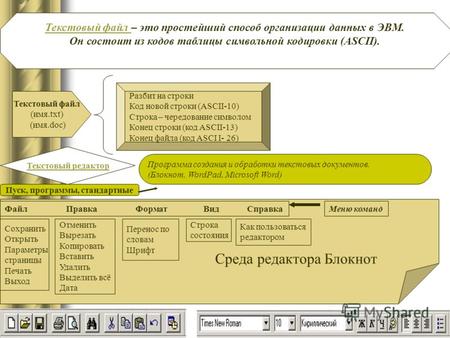
Текстовый файл – это простейший способ организации данных в ЭВМ. Он состоит из кодов таблицы символьной кодировки (ASCII). Текстовый файл (имя.txt) (имя.doc)
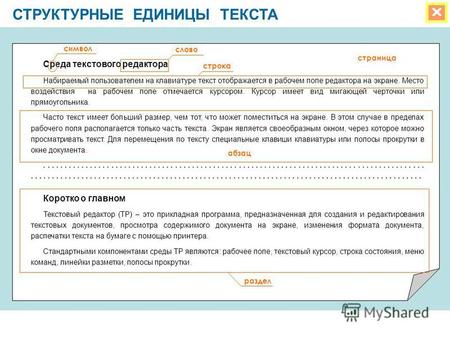
СТРУКТУРНЫЕ ЕДИНИЦЫ ТЕКСТА Среда текстового редактора Набираемый пользователем на клавиатуре текст отображается в рабочем поле редактора на экране. Место.
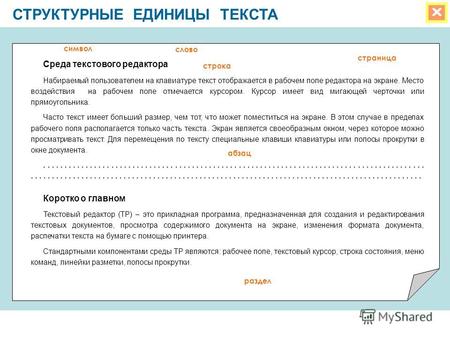
СТРУКТУРНЫЕ ЕДИНИЦЫ ТЕКСТА Среда текстового редактора Набираемый пользователем на клавиатуре текст отображается в рабочем поле редактора на экране. Место.
Текстовые редакторы. Компьютер + текстовый редактор = исполнитель для работы с текстом Аппаратные Средства Клавиатура Видеомонитор Оперативная память.
Редактирование и форматирование текста. ТЕКСТОВЫЕ РЕДАКТОРЫ ТЕКСТОВЫЙ РЕДАКТОР (ТР) – это прикладная программа, предназначенная для создания и редактирования.
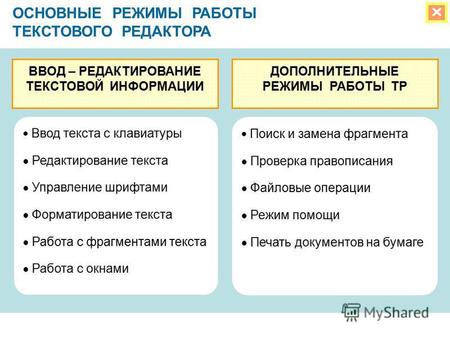
ОСНОВНЫЕ РЕЖИМЫ РАБОТЫ ТЕКСТОВОГО РЕДАКТОРА ВВОД – РЕДАКТИРОВАНИЕ ТЕКСТОВОЙ ИНФОРМАЦИИ ДОПОЛНИТЕЛЬНЫЕ РЕЖИМЫ РАБОТЫ ТР Ввод текста с клавиатуры Редактирование.
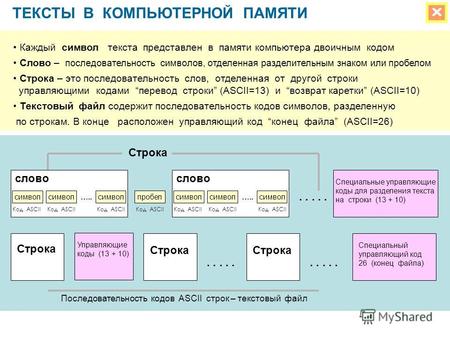
ТЕКСТЫ В КОМПЬЮТЕРНОЙ ПАМЯТИ Каждый символ текста представлен в памяти компьютера двоичным кодом Слово – последовательность символов, отделенная разделительным.
Форматирование документов. Текстовый редактор Word программа создания, редактирования, форматирования, сохранения и печати текстовых документов, проверки.
ТЕКСТОВЫЙ РЕДАКТОР Word. Текстовый редактор Word программа создания, редактирования, форматирования, сохранения и печати текстовых документов, проверки.
ПОНЯТИЕ ТЕКСТОВОГО ФАЙЛА И ТЕКСТОВОГО ДОКУМЕНТА. НАЗНАЧЕНИЕ ТЕКСТОВЫХ РЕДАКТОРОВ И ИХ ТИПЫ. ИНТЕРФЕЙС ТЕКСТОВОГО РЕДАКТОРА И ИЗМЕНЕНИЕ ЕГО НАСТРОЕК.
Подготовила: Сембиева Алия Подготовила: Сембиева Алия Группа: 105 Группа: 105 Факультет: мед-проф Факультет: мед-проф.
Уракова Елена Дмитриевна МБОУ «Самаринская ООШ» ТЕКСТОВЫЙ РЕДАКТОР Word 5informatika.net.
Способы обработки и хранения текстов Обработка и хранение текстов Кодирование символов Текстовые файлы Гипертекст.
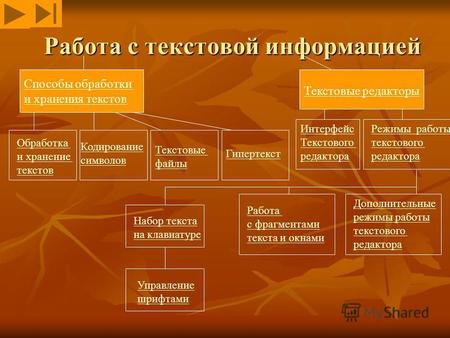
Работа с текстовой информацией Способы обработки и хранения текстов Текстовые редакторы Обработка и хранение текстов Кодирование символов Текстовые файлы.
Муниципальное бюджетное образовательное учреждение «Средняя общеобразовательная школа 29» Выполнил: Учитель информатики Батова Анна Олеговна Березники,
ПОНЯТИЕ ТЕКСТОВОГО ФАЙЛА И ТЕКСТОВОГО ДОКУМЕНТА. НАЗНАЧЕНИЕ ТЕКСТОВЫХ РЕДАКТОРОВ И ИХ ТИПЫ. ИНТЕРФЕЙС ТЕКСТОВОГО РЕДАКТОРА И ИЗМЕНЕНИЕ ЕГО НАСТРОЕК.
Microsoft Office Word Программа Microsoft Office Word предназначена для создания, редактирования, форматирования и просмотра текстового документа. Эта.
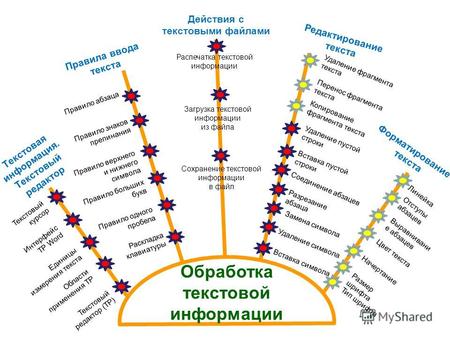
Обработка текстовой информации Правила ввода текста Текстовая информация. Текстовый редактор Действия с текстовыми файлами Редактирование текста Форматирование.

ИНФОРМАТИКА Повторение Строка Заголовок Строка Меню Полоса прокрутки Линейка Рабочее поле Строка состояния Панели инструментов Интерфейс программы WORD.

1 1 2 3 1 2 3 4 1 2 Вопрос: Дан текст:»Идет бычок качается». К тексту (в порядке следования слов) применены команды: выделить слово, вырезать, выделить.
Подбираем похожую презентацию.
ПОНЯТИЕ ТЕКСТОВОГО ФАЙЛА И ТЕКСТОВОГО ДОКУМЕНТА. НАЗНАЧЕНИЕ ТЕКСТОВЫХ РЕДАКТОРОВ И ИХ ТИПЫ. ИНТЕРФЕЙС ТЕКСТОВОГО РЕДАКТОРА И ИЗМЕНЕНИЕ ЕГО НАСТРОЕК.
Компьютерная программа, предназначенная для обработки текстовых файлов, такой как создание и внесение изменений () Текстовые редакторы
1. Какие параметры страницы можно установить в текстовом редакторе?
— поля на странице — верхнее, нижнее, левое, правое;
— размер переплета и его положение ( если нужен переплет);
— ориентацию страницы — книжную или альбомную;
— режим отображения страниц на листе : обычный — одна страница на листе, две страницы на листе, брошюра, зеркальные поля;
— размер бумаги — размер печатного листа.
В операционной системе Windows, самый используемый текстовый редактор — Microsoft Word. Параметры страницы можно установить, выполнив команду Файл → Параметры страницы (Microsoft Word 2003) или на закладке Разметка страницы в Microsoft Word 2007.
В операционной системе Linux текстовый редактор Writer. Параметры страницы можно установить, выполнив команду Формат → Страница → Страница
2. Основные функции текстового редактора.
Основные функции текстового редактора — создание, редактирование, форматирование текстовых документов.
Текстовый редактор — компьютерная программа, предназначенная для обработки текстовых файлов, такой как создание и внесение изменений ()
Текстовые редакторы — это программы для создания, редактирования, форматирования, сохранения и печати документов. Документ может содержать, кроме текста, и другие объекты (таблицы, диаграммы, рисунки и т. д.).
Текстовый документ — созданный в прикладной среде документ, состоящий из разнотипных объектов: текстов, рисунков, таблиц, диаграмм.
Редактирование — преобразование, обеспечивающее добавление, удаление, перемещение и исправление содержания документа.
Форматирование — преобразование, изменяющее форму представления документа. Различают два типа форматирования: абзацное и шрифтовое . В процессе форматирования абзаца задаются его параметры: способ выравнивания, отступы и интерлиньяж, отступ красной строки. При шрифтовом форматировании задаются параметры шрифта: гарнитура (Times New Roman, Arial и т.д.), начертание (полужирное, курсивное, подчеркнутое), кегль (размер шрифта), цвет и т. д.
3. Что такое «операционная система»?
Операционная система (ОС) — комплекс программ, обеспечивающий управление аппаратными средствами компьютера, организующий работу с файлами и выполнение прикладных программ, осуществляющий ввод и вывод данных.
Операционная система — набор программ и драйверов, обеспечивающих взаимодействие программ с аппаратным оборудованием компьютера и базовые возможности для ввода команд пользователем.
Общими словами, операционная система — это первый и основной набор программ, загружающийся в компьютер, осуществляющий работу с данными и программами, обеспечивающий взаимодействие компьютера и человека.
4. Перечислите известные вам операционные системы.
Сегодня наиболее известными операционными системами являются ОС семейства Microsoft Windows и UNIX-подобные системы.
Список ОС: UNIX, BSD (Berkeley Systems Distribution), GNU/Linux, DOS, FreeDOS, Microsoft Windows, IBM OS/2, Mac OS.
5. Что необходимо задать, чтобы сохранить текстовый файл (документ) в определенном формате?
При сохранении документа ( Файл → Сохранить как. ) выбрать определенный тип файла. От выбранного типа файла и будет зависеть его формат: документ Word, шаблон, текст OpenDocument, PDF, web-страница, XML-документ.
6. Какую команду необходимо выполнить для перемещения фрагмента текста из одного места документа в другое?
Вырезать блок текста и вставить в другое место документа. Данную команду можно выполнить несколькими способами, но все они абсолютно равноправны.
- С помощью панели инструментов. Выделяем фрагмент текста → на панели инструментов выбираем инструмент «Ножницы»
 → перемещаем курсор в место вставки и на панели инструментов выбираем инструмент «Вставить»
 - С помощью команд меню. Выделяем фрагмент текста → В меню Правка выбираем команду Вырезать → перемещаем курсор в место вставки в меню Правка выбираем Вставить
- С помощью контекстного меню . Выделяем фрагмент текста → На выделенном тексте выполняем щелчок правой кнопкой мыши и выбираем команду Вырезать → перемещаем курсор в место вставки выполняем щелчок правой кнопкой мыши и выбираем Вставить
- С помощью комбинации клавиш на клавиатуре. Выделяем фрагмент текста → На клавиатуре нажимаем вместе клавиши Ctrl+X → перемещаем курсор в место вставки на клавиатуре нажимаем вместе клавиши Ctrl+V
7. Как задать параметры автоматической расстановки переносов в документе Word? С помощью команды Сервис → Язык → Расстановка переносов → Автоматическая расстановка переносов (в MS Word 2003, Writer). В MS Word 2007: закладка Разметка страницы → Расстановка переносов → Авто 8. Какое расширение имеют файлы документов, созданные в среде Excel? Расширение зависит от типа файла, выбранного при сохранении.- лист MS Excel, книга MS Excel — расширение xls
- шаблон — расширение xlt
- web-страница — расширение htm
- формат с разделителями запятыми — csv
9. Как можно удалить столбец в электронной таблице? Удалить столбец можно несколькими способами:- С помощью контекстного меню. Выделить любую ячейку столбца→ Выполнить щелчок правой кнопкой мыши на ячейке выбрать команду → Удалить ячейки → столбец целиком
- С помощью меню Правка. Выделяем любую ячейку столбца → Правка →Удалить → Столбец
- Выделяем весь столбец щелчком мыши на заголовке столбца → Выполнить щелчок правой кнопкой мыши на ячейке выбрать команду → Удалить
10. Что может произойти со значениями в таблице при удалении диаграммы? Ничего, т. к. диаграмма и таблица — это разные объекты. Диаграмма создается на основе данных в таблице и ее удаление не изменяет данные. 11. Можно ли редактировать ячейки с формулами? Нет. Можно редактировать введенную формулу, т. е. ввести дополнительные данные, удалить, скопировать формулу. 12. Из совокупности каких компонентов состоит электронная таблица? Таблица представляет собой сложный объект, который состоит из элементарных объектов: строки, столбца, ячейки, диапазона ячеек. Каждый элементарный объект обладает именем, которое определено разработчиками электронной таблицы. Объект столбец Объект часть столбца Объект ячейка
Строка. Заголовки строк представлены в виде целых чисел, начиная с 1. Столбец. Заголовки столбцов задаются буквами латинского алфавита сначала от А до Z, затем от АА до АZ, от ВА до ВZ и т. д. Ячейка. Адрес ячейки определяется ее местоположением в таблице и образуется из заголовков столбца и строки, на пересечении которых она находится. Сначала записывается заголовок столбца, а затем номер строки. Например, АЗ, D6. Диапазон ячеек. Это группа смежных ячеек: строка или часть строки, столбец или его часть, а также несколько смежных ячеек, образующих прямоугольную область. Диапазон ячеек задается указанием адресов первой и последней его ячеек, разделенных двоеточием. Например: ЕЗ:СЗ. Ячейка — элементарный объект электронной таблицы, расположенный на пересечении столбца и строки. Строка — все ячейки, расположенные на одном горизонтальном уровне. Столбец — все ячейки, расположенные в одном вертикальном ряду таблицы. Диапазон ячеек — группа смежных ячеек, которая может состоять из одной ячейки, строки (или ее части), столбца (или его части), а также из совокупности ячеек, охватывающих прямоугольную область таблицы. 13. Сколько клеток входит в диапазон А5 : D8? Представим фрагмент электронной таблицы, включающей все ячейки, начиная с А5 и заканчивая D8 (они выделены). Получаем, что диапазон содержит 16 ячеек.A B C D 4 5 6 7 8 9 
14. Какую ячейку электронной таблицы называется текущей?
Текущей называется ячейка таблицы, с которой в данный момент происходит работа. Эта ячейка выделена. Например, на рисунке текущей ячейкой является В3. 15. Из чего состоит адрес ячейки электронной таблицы? Адрес ячейки определяется ее местоположением в таблице и образуется из заголовков столбца и строки, на пересечении которых она находится. Сначала записывается заголовок столбца, а затем номер строки. Например, АЗ, D6 и т. п. 16. Какие данные заносятся в ячейку электронной таблицы? В табличных процессорах предусматриваются разные форматы представления данных. Форматы определяют типы данных электронной таблицы: символьные (текстовые), числовые, логические, даты и т. д. От того, какой формат выбран для той или иной ячейки, будет зависеть, какие действия табличный процессор сможет выполнять над ее содержимым. 17. Дайте определение понятию «гипертекст». Гипертекстом называют любой текст, в котором обнаруживаются какие-либо ссылки на другие фрагменты. Гипертекстовая система это — информационная система, способная хранить информацию в виде электронного текста, позволяющая устанавливать электронные связи между любыми «информационными единицами», хранящимися в ее памяти и вызывать их на экран монитора «простым нажатием кнопки». Гиперте́кст — термин, введённый Тедом Нельсоном в 1965 году для обозначения «текста ветвящегося или выполняющего действия по запросу». Обычно гипертекст представляется набором текстов, содержащих узлы перехода между ними, которые позволяют избирать читаемые сведения или последовательность чтения. Общеизвестным и ярко выраженным примером гипертекста служат веб-страницы — документы HTML ( язык разметки гипертекста), размещённые в Сети . В более широком понимании термина, гипертекстом является любая повесть, словарь или энциклопедия, где встречаются отсылки к другим частям данного текста, имеющие отношения к данному термину. В компьютерной терминологии, гипертекст — текст, сформированный с помощью языка разметки, потенциально содержащий в себе гиперссылки . 18. Для чего предназначена программа «браузер»? Программы-браузеры такие как, Internet Explorer или Mozilla Firefox предназначены для просмотра Web-страниц, т. е. интернет-страниц. Браузер — программа, которая предназначена для просмотра и обработки данных во всемирной паутине Internet. Существует очень много браузеров, отличающихся не только интерфейсом, но и функциями, и движком, и значением. Наиболее распространенные браузеры: Opera, Mozilla Firefox, Flock, Internet Explorer, Konqueror. 19. Какой формат имеют Web-cтpaницы? .htm, .html, .php, .xhtm 20. Что необходимо сделать, что бы найти какую либо информацию в сети Интернет? С чего начать? 1) Нужно запустить браузер Internet Explorer или Mozilla Firefox; 2) Выйти на любой поисковый сервер Yandex, Rambler, Google; 3) В строке поиска написать что конкретно нужно найти. 21. Укажите отличие глобальной сети от локальной сети.- Территориальная распространенность — локальные сети создаются на территории одного предприятия, офиса, учреждения, а глобальная распространена во всем мире.
- Скорость обмена данными . Одним из главных отличий локальных сетей от глобальных является наличие высокоскоростных каналов обмена данными между компьютерами.
- Разнообразие услуг . Локальные сети предоставляют, как правило, широкий набор услуг — это различные виды услуг файловой службы, услуги печати, услуги службы передачи факсимильных сообщений, услуги баз данных, электронная почта и другие, в то время как глобальные сети в основном предоставляют почтовые услуги и иногда файловые услуги с ограниченными возможностями — передачу файлов из публичных архивов удаленных серверов без предварительного просмотра их содержания.
- Оперативность выполнения запросов . Время прохождения пакета через локальную сеть обычно составляет несколько миллисекунд, время же его передачи через глобальную сеть может достигать нескольких секунд. Низкая скорость передачи данных в глобальных сетях затрудняет реализацию служб для режима on-line, который является обычным для локальных сетей.
- Масштабируемость . «Классические» локальные сети обладают плохой масштабируемостью из-за жесткости базовых топологий, определяющих способ подключения станций и длину линии. При использовании многих базовых топологий характеристики сети резко ухудшаются при достижении определенного предела по количеству узлов или протяженности линий связи. Глобальным же сетям присуща хорошая масштабируемость, так как они изначально разрабатывались в расчете на работу с произвольными топологиями.
22. Как сохранить графический элемент с Web-страницы в файл? Щелкнуть на рисунке правой кнопкой мыши и выбрать Сохранить рисунок как. , далее указать Имя рисунка и выбрать папку, в которой его сохранить. 23. Какое действие следует произвести для поиска необходимой Web-страницы, к которой ранее не обращались? Ввести адрес в строку адреса или в строку Адрес Обозреватель 24. Чем отличается CD-R диск от CD-RW диска? CD-R — диск однократной записи, т. е. повторно записать на диск ничего нельзя, CD-RW — диск многократной записи, т. е. можно удалить старую информацию и записать новую, можно дописать какую-нибудь информацию на диск. 25. Единицы измерения информации. Бит — наименьшая единица измерения информации, может принимать два значения 0 и 1 (0 — выключено, 1 — включено). Байт — состоит из 8 бит, более крупная единица измерения информации. 1 Килобайт = 1024 байта 1 Мегабайт = 1024 Кбайта 1 Гигабайт = 1024 Мбайта 26. Назовите носителей информации и укажите их максимальный объём Носители информации: жесткие диски (винчестеры) — объем от 2 Гигабайт до 1 Терабайта, оптические CD диски — объем от 500 до 700 Мегабайт, DVD диски — объем от 4,7 Гигабайт до 17 Гигабайт. 27. Какую информацию позволяет передавать электронная почта (e-mail)? Можно передавать текст, рисунки, любую информацию, которая не превосходит объема в 30 Мегабайт. 28. Что необходимо знать для отправки электронного письма адресату? Необходимо знать точный адрес получателя письма. 29. В какую папку помещается копия электронного письма после его отправки? Отправленное письмо помещается в папку Отправленные . 30. Можно ли бесплатно получить почтовый ящик? Да , нужно войти на сайт любого почтового агента: Mail, Yandex и зарегистрироваться, заполнив все необходимые поля. 31. Что необходимо сделать при отправке электронного сообщения, чтобы быть уверенным, что адресат ознакомился с ним? Перед отправкой сообщения поставить флажок Уведомление о получении , тогда адресат отправит отчет о доставке сообщения ему. 32. Что является продуктом программы MS Power Point ? Презентация или шаблон презентации, демонстрация. Зависит от типа файла. 33. Что происходит при создании новой презентации с использованием шаблона оформления? Шаблон автоматически применяется ко всем созданным слайдам. 34. Можно ли изменить фон у одного выделенного слайда? Да. Выделяем нужный слайд — Выбираем подходящий шаблон оформления — Щелкаем по шаблону правой кнопкой мыши — Применить к выделенным слайдам. 35. Как начать показ презентации с первого слайда? Можно выполнить команду Показ слайдов — Начать показ или на клавиатуре нажать кнопку F5. 36. Как можно просмотреть эффекты анимации? В окне анимации поставить флажок Предварительный просмотр или запустить показ презентации. 37. Укажите способ выхода из полноэкранного показа презентации, запущенной по непрерывному циклу. Нажать клавишу ESC. 38. Можно ли показать презентацию на компьютере, где не установлена программа PowerPoint? Да, можно, если презентация сохранена как демонстрация или на компьютере установлена программа PowerPoint Viewer.Можно сохранять презентацию Power Point так, чтобы она была показана на любом компьютере.
Д
 ело в том, что Power Point позволяет собрать вместе все ресурсы, необходимые для показа презентации (шрифты, медиа-файлы, и даже проектор, позволяющий показать презентацию даже на компьютере, на котором не установлен Microsoft Office ) и сохранить это в одной папке. Для того, чтобы сделать это надо выбрать в Главном меню команду “Опубликовать” , а затем – “Подготовить для компакт-диска”. Пусть слово “компакт-диск” вас не смущает – вы можете подготовить подборку в любой папке на вашем компьютере. П
 росто укажите расположение в следующем окошке: В первом окне указываем “Копировать в папку…”, а во втором, которое откроется после нажатия кнопки, указываем, в какую папку копируем все файлы. Не забудьте указать, что нужно включить все связанные файлы в пакет (просто ответьте “Да”, когда об этом спросят) – это даст вам полностью автономный наборчик, в котором, чтобы показать презентацию, нужно просто запустить файл play.bat. П
 ри этом вы можете абсолютно не задумываться – установлен ли на компьютере Microsoft Office Power Point или не установлен, установлены ли те или иные “хитрые шрифты или не установлены – “Все свое ношу с собой!” Кстати, если внимательно посмотрите содержимое папки, то увидите и исходный файл с вашей презентацией – при чем в формате презентации Office 2003! Так что можете еще и модифицировать этот файл при чем в старых версиях офиса. Так что со всех сторон это – правильное решение. 39. Можно ли начать показ презентации с произвольного слайда? Да, нужно выполнить команду Показ слайдов — Показ с текущего слайда 40. Можно ли в Power Point создавать нумерованные списки? Да можно, на панели инструментов выбрать кнопку для создания данного вида списков.
  41. Как добавить видеоклип в презентацию? Командой Вставка — Фильм — Из файла. 42. Дайте определение понятию «сервер». Сервер — это компьютер, который обслуживает сеть. В переводе с английского «to serve» — обслуживать. Для таких компьютеров, созданы специальные операционные системы, на которые положена функция обслуживать большое количество компьютеров и услуг для них. 43. Для чего необходимо такое устройство, как сканер? Сканер — это устройство ввода изображения в компьютер. Например, вы хотите отсканировать старые фотографии, а за тем обработать их, ретушировать и можно хранить в электронном виде или напечатать. Сканер — Устройство для получения любого изображения (слайда, фотографии и т.п.) в электронном виде. 44. Как называется организация, предоставляющая доступ в Интернет? Сервис-провайдер или просто провайдер 45. Как называется метка на экране монитора, указывающая позицию, в которой будет отображен вводимый символ с клавиатуры? Курсор
Похожие документы:
Какой из способов подключения к Интернет обеспечивает наибольшие возможности для доступа к информационным ресурсам?
Документ
. использовании геометрических примитивов, таких как точки, линии, сплайны и многоугольники, называется Компьютерная программа, предназначенная для обработки текстовых файлов, такой как создание и внесение изменений называется . Упорядоченная .