Почему ноутбук зависает при выключении?
Неожиданной для пользователей ноутбука проблемой может стать его отказ выключения. Такое, как правило, наблюдается при обычном выключении компьютера, т.е. одним нажатием кнопки питания либо из операционной системы. В момент зависания на экране ноутбука может бесконечно отображаться заставка «Завершение работы» либо обои рабочего стола.
Нередко при зависании в процессе выключения гаснет экран, но компьютер продолжает работать, о чем свидетельствуют вращающиеся вентиляторы. Рассмотрим причины данной неполадки и пути ее исправления.

Неполадки в работе операционной системы
Наиболее вероятная причина зависания ПК при выключении — ошибки в работе операционной системы. При выключении компьютера ОС выполняет множество задач для сохранения новых данных и измененных пользователем системных настроек, безопасного завершения работы тех или иных устройств ПК и т.д. Если происходит сбой на любой из стадий выключения, лэптоп может «намертво» зависнуть. Единственный вариант отключения компьютера — длительное удержание кнопки питания. Но такое выключение чревато возникновением новых системных ошибок, повреждениями файлов и т.д.
Самый простой способ устранения неполадок операционной системы — откат до сохраненной ранее точки восстановления (чекпоинта). Однако это сработает только в случае, если соответствующая функция была включена в ОС. Проверить просто (на примере Windows 10):
- Найдите на рабочем столе либо в «Проводнике Windows» значок «Этот компьютер» и кликните по нему правой кнопкой мыши, затем выберите в выпадающем меню пункт «Свойства».
- В левой части окна щелкните по элементу «Защита системы».
- Откроется небольшое окно «Свойства системы». Кликните по кнопке «Восстановить».

- Если эта кнопка активна, значит, все нормально — функция восстановления системы включена.
- Во вновь открывшемся окне кликните «Далее».
- На экране появится таблица с ранее созданными системой точками восстановления.
- Далее нужно выбрать тот чекпоинт, на момент создания которого ноутбук не имел проблем с зависанием.

Выберите точку восстановления, нажмите «Далее», затем — «Готово».
В процессе восстановления компьютер должен будет перезагрузиться. Если ноутбук зависнет при выключении и в этот раз, выключите его путем удержания кнопки питания, а затем включите обратно. Даже в этом случае система может быть восстановлена, о чем будет сообщено при полной загрузке лэптопа.
Если процедура отката не помогает, идем дальше.
Неполадки в работе драйверов
Вторая «по популярности» причина зависания ПК в момент выключения — ошибки драйверов устройств. Неполадки обычно возникают после обновления либо вследствие неосторожных действий пользователя при настройке параметров работы того или иного устройства компьютера (например, видеокарты или сетевой платы).
Многие неполадки, связанные с драйверами, могут быть устранены путем отката системы, о чем говорилось в предыдущей главе. Но при выключенной функции восстановления сделать это невозможно. Поэтому придется переустанавливать тот или иной драйвер вручную. Самая сложная задача — определить программное обеспечение, дающее сбой.
Здесь можно поступить несколькими способами. Например, в Windows 10 имеется возможность посмотреть журнал обновлений драйверов:
- Кликните по значку поиска на панели задач, введите в поисковую строку «Журнал обновлений», затем откройте элемент «Просмотреть журнал обновлений».

- Во вновь открывшемся окне раскройте раздел «Обновления драйверов»:

- Посмотрите в списке по дате, какой из драйверов был недавно обновлен. В данном случае — это драйвер видеокарты и мобильного телефона.
- Далее остается найти и удалить обновленный драйвер либо, если возможно, откатить его до предыдущей версии. И то, и другое выполняется следующим образом:
- Откройте «Свойства системы», как это было описано в предыдущей главе.
- В левой части окна выберите элемент «Диспетчер устройств».
- Во вновь открывшемся окне найдите устройство, драйвер которого был недавно обновлен. Например — NVIDIA GeForce GT 220.

- Кликните по названию устройства два раза. Откроется новое окно.
- Перейдите во вкладку «Драйвер».
- Далее в зависимости от ситуации нажмите кнопку «Откатить» либо «Удалить устройство», следуйте инструкциям на экране.

После удаления/отката перезагрузите ноутбук. Если он зависнет при выключении, отключите его путем удержания кнопки питания.
Если проблема была решена, установите предпоследнюю версию драйвера. Любое ПО можно скачать на официальном сайте производителя ноутбука. Также в установке драйверов поможет бесплатная программа DriverHub.
Все, что сказано выше — сработает, только если известен проблемный драйвер. Если это не так, можно попробовать временно отключать те или иные устройства компьютера. Например:
- Откройте «Диспетчер устройств» и выберите устройство, которое хотите на время отключить.
- Кликните по его названию правой кнопкой мыши, затем выберите пункт «Отключить устройство».

- Сразу после — выключите ноутбук.
- Если проблема устранена, значит, проблемный драйвер был обнаружен. Останется удалить его и установить новый.
«Неудачное» обновление Windows
Периодическое обновление операционной системы — это, конечно, хорошо, но не всегда. Нередко пользователи Windows сталкиваются с различными неполадками в работе компьютера сразу после установки системой очередного обновления. Это можно попробовать исправить путем удаления обновлений, после которых возникла проблема:
- Откройте «Журнал обновлений» по инструкции выше.
- В верхней части окна кликните по элементу «Удалить обновления».

- Откроется новое окно со списком установленных обновлений.
- Выполните сортировку списка по дате, затем удалите самое последнее обновление, после чего — выключите компьютер для проверки.
- Если проблема не решена, удалите следующее обновление в списке и т.д., пока не неисправность не будет устранена.
Сбои в работе программ
Многие программы, как системные, так и установленные пользователем, могут прерывать процесс выключения компьютера до тех пор, пока не будет завершена какая-либо выполняемая ими задача. Во время завершения работы ОС первым делом закрывает запущенные приложения. Если последние при выходе пытаются выполнить какую-либо операцию, но по различным причинам не могут этого сделать, компьютер может просто зависнуть.
Эту ситуацию также можно исправить путем отката системы до той точки восстановления, когда проблем с ноутбуком не возникало. Если это в данной ситуации невозможно, можно попробовать удалять приложения вручную. Чтобы посмотреть список всех установленных на компьютере программ:
- Откройте «Панель управления», затем — «Программы» и «Программы и компоненты» либо «Удаление программы».
- Отсортируйте представленный список приложений по дате.
- Если в первых строчках списке отображено какое-то неизвестное приложение, кликните по нему два раза и следуйте инструкциям на экране.
- Удалив программу, попробуйте выключить ноутбук.
Чтобы случайно не удалить какое-либо системное приложение, прочтите о нем в интернете (просто вбейте название программы в любую поисковую систему).
Сбои в работе установленных служб
В Windows присутствует большое количество системных приложений, называющихся службами. Они могут быть не только системными, но и пользовательскими. Такие службы устанавливаются на компьютер при инсталляции тех или иных приложений. Из-за некорректного функционирования некоторых пользовательских в работе самой операционной системы могут возникать различные ошибки, включая зависание при выключении компьютера. Решение — временно отключить все установленные службы:
- Нажмите «Win + R», затем впишите в открывшееся окошко «msconfig», нажмите кнопку «ОК».
- Запустится приложение «Конфигурация системы».
- Перейдите во вкладку «Службы», затем установите галочку на элементе «Не отображать службы Майкрософт» в нижней части окна.
- Теперь в списке буду отображены только пользовательские службы. Кликните по кнопке «Отключить все», затем — «Применить».

- Выключите компьютер, если зависнет — выключите его принудительно.
- При следующем включении ранее выключенные службы не будут загружаться.
- Попробуйте выключить компьютер.
- Если неполадки устранены, значит, проблема заключалась в работе одной из пользовательских служб.
- Вновь откройте приложение «Конфигурация системы», а затем отключайте службы по несколько штук, после чего выключайте компьютер.
- Как только будет установлена проблемная служба, выключите только ее одну, остальные можно включить.
Аппаратные неисправности ноутбука
Зависание при завершении работы также может быть связано с неполадками в работе тех или иных электронных компонентов ноутбука. Причина простая — оборудование просто не отвечает на команды операционной системы. Проверить это можно путем переустановки ОС, после чего следует попробовать выключить компьютер. Если проблема осталась, причина понятна — ноутбук имеет аппаратные неисправности. В таких случаях самым правильным решением будет вызов специалистов.
Компьютер зависает на «Завершении работы Windows».
Выключаю.
Он со мной прощается.
Завершает работу.
И не выключается, зависая в таком состоянии на неопределенный срок. Как быть?
Лучший ответ
Мой комп — диск C — свойства — сервис — выполнить проверку, здесь же дефрагментация .
http://www.piriform.com/ccleaner Этим чистить .
Для профилактики можешь на вирусы пробить http://www.freedrweb.com/cureit/?lng=ru ( в безопасном режиме )
Остальные ответы
подержать кнопку выключения
виндавс кривой . обычно ето происзодит из за долгой очистки виртуальной памяти
почисть комп от мусора
Иногда такое происходит при завершении работы когда воспроизводится звук выхода из системы
попробуй убрать из звуковой схемы эту операцию
панелль управления —> звуки и аудиоустройства —> звуки —> Завершение работы Windows —> (ПУСТО)
Похожие вопросы
Ваш браузер устарел
Мы постоянно добавляем новый функционал в основной интерфейс проекта. К сожалению, старые браузеры не в состоянии качественно работать с современными программными продуктами. Для корректной работы используйте последние версии браузеров Chrome, Mozilla Firefox, Opera, Microsoft Edge или установите браузер Atom.
Не выключается ноутбук после завершения работы
Иногда ваш ноутбук зависает при выключении. Если такое поведение будет повторяться чаще, оно может стать настолько неприятным, особенно когда вам нужно отдохнуть или просто перезагрузить компьютер, чтобы ускорить работу компьютера.
Данная статья расскажет, что делать, если ваш ноутбук застрял, может это избавит вас от этой боли.
Быстрое решение проблемы
Когда ноутбук застревает при выключении, первое, что нужно сделать, это выполнить принудительное выключение, удерживая кнопку питания, пока ноутбук не выключится. Нажмите еще раз, чтобы перезагрузить ноутбук.
Если это сработает — отлично. Если нет, следуйте инструкциям ниже, чтобы этого не случилось в будущем.
Как исправить зависание ноутбука при выключении [Исправления и меры предосторожности]
Хотя застревание ноутбука в цикле выключения очень раздражает, настоятельно рекомендуется проверить, действительно ли он завис.
Иногда ноутбук может зависать при выключении из-за установки обновлений, поэтому в первый раз, когда вы заметите такую проблему, проявите терпение, чтобы вы могли определить, не просто ли он выполняет обновления.
Осознав, что это постоянная проблема, попробуйте следующие 8 методов:
1. Выполните принудительное выключение
Вы можете выполнить принудительное выключение ноутбука, долгое нажатие на кнопку выключения. Иногда может потребоваться отсоединить шнур питания и аккумулятор.
Установите их обратно и перезагрузите компьютер. Попробуйте завершить работу, чтобы увидеть, сохраняется ли проблема.
2. Загрузка в безопасном режиме.
Безопасный режим и работа в сети добавляют сетевые драйверы и службы, необходимые для доступа к интернету и компьютерам в сети.
Шаг 1: Сделайте комбинированное нажатие кнопки Windows и R (windows + R).

Шаг 2: Введите MSCONFIG и нажмите «OK».

Шаг 3: Нажмите «Загрузка» в горизонтальном меню. Выберите безопасный режим и режим сети, затем «OK».

Шаг 4: Перезагрузите ноутбук, чтобы проверить, сохраняется ли проблема.
Если проблема не возникает в безопасном режиме, попробуйте выполнить чистую загрузку. Чистая загрузка поможет вам обнаружить любые проблемы с программным обеспечением сторонних производителей, которые могут быть причиной проблемы.
3. Выполните чистую загрузку
Шаг 1: В учетной записи администратора нажмите Windows + R, введите msconfig и нажмите Enter.
Шаг 2: В общем меню запуска выберите «Выборочный запуск», затем снимите флажок «Загружать элементы автозагрузки».

Шаг 3: В верхнем меню служб нажмите «Не отображать службы Майкрософт», а затем «Отключить все» в правом нижнем углу.

Шаг 4: Нажмите «OK», затем перезагрузите компьютер.
Шаг 5: Определите приложение, вызывающее проблему, повторив шаги с 1 по 2.
В горизонтальном меню нажмите запустить.
Шаг 6: Снимите выделение с нижней половины всех приложений. Затем перезагрузите компьютер. Если проблема не исчезнет, повторите шаги до 5.
.png)
Шаг 7: На этот раз снимите выделение только с верхней половины и перезапустите снова.
Повторяйте процесс, пока не останетесь с одним невыбранным приложением. Это может быть реальной причиной сбоя при выключении. Восстановите или попробуйте удалить приложение.
4. Обновите Windows
Всегда рекомендуется иметь обновленную версию Windows. Microsoft всегда будет предоставлять обновления с исправлениями некоторых проблем в своих выпусках программного обеспечения.
Чтобы выполнить обновления Windows, выполните следующие действия:
Шаг 1. Перейдите в панель управления и нажмите «Обновление и безопасность».

Шаг 2: Найдите обновления Windows.
Шаг 3: Нажмите «Проверить обновления» или «Скачать».

Windows автоматически найдет обновления и установит их, если у вас есть подключение к Интернету.
5. Отключите быстрый запуск
Специально для Windows 8 и более поздних версий Windows была введена функция быстрого запуска для повышения производительности компьютера за счет неполного выключения, чтобы он загружался намного быстрее после переключения.
Это очень удобная функция, но у нее есть некоторые недостатки: среди которых вызывает зависание окон при выключении. К счастью, мы можем избавиться от этой функции, отключив ее в следующих шагах.
Шаг 1: Перейдите в панель управления и выберите параметры питания. Иногда он может не отображаться на экране, но при поиске он появляется.

Шаг 2: Нажмите «Действия кнопок питания».

Шаг 3: Выберите «Изменение параметров, которые сейчас недоступны».

Шаг 4: Снимите флажок «Быстрый запуск» и нажмите «Сохранить изменения».
.png)
6. Отключите обновления Windows
Обновления для ОС Windows доступны постоянно.
В последних выпусках ОС Windows Microsoft обеспечила загрузку обновлений на один компьютер в сети; нет необходимости, чтобы другие ПК в сети загружали те же обновления. Скорее, другие компьютеры будут получать обновления с этого компьютера. К сожалению, если ваш портативный компьютер является тем, с которого другие компьютеры в сети получают обновления, он не выключится. Ноутбук будет вести себя так, как если бы он завис на синем экране выключения, пока другие не завершат обновление.
Так как же отключить эту функцию?
Шаг 1: В начальном меню перейдите к настройкам «Безопасность и обновления».
Шаг 2: Нажмите «Дополнительные параметры».
Шаг 3: Нажмите «Оптимизация доставки» в нижнем левом углу.
Шаг 4: Запретите загрузку с других компьютеров, нажав кнопку, которая отключает его.
Шаг 5: Вы можете перезагрузить компьютер и посмотреть, нормально ли он выключится.
7. Отключите автоматический запуск приложениями.
Есть приложения, которые будут работать в фоновом режиме вашего ноутбука без вашего разрешения. Иногда они могут перестать работать, что приводит к неудачному завершению работы вашего компьютера.
Чтобы отключить такие приложения, вы можете выполнить следующие действия:
Шаг 1: Нажмите кнопку Windows + R. Нажмите кнопку запуска в верхнем меню.

Шаг 2: Снимите флажки со всех приложений, которые не должны запускаться автоматически. Затем нажмите Отключить, а затем ОК.

8. Восстановите систему.
Еще одно быстрое решение проблемы зависания системы при выключении — восстановление системы. Обычно это возвращает компьютер в предыдущее состояние, так что все ошибки, приведшие к неудачному завершению работы, устраняются.
Восстановление системы можно выполнить, выполнив следующие действия:
Шаг 1: Откройте панель управления и выполните поиск восстановления.

Шаг 2: Нажмите «Восстановление», а затем «Запуск восстановление системы».
.png)
Шаг 3: Если вы не установили точку восстановления, нажмите «Защита системы».

Шаг 4: Нажмите «настроить».

Шаг 5: Нажмите «Восстановить системные настройки и предыдущие версии Windows», а затем нажмите «ОК».

После восстановления вы можете перезагрузить компьютер и проверить, решена ли проблема.
Вывод
Мы предполагаем, что один из описанных выше методов должен был решить проблему «зависания при выключении» системы. Если проблема не решена, тогда рекомендуем обратиться в наш «Сервисный центр». Наши специалисты не только смогут обнаружить проблему, но и решить её! Также если потребуется заменить какую-то деталь для ноутбука, тогда мы все сделаем на месте. Для более детальной информации перейдите в «Контакты», и свяжитесь с нашими консультантами.
Как принудительно выключить ноутбук если он завис
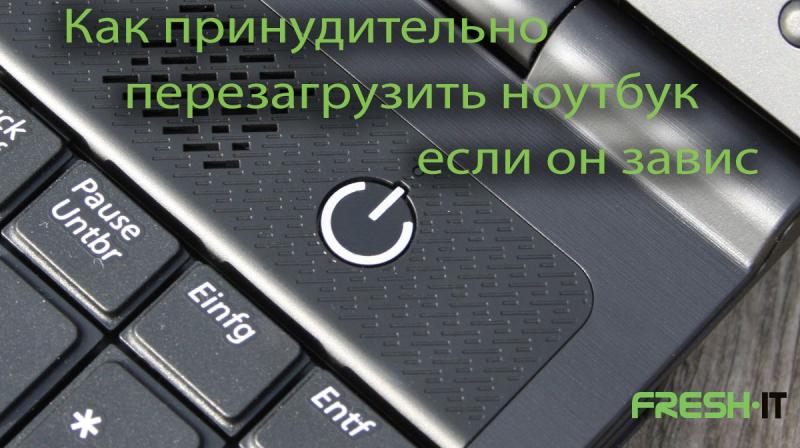
С ноутбуками, некоторое время находящимися в эксплуатации после установки операционной системы или новой программы, иногда возникают проблемы в виде зависания. Кроме того, всевозможные торможения и глюки могут появиться в результате некорректного автоматического обновления ПО. В случае полного зависания может помочь только аппаратная перезагрузка ноутбука (hard reset) — принудительное выключение ноутбука.
Как ни странно, но принудительное выключение ноутбука — способ самый действенный – зажать кнопку включения ноутбука и удерживать ее до отключения устройства (нескольок секунд). Обычно необходимо удерживать кнопку выключения в течении 5 секунд.. Понятное дело, что, если ноутбук завис и не реагирует на ваши действия, то нажать «Пуск» на экране и перезагрузить ноутбук программно не получится. У многих пользователей на этом этапе возникает вопрос о том, как перезагрузить ноутбук, если он завис. Тут понадобится аппаратный перезапуск ноутбка — длительное нажатие на кнопку включения ноутбука.
Экстренная перезагрузка или выключение ноутбука
Принудительный перезапуск необходим, когда лэптоп никак не реагирует на действия пользователя. На ПК для таких ситуаций есть кнопка «Reset» на корпусе, а вот у ноутбуков он отсутствует. Но, это не значит, что у вас нет вариантов выключить лэптоп. Самый простой и быстрый способ – программное завершение работы через кнопку «Включение».
Перезагрузка устройства – это по сути тоже самое выключение и включение, только быстрее. Включение-выключение еще часто называют холодной перезагрузкой. Поэтому, если лэптоп завис, нужно для начала попытаться его выключить программно, коротко нажав на кнопку «Включение». Если настройки выполнены правильно, то через некоторое время начнется программное завершение работы. Если же лэптоп не реагирует на кратковременное нажатие кнопки, то следует нажать ее и удерживать 5-10 секунд до момента отключения питания, выполнив таким образом аппаратное выключение в обход зависшей операционной системы. Когда экран погаснет, перестанет шуметь вентилятор и экран и индикаторы погаснут, можете пробовать снова включить ноутбук коротким нажатием на кнопку включения.
Возможные последствия принудительной перезагрузки
Прибегать к принудительному выключению следует только в экстренных ситуациях. Так как кроме потери несохраненных данных, внезапное выключение может плохо сказаться на дальнейшей работе операционной системы. Если идет обновление Windows или активная работа с жестким диском, то выключение ноутбука через кнопку питания лучше не использовать. Иначе в дальнейшем могут возникнуть проблемы с операционной системой или HDD.
Перед экстренным отключением лучше дождаться пока активная работа с жестким диском прекратится. Для этого нужно ориентироваться на индикатор активности HDD, который обычно изображается в виде цилиндра. Лучше попытаться выключить лэптоп, когда индикатор погаснет. Если же он долгое время горит и мигает и при этом ноутбук не реагирует на действия пользователя, это означает, что ноутбук очень занят своими внутренними делами и лучше подождать пока он их завершит. Если же ждать не вариант и вы готовы рискнуть получить проблемы с ноутбуком в будущем, то тут единственный выход – перезагрузка при активной работе HDD.
Если же после экстренного выключения у вас все же возникли проблемы проблемы с операционной системой или жестким диском, вы всегда можете обратиться за консультацией в сервисный центр FreshIT.
Когда необходима принудительная перезагрузка ноутбука
В ряде ситуаций перезагрузка лэптопа помогает. Если завис ноутбук и не реагирует на действия пользователя, приходится прибегать к экстренной перезагрузке.
Один из случаев, когда без выключения не обойтись – это так называемый синий экран смерти. Зачастую он появляется, когда система обнаруживает «STOP-ошибку». Это приводит к полной остановке работы Windows и единственный способ – принудительная перезагрузка лэптопа. При появлении синего экрана, желательно, сфотографировать экран или записать код ошибки. Так вы сможете поискать информацию о проблеме в интернете или сообщить подробности проблемы сервисному инженеру при необходимости ремонта вашего устройства.
Еще одна проблема – появление черного экрана после включения. В таком случае нужно обращать внимание на сопутствующие факторы: горят ли индикаторы, черный экран появился после загрузки или сразу, ноутбук продолжает работать или самопроизвольно выключается.
Подобные симптомы могут сигнализировать о ряде аппаратных или программных неисправностей. Но, вы можете попробовать аппаратно перезагрузить ноутбук. При программных проблемах перезагрузка вполне может помочь.
Если же перезагрузка не помогает решить проблему, обращайтесь в сервисный центр FreshIT. Ремонт ноутбуков любой сложности — не проблема для наших сервисных инженеров.
Принудительная перезагрузка также может понадобиться в случаях зависания устройства на начальном экране при загрузке Windows. Причин того, что картинка загрузки в какой-то момент резко «застряла» может быть много. Для проверки большинства компьютерных проблем потребуется профессиональная диагностика. Но чтобы сэкономить время, в первую очередь стоит попробовать экстренно выключить ноутбук. Если проблема в «глюке» системы, это может помочь.
Еще экстренное выключение лэптопа выручает, если мышка, клавиатура или тачпад внезапно стали игнорировать вас. Если перед этим лэптоп не падал и не был залит жидкостями, то возможно он просто завис. Перезагрузка зачастую решает проблему.
В перечисленных ситуациях выключить устройство через привычное для пользователей меню «Пуск» не получится. Поэтому придется перезагружать ноутбук через нажатие кнопки «Включение». Вот только для активации процесса выключения ее необходимо предварительно правильно настроить.
У нас также есть статья о том как перезагрузить айфон. Если вы являетесь счастливым обладателем iphone и вам была полезна статья про перезагрзуку ноутбука, советуем вам прочесть и статью про перезагрузку айфона.
Если же экстренный перезапуск не помогает или все настройки экстренной перезагрузки выполнены, а ноутбук все-равно не выключается, приносите его в сервисный центр FreshIT. Возможно, причина намного серьезней классического «зависания». Сервисные инженеры проведут диагностику, выявят неисправность и отремонтируют ваш лэптоп.
Часто задаваемые вопросы
⏳ Как экстренно выключить ноутбук?
Если необходимо экстренно выключить ноутбук (вот прям сейчас невзирая ни на что), то необходимо зажать кнопку включения ноутбука на 5 секунд. Этот способ не является безобидным для ноутбука и может иметь нехорошие последствия, поэтому применять его рекомендуем только в действительно экстренных ситуациях.
⏳ Как принудительно выключить ноутбук?
Если вы выключаете ноутбук привычным способом, а он «не хочет» выключаеться (устанавливает обновления или что-то там себе «думает»), то необходимо необходимо зажать кнопку включения ноутбука на 5 секунд. В случае применения этого метода во время установки обновлений есть вероятность, что при следующей загрузке вам прийдется востанавливать виндовс. Чтобы минимизировать эту вероятность, вы полняйте принудительное выключение ноутбука когда индикатор активности жесткого диска неактивен.
⏳ Как выключить ноутбук если он завис?
Если ноутбук завис и никак не реагирует на ваши действия и при этом неактивен индикатор активности жесткого диска, то для выключения ноутбука зажать кнопку включения примерно на 5 секунд.
⏳ Как выключить ноутбук если он не выключается?
Если ни один из вышеописанных методов не помогает — ноутбук не выклчюается и продолжает работать, то необходимо его обесточить — отклчючить ноутбук от сети и вытащить аккуммулятор. Если к подобному способу выклчюения ноутбука приходится прибегать чаще чем один раз, то настоятельно рекомендуем обратиться за мопоцью в выяснении причины такого поведения в сервисный центр.
Ваш Сервисный Центр FreshIT.