Lenovo IdeaPad G480: не запускается ОС после обновления BIOS
После запуска этого файла ноутбук перезагрузился (никакие кнопки не нажимались, невозможно было и рассмотреть-то что-то успеть) и застрял на тёмном экране (с подсветкой), в БИОС по F2 зайти можно, и там указана эта версия (а старую не знаю, не смотрел). В ридми сказано про это обновление — запустить и следовать инструкциям. А тут вдруг взял и перезапустился. Официальное обновление, значит, и вот пожалуйста вам.
Линукс еще установить не успел вместе с виндой, и пока проблема не решится, то не смогу этого сделать.
Пробовал wincrisis.1.0.0.4 (файл 62CN44WW.WPH переименовать в bios.wph и записать в папку с этой программой, чтобы она записала на флешку). Флешка 2 Гб, отформатирована в Fat на WinXP. Так вот, как где-то писали, надо вынуть батарею и шнур питания (в другом месте — что не вынимать), и зажать fn и r и нажать кнопку включения (а потом только вставить шнур питания), потом подождать немного, отжать кнопки и минут 5 еще ждать. Ни с батареей, ни без неё — ничего не происходит, экран темный. Сброс настроек тоже ничего не решает.
А вот когда попробовал включить и уже после включения нажать fn и r — вот тогда огонек на флешке стал мигать и появилось сообщение, что вытащите диск и нажмите клавишу. Но и после этого проблема осталась на месте.
Ноутбук б/у покупал, в комиссионном. Возможно, кто-то что-то и делал ранее с ним. Стояла Win7 максимальная вроде бы 32, но я установил Win7_32 профессиональную, отформатировав всё, как полагается.
Где-то иностранцы советовали до версии 5ecn96ww откатить. Достал оттуда WinG5901.ROM, переименовал в bios.wph, записал через wincrisis на флешку, вытащил батарею и шнур, зажал кнопки fn и r, вставил шнур, нажал кнопку включения (уже по другой инструкции — кнопка после шнура), флешка замигала, подождал, выключил — версия биоса не изменилась. Попробовал после включения fn и r — снова сообщение — вытащите и нажмите клавишу. Вытащил, нажал — и темный экран, а через некоторое время меню загрузки — с ATA, CD и еще что-то, с сети вроде. А ранее и жесткого в этом меню не было. Жму ATA — и ничего. Выключил, версия не изменилась. С батареей, что ли, пробовать теперь?
Советуют еще жёсткий вытаскивать и CD-привод перед такими процедурами. Но может кто-то знает, в чем именно тут дело?
Не включается ноутбук после обновления Windows ремонт от 150 руб
Не включается ноутбук после обновления Windows? Звоните! Мастера выедут на дом или офис в течение 1 часа. Устраним любые поломки.
- Выезд мастера и диагностика — 0 ₽
- Гарантия – 12 месяцев
- Любые способы оплаты.
- При заказе с сайта — скидка 20%
Выезд мастера
Выезжаем на дом в течение 1 часа после оформления заявки
Диагностика
Полная диагностика менее 1 часа
Срочный ремонт
80% работ производим в день обращения
Гарантия
Даем гарантию на 365 дней
Возможные неисправности и цена услуги
| Выезд мастера на дом/офис | Бесплатно | ||
| Услуга диагностики, при условии ремонта | Бесплатно | ||
| Установка драйверов | от 150 руб. | гарантия 1 год | Заказать |
| Удаление вируса | от 200 руб. | гарантия 1 год | Заказать |
| Настройка Windows | от 250 руб. | гарантия 1 год | Заказать |
| Системный сбой | от 480 руб. | гарантия 1 год | Заказать |
Стоимость ремонта не зависит от модели ноутбука. На складе есть запчасти под все популярные модели. Уточняйте стоимость запчастей по телефону. «Р-Ноутбук» — мы производим ремонт ноутбуков в Москве, Санкт-Петербурге и Воронеже.
На то, что ноутбук не включается после обновления Windows, влияют сторонние программы, в том числе вирусы, повреждение целостности реестра и несовместимость системных файлов. Сбой вызывают даже приложения с положительной репутацией. Обратитесь к мастеру для профессиональной диагностики.
Почему после обновления Windows не включается ноутбук
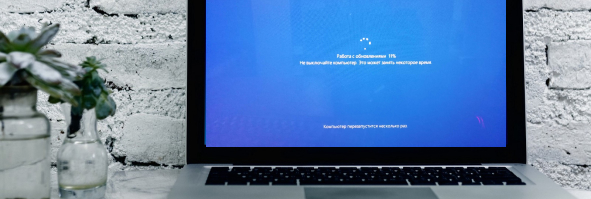
- На работу системы влияют сторонние приложения и программы.
- Поврежден реестр и системные файлы.
- Произошел конфликт драйверов и обновления.
- Допущены ошибки установки файлов.
- Загружена кастомная сборка обновлений.
- Появились проблемы с жестким диском — битые сектора и другие неполадки.
- Пользователь некорректно завершил работу устройства.
- Извлекли аккумулятор непосредственно в активной фазе работы компьютера.
После обновления Windows не включается ноутбук: признаки неисправности
- Система очень долго не запускается.
- Постоянно всплывают сообщения об ошибках, и происходит перезагрузка без появления стандартного рабочего стола.
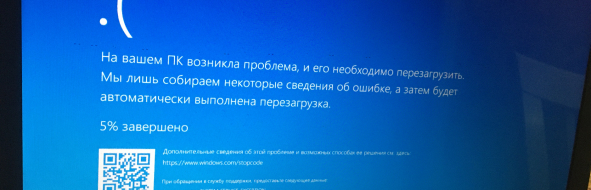
- После включения загорается только синий экран, после чего ноут перезагружается и снова выходит на синий экран.
- При нажатии на кнопку включения ничего не происходит, компьютер никак не реагирует, вентиляторы не запускаются, монитор остается темным.
Что можно сделать самостоятельно, если после обновления Windows ноутбук не включается
- Если есть курсор мыши: запустить диспетчер задач Ctrl-Shift-Esc — открыть вкладку «Файл» — выбрать «Запустить новую задачу» — вызвать проводник командой explorer. Если рабочий стол загрузился, значит, процессу что-то препятствовало.
- Если курсор мыши отсутствует: запустить диспетчер задач, следуя подсказкам из предыдущего пункта — переключать и выбирать элементы окон посредством кнопок Tab и Enter.
- Если Windows не грузится после подключения различной периферии — отключить все устройства из портов USB и перезагрузить ноут.
- Если получается вызвать диспетчер задач — выключить все пункты на вкладке «Автозагрузка» — ввести команду msconfig — открыть «Конфигурация компьютера» в окне «Выполнить» — отключить все службы в одноименной вкладке — перезагрузить устройство.
Ошибки пользователей при загрузке и настройке ОС Windows
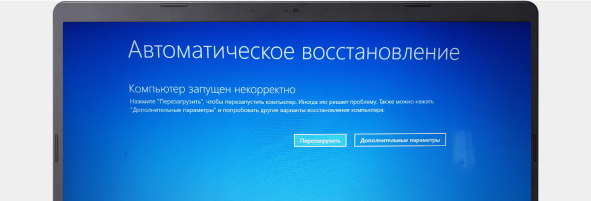
- Загружается версия операционной системы, которая не соответствует требованиям компьютера.
- Отсутствует достаточный объем свободного пространства, из-за чего система не может создать новые разделы.
- Используется проблемная флешка, загрузочный диск или другой вид накопителя.
- Система переустанавливается без создания бэкапа и, как результат, теряются важные пользовательские данные.
- Неправильно выбирается источник скачивания дистрибутива Windows. Сборки со сторонних ресурсов часто заражены следящими встроенными в систему программами, которых не видит антивирус.
- Обновления отключаются сразу после установки Windows, что делает систему уязвимой для троянов и шифровальщиков.
Рекомендуем не рисковать работоспособностью вашего ноутбука и звонить в сервисный центр, хотя бы для первичной бесплатной консультации.
Что сделает мастер сервиса
Порядок действий специалиста сервисного центра «Р-Ноутбук» зависит от результатов диагностики. По итогам программного и аппаратного анализа наш мастер:
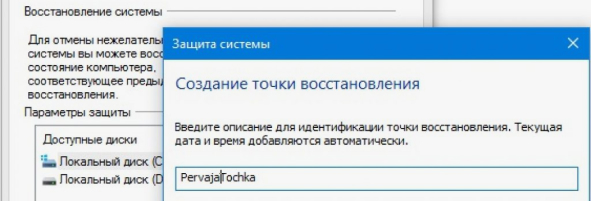
- Выполнит откат последних обновлений. Зависание системы после инсталляции обновлений часто связано с конфликтом файлов и невозможностью завершить установку. Произвести откат в автоматическом режиме не всегда получается, поэтому требуется вносить настройки вручную.
- С применением специальных утилит и загрузочных дисков найдет и устранит системные ошибки. К сожалению, встроенные средства Windows часто не справляются с задачей на 100%.
- Вернет систему к первоначальному состоянию с помощью точек восстановления или файла-образа.
- Проверит состояние батареи ноутбука. Если аккумулятор не может обеспечить достаточное питание, операционная система работает со сбоями. При необходимости зачистит контакты или выполнит замену нерабочего аккумулятора.
- Специальными средствами исправит системные поломки жесткого диска.
- Если ни один из перечисленных выше способов не дал результата — переустановит Windows. Вполне возможно, что изначально была загружена и установлена дефектная сборка операционной системы.
Выгоды и бонусы клиентов сервисного центра «Р-Ноутбук»
- Ремонт ноута в день обращения. Выезжаем на адрес через час после заявки. Работаем по Москве и до 30 км от МКАД.
- Официальная гарантия на услуги и запчасти. Оформляем гарантийный талон на срок до года. Повторные поломки чиним бесплатно без очереди.
- Установка 100% оригинальных и аналоговых деталей надежного качества. Располагаем собственным складом комплектующих и не заставляем наших клиентов ждать.
- Приятные скидки. Снижаем цену ремонта на 20% за оформление заявки через форму на сайте.
- Прием заявок круглосуточно. Одинаково быстро обрабатываем обращения в телефонном режиме и онлайн.
Звоните или оставьте контактный номер телефона на сайте. Наш десятилетний опыт работы в сфере ремонта и обслуживания компьютерной техники — это ваша гарантия качественного недорогого устранения неисправности любого типа.
Ноутбуки Lenovo после обязательного обновления BIOS массово уходят в «синий экран смерти»
Недавно выпущенная Lenovo новая версия прошивки BIOS для некоторых моделей ноутбуков, в том числе игровой линейки Legion, способна вызывать «синий экран смерти». При этом сам производитель настойчиво продвигает апдейт через фирменное приложение Vantage, обещая улучшение производительности, а на портале поддержки Lenovo присвоил ему критическую степень важности.
Опасное обновление
Владельцы ноутбуков компании Lenovo столкнулись с некорректной работой принадлежащих им устройств под управлением операционной системы Microsoft Windows после обновления прошивки BIOS (UEFI).
По сообщению портала Windows Latest, проблема затрагивает преимущественно портативные компьютеры Lenovo серий Legion 5 и 7, ориентированных на любителей компьютерных игр, и является весьма распространенной. На ухудшение работоспособности своих ПК, которым обернулась установка последнего обновления BIOS, жалуются пользователи лаптопов Legion на таких интернет-площадках как Reddit, Twitter и на портале поддержки Lenovo.
Неприятности, как отмечает источник, способен доставить апдейт с идентификатором GKCN53WW от 1 апреля 2022 г, предназначенный для моделей Legion 5 Pro-16ACH6H, Legion 5-15ACH6H, Legion 5 17ACH6H, Legion 7-16ACHg6.
От падения FPS до BSoDа
Наиболее часто встречающаяся ошибка, вызванная его применением, – неожиданная остановка запуска Windows после обязательной перезагрузки, которая сопровождается «синим экраном смерти» (Blue Screen of Death, BSoD). Стоп-код ошибки в общем случае – “DRIVER_POWER_STATE_FAILURE”. «Падают» в процессе как Windows 10, так и новейшая Windows 11.
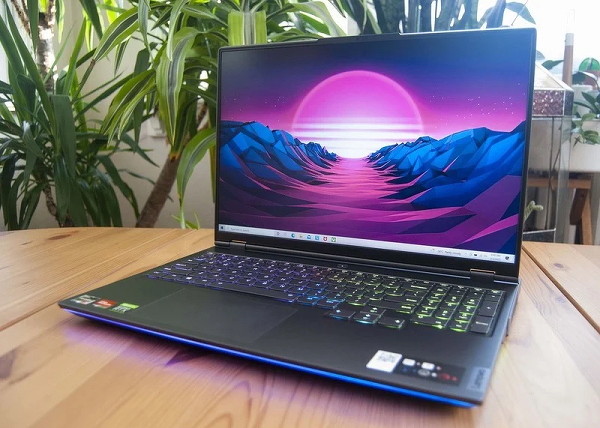
Владельцы ноутбуков Lenovo Legion пострадали от некачественного апдейта BIOS
Владельцы машин Legion также жалуются на ощутимое снижение производительности в некоторых задачах. В частности, после установки обновления наблюдается просадка частоты кадров (FPS) в игровых приложениях, под работу с которыми «заточены» компьютеры данной серии.
Что такое BIOS
Микросхема BIOS располагается на материнской плате компьютера и содержит набор системных программ, которые служат для инициализации и тестирования оборудования с дальнейшей передачей управления операционной системе. В последние годы BIOS вытесняется UEFI (Unified Extensible Firmware Interface, унифицированный интерфейс расширяемой прошивки), однако многие производители и пользователи продолжают по старинке называть UEFI BIOS.
Перепрошивка или замена ПО BIOS выполняется при помощи специализированных программных или аппаратных инструментов, например, утилиты, поставляющейся производителем материнской платы.
Обновление прошивки может потребоваться, в частности, для расширения спектра поддерживаемых материнской платой процессоров, которые механически и электрически с ней совместимы.
Обновление микропрограммы материнской платы – рискованная процедура, особенно при выполнении новичком. В некоторых случаях она может привести устройство в нерабочее состояние. Для устранения последствий неправильно проведенной перепрошивки BIOS пользователю может понадобиться обратиться в сервисный центр.
Критическая проблема с критическим апдейтом
Примечательно, что на портале поддержки Lenovo данный апдейт обозначен как критически важный. Более того, по информации Windows Latest, фирменное приложение для управления параметрами ПК компании Lenovo Vantage в весьма напористой манере рекомендует установку данного обновления прошивки BIOS.
Программа отображает предупреждающее всплывающее окно (с восклицательным знаком внутри треугольника) с сообщением, в котором говорится о том, что новая версия BIOS позволит «оптимизировать компьютер». Предупреждение о возможных негативных последствиях применения патча в данном сообщении отсутствует, зато в наличии информация о том, что компьютер может несколько раз перезагрузиться после установки обновления.

Lenovo Vantage настойчиво предлагает установить проблемное обновление BIOS
Несмотря на жалобы пользователей, проблемный апдейт по-прежнему предлагается пользователям по обоим упомянутым каналам. На момент публикации данного материала файл gkcn53ww.exe все еще доступен для загрузки с портала поддержки Lenovo.
Решение проблемы
Пока Lenovo официально не признала факт наличия проблемы, единственным вариантом ее решения остается откат к стабильной версии прошивки – GKCN50WW. В случае если запуск Windows при каждой попытке загрузки прерывается «синим экраном смерти», выполнять его придется с помощью утилиты для конфигурирования BIOS (BIOS Setup Utility).
Следует иметь в виду, что некоторые модели ноутбуков Lenovo могут требовать изменения дополнительных параметров BIOS, допускающих прошивку более старым ПО, нежели присутствует в системе, отмечает Windows Latest.
Успехи Lenovo на рынке ПК
По данным Canalys, во II квартале 2022 г. компания Lenovo стала вторым в мире производителем персональных компьютеров (включая планшеты) по объему отгруженной продукции, уступив лишь Apple. Китайская компания смогла обеспечить поставку примерно 21 млн устройств, что на 12,2% меньше по сравнению с показателями II квартала 2021 г. Apple, в свою очередь, результаты несколько улучшила, увеличив продажи на 1,1% (22,3 млн штук).
Managed Kubernetes on Bare Metal: перспективы выделенных серверов в управлении контейнерами

Apple обязана своим выходом на первую позицию в рейтинге крупнейших производителей ПК мира по итогам II квартала исключительно высоким продажам планшетных компьютеров (14,8 млн штук) при одновременном падении объема отгрузок продукции Lenovo в данном сегменте на 21,7% (3 млн штук). Худшее падение испытала только Huawei – уровень снижения продаж составил 21,7% (1,7 мле штук).
В апреле 2022 г. CNews писал о том, что специалисты ИБ-компании Eset обнаружили в прошивке BIOS сотен моделей ноутбуков Lenovo опасные уязвимости, связанные с драйверами, включенными в прошивку. Затронутые проблемой безопасности лаптопы исчислялись миллионами.
Не включается Lenovo 330-15IKB после обновления BIOS

После предложения ноутбука обновить драйвера и BIOS, обновил и после этого не включается. Ситуация для многих владельцев ноутбуков LENOVO стандартная. Связано это с некорректной прошивкой BIOS, и это конечно же останется на совести разработчиков ПО.
Не обновляйте BIOS, без явных на то причин (когда все работает).
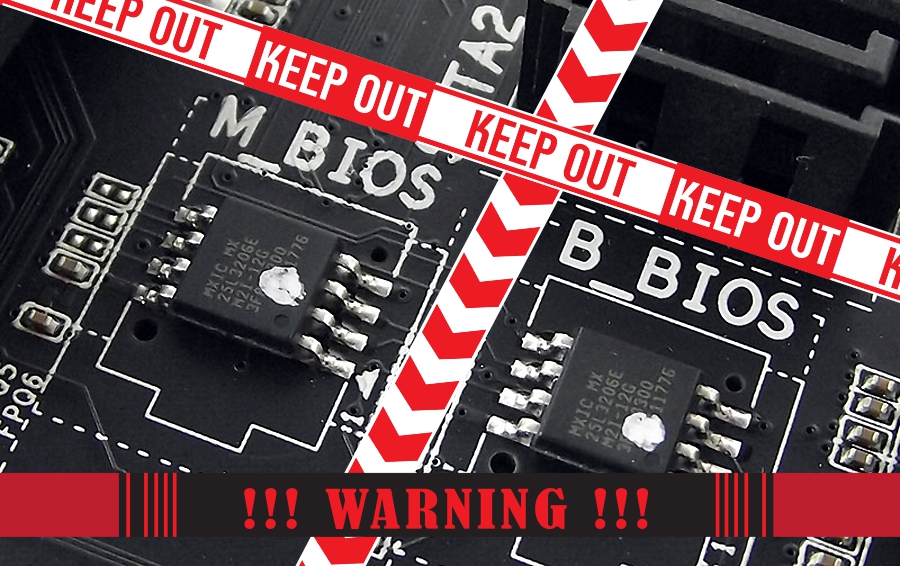
Но если уж так случилось, то вполне вероятно что вам поможет сброс или восстановление BIOS, с помощью образа восстановления записанного на USB Flash накопитель. И как последний вариант-это прошивка микросхемы BIOS с помощью программатора.
- Самый простой вариант — полностью разобрать ноутбук, отсоединить модуль wifi, hdd, память, отключить батарею и вынуть батарейку bios. Затем всё вернуть обратно. При включении ноутбук несколько раз попытается включиться и выключится. После этого должно появится изображение.
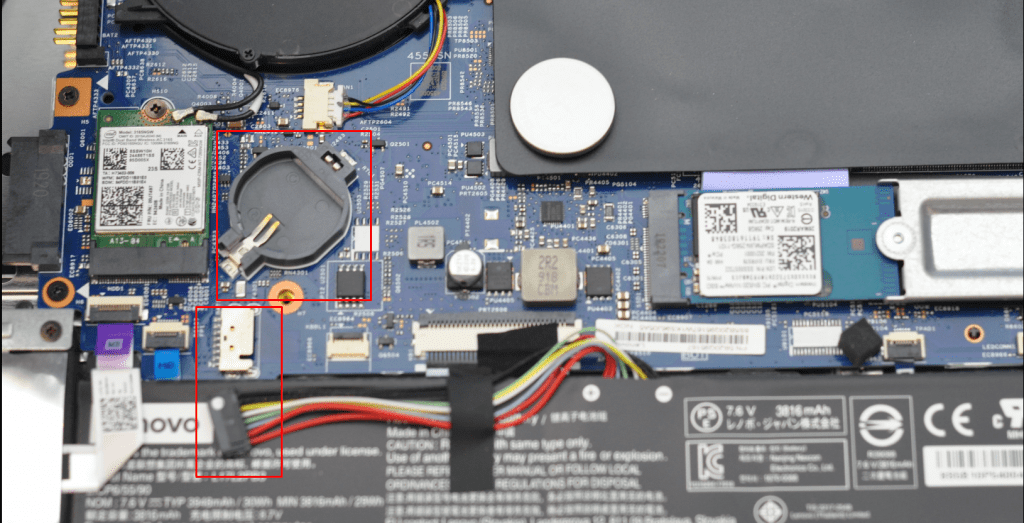
- Восстановление BIOS с помощью записанного на USB Flash носитель образа прошивки с офф. сайта
- Распаковать прошивку с офф сайта, в ней найти файл с расширением .CAP.
- Переименовать файл в BIOS.CAP
- Отформатировать флешку в FAT32
- Записать файл BIOS.CAP в корень флешки
- Затем флешку вставить в USB разъем ноутбука
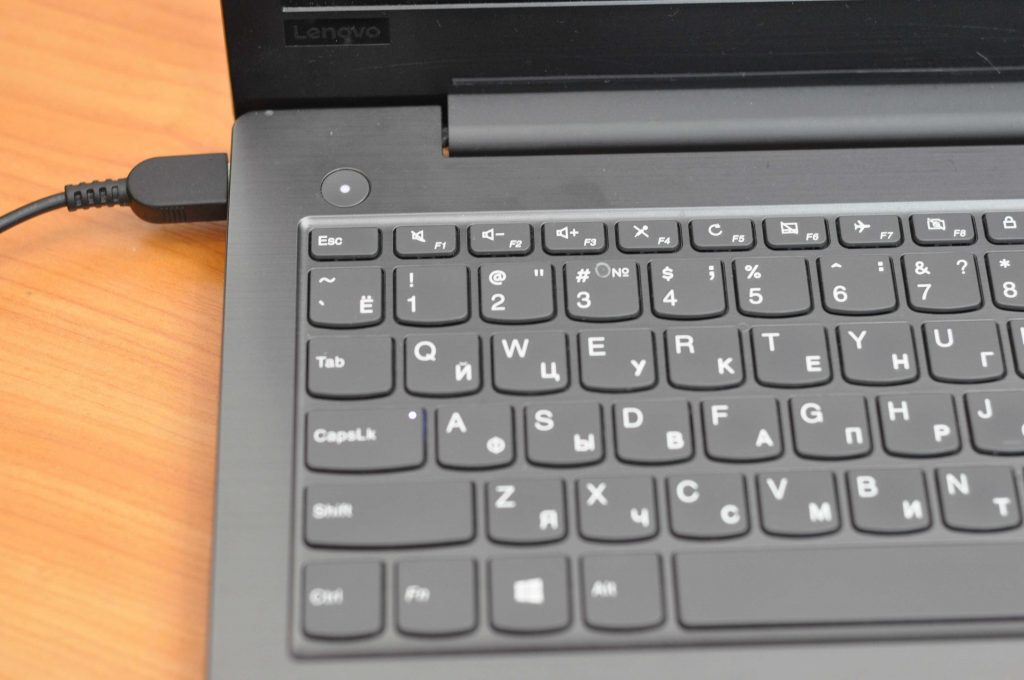
- Ноутбук запустить через комбинацию клавиш Fn+R + кнопка включения
- Должна загореться оранжевая лампочка сбоку
- Если на вашей флешке есть светодиод, то при этом он должен мигать.
- Ждем, ноутбук сам перегрузится и появится изображение.
- Прошивка BIOS с помощью программатора как правило дает 100% результат при наличии соответствующих навыков и оборудования.
- Разбираем ноутбук и выпаиваем микросхему BIOS MX25L6473F.
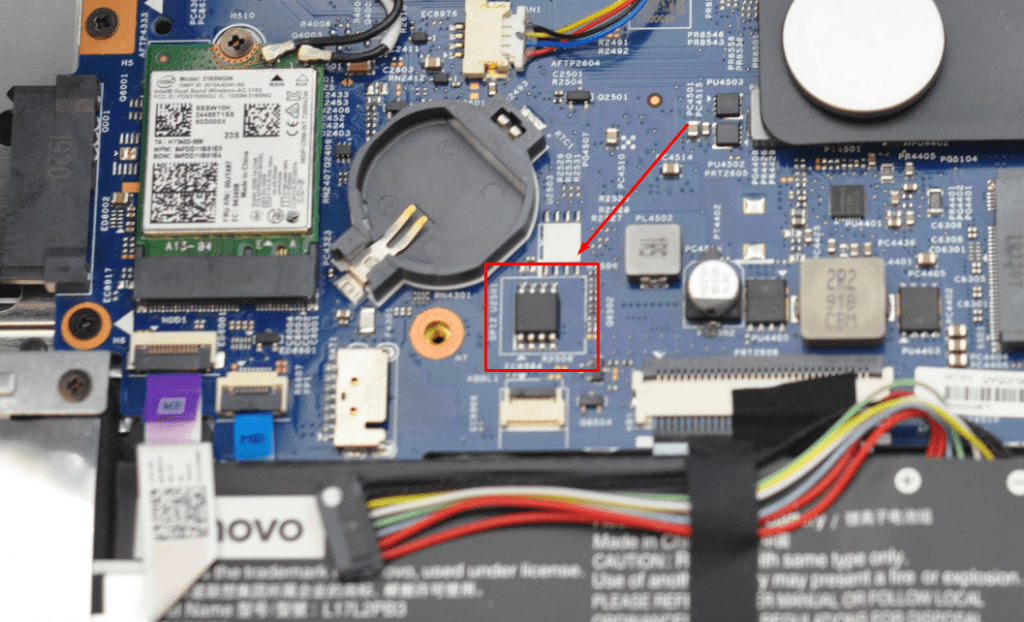
2. Скачиваем, распаковываем и прошиваем проверенный дамп BIOS на программаторе (у меня это был MiniPro XGecu TL866II Plus).
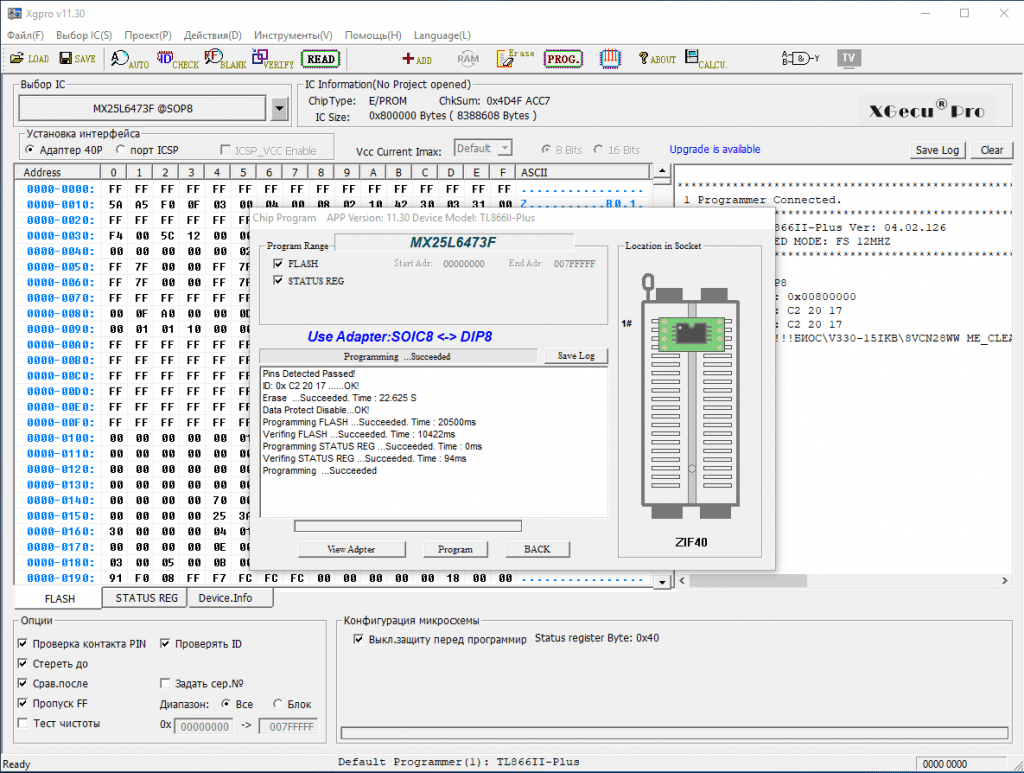
3. Запаиваем микросхему обратно, собираем ноутбук, включаем…..и получаем удовольствие от успешно выполненной работы.
У меня получилось воскресить ноутбук Lenovo 330-15IKB только с помощью прошивки BIOS на программаторе. У вас возможно получится с вариантами попроще.