Как обновить драйверы, если ошибка 80070103 блокирует установку новых версий?
Вероятно, каждому пользователю Windows известно, что встроенный в операционную систему Центр обновлений отвечает за автоматический поиск и установку драйверов для вновь подключаемых устройств. Периодически драйверы, содержащиеся в базе Microsoft, получают новые версии и тогда ваша операционная система сообщает о поступившем обновлении. К сожалению, во время установки подобных обновлений вы можете увидеть код ошибки 80070103 и процесс будет прерван. В этом материале мы рассмотрим с чем связаны подобные проблемы и как исправить ошибку 80070103.
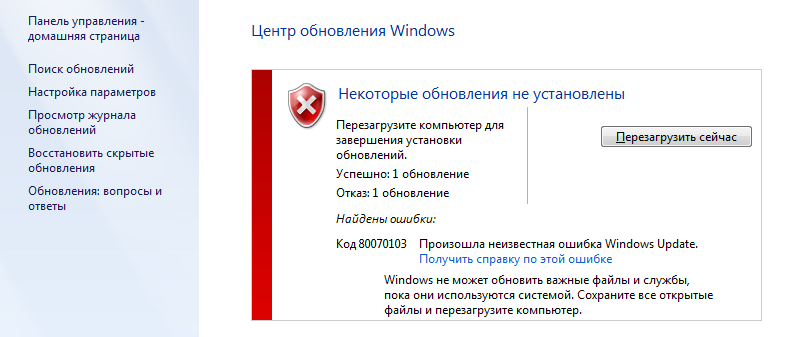
Откуда происходит ошибка 80070103
Ошибка Центра обновления Windows 80070103 может говорить нам с вами о двух вещах. Во-первых, о том, что этот самый центр обновления скачал из своей базы и пытается установить ту версию драйвера для определенного устройства, которая уже установлена в системе. Подобная попытка заменить файлы на такие же точно в итоге вызовет сообщение о том, что произошла неизвестная ошибка и обновление не было установлено. Код такого сообщения 80070103.
Во-вторых, сообщение о том, что произошла неизвестная ошибка, обновление не будет остановлено и код ошибки 80070103 говорит о том, что Центр обновления попытался установить более новую версию драйвера, которая по тем или иным причинам несовместима с версией Windows на вашем компьютере. О том, как исправить подобную ошибку, мы рассмотрим ниже.
Как исправить ошибку Центра обновлений Windows
Для того, чтобы устранить подобную ошибку, мы рекомендуем несколько пересмотреть настройки операционной системы Windows, а в частности, Центра обновлений. Так как ошибка 80070103 связана с обновлением драйверов, то стоит повторить ту истину, о которой мы говорили уже неоднократно на страницах нашего сайта — обновления драйверов для различных компонентов вашего ПК не стоит доверять автоматике, а производить самостоятельно и вручную, используя файлы, размещенные на официальных сайтах производителей. Это наверняка избавит вас от появления ошибки 80070103.
- Рекомендуем перейти по пути Пуск > Все программы > Параметры > Центр обновления Windows.
- После выберите пункт меню важные обновления.
- Найдите в списке обновления драйверов, нажмите на нем правой клавишей мыши и выберите опцию Скрыть.
- После этой процедуры ваша сборка Windows будет автоматически пропускать все обновления драйверов, приходящие из Центра обновлений, а значит, можно не бояться повторного появления ошибки 80070103.
- В дальнейшем вы сможете восстановить эту возможность, но вы рискуете снова увидеть сообщение о том, что произошла неизвестная ошибка 80070103 при установке обновлений.
Гораздо надежнее скачивать обновления драйверов вручную с сайта производителя конкретного компонента вашего ПК. У такого метода обновления есть только один минус — узнать о выходе обновлений драйверов автоматически не удастся. Но при этом устанавливая обновления драйвера вручную, вы всегда будете уверены в том, что устанавливаете максимально свежую версию и в том, что она совместима непосредственно с вашей версией Windows. Это поможет избежать повторного появления ошибки 80070103.
Ошибка 80070103 при обновлении Windows 7

Невзирая на то, что Windows 7 уже перестала так часто получать пакеты обновления, ошибки не исчезли. Так, при обновлении Windows 7 можно столкнуться с ошибкой, код которой 80070103. Чаще всего её причиной становится конфликт драйверов оборудования с самой операционной системой. К примеру, на компьютере с Windows 7 была установлена новая видеокарта, для которой Nvidia или AMD выпустила обновление. Поскольку поддержка ОС Виндовс 7 скоро будет полностью прекращена, многие производители новых комплектующих для ПК не оптимизируют драйвера под устаревшую версию «операционки». Как результат, после установки обновлений возникает конфликт, приводящей к ошибке. Поэтому, чтобы исправить данную неполадку стоит воспользоваться следующими рекомендациями.
Способы решения неполадки с кодом 80070103
Для того, чтобы исправить ошибку 80070103 в Windows 7 нужно применить следующие рекомендации:
Открываем командную строку с правами администратора. Для этого можно воспользоваться поисковой строкой меню «Пуск» или комбинацией клавиш «Win+R» и вводом запроса «cmd».
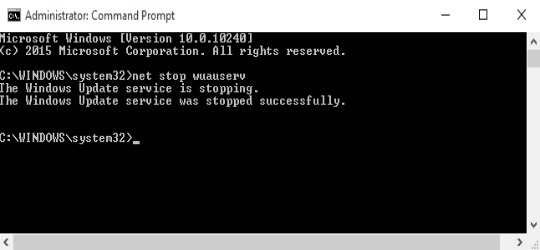
Откроется консоль. Вводим «net stop wuauserv». Это команда для остановки сервера обновлений.
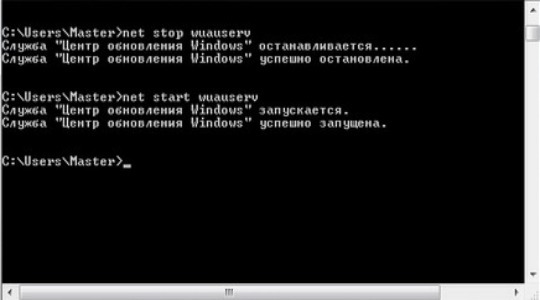
Открываем командную строку с правами Администратора и вводим «net start wuauserv». Эта команда запустит сервер обновления.
Переходим в Центр обновления Windows и запускаем обновление операционной системы.
Если же вы заметили, что ошибка 80070103 появилась после установки программного обеспечения для графического ускорителя, стоит запретить обновление драйверов для оборудования. Сделать это можно следующим образом:
Нажимаем «Пуск», «Панель управления». Выставляем режим просмотра «Мелкие значки» и выбираем «Центр обновления Windows».
Выбираем просмотр важных обновлений и скрываем те, которые касаются обновления оборудования.
После этого можно устанавливать обновления для ОС. Ошибка с кодом 80070103 не должна появиться.
Как исправить ошибку 80070103 при обновлении Windows 7?
Обеспечение максимальной безопасности возможно только в новых версиях системы, по крайней мере стоит обновлять существующую Windows, но в процессе апгрейда часто появляется ошибка 80070103. Использование Windows 7 до сих пор популярное направление из-за классического и привычного дизайна. Ряд пользователей, которые желают обновить «семёрку», сталкиваются с проблемами и ошибками различного происхождения и проявления, в том числе с кодом 80070103. Проблемы связаны с конфликтами в новых драйверах.
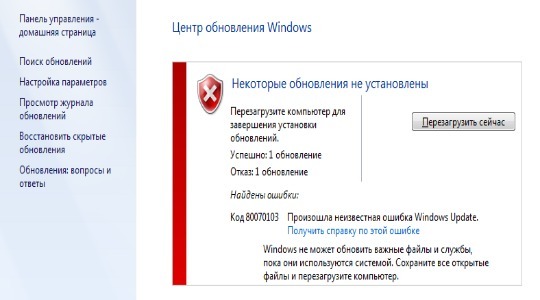
Ошибка обновления 80070103: причины появления
80070103 Windows 7 появляется при обновлении не самой системы, а дополнительных компонентов. Предварительно Центр обновлений выполняет анализ всей конфигурации системы и определяет наличие нарушений и неисправностей в физической и программной среде.
По собственным наблюдениям и отзывам пользователей видно, что сканер часто работает некорректно, поэтому не замечает обновлённые драйвера, пытаясь установить поверх предыдущих ещё одни. При этом установка современных драйверов – это важное условие работоспособности всей системы и возможности её обновления. Важно обеспечить правильное обнаружение и обновление драйверов.
Для решения проблемы с конфликтом необходимо перезапустить действие сканера Windows, есть вероятность, что он начнёт работать исправно.
Код 80070103 — перезапуск Центра
80070103 ошибка обновления Windows 7 в половине случаев устраняется посредством простой перезагрузки инструмента системы под названием Центр Обновлений.
Методика подразумевает выполнение:
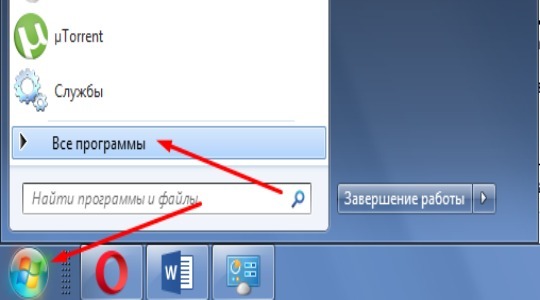
- Клик на элемент Пуск.
- Развернуть категорию «Все программы», кнопка располагается снизу открывшейся панели.
- Далее следует открыть директорию с названием «Стандартные».
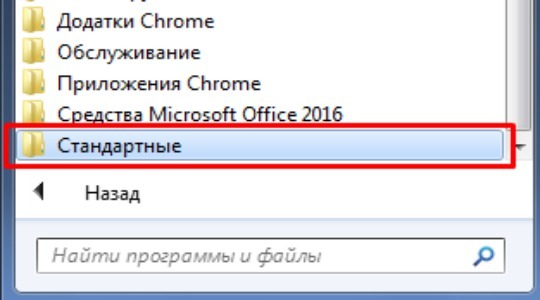
- Среди всех элементов нужно найти «Консоль» или «Командная строка».
- Правым кликом развернуть опции файла и запустить с правами администратора.
- Теперь использовать команду net stop wuauserv и подтвердить клавишей Enter. Ожидается, что Центр обновлений будет принудительно остановлен.
- Следует повторно запустить инструмент с помощью net start wuauserv и Enter.
- Окно можно закрыть и повторно опробовать алгоритм обновления.
Если результата манипуляция не принесла, придётся изменять настройки самого инструмента для апгрейда системы.
Код ошибки 80070103 – предотвращение обновления драйверов
Windows код ошибки 80070103 становится следствием неправильного апгрейда драйверов практически в 100% случаев. Выход из ситуации – отключение функции автоматического обновления для данного программного обеспечения. Windows будет бездействовать в сфере драйверов и пользователю в дальнейшем придётся вручную выполнять манипуляции. Такое действие с минимальным риском для ПК получит получать свежие версии ПО.
Для отключения функции анализа и загрузки драйверов следует:
- Нажмите на Пуск.
- Установить отображение приложений в режиме «Все программы».
- Следует перейти в раздел «Параметры».
- Выбрать «Центр обновлений» или воспользоваться поиском.
- Перейти в категорию «Важные обновления» нажав на соответствующую кнопку.
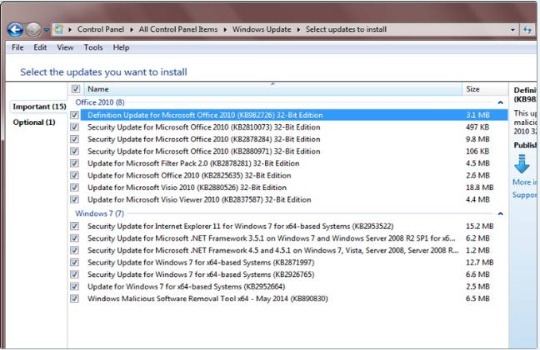
- Среди всего списка нужно найти элементы, являющиеся драйверами, и через правую кнопку скрыть их.
Обнаружить драйвера можно на основании названий, самыми важными являются видеодрайвера и звуковое ПО. Самыми популярными производителями, а соответственно и названиями в списке видеоадаптеров являются GeForce и Radeon. Преимущественно звуковые драйвера – Realtek.
С этого момента модернизация перечисленных элементов проводится исключительно самостоятельно, это поможет предотвратить появление сбой и ошибок.
Дополнительные способы
Для пользователей, которые не смогли устранить проблему перечисленными методами можно кое-что добавить:
- банальный перезапуск компьютера может исправить проблему.
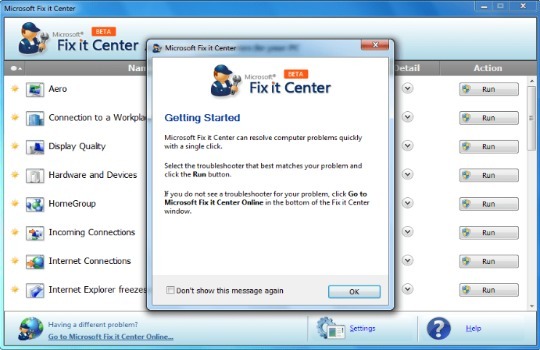
- используйте особую утилиту Microsoft Fix It, разработчик предлагает программу на бесплатной основе для анализа и устранения неисправности в системе.
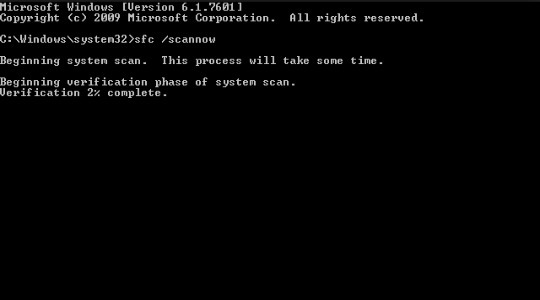
- системное сканирование инструментом sfc /scannow – эту запись вносят в консоль, где запустится алгоритм проверки и решения проблем.
- следует восстановить реестр и удалить временные, бесполезные и вредные файлы из системы посредством CCleaner. Интуитивно очевидный интерфейс не введёт в заблуждение при использовании.
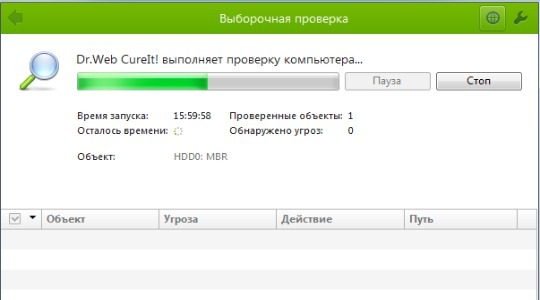
- вирусная активность поражает все сферы функционирования ПК, в том числе системные инструменты. Стоит проверить систему антивирусными сканерами Dr. Web, Kaspersky и т.д.
- обновление системы с установочного диска помогает исправить практически все проблемы.
- загрузка свежих версий может происходить в безопасном режиме, только следует выбрать запуск драйверов для работы с сетью.
Что-нибудь из всего перечисленного явно поможет, соответственно пользователь сможет устранить назойливую ошибку самостоятельно и сэкономить на диагностике в сервисном центре.
Если у Вас остались вопросы по теме «Как исправить ошибку 80070103 при обновлении Windows 7?», то можете задать их в комментария
Рейтинг статьи 2.3 / 5. Голосов: 3
Пока нет голосов! Будьте первым, кто оценит этот пост.
Поделитесь в социальных сетях!
Ошибка установки 0x80070103 в Windows и ее решение
Неполадка с кодом 0x80070103 — одна из самых частых проблем Центра обновления на последних изданиях Windows. Она возникает при попытке загрузить новые патчи. Их скачивание останавливаются, из-за чего они не могут быть установлены. Рассмотрим, как можно исправить эту ошибку. Разберем 7 основных способов решения.
Запуск утилиты для устранения неполадок
Для начала стоит попробовать воспользоваться стандартным средством исправления ошибок. Оно автоматически находит сбои в работе Центра обновления и сразу устраняет их, если это возможно. Иногда оно оказывается действенным и помогает избавиться от ошибок, в том числе от 0x80070103.
Чтобы запустить утилиту в Windows 11, откройте Параметры, перейдите в раздел Система, выберите Устранение неполадок и зайдите в меню Другие средства. В открывшемся разделе щелкните на кнопку Запуск около пункта Центр обновления.
В Windows 10 утилита запускается по-другому. Чтобы открыть ее, нужно также зайти в Параметры. Затем необходимо проследовать следующему пути: Обновление и безопасность, Устранение неполадок, Дополнительные средства. Останется только выбрать утилиту для Центра обновления.
Утилита проведет поиск проблем и попробует исправить их. Если ей удастся сделать это, обновления заработают исправно и их можно будет установить в систему как обычно. Уведомление о неполадке перестанет отображаться в Windows.
Установка дополнительных обновлений
Избавиться от ошибки часто помогает загрузка дополнительных обновлений, относящихся к оборудованию. Через Центр обновления могут приходить не только патчи для самой системы, но и исправления для устройств от производителей. Их инсталляция в ряде случаев позволяет устранить ошибку 0x80070103 и восстановить исправную работу обновлений.
Чтобы установить дополнительные патчи, откройте Центр обновления, промотайте содержимое его окна вниз и зайдите в раздел Дополнительные обновления. Перейдите в меню Необязательные обновления и установите все патчи для оборудования, которые будут присутствовать в этом списке. Выявить их можно по названию. Обычно они содержат в нем наименование производителя устройства: Realtek, Intel и т.п.
Выполнение проверки целостности ОС
В некоторых случаях причиной ошибки могут стать повреждения файлов системы. Найти и исправить их можно автоматически, благодаря встроенным в Windows службам. Они работают через консоль. Чтобы воспользоваться ими, нужно запустить Командную строку с правами администратора. Разберем две основные утилиты для исправления повреждений файлов ОС.
SFC
Sfc — это встроенная в Windows команда для автоматического выявления и устранения повреждений файлов ОС. Чтобы запустить ее, выполните sfc /scannow в командной строке.
DISM
DISM — это утилита, которая также позволяет устранять неполадки файлов ОС. Однако, в отличие от SFC, она способа загружать недостающие или поврежденные компоненты из интернета, подключаясь к серверам Microsoft. Чтобы воспользоваться ей, выполните DISM.exe /Online /Cleanup-image /Restorehealth.
Сброс кэша и настроек обновлений
Иногда восстановить исправную работу обновлений помогает сброс их кэша. Его можно выполнить через Командную строку. Для этого:
1. Запустите CMD с правами администратора через поиск на панели задач.
2. Поочередно выполните команды net stop wuauserv, net stop cryptSvc, после чего net stop bits и net stop msiserver, чтобы остановить работу сервисов, связанных с Центром обновления.
3. Переименуйте каталоги, в которых хранится кэш. Для этого выполните сначала ren C:\Windows\System32\catroot2 catroot2.old, а затем ren C:\Windows\SoftwareDistribution SoftwareDistribution.old. Благодаря этому, система создаст новые директории для хранения временных файлов обновлений.
4. Воспользуйтесь командами net start cryptSvc и net start bits, после чего выполните net start msiserver и net start wuauserv для повторного запуска служб, которые были отключены ранее.
После этого проверьте работу Центра обновлений повторно. Возможно, она восстановится.
Обновление драйверов устройства
Если обновление, которое не может установиться с ошибкой 0x80070103, принадлежит какому-то устройству, а не системе, можно попробовать загрузить и инсталлировать последнюю версию драйвера для него. Иногда это помогает устранить сбой. Понять, что обновление относится к оборудованию, просто. В таком случае в его названии будут фигурировать наименования Intel, Realtek и прочие.
Для обновления драйверов также можно воспользоваться специальными программами. Например, Snappy Driver Installer, DriverHub или IOBit Driver Booster. Они автоматически загружают и инсталлируют их, что позволяет избежать поиска по интернету и сэкономить время.
Восстановление системы
Если в системе включена функция отката ОС и точки для него созданы, можно воспользоваться этим для устранения ошибки. Восстановление позволяет вернуть файлы Windows в тот вид, в котором они находились на момент создания точки. Если тогда Центр обновления работал исправно, то откат поможет избавиться от неполадок. Запустить восстановление можно найдя его в поиске на строке задач.
Переустановка Windows
Если ни одно из стандартных решений не помогает и неработоспособность Центра обновлений сказывается на всей системе, можно прибегнуть к радикальному решению — переустановке ОС. Это позволит гарантированно устранить все сбои, присутствовавшие в Windows.
Стоит помнить, что переустановка Windows подразумевает полную очистку системного раздела. Поэтому если на диске C присутствуют важные данные, в том числе настройки программ и сохраненные в браузерах пароли, их следует заранее сохранить на другом накопителе.
Заключение
Ошибки, связанные с обновлениями Windows, могут появляться по разным причинам. Несмотря на это, в большинстве случаев для них работают универсальные способы решения. Сбой 0x80070103 — не исключение. Как правило, его можно устранить типовыми методами исправления.
- Инструкции
- Лучшие программы
- Полезные советы