Выбор запуска в окне MSConfig позволяет вернуться в режим выборочной перезагрузки.
В средстве настройки системы (Msconfig. exe) вы можете выбрать вариант обычныйзапуск, Диагностический запускили Выборочный запуск. Если вы выбрали вариант Обычный запуск , при перезагрузке компьютера параметр может измениться на параметр Выборочный запуск .
Причина
Если вы выберете один из вариантов в диалоговом окне » Дополнительные параметры устранения неполадок » в MSConfig, параметр » Обычный запуск » возвращает значение » Выборочный запуск».
Решение
Чтобы использовать параметр » Обычный запуск «, снимите все флажки в диалоговом окне Дополнительные параметры устранения неполадок .
Статус
Такое поведение является особенностью данного продукта.
Какие службы отключить в Windows 10

Вопросом об отключении служб Windows 10 и том, для каких из них можно безопасно изменить тип запуска интересуются обычно в целях повысить производительность системы. Несмотря на то, что это действительно может слегка ускорить работу компьютера или ноутбука, я не рекомендую отключать службы тем пользователям, которые не умеют самостоятельно решить проблемы, которые теоретически могут возникнуть после этого. Собственно, я вообще не рекомендую отключать системные службы Windows 10.
Первые два раздела руководства описывают способы ручного отключения служб Windows 10, а также содержат список тех из них, выключить которые в большинстве случаев безопасно. Третий раздел — о бесплатной программе, которая может в автоматическом режиме отключить «ненужные» службы, а также вернуть все настройки в значения по умолчанию, если что-то пошло не так. И в завершении видео инструкция, в которой показано все, что описано выше.
Как отключить службы в Windows 10
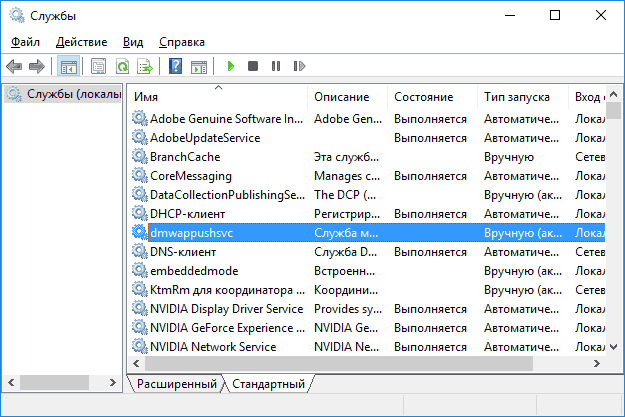
Начнем с того, как именно отключаются службы. Это можно сделать несколькими способами, из которых рекомендуемым является вход в «Службы» путем нажатия Win+R на клавиатуре и ввода services.msc или через пункт панели управления «Администрирование» — «Службы» (второй способ — вход в msconfig на вкладку «Службы»).
В результате запускается окно со списком служб Windows 10, их состоянием и типом запуска. При двойном клике на любой из них, вы можете остановить или запустить службу, а также изменить тип запуска.
Типы запуска бывают: Автоматически (и отложенный вариант) — запуск службы при входе в Windows 10, вручную — запуск службы в тот момент, когда она потребовалась ОС или какой-либо программе, отключена — служба не может быть запущена.

Кроме этого, вы можете отключить службы с помощью командной строки (от Администратора) с помощью команды sc config «Имя_службы» start=disabled где «Имя_службы» — системное имя, используемое Windows 10, видно в верхнем пункте при просмотре информации о любой из служб по двойному клику).
И еще одно примечание: часть служб можно не только отключить, но и удалить, удалив ненужные вам компоненты Windows 10. Сделать это можно через панель управления (зайти в нее можно через правый клик по пуску) — программы и компоненты — включение или отключение компонентов Windows.
Службы, которые можно отключить
Ниже — список служб Windows 10, которые вы можете отключить при условии, что функции, предоставляемые ими, не используются вами. Также для отдельных служб я привел дополнительные примечания, которые могут помочь принять решение о целесообразности выключения той или иной службы.
- Факс
- NVIDIA Stereoscopic 3D Driver Service (для видеокарт NVidia, если вы не используете 3D стерео изображения)
- Служба общего доступа к портам Net.Tcp
- Рабочие папки
- Служба маршрутизатора AllJoyn
- Удостоверение приложения
- Служба шифрования дисков BitLocker
- Служба поддержки Bluetooth (если вы не используете Bluetooth)
- Служба лицензий клиента (ClipSVC, после отключения могут неправильно работать приложения магазина Windows 10)
- Браузер компьютеров
- Dmwappushservice
- Служба географического положения
- Служба обмена данными (Hyper-V). Службы Hyper-V имеет смысл отключать только если вы не используете виртуальные машины Hyper-V.
- Служба завершения работы в качестве гостя (Hyper-V)
- Служба пульса (Hyper-V)
- Служба сеансов виртуальных машин Hyper-V
- Служба синхронизации времени Hyper-V
- Служба обмена данными (Hyper-V)
- Служба виртуализации удаленных рабочих столов Hyper-V
- Служба наблюдения за датчиками
- Служба данных датчиков
- Служба датчиков
- Функциональные возможности для подключенных пользователей и телеметрия (Это один из пунктов, чтобы отключить слежку Windows 10)
- Общий доступ к подключению к Интернету (ICS). При условии, что вы не используете функции общего доступа к Интернету, например, для раздачи Wi-Fi с ноутбука.
- Сетевая служба Xbox Live
- Superfetch (при условии, что вы используете SSD)
- Диспетчер печати (если вы не используете функции печати, в том числе встроенную в Windows 10 печать в PDF)
- Биометрическая служба Windows
- Удаленный реестр
- Вторичный вход в систему (при условии, что вы его не используете)
Если вам не чужд английский язык, то, пожалуй, самую полную информацию о службах Windows 10 в разных редакциях, параметрах их запуска по умолчанию и безопасных значениях, вы можете почерпнуть на странице blackviper.com/service-configurations/black-vipers-windows-10-service-configurations/.
Программа для отключения служб Windows 10 Easy Service Optimizer
А теперь о бесплатной программе для оптимизации параметров запуска служб Windows 10 — Easy Service Optimizer, которая позволяет легко отключить неиспользуемые службы ОС по трем предустановленным сценариям: Безопасный, Оптимальный и Экстремальным. Внимание: настоятельно рекомендую создать точку восстановления перед использованием программы.
Не ручаюсь, но, возможно, использование такой программы для начинающего пользователя будет более безопасным вариантом, чем отключение служб вручную (а еще лучше начинающему ничего не трогать в параметрах служб), поскольку делает возврат к исходным настройкам более простым.
Интерфейс Easy Service Optimizer на русском языке (если не включился автоматически, зайдите в Options — Languages) и программа не требует установки. После запуска, вы увидите список служб, их текущего состояния и параметров запуска.

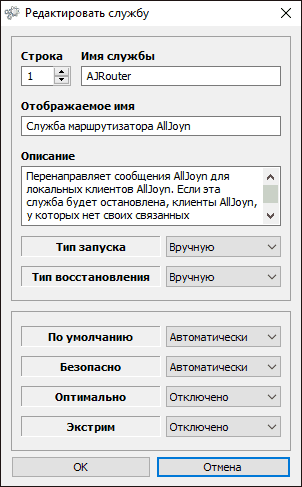
Внизу — четыре кнопки, которые позволяют включить состояние служб по умолчанию, безопасный вариант отключения служб, оптимальный и экстремальный. Планируемые изменения сразу отображаются в окне, а по нажатию левой верхней иконки (или выборе в меню «Файл» — «Применить настройки»), параметры применяются.
По двойному клику по любой из служб, можно увидеть ее имя, тип запуска и безопасные значения запуска, которые будут применены программой при выборе различных ее установок. Помимо прочего, через контекстное меню по правому клику на любой службе вы можете удалить ее (не советую).
Скачать Easy Service Optimizer можно бесплатно с официальной страницы sordum.org/8637/easy-service-optimizer-v1-1/ (кнопка для загрузки находится внизу страницы).
Видео про отключение служб Windows 10
И в завершение, как обещал, видео, в котором наглядно демонстрируется то, что было описано выше.
А вдруг и это будет интересно:
- Лучшие бесплатные программы для Windows
- Как открыть Свойства системы Windows 11 и 10
- Как отключить или удалить Связь с телефоном в Windows 11 и 10
- Ошибка 0xc000001d при запуске игры или программы — как исправить?
- Ключ восстановления BitLocker в Windows — способы посмотреть
- User OOBE Broker — что это за процесс в Windows 11 и 10
- Windows 11
- Windows 10
- Android
- Загрузочная флешка
- Лечение вирусов
- Восстановление данных
- Установка с флешки
- Настройка роутера
- Всё про Windows
- В контакте
- Одноклассники
-
Onford 12.07.2019 в 07:56
Сделал простой скрипт, отключает все службы связанные с обновлением windows 10, и вносит правки в реестр. Проверял на разных сборках, обновлений больше не будет. Центр обновления также будет недоступен. Сам скрипт: Автор скрипта: Onford
Инструкция: поместить скрипт в .bat файл, и запустить от имени администратора.
@echo off ::Disable windows 10 update by Onford echo MSGBOX "Этот BAT файл выключает центр обновления windows 10." > %temp%\msg.vbs call %temp%\msg.vbs del %temp%\msg.vbs /f /q ::Останавливаем и отключаем все службы связанные с центром обновления windows 10 net stop wuauserv sc config wuauserv start= disabled net stop BITS sc config BITS start= disabled ::Вносим изменения в реестр, отключаем авто-обновление REG ADD "HKEY_LOCAL_MACHINE\SOFTWARE\Policies\Microsoft\Windows\WindowsUpdate" REG ADD "HKEY_LOCAL_MACHINE\SOFTWARE\Policies\Microsoft\Windows\WindowsUpdate\AU" REG ADD "HKEY_LOCAL_MACHINE\SOFTWARE\Policies\Microsoft\Windows\WindowsUpdate\Auto Update" REG ADD "HKEY_LOCAL_MACHINE\SYSTEM\Internet Communication Management\Internet Communication" REG ADD "HKEY_LOCAL_MACHINE\SOFTWARE\Microsoft\Windows\CurrentVersion\Policies\Explorer" REG ADD "HKEY_LOCAL_MACHINE\SOFTWARE\Microsoft\Windows\CurrentVersion\Policies\Explorer" /v NoWindowsUpdate /t REG_DWORD /d 1 /f REG ADD "HKEY_LOCAL_MACHINE\SOFTWARE\Policies\Microsoft\Windows\WindowsUpdate" /v DisableWindowsUpdateAccess /t REG_DWORD /d 1 /f REG ADD "HKEY_LOCAL_MACHINE\SYSTEM\Internet Communication Management\Internet Communication" /v DisableWindowsUpdateAccess /t REG_DWORD /d 1 /f REG ADD "HKEY_LOCAL_MACHINE\SOFTWARE\Policies\Microsoft\Windows\WindowsUpdate\AU" /v NoAutoRebootWithLoggedOnUsers /t REG_DWORD /d 1 /f REG ADD "HKEY_LOCAL_MACHINE\SOFTWARE\Policies\Microsoft\Windows\WindowsUpdate\AU" /v NoAutoUpdate /t REG_DWORD /d 1 /f REG ADD "HKEY_LOCAL_MACHINE\SOFTWARE\Policies\Microsoft\Windows\WindowsUpdate\AU" /v TargetGroupEnabled /t REG_DWORD /d 0 /f REG ADD "HKEY_LOCAL_MACHINE\SOFTWARE\Policies\Microsoft\Windows\WindowsUpdate\AU" /v AUOptions /t REG_DWORD /d 0 /f REG ADD "HKEY_LOCAL_MACHINE\SOFTWARE\Policies\Microsoft\Windows\WindowsUpdate\AU" /v ScheduledInstallDay /t REG_DWORD /d 0 /f REG ADD "HKEY_LOCAL_MACHINE\SOFTWARE\Policies\Microsoft\Windows\WindowsUpdate\AU" /v ScheduledInstallTime /t REG_DWORD /d 0 /f REG ADD "HKEY_LOCAL_MACHINE\SOFTWARE\Policies\Microsoft\Windows\WindowsUpdate\AU" /v AutoInstallMinorUpdates /t REG_DWORD /d 0 /f REG ADD "HKEY_LOCAL_MACHINE\SOFTWARE\Policies\Microsoft\Windows\WindowsUpdate" /v WUStatusServer /t REG_DWORD /d 0 /f REG ADD "HKEY_LOCAL_MACHINE\SOFTWARE\Policies\Microsoft\Windows\WindowsUpdate" /v WSUS /t REG_DWORD /d 0 /f REG ADD "HKEY_LOCAL_MACHINE\SOFTWARE\Policies\Microsoft\Windows\WindowsUpdate\Auto Update" /v NoAutoRebootWithLoggedOnUsers /t REG_DWORD /d 1 /f REG ADD "HKEY_LOCAL_MACHINE\SOFTWARE\Policies\Microsoft\Windows\WindowsUpdate\Auto Update" /v NoAutoUpdate /t REG_DWORD /d 1 /f REG ADD "HKEY_LOCAL_MACHINE\SOFTWARE\Policies\Microsoft\Windows\WindowsUpdate\Auto Update" /v TargetGroupEnabled /t REG_DWORD /d 0 /f REG ADD "HKEY_LOCAL_MACHINE\SOFTWARE\Policies\Microsoft\Windows\WindowsUpdate\Auto Update" /v AUOptions /t REG_DWORD /d 0 /f REG ADD "HKEY_LOCAL_MACHINE\SOFTWARE\Policies\Microsoft\Windows\WindowsUpdate\Auto Update" /v ScheduledInstallDay /t REG_DWORD /d 0 /f REG ADD "HKEY_LOCAL_MACHINE\SOFTWARE\Policies\Microsoft\Windows\WindowsUpdate\Auto Update" /v ScheduledInstallTime /t REG_DWORD /d 0 /f REG ADD "HKEY_LOCAL_MACHINE\SOFTWARE\Policies\Microsoft\Windows\WindowsUpdate\Auto Update" /v AutoInstallMinorUpdates /t REG_DWORD /d 0 /f :: Завершаем работу exit
- Linked 30.01.2021 в 23:12
- Dmitry 14.09.2021 в 19:25
- Расим 15.09.2021 в 07:18
Что произойдет, если отключить все службы в msconfig?
MSConfig – это системная утилита, предназначенная для управления составом и настройками автозагрузки в Windows. С ее помощью пользователь может выбирать, какие программы должны быть запущены при загрузке операционной системы. Однако, что произойдет, если мы отключим все службы в MSConfig?
Отключение всех служб в MSConfig может привести к серьезным проблемам с функционированием операционной системы. Ведь многие службы выполняют важные задачи, такие как обеспечение безопасности, сетевое взаимодействие или работу аппаратных устройств. Поэтому не рекомендуется отключать все службы, если вы не уверены в своих действиях.
Если вы все-таки попытаетесь отключить все службы в MSConfig, то можете столкнуться с такими последствиями, как невозможность загрузиться в операционную систему, отсутствие доступа к интернету, неполадки со звуком и графикой, а также множество других проблем, которые могут существенно снизить производительность вашего компьютера и ухудшить его функциональность.
В общем, отключение всех служб в MSConfig является достаточно опасным действием и может привести к серьезным проблемам с работой операционной системы. Поэтому перед внесением изменений в настройки автозагрузки, рекомендуется создавать точку восстановления системы или иметь возможность вернуться к предыдущим настройкам.
Последствия пропуска воинского учета: что грозит, если не встать вовремя на учет в армию
Что происходит при отключении всех служб в msconfig?
Во-первых, отключение всех служб может привести к проблемам с загрузкой операционной системы. Множество служб являются неотъемлемой частью Windows и отвечают за правильное функционирование системы. Если все службы отключены, операционная система может не запуститься или работать некорректно.
Во-вторых, отключение всех служб может существенно снизить производительность компьютера. Некоторые службы отвечают за управление ресурсами, например, включение и выключение устройств, проверку подключенного оборудования, обеспечение безопасности и др. При отключении данных служб компьютер может работать медленно или неправильно.
Также, при отключении всех служб могут возникнуть проблемы с подключенными устройствами. Компьютер может не распознавать подключенные принтеры, сканеры, веб-камеры и другие устройства. Это может привести к невозможности работы с устройствами или потере функционала, предоставляемого данными устройствами.
Наконец, отключение всех служб может привести к потере функционала системы. Множество служб выполняют важные функции в операционной системе, такие как обновление программ и драйверов, защита от вредоносных программ, доступ к интернету и т.д. При их отключении пользователь может столкнуться с ограниченными возможностями и отсутствием важных функций.
Важно понимать, что отключение служб в msconfig должно выполняться с осторожностью и только в случаях, когда пользователь точно знает, какая служба может быть отключена без вреда для системы. Рекомендуется консультироваться со специалистами или проводить дополнительные исследования перед отключением службы.
| Последствия отключения всех служб: |
|---|
| — Проблемы с загрузкой операционной системы |
| — Снижение производительности компьютера |
| — Проблемы с подключенными устройствами |
| — Потеря функционала системы |
Безопасный режим загрузки
Безопасный режим загрузки полезен в случаях, когда возникают проблемы с установленными программами или драйверами, и их необходимо отключить для определения и исправления проблемы. Также безопасный режим может использоваться для выполнения диагностики и восстановления системы.
Когда все службы отключены в Менеджере конфигурации системы (msconfig), система будет загружаться только с самым необходимым набором драйверов и служб. Это может привести к улучшению производительности и устранению конфликтов при загрузке.
Однако в безопасном режиме загрузки могут быть ограничены некоторые функции операционной системы. Например, сетевые подключения, звуковые драйверы и другие службы, необходимые для работы некоторых программ, могут быть отключены. Поэтому в безопасном режиме не все проблемы могут быть решены, и он должен использоваться только в случаях, когда это необходимо.
Потеря функциональности
Отключение всех служб в msconfig может привести к серьезной потере функциональности операционной системы. Службы выполняют важные задачи, необходимые для нормальной работы компьютера.
Во-первых, без активных служб операционная система может потерять связь с жестким диском, CD/DVD-приводом и другими внешними устройствами, что может привести к невозможности загрузки операционной системы или доступа к важным данным.
Во-вторых, отключение служб может вызвать проблемы с сетевым подключением. Без активных служб сетевое подключение может быть невозможным, что ограничит доступ к интернету и сетевым ресурсам.
Кроме того, отключение служб может привести к некорректной работе различных программ и приложений. Многие программы зависят от определенных служб для своей работы, и их отключение может вызвать ошибки, сбои и непредсказуемое поведение.
И, наконец, отключение служб может негативно сказаться на безопасности компьютера. Некоторые службы отвечают за обеспечение безопасности и защиту от вредоносного ПО. Их отключение может сделать компьютер уязвимым для атак и вирусов.
Поэтому перед отключением служб стоит тщательно продумать, какие функции будут потеряны и как это может повлиять на работу операционной системы и приложений. В некоторых случаях лучше консультироваться с опытными специалистами, чтобы избежать негативных последствий.
Перебои в работе системы
Когда все службы отключены, множество функций и возможностей системы перестают работать. Это может привести к следующим проблемам:
| 1 | Отсутствие интернет-соединения: многие службы отвечают за подключение к интернету и управление сетевыми настройками. Если они отключены, вы можете потерять возможность подключиться к сети. |
| 2 | Ошибки запуска программ: многие приложения и программы требуют определенные службы для своего функционирования. Если эти службы отключены, вы можете столкнуться с ошибками запуска или неправильной работой приложений. |
| 3 | Проблемы безопасности: некоторые службы отвечают за обнаружение и предотвращение угроз безопасности. При их отключении система может стать уязвимой для различных видов атак и вирусов. |
| 4 | Снижение производительности: некоторые службы отвечают за оптимизацию и управление ресурсами системы. Если их отключить, это может привести к снижению производительности и замедлению работы компьютера. |
Важно понимать, что отключение служб может быть полезным в ряде случаев, когда известно, какие конкретные службы можно безопасно отключить. Однако, отключение всех служб без должных знаний и опыта может привести к серьезным проблемам с работой системы. Поэтому перед внесением изменений в msconfig рекомендуется обратиться к специалистам или провести дополнительное исследование.
Риск вирусных атак
Отключение всех служб в msconfig может повлечь за собой серьезные риски вирусных атак на ваш компьютер. Большинство служб в системе Windows выполняют важные функции для безопасности и стабильности операционной системы.
Когда вы отключаете службы, вы открываете дверь для взлома или заражения вашего компьютера вредоносным программным обеспечением. Вирусы и другие вредоносные программы могут воспользоваться уязвимостями, которые появляются, когда службы отключены.
Например, безопасные обновления системы Microsoft, которые требуют доступа к службам, могут быть заблокированы, что делает ваш компьютер более уязвимым к известным уязвимостям.
Кроме того, отключение служб может привести к неправильной работе других программ и приложений, так как многие из них зависят от определенных служб для своей работы.
Если вам потребуется отключить какую-то службу из-за конфликта с программой или проблемы с производительностью, рекомендуется сначала проконсультироваться с экспертом или воспользоваться поиском решений в Интернете.
Важно помнить, что отключение всех служб в msconfig может привести к серьезным проблемам безопасности и стабильности вашей операционной системы.
Рекомендуется быть осторожным при внесении изменений в системные настройки и всегда иметь резервную копию системы на случай возникновения проблем.
Недоступность важных приложений
Отключение всех служб в msconfig может привести к серьезным проблемам с доступностью важных приложений на компьютере.
Когда вы отключаете службы в msconfig, вы фактически отключаете различные процессы и службы, которые выполняются в фоновом режиме на компьютере. Эти службы часто необходимы для нормального функционирования различных приложений и программ.
Например, если вы отключите службу, отвечающую за работу сети, вы можете наблюдать проблемы с подключением к интернету или к другим компьютерам в локальной сети. Это может затруднить доступ к электронной почте, веб-браузерам, мессенджерам и другим приложениям, которые требуют сетевого подключения.
Кроме того, отключение служб, отвечающих за работу антивирусных программ, может привести к уязвимости компьютера перед вредоносными программами и вирусами. Ваш компьютер станет не защищен от угроз, и данные и личная информация могут быть скомпрометированы.
Также, многие приложения могут зависеть от других служб и процессов, чтобы функционировать корректно. Например, отключение службы печати может привести к невозможности печати документов, а отключение службы Windows Update может привести к тому, что ваша операционная система не будет обновляться и не будет получать важные исправления ошибок и обновления безопасности.
В целом, отключение всех служб в msconfig может привести к серьезным проблемам с доступностью важных приложений на компьютере. Это может замедлить работу вашей системы, сделать ее уязвимой перед вирусами и другими угрозами, а также привести к потере функциональности и недоступности важных приложений.
Нарушение стабильности работы
Отключение всех служб в msconfig может привести к серьезным проблемам со стабильностью работы операционной системы. Когда все службы отключены, Windows может стать нестабильной, медленно работать или даже перестать запускаться.
Службы в Windows выполняют различные задачи, необходимые для правильной работы системы. Они обрабатывают различные системные функции и процессы, такие как сетевое подключение, аудио, печать, безопасность и другие. Когда все службы отключены, множество системных функций прекращают свою работу, что приводит к снижению производительности и нестабильности.
Например, если отключена служба аудио, пользователь не сможет слышать звуковые эффекты и проигрывать мультимедийный контент. Отключение службы сетевого подключения может привести к отсутствию доступа к Интернету или локальной сети.
Кроме того, при отключении служб могут возникнуть конфликты с другими программами. Некоторые приложения могут быть зависимы от определенных служб и прекратить работу при их отключении. Это может привести к сбоям в работе программ и потере данных.
Наконец, без служб могут отсутствовать важные обновления безопасности, которые помогают защитить операционную систему от вредоносного программного обеспечения и других угроз. Это может сделать компьютер уязвимым для атак и вирусов.
В целом, отключение всех служб в msconfig не рекомендуется, если вы не знаете, какие службы можно безопасно отключить. Если у вас возникли проблемы с системой, лучше обратиться к специалистам или использовать другие методы решения проблемы.
Трудности с диагностикой проблем
Отключение всех служб в msconfig может привести к ряду проблем и трудностей при диагностике, особенно если что-то пошло не так. Проблемы могут быть различными и не всегда очевидными, поэтому возникает необходимость в точной диагностике и выявлении источника проблемы.
Первым и наиболее очевидным последствием отключения всех служб может быть полная неработоспособность системы. Это может произойти из-за отсутствия необходимых служб, которые обеспечивают работу различных компонентов системы. В этом случае система может не загрузиться или работать очень медленно, что сильно затрудняет поиск проблемы.
Еще одной проблемой может быть потеря доступа к некоторым важным функциям и приложениям. К примеру, некоторые службы отвечают за работу сети, принтера, безопасности или аудио. Если такие службы отключены, то не будет возможности пользоваться соответствующими функциями и приложениями. Это также усложняет диагностику и поиск проблемы.
Кроме того, при отключении служб могут возникать конфликты между различными компонентами системы. Например, если отключить службу, отвечающую за связь между аппаратной частью и операционной системой, то могут возникнуть проблемы с работой устройств. Это также затрудняет поиск и решение проблемы.
И, наконец, самое главное, отключение всех служб может привести к полной потере защиты системы. Многие службы отвечают за безопасность и защиту от вредоносного программного обеспечения. Если такие службы отключены, система становится уязвимой и не защищена от потенциальных угроз. Это может привести к серьезным проблемам и угрозам безопасности.
Важно понимать, что отключение служб должно производиться только в случае необходимости и под контролем специалистов. Если вы не уверены, что именно делаете, лучше обратиться к профессионалам, чтобы избежать серьезных проблем и упростить диагностику.
Какие службы в msconfig можно отключить, а какие нельзя?
Для ускорения винды. Самый развёрнутый ответ признаю лучшим.
Лучший ответ
Можно отключать функции которые вам не нужны, т.е. например если у вас нет сети то можно отключить «Обозреватель компьютеров» «Сервер» «Сетевой вход в систему» «Диспетчер авто подключений удаленного доступа» «Диспетчер подключений удаленного доступа» «Удаленный реестр» «Диспетчер сеанса справки для удаленного рабочего стола»
далее: можно отключить «Автоматическое обновление»(если хотите) «Служба времени Windows»(время не будет показываться) «Телефония», если нет принтера то можно отключить «Диспетчер очереди печати»
А вообще скажу так что в «MSCONFIG» можно отключить почти все в зависимости от того для чего нужен компьютер. Нужно смотреть по пользователю! 🙂
Источник: Мозги
Остальные ответы
Имелась такая же ошибка, получилось решить с помощью этого:
Клювожур ШишковидныйУченик (184) 4 года назад
Нах? й иди, понятно выразился?, с? каед, ?6аный нос
Ищи в гугле или яндексе — «WindowsFix», поможет.