Удаление заданий печати, которые не выводятся на печать
Задание печати застряло в очереди печати сервера печати Windows NT и не может быть удалено.
Решение
Чтобы удалить задание печати, выполните указанные ниже действия. На сервере печати выполните указанные ниже действия.
- Закрытие диспетчера печати в Windows NT 3.5 x. Закройте папку «принтеры» в Windows NT 4,0.
- На панели управления дважды щелкните значок службы, выберите службу очереди печати и нажмите кнопку Остановить. Если вы используете службы печати по протоколу TCP/IP, щелкните его и нажмите кнопку Остановить.
- Удалите файлы *. давление и *. SHD, в которых показан примерное время и Дата задания печати, которые привели к проблеме. Они находятся в каталоге%Winroot%\System32\Spool\Printers. Примечание. в некоторых случаях Windows NT может не разрешать удаление или переименование файлов *. давление. Переименование файла *. SHD и перезапуск службы очереди печати может быть достаточно для устранения проблемы.
- Перезапустите службы, остановленные на этапе 2.
Дополнительная информация
При наличии поврежденного или слишком большого количества файлов. давление и. SHD может возникнуть ошибка Dr. Watson или Application в очереди. Дополнительные сведения можно найти в следующей статье базы знаний Майкрософт:
Статья-идентификатор: 147347 заголовок: ошибка приложения в очереди печати. EXE при печати
Как принудительно очистить очередь печати в Windows?
Вы когда-нибудь сталкивались с ситуацией, когда вы пытаетесь что-то напечатать и ничего не происходит? Существует множество причин, по которым на самом деле задание на печать может не печататься, но одна из распространенных причин заключается в том, что в очереди на принтер имеется задание на печать.
Это может произойти по ряду причин. Допустим, вы пытались напечатать что-то несколько часов назад, но принтер был выключен. Вы закончили тем, что не нуждались в документе, и вы забыли об этом. Затем вы возвращаетесь и пытаетесь распечатать. Задание на печать добавляется в очередь, и если предыдущее задание не было удалено автоматически, оно будет позади того задания на печать, которое никогда не печаталось.
Иногда вы можете вручную войти и удалить задание на печать, но иногда вы просто не можете от него избавиться! В этом случае вам необходимо очистить очередь печати вручную. В этой статье я покажу вам шаги по очистке очереди печати.
Чтобы восстановить и запустить службы печати, выполните следующие действия:
1. Откройте Пуск, Панель управления и Администрирование. Дважды щелкните значок Службы.
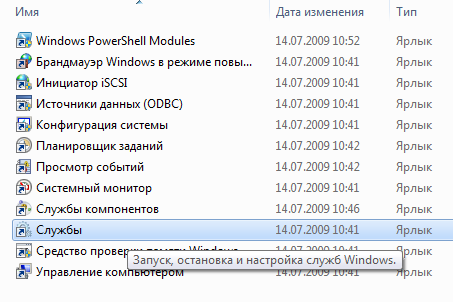
2. Прокрутите вниз до службы «Диспетчер печати», щелкните правой кнопкой мыши и выберите «Стоп». Для этого вам необходимо войти как Администратор. На этом этапе никто не сможет напечатать что-либо на любом из принтеров, размещенных на этом сервере.

3. Затем вам нужно перейти в следующий каталог: C:\WINDOWS\System32\spool\PRINTERS. Вы также можете ввести %windir%\System32\spool\PRINTERS в адресную строку в проводнике, если диск C не является разделом Windows по умолчанию. Удалите все файлы в этой папке.
Это очистит все очереди печати. (Если вы делаете это на сервере, рекомендуется сначала убедиться, что никакие другие задания печати не обрабатываются ни для одного из других принтеров на сервере, поскольку выполнение этого шага приведет к удалению этих заданий. также).
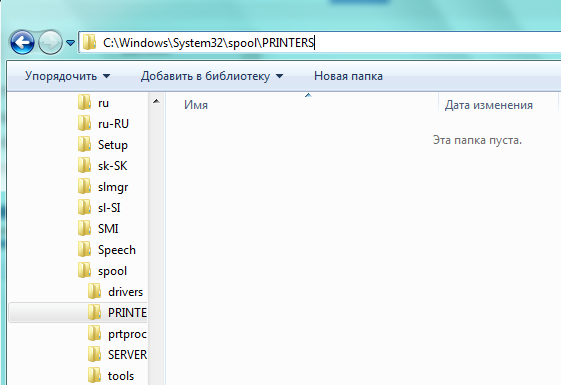
4. Теперь вы можете вернуться к консоли служб, щелкнуть правой кнопкой мыши и выбрать «Запустить» для службы диспетчера очереди печати!
На этом этапе вы сможете печатать без проблем. Если вы предпочитаете использовать скрипт, то есть для сервера, вы можете создать командный файл с помощью приведенных ниже команд или просто ввести их в командной строке:
net stop spooler del %systemroot%\System32\spool\printers\* /Q /F /S net start spooler
Первая и третья команды довольно очевидны: они останавливают и запускают службу диспетчера очереди печати. Средняя команда удаляет все в папке принтеров, а /Q для тихого режима, что означает, что вы не получите подсказку с вопросом, хотите ли вы удалить каждый файл. /F принудительно удалит все файлы, доступные только для чтения, а /S удалит все подкаталоги, если они существуют. Удаление содержимого из этой папки никогда не может нанести вред вашему компьютеру, поэтому не беспокойтесь, если вы видите некоторые файлы или папки и не уверены, для чего они предназначены.
Насколько публикация полезна?
Нажмите на звезду, чтобы оценить!
Очистить документы, отправленные на печать из очереди принтера Windows 10.
Если у вас есть локальный или сетевой принтер, подключенный к вашему ПК с Windows 10, вам может потребоваться приостановить печать или удалить зависшие задания на печать, которые застряли в очереди. Иногда Windows игнорирует команду «очистка очереди печати», доступную в пользовательском интерфейсе управления принтером.
Если вы не можете очистить или удалить один или несколько документов / страниц с помощью окна очереди печати, вам помогут следующие решения.
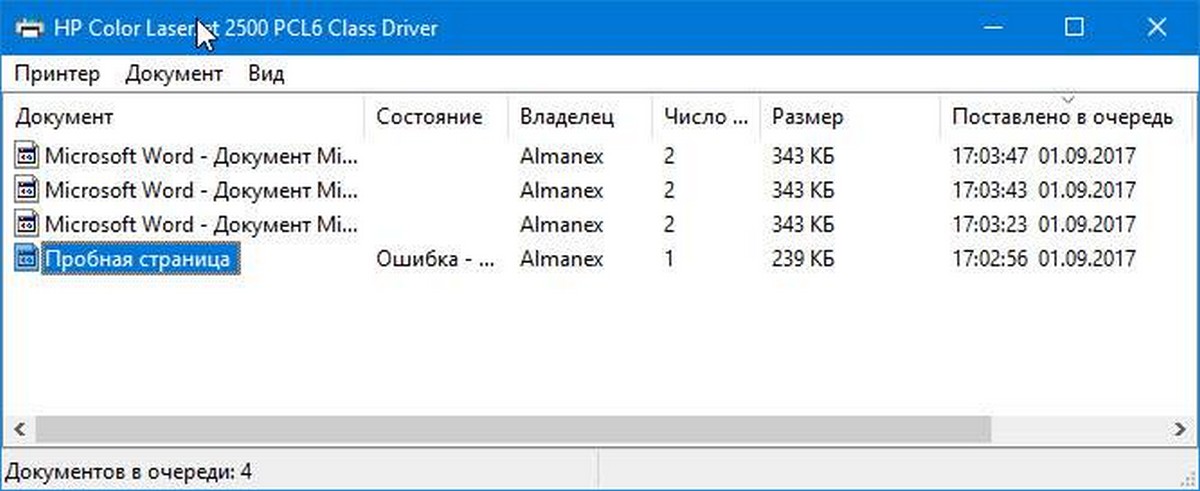
Как очистить очередь на печать от зависших в ней документов
Windows использует специальная служба с именем «Print Spooler». Она хранит ваши задания печати в папке C:\Windows\System32\spool\PRINTERS. Подключенный принтер извлекает эти задания из буфера и печатает ваши документы.
Если документ застрял или завис в очереди, он постоянно отображается в пользовательском интерфейсе. Чтобы убрать такой документ из очереди на печать, иногда, помогает выключить принтер и включить его снова. Как правило это зависит от драйвера принтера и не всегда работает.
В Windows 10 вы можете управлять очередью печати принтера с помощью Классической панели управления или перейдя в приложение «Параметры» → «Устройства» → «Принтеры и сканеры». Если вы не можете удалить задание на печать, попробуйте выполнить следующее.
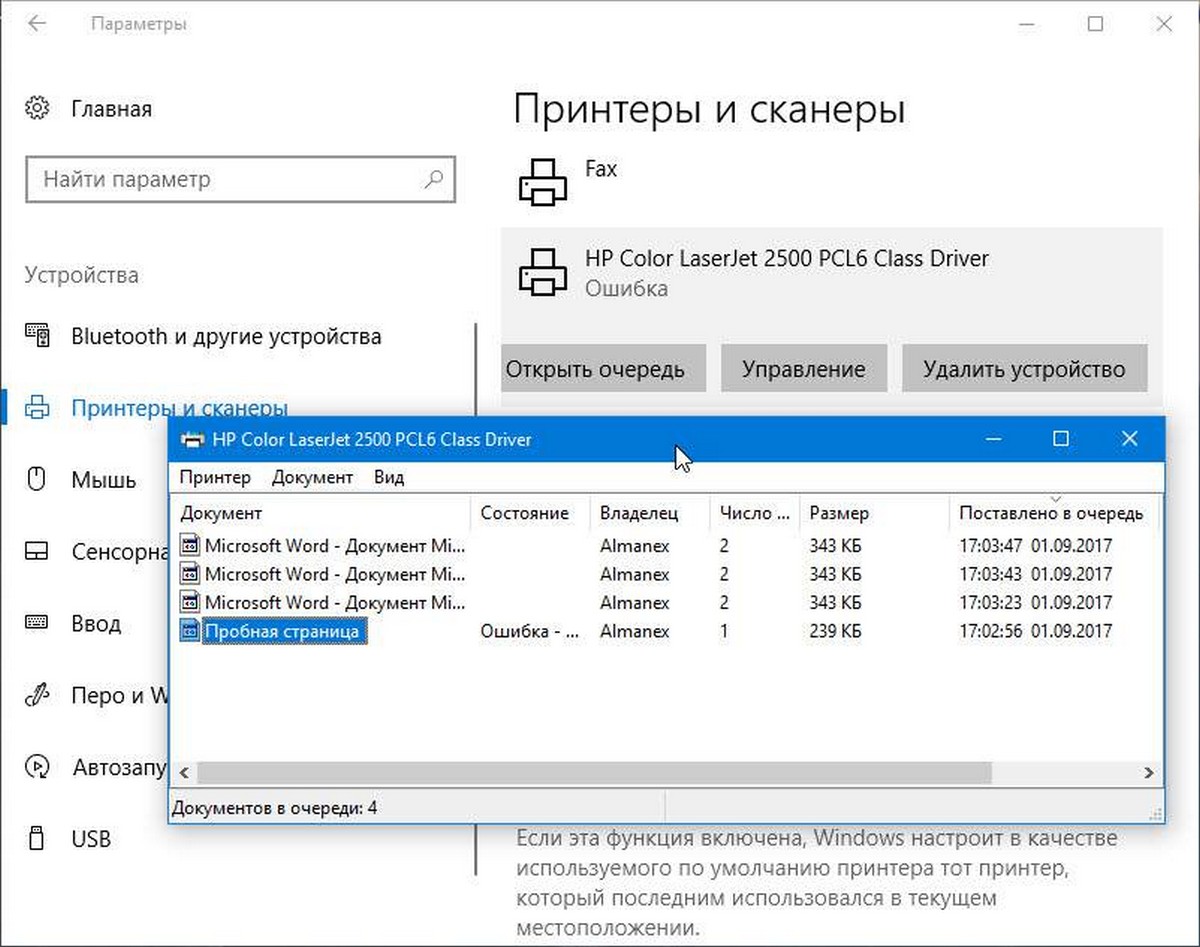
Чтобы очистить файлы из очереди на печать вашего принтера в Windows 10, выполните следующие действия.
Способ 1 — Остановите и запустите службу Диспетчер печати.
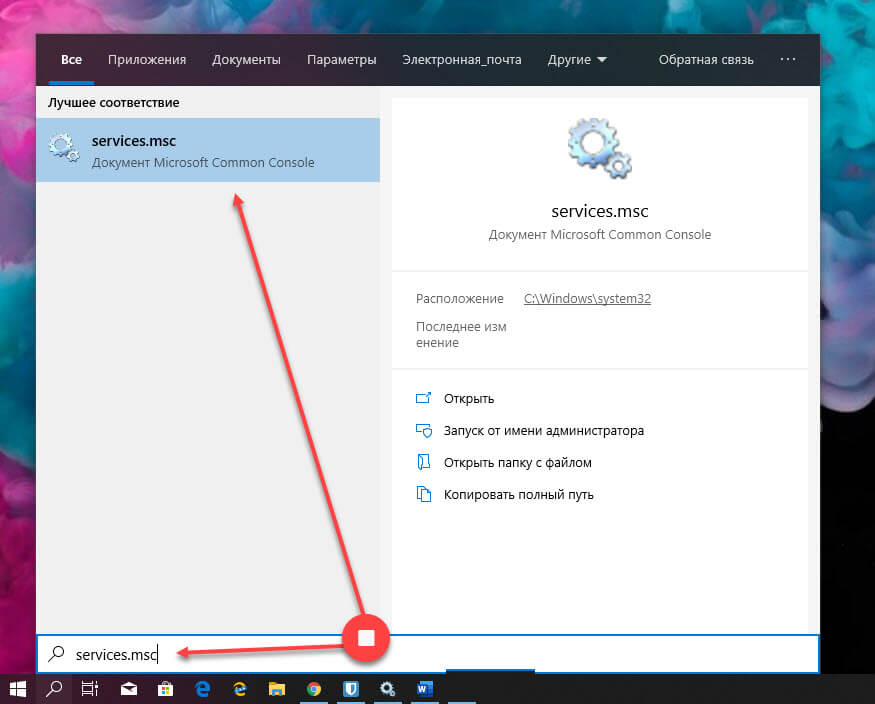
Шаг 1: Введите services.msc в поле поиска Пуск / панель задач, а затем нажмите клавишу Enter .
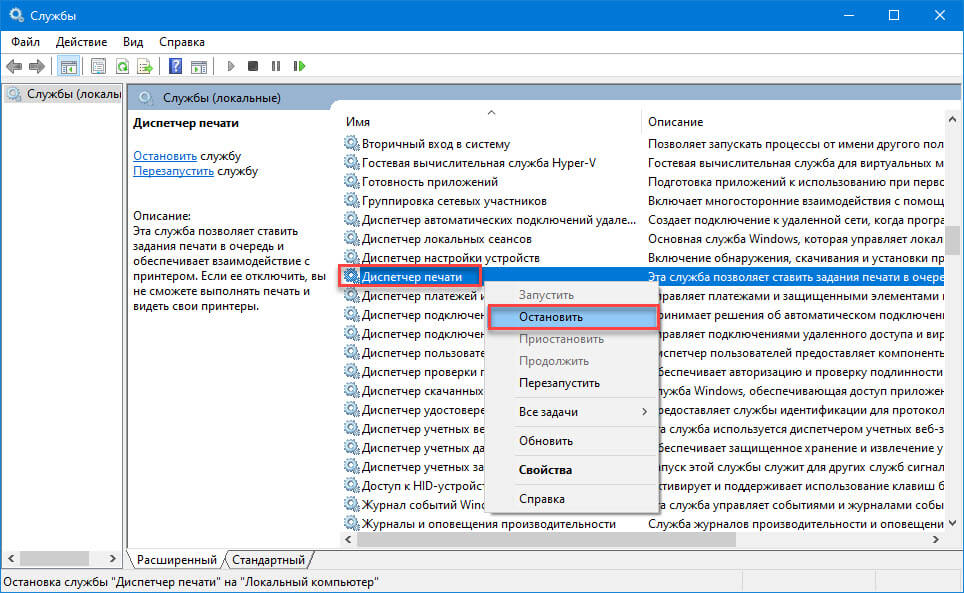
Шаг 2: Найдите службу «Диспетчер печати». Кликните на ней правой кнопкой мыши и выберите опцию «Остановить», чтобы остановить службу.
Шаг 3: Наконец, кликните правой кнопкой мыши на службе диспетчер печати, а затем запустите службу выбрав опцию «Запустить».
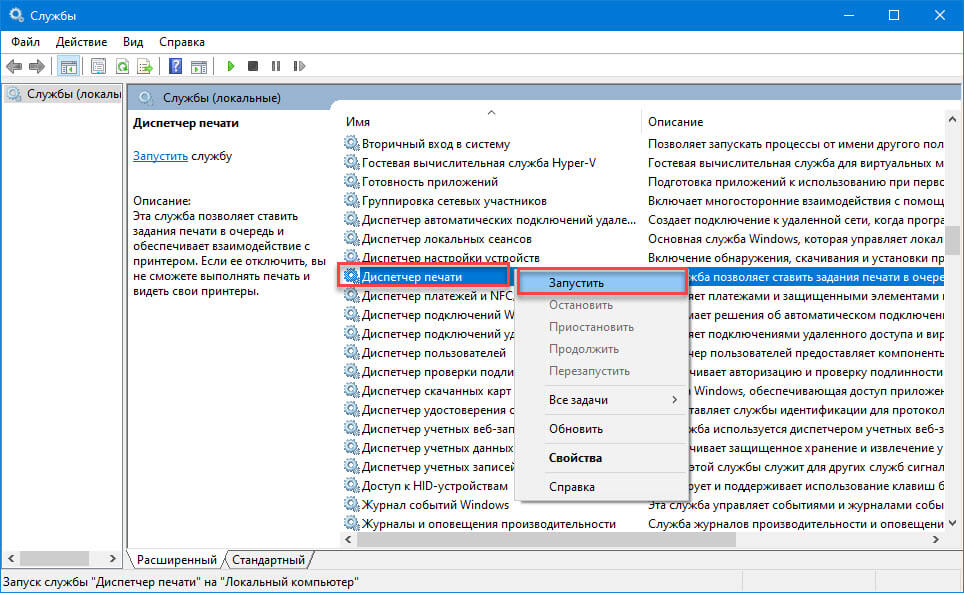
Это должно полностью очистить очередь печати. Если это не поможет, попробуйте выполнить действия, описанные в способе 2 (прокрутите вниз, чтобы увидеть).
Способ 2 — Удалите файлы очереди печати вручную.
Шаг 1: Введите services.msc в поле поиска Пуск / панель задач, а затем нажмите клавишу Enter .
Шаг 2: Найдите службу «Диспетчер печати». Кликните на ней правой кнопкой мыши и выберите опцию «Остановить», чтобы остановить службу.
Шаг 3: Откройте проводник и перейдите в следующую папку:
C:\Windows\System32\spool\PRINTERS
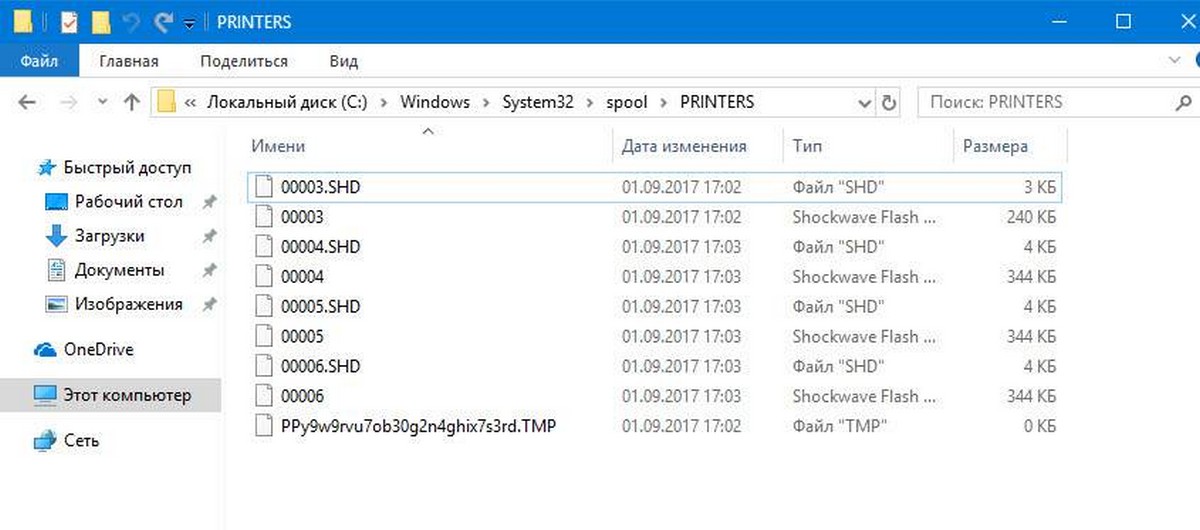
В указанном выше пути замените букву «C» на имя диска, на котором установлена Windows 10.
Примечание: Если появится диалоговое окно с сообщением «У вас нет прав доступа к этой папке», нажмите кнопку «Продолжить», чтобы получить постоянный доступ к папке PRINTERS.
Шаг 4: Выберите все файлы в папке PRINTERS и затем удалите их.
Шаг 5: В окне «Службы» снова, кликните правой кнопкой мыши на службе Диспетчер печати, а затем запустите службу выбрав опцию «Запустить».
Способ 3 — Очистить очередь на печать с помощью Командной строки.
Шаг 1: Откройте Командную строку от имени Администратора.
Шаг 2: Введите следующую команду:
net stop spoolerЭта команда остановит службу «Print Spooler».
Шаг 3: Теперь введите или скопируйте и вставьте следующую команду:
del %systemroot%\System32\spool\printers\* /Q
Это приведет к удалению всех файлов, ждущих свою очередь на печать в папке PRINTERS
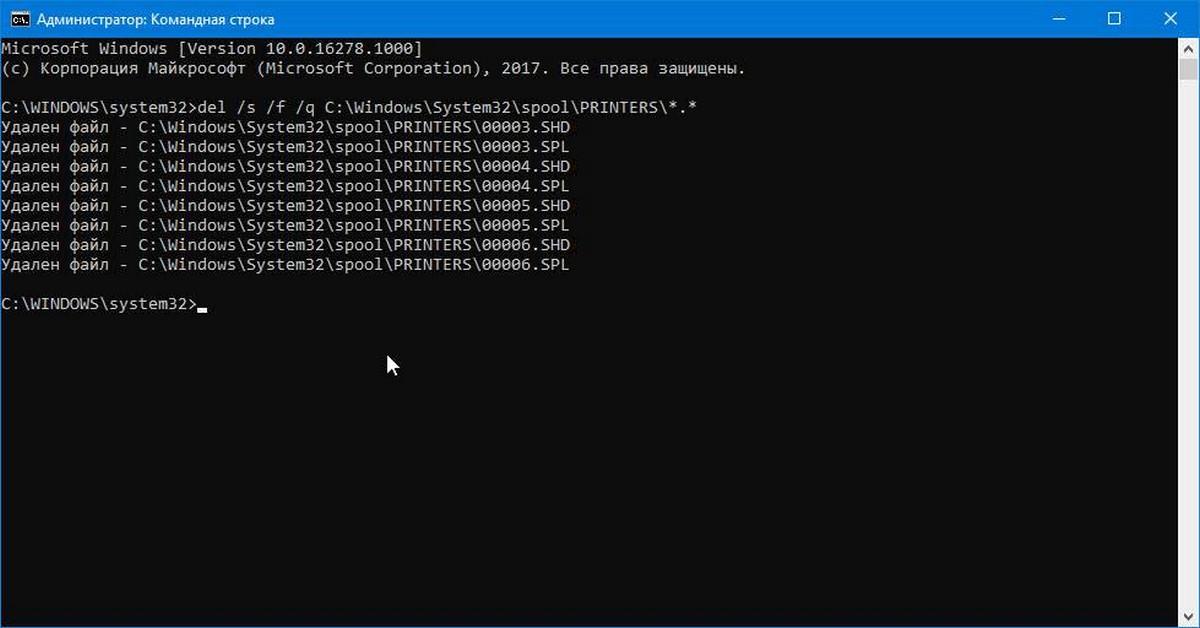
Шаг 4: Кроме того, откройте Проводник. Не закрывайте пока окно командной строки. Перейдите в папку:
C:\Windows\System32\spool\PRINTERS
Шаг 5: Вернитесь в окно командной строки и введите следующую команду:
net start spooler Все, Все задания на печать были удалены!
Вам может быть интересно прочитать следующие статьи:
Принудительная очистка очереди печати в Windows

12.04.2016

itpro

Windows 10

комментариев 9
Рассмотрим особенности очистки «подвисшей» очереди печати в системах Windows. Рассмотренная методика позволяет удалить из очереди документы, которые по какой-то причине не печатаются и мешают отправке на печать других файлов и документов.
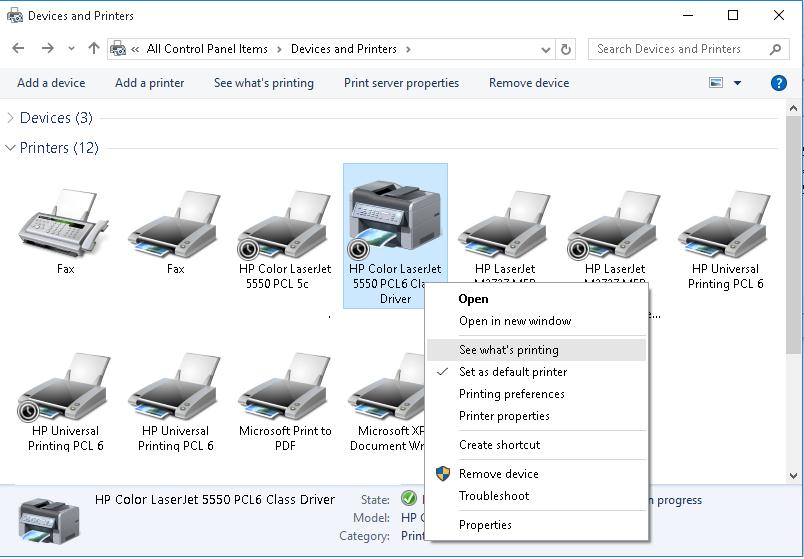
«Мягкий» способ очистки текущей очереди печати принтера выполняется из окна Панели управления (Control Panel ->Devices and Printers). В списке принтеров нужно найти проблемный принтер, щелкнуть по нему ПКМ и выбрать в меню пункт See what’s printing.
В открывшемся окне управления очередью печати принтера в меню выбираем пункт Printer-> Cancel All Documents . Все документы, в том числе зависшие, должны удалиться из очереди печати принтера.
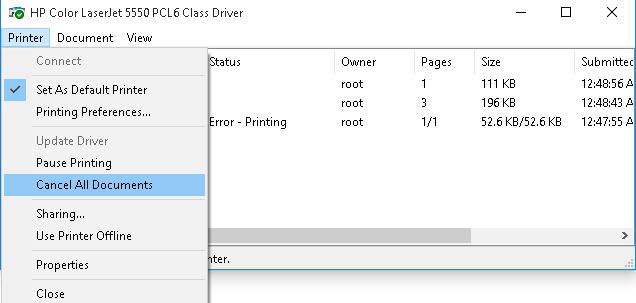
В том случае, если какие-то документы не удаляются из очереди печати, значит они в данный момент заблокированы системой или драйвером самого принтера. Они пропадут из очереди печати после перезагрузки. Если перезагрузка выполнить проблематично, можно принудительной удалить все задания из очереди службы печати Windows.
Важно. Приведенная ниже методика очистки очереди печати удаляет ВСЕ имеющиеся задания печати на ВСЕХ принтерах системы. Это нужно иметь в виду, особенно при очистке зависшей очереди печати на выделенном принт-сервере на базе Windows.
Напомним, что при отправке документа на печать на принтер, служба печати Windows (Print Spooler) формирует задание печати и создает два файла: один с расширением .SHD (содержит настройки задания печати), второй — .SPL (хранит собственно данные, которые нужно распечатать). Таким образом, задания печати будут доступны службе печати, даже после закрытия программы, инициировавшей печать. Данные файлы хранятся в каталоге спулера (по умолчанию, «%systemroot%\System32\spool\PRINTERS”). После успешной печати, эти файлы автоматически удаляются из этого каталога, и, соответственно, из очереди печати.
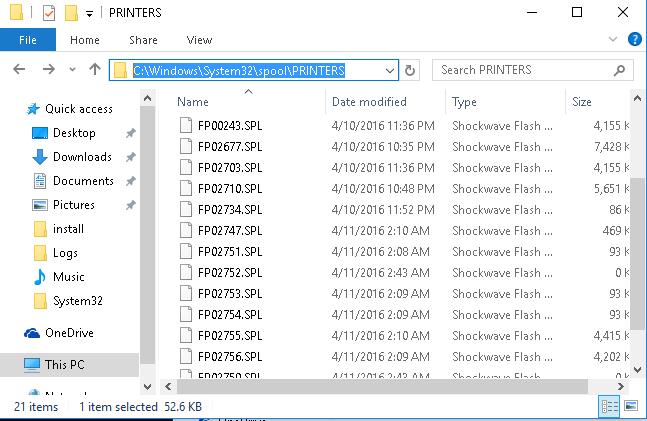
Нам нужно вручную очистить содержимое этой папки, тем самым мы удалим все задания в памяти Print Spooler.
Откройте командную строку с правами администратора и последовательно выполните команды:
net stop spooler
del %systemroot%\system32\spool\printers\*.shd /F /S /Q
del %systemroot%\system32\spool\printers\*.spl /F /S /Q
net start spooler

Этот набор команд последовательно останавливает службу печати Windows, рекурсивно удаляет все файлы с расширениями *.shd и *.spl из каталога %systemroot%\system32\spool\printers и запускает остановленную службу.
Архив с готовым bat файлом можно скать по ссылке reset_spooler.zip (запускать от имени администратора)

Примечание. В том случае, если скрипт не работает, проверьте, что в свойствах принт-сервера (Панель управления -> Devices and Printers -> кнопка Print Server Properties в верхнем меню -> вкладка Advanced -> в поле Spool folder location указан каталог C:\windows\system32\spool\Printers. В 99% случаев это должно быть так. Если путь к каталогу спулера отличается, нужно будет поправить путь к нему в скрипте.
Рассмотренные выше методики помогут очистить очередь печати в любой версии Windows, будь то Windows 7, 8 или Windows 10.
 Предыдущая статья Следующая статья