Нумерация страниц в Word 2010
Как правило, номер страницы размещается в колонтитуле.
Первый способ вставки нумерации страниц.
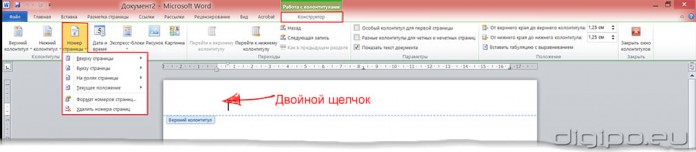
В закладке «Вставить» выбираем «Номер страницы».
В выпадающем меню появятся следующие варианты:
- Вверху страницы – предлагает варианты вставки нумерации в верхний колонтитул
- Внизу страницы – предлагает варианты вставки нумерации в нижний колонтитул
- На полях страницы – предлагает варианты вставки нумерации на поля
- Текущее положение – Вы можете задать произвольное расположение номера, а также его форму, если не ограничивать себя простыми номерами. Достаточно щелкнуть по номеру, чтобы выделить его как объект, который можно перемещать и растягивать.
- Формат номеров страниц – дополнительные настройки номеров страниц
- Удалить номера страниц – удаляет нумерацию

Второй способ.
Дважды щелкните у верхней или нижней границы страницы, чтобы открыть конструктор.
Как и в предыдущих версиях Word, можно изменять формат номера страниц, что пригодится в больших документах. Можно также разбить документ на главы. 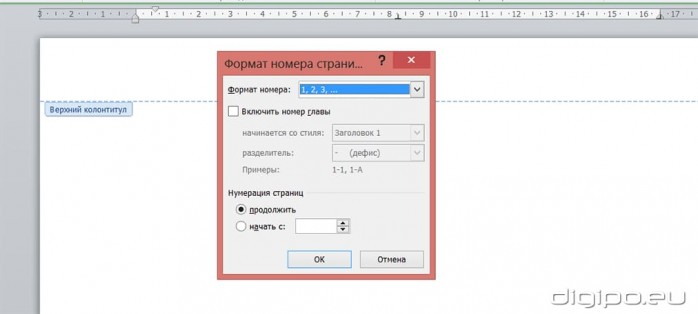
Иногда требуется не отображать номер на самой первой странице. Отдельно для номеров страниц такой возможности нет, поскольку она работает на уровне колонтитулов.
Но в группе Параметры конструктора можно настроить не только отдельный колонтитул для первой страницы, но и различные колонтитулы для четных и нечетных страниц.
Пример отображения нумерации страниц со второго листа.
Нумерация страниц в LibreOffice без номера на первой странице
При переходе с Word на LibreOffice многие сталкиваются с проблемой нумерации страниц в документе, хотя делается это также просто. Рассмотрим пример документа без номера на первой страницы и реализуем для него следующую нумерацию:
1я стр. реферата — без номера
2я стр. реферата — без номера
3я стр. реферата — номер 3
4я стр. реферата — номер 4
.
1я стр. приложения — без номера
2я стр. приложения — номер 2
3я стр. приложения — номер 3
.
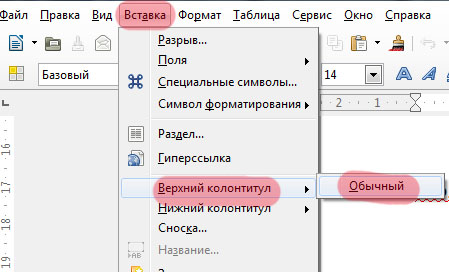
1. Создаем колонтитул
Вставка > Верхний колонтитул > Обычный
Если требуется номер строки внизу, то выбираем «Нижний колонтитул»
2. В колонтитул вставляем номер страницы
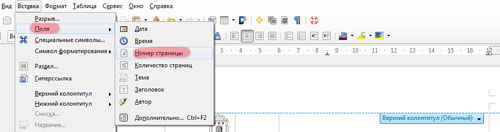
Вверху страницы у нас появится колонтитул. Содержимое этого колонтитула будет повторяться на всех страницах. Перемещаем курсор внутрь этого колонтитула и делаем вставку номера страницы:
Вставка > Поля > Номер страницы
3. Убираем номер с первой и второй страницы
Получаем нумерацию на всех страницах документа в LibreOffice. Но нам не нужны номера на первых двух страницах, поэтому применим для них стиль «Первая страница». У страниц с этим стилем номер скрывается. Чтобы применить стиль, ставим курсор на первую страницу и переходим в меню:
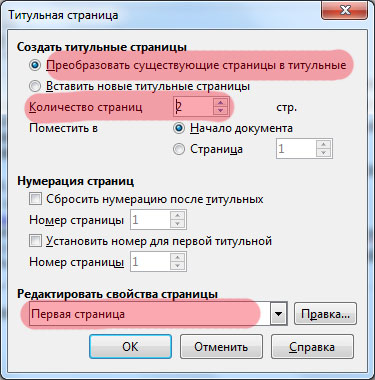
Формат > Титульная страница
Появится окно, в котором укажем, что преобразовать в титульную страницу требуется текущую и следующую за ней. Для этого в поле «Количество страниц» ставим «2». Если требуется убрать номер страницы только с первой страницы, то оставляем значение «1».
4. Приложение нумеруем заново с первой страницы
Если в документе есть «Приложение» с отдельной нумерацией, то продолжаем работу. Установим курсор в самом конце последней страницы перед «Приложением» и вставим разрыв:
Вставка > Разрыв
Появится окно с настройками разрыва.
Если требуется чтобы все последующие страницы нумеровались с цифры «1», то выставляем Стиль — «Обычный», ставим галочку — «Изменить номер страницы»:
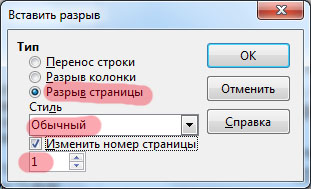
Если на первой странице «Приложения» не нужен номер, то в настройках разрыва меняем стиль:
Стиль > Первая страница
10 июн 2013 г.
Ещё интересное — 6
Комментарии —
ПОКАЗАТЬ СТАРЫЕ
Анна 25 января 2015, 16:53 # ↓
выполнила все предложенные шаги, но вместо цифр появляются два слова «нумареация страниц», как все таки пронумеровать страницы и добиться того, чтобы вместо слов появились цифры?
Andy Si 25 января 2015, 17:05 # ↑ ↓
Нажмите клавиши Ctrl+F9 или зайдите в верхнее меню «Вид» и нажмите на пункт «Поля»
Анна 25 января 2015, 17:08 (был изменён) # ↑ ↓
Мое Вам с кисточкой, добрый человек)
Юля 22 марта 2016, 21:17 # ↑ ↓
Специально зашла, чтоб сказать СПАСИБО ОГРОМНОЕ. Несколько дней мучилась, чтоб цифры получились вместо текста (нумерация страниц). А оказалось все просто Ctrl+F9 СПАСИБО.
Andy Si 22 марта 2016, 22:17 # ↑ ↓
на здоровье
Oleg 31 июля 2019, 14:23 # ↑ ↓
ПРИОГРОМНОЕ СПАСИБО. за Ctrl+F9…
Дмитрий 15 марта 2015, 15:02 # ↓
Подскажите, как пронумеровать страницы, но не с 1-цы? То есть чтобы нумерация страниц начиналась например с 74-х. В смысле на первом листе документа номер страницы 74, на втором 75 и т. д.
Andy Si 16 марта 2015, 10:27 (был изменён) # ↑ ↓
Я сам не знал, но вот в интернете нашел решение:
0. Делаем обычную нумерацию с первой страницы
1. Ставим курсор перед первым абзацем.
2. В меню выбираем Формат → Абзац
3. Открываем вкладку: Положение на странице
4. Где пункт «Разрыв» ставим галки «Вставить» и «Со стилем страницы»
5. Там же выставляем «Номер страницы», например, 74
Я попробовал, у меня вышло.
Trypolec 15 апреля 2021, 23:18 # ↑ ↓
Все гораздо проще. Делаем первую пустую страницу. В меню «Формат» выбираем «Титульная страница» в выпавшем меню В строке «Нумерация страниц» отмечаемый «Сбросить нумерацию после титульных» и в окошке «Номер страницы» ставим нужный номер.
Игорь 25 марта 2015, 18:42 # ↓
подскажите как быть, при открытии текста страницы пронумерованы но когда распечатываю то сразу под номером страницы пробел в тексте, если обвести ободом текст то в ободе пробел, на сколько я понял то мешает сам обод номера страницы, уменьшить не получается его, подскажите как уменьшить обод номера страницы что бы текст был сразу ниже номера страницы и без пробелов?
Andy Si 26 марта 2015, 14:27 # ↑ ↓
Чего не знаю, того не знаю. Требуется исходный документ чтобы понять в чём дело.
Игорь 26 марта 2015, 15:47 # ↑ ↓
проблема решена, после перезагрузке компьютера смог уменьшить обод номера страницы, хотя до этого не получалось, теперь обод (номера) не выходит на текст, и распечатывается без пробелов
Виктория 10 февраля 2016, 02:13 # ↑ ↓
СПАСИБО, спасибо, спасибо.
Trypolec 15 апреля 2021, 23:24 # ↑ ↓
Меню «Формат», «Страница», «Верхний колонтитул» «Отступ» поставьте 0 см. И текст будет сразу под номером.
Юлия 19 мая 2015, 10:43 # ↓
А Что если нумерация страниц идет 1,2,1,2,3,4,1,2,3,4,5,6,7,8,9 и тд уже правильно?
Юлия 19 мая 2015, 11:05 # ↑ ↓
Сама же себе и отвечаю. Сохранить документ, открыть и проделать тоже самое. И тогда всё получится. Я пол дня на это уложила
Andy Si 19 мая 2015, 11:40 # ↑ ↓
Вот и хорошо) Наверно, какие-то разрывы были и у листов был Стиль не основной.
Оля 05 июня 2015, 15:49 # ↓
А что нажать, если мне все страницы нумерует одной и той же цифрой, а мне нужно разные? У меня выходит не 2,3,4,5 и т.д, а 2,2,2,2
Andy Si 05 июня 2015, 16:09 # ↑ ↓
Значит что-то делаете не по инструкции. Наверно, просто создали колонтитул и вставили туда цифру 2, а не поле — номер страницы.
Алина 17 июля 2015, 13:22 # ↓
Что делать если нумеруются только нечетные страницы?(((
Trypolec 15 апреля 2021, 23:50 # ↑ ↓
Зайдите в колонтитул чётной страницы и жмите на синюю надпись «Верхний/Нижний колонтитул» там выберите вставить номер страницы. У вас Снята галочка в меню колонтитулов в чекбоксе «Одинаковое содержимое слева/справа». Или поставить её, но тогда номера всех страниц будут или справа, или слева. А если галочка снята, то можно отдельно настроить положение номера страницы для левых и правых страниц.
Анатолий 02 октября 2015, 12:25 # ↓
В Windows 8.1 есть проблемы. Вместо нумерации страниц, текст — «Номер страницы». И, хоть тресни! Установка навейшей версии LO не помогала. Сделал всё как надо на линуксовой машине и сохранил на флешку. Открываю в Windows 8.1, опять то-же самое. Разбираться некогда. Спасло то, что результат работы сохранил также и в PDF.
Andy Si 02 октября 2015, 14:14 # ↑ ↓
Нет там таких проблем. См. первые два комментария. Там написано как это исправить.
Оксана 17 февраля 2016, 15:47 # ↓
Большое спасибо.
Галина 03 марта 2016, 15:03 # ↓
Пдскажите, пожалуйста, как пронумеровать страницы словами «Страница первая, страница вторая. »
Andy Si 03 марта 2016, 19:16 # ↑ ↓
Мне кажется, либрофис так не может. Напишите, если найдете, будет интересно.
Trypolec 15 апреля 2021, 23:31 # ↑ ↓
Очень просто. В нижнем колонтитула напишите «Страница», а далее меню » Вставка» и «Номер страницы».
Trypolec 15 апреля 2021, 23:31 (был изменён) # ↑ ↓
Очень просто. В нижнем колонтитуле напишите «Страница», а далее меню » Вставка» и «Номер страницы».
туц-туц 05 мая 2016, 17:02 # ↓
Здравствуйте!
При нумерации страниц фон цифры залит серым цветом и ваще никак не убирается(( как можно решить проблему?
Andy Si 05 мая 2016, 17:12 # ↑ ↓
Нажмите клавиши Ctrl+F8 или в верхнее меню «Вид» и убрать галку «Затенение полей». А вообще это не критично, так как при распечатывании у цифр будет белый фон. Это выделение только для удобства редактирования таких полей, чтобы не путать их с обычными цифрами в документе.
туц-туц 06 мая 2016, 16:26 # ↑ ↓
Мария 11 мая 2016, 11:08 # ↓
здравствуйте, а как сделать чтобы эта нумерация была по центру
Andy Si 11 мая 2016, 12:32 # ↑ ↓
Выделить и центрировать как обычный текст.
Trypolec 16 апреля 2021, 00:08 # ↑ ↓
В меню «Формат» в «Страница» в нужном колонтитуле поставить отметку в чекбоксе «Одинаковое содержимое слева/справа». Потом правой кнопкой по номеру страницы, выберите » Стили», «Изменить стиль», » Выравнивание» и «По центру».
Ирина 17 мая 2016, 09:47 # ↓
Добрый день,
А если нужно сделать 1 из 11, 2 из 11. И ещё хотелось бы надпись Страница перед цифрой?
Andy Si 18 мая 2016, 21:19 # ↑ ↓
надпись Страница печатается просто как обычный текст, как вывести количество страниц — не знаю.
Trypolec 15 апреля 2021, 23:40 # ↑ ↓
Жмем на нужный колонтитул, пишем «Страница», пробел, жмем на синюю строку с надписью » Верхний/нижний колонтитул», выбираем «Вставить номер страницы» пробел пишем «из» пробел «Вставить количество страниц» (см выше, аналогично вставке номера страницы).
Екатерина 24 мая 2016, 01:02 # ↓
Убрала нумерацию с первых двух титульных страниц. Следующая страница — номер три. Как сделать так, чтобы номер третьей страницы был один и дальше по порядку?
Andy Si 24 мая 2016, 09:46 # ↑ ↓
про это написано в п. 4. Приложение нумеруем заново с первой страницы.
Екатерина 24 мая 2016, 11:01 # ↑ ↓
Спасибо большое!
Trypolec 16 апреля 2021, 00:10 # ↑ ↓
Когда делали 3 пункт статьи, надо было отметить «Сбросить нумерацию после титульных» и в «Номер страницы» поставить «1».
Кристина 02 июня 2016, 17:18 # ↓
Здравствуйте! У меня ситуация примерно та, которую Вы описывали в инструкции. Только я не поняла, что значит «поменять в настройках разрыва стиль:
Стиль — „Первая страница“?
Дело в том, что у меня титуальная — самая первая страница документа, имеет ориентацию книжную, а приложение — альбомную. Если я для того, чтобы не ставить номер на первой странице в приложении выбираю „Сделать титульной страницей“, то и страницы документа у меня приобретают альбомную ориентацию. Наверное, стиль разрыва, это нечто другое? Хотя при установке „Первая страница“, тоже возникают проблемы с ориентацией страниц.
Trypolec 16 апреля 2021, 00:23 # ↑ ↓
В меню «Формат» «Титульная Страница» отметьте «Вставить новые титульные страницы» «Поместить в начале документа» в «Редактирование свойства страницы», » Правка» в «Страница» отметьте «Альбомная». Другие страницы останутся портретными.
Мария 08 июня 2016, 15:36 # ↓
Спасибо за инструкцию. У меня, когда я поставила нижний колонтитул как первую страницу, а вторую как базовую, то после второй на автомате предлагался следующий стиль — как у первой страницы и соответственно шла нумерация. Не забудьте на второй странице, где уже идет базовый стиль поставить в управлении стилями следующий стиль — тоже базовый, а то будет чередование, как у меня.
Лера 29 июня 2016, 18:20 # ↓
Господи, помогите, пожалуйста! НЕ могу пронумеровать страницу как надо! Получается, что нумерация должна быть с 10 стр, но на ней должен быть номер 2. ЧТО ДЕЛАТЬ?
Andy Si 29 июня 2016, 20:03 # ↑ ↓
В статье же написано как это сделать. Не знаю чем еще помочь.
Trypolec 16 апреля 2021, 00:26 # ↑ ↓
«Формат» «Титульная страница» «Преобразовать существующие» «Количество страниц» поставьте 9. Отметьте «Сбросить нумерацию после титульных», «Номер страницы» поставьте 2.
Елена 18 октября 2016, 16:29 # ↓
Подскажите как сделать колонтитул не со второй а с третей страницы? чтоб на первой и второй странице колонтитулов не было вообще.
Andy Si 18 октября 2016, 17:13 # ↑ ↓
Так вся статья про это. Сделайте разрыв как описано в п.4
Елена 19 октября 2016, 16:18 (был изменён) # ↑ ↓
Вся проблема в том что у меня нет стиля-обычный.
У меня стили только: альбомный, базовый, конверт, концевая сноска, левая стр., первая стр., правая стр., преобразование 1, сноска, указатель, HTML.
Это все стили что у меня есть и какой мне выбрать.
Andy Si 19 октября 2016, 16:21 # ↑ ↓
Попробуйте базовый стиль. Думаю это и есть обычный, только называется по другому
Сергей В. 24 октября 2016, 15:15 # ↓
Спасибо за статью. Вот только по описанному способу не получается избавиться от нумерации титульных страниц. Позиционируюсь на титульной странице, выбираю количество титульных страниц, указываю Стиль Первая страница — ничего не меняется, нумерация остаётся…
Andy Si 25 октября 2016, 09:06 # ↑ ↓
Сергей, проверю в новых версиях офиса. Писалось и проверялось на 4й версии офиса, может сейчас что-то изменилось.
Trypolec 16 апреля 2021, 00:31 # ↑ ↓
А просто выделить колонтитул, по синему меню, «Удалить колонтитул»?
Сергей В. 24 октября 2016, 15:18 # ↓
Также странная проблема с нумерацией страниц, когда есть изображение на странице и есть текст на уровне этого изображения, с отступом от картинки. Следующая страница начинает нумероваться опять с начала — 1-ая, 2-ая и т.д.
Татьяна 13 ноября 2016, 18:03 # ↓
А мне надо убрать номера страниц. Выделить любой номер и вырезать. Спасибо за подсказку.
Trypolec 16 апреля 2021, 00:32 # ↑ ↓
Просто в синем меню колонтитула «Убрать колонтитул»
Смаилова, Эльмаз
Смаилова, Эльмаз 28 января 2017, 02:02 # ↓
Спасибо за статью! Отлично изложена!
Олеся 27 мая 2017, 01:02 # ↓
Спасибо огромное за статью, очень помогло!
Надежда 12 июня 2017, 13:51 # ↓
нумеруется только одна страница.
Andy Si 12 июня 2017, 19:17 # ↑ ↓
Значит формат страниц разный.
жека 25 мая 2018, 17:33 # ↓
полезный совет. Буду использовать его в деле.
Алексей 23 июня 2018, 11:30 # ↓
Не получается пронумеровать страницы в LibreOffice, так как у меня ориентация альбомная и на странице 2 столбца текста. Нужно пронумеровать обе стороны.
Trypolec 15 апреля 2021, 23:06 # ↑ ↓
Так сделайте две страницы портретной ориентации, высотой такой же, как у альбомной, а шириной в половину альбомной. Если надо печатать обе на одном листе, то просто выберите печатать 2 страницы на одном листе.
Алексей 11 июля 2018, 18:32 # ↓
Нумерация происходит пос странному. Первые 10 страниц ок, по порядку, с 11й начинается всё заново. От 1й до 25. Подскажите что делать.
Andy Si 11 июля 2018, 21:04 # ↑ ↓
Видимо, разрыв страницы есть. Надо отобразить непечатаемые символы и удалить его.
Евгений 05 декабря 2018, 03:30 # ↓
Благодарю, за развернутый ответ. вс получилось!
Ирина 07 февраля 2019, 15:03 # ↓
Как в LibreOffice Calc не нумеровать первую страницу?
Andy Si 07 февраля 2019, 16:05 # ↑ ↓
Могу предложить следующий вариант.
В верхнем меню: Файл — Просмотр печати.
Далее в открывшемся окне в верхнем меню: Формат — Страница — Нижний колонтитул. Снимаем галку и печатаем только 1ю страницу без нумерации. Затем включаем нижний колонтитул и печатаем все остальные страницы с нумерацией.
Как сделать проще не знаю. Если узнаешь — отпиши, интересно.
nastya 19 февраля 2019, 11:28 # ↓
Подскажите, пожалуйста, как сделать.
Структура документа: титульная страница, аннотации (их две), затем содержание и затем основной документ. Требование к нумерации страниц — аннотации должны быть пронумерованы римскими цифрами, а основной текст арабскими. Нумерация каждый раз с единицы — получилась согласно Вашей статье, но вот разделить стили нумерации не получается, т.е. они одновременно или латинские или римские. И второй вопрос, как сделать, чтобы номера страниц в основной части документа были на нечётных страницах слева, а на чётных — справа. Спасибо!
nastya 19 февраля 2019, 11:45 # ↑ ↓
ответ на первый вопрос — создать стиль с нумерацией римскими цифрами и сделать заливку стилем.
Andy Si 21 февраля 2019, 14:34 # ↑ ↓
К сожалению, не знаю. Разобраться пока не могу. Спасибо за ответ на первый вопрос.
nastya 23 февраля 2019, 14:27 # ↑ ↓
Спасибо за Вашу поддержку.
Trypolec 15 апреля 2021, 22:59 (был изменён) # ↑ ↓
Для вывода номеров страниц, слева для левой и справа для правой есть стили колонтитулов. Но можно создать свои. Главное в меню » Формат » —> » Страница » —>» Верхний колонтитул » (или соответственно » Нижний колонтитул » снять галочку из чекбокса » Одинаковое содержимое слева/справа «. Теперь можно применить разное форматирование колонтитулов левых и правых страниц.
Andy Si 17 апреля 2021, 18:50 # ↑ ↓
Спасибо, хороший способ.
Trypolec 17 апреля 2021, 04:28 # ↑ ↓
Значит у вас один и тот же стиль для анотации и для основного текста. Одинаковый стиль нумерации всегда применяется к одинаковому стилю страницы, ибо вид нумерации задается в стиле. Если у вас аннотации и основной текст со стилем страницы базовый, то никак не получиться применить разную нумерацию латинскими и римскими. Если надо разную нумерацию для страниц с одним стилем (те же латинские и римские), то надо создать новый стиль, который будет отличаться только названием, например базовый для аннотации (в нем нумерация латинскими) и базовый римские для основного текста (а в нем прописать нумерацию римскими), тогда у вас будет разная нумерация для одного и того же стиля страницы.
Наталья 08 октября 2020, 12:23 (был изменён) # ↓
возможно ли в таблице строки пронумеровать автоматически 01-01. 01-25?
Andy Si 08 октября 2020, 13:08 # ↑ ↓
Не смогу подсказать, не сталкивался. Если узнайете способ, поделитесь, пожалуйста.
Stanislav 21 ноября 2020, 18:48 # ↓
поставить нормальный офис и нормальную систему и не мучатся.
Andy Si 21 ноября 2020, 22:46 # ↑ ↓
В гос. учреждениях денег на закупку лицензий Microsoft Office давно не выделяют, Libre является стандартом.
Trypolec 17 апреля 2021, 04:13 # ↑ ↓
Ну да, а потом, «ой, у меня весь текст поплыл». То, что там именуют стилями — обычный винигрет.
Нина 09 декабря 2020, 18:20 # ↓
Все страницы одного номера, как сделать нормальную последовательность?
Andy Si 09 декабря 2020, 22:42 # ↑ ↓
Сделать всё как написано в статье.
Trypolec 16 апреля 2021, 00:43 # ↑ ↓
В синем меню колонтитула выбрать «Вставить номер страницы», а все остальное в поле колонтитула удалить.
Артур 12 декабря 2020, 14:00 # ↓
Что за чушь а не программа
Захар 23 декабря 2020, 17:23 # ↓
Как сделать титульную страницу — это понятно. Но как преобразовать титульную страницу обратно в обычную?
Andy Si 23 декабря 2020, 17:54 # ↑ ↓
Напиши, если найдешь как это сделать… видимо, проще создать новую обычную страницу и перенести туда весь текст, а титульную — удалить.
Trypolec 16 апреля 2021, 00:48 (был изменён) # ↑ ↓
А в чем разница? Только номер не пишет страницы. Это легко сделать, если нажать на синее меню колонтитула и выбрать «Вставить номер страницы». Естественно, если нумерация остальных страниц шла с 1, то предварительно надо щелкнуть по титульной, «Формат», «Титульная страница», «Сбросить нумерацию после титульных», в «Номер страницы» напишите число равное количеству титульных+1.
Мария 15 марта 2022, 15:17 # ↓
Мне нужно сделать особый колонтитул для нумерации. Например: 1,2,3,3а,3б,3в,4,5… Такие требования на работе, Word снесли поставили Libre. Как сделать 3а, 3б, 3в? В Word есть кнопка «как в предыдущем разделе», которую можно отжать, что делать тут, не разобралась. Помогите пожалуйста
Как убрать нумерацию страниц в Ворд, удалить нумерацию в Word
В одной из прошлых статей мы уже рассказывали о том, как пронумеровать страницы в Ворде. Но, многих пользователей интересует не только, как настроить нумерацию, но и то, как ее убрать. Это может понадобиться в тех случаях, когда требования к документу изменились или вы редактируете чужой документ.
Если вас интересует, как убрать нумерацию страниц в Ворд, то вы попали по адресу. В этой статье мы расскажем об этом на примере программ Word 2019, 2016, 2013, 2010, 2007 и 2003.
Как убрать нумерацию со всех страниц Word
В программе Word 2007 (а также в более современных версиях Word 2010, 2013, 2016 и 2019) мы можем убрать нумерацию страниц двумя способами.
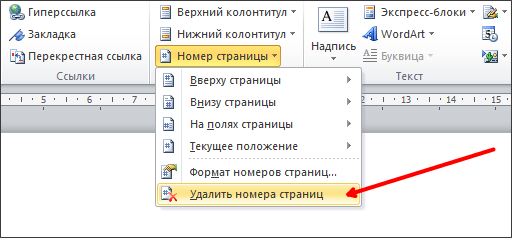
Самый простой способ убрать нумерацию страниц в Word это воспользоваться соответствующей функцией на вкладке « Вставка ». Перейдите на вкладку « Вставка » и найдите там кнопку « Номер страницы ». После нажатия на эту кнопку откроется выпадающее меню, в котором будет пункт « Удалить номера страниц ». Выберите данный пункт меню и нумерация страниц исчезнет со всех страниц данного документа Word.
Альтернативный способ это удаление нумерации вручную. Вы можете убрать нумерацию страниц в Ворд, просто удалив номер страницы вручную на любой из страниц документа. Для этого нужно два раза кликнуть мышкой по номеру страницы. После этого программа Ворд предложит отредактировать номер страницы.
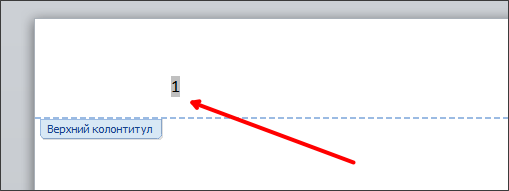
Дальше нужно стереть номер страницы при помощи клавиши Backspase и выйти из режима редактирования колонтитулов (клавиша Escape или двойной клик на пустом месте страницы). Если все было сделано правильно, то нумерация удалится по всему документу Word.
Как удалить нумерацию только с первой страницы
Также вы можете удалить нумерацию страниц только с первой страницы документа Word. Это может понадобиться при оформлении титульных страниц научных статей, рефератов, курсовых или дипломных работ.
Для этого нужно два раза кликнуть мышкой по номеру первой страницы. В результате вы войдете в режим редактирования колонтитулов и в верхней части экрана появится вкладка под названием « Работа с колонтитулами — Конструктор «. Откройте вкладку « Конструктор » и установите отметку напротив опции « Особый колонтитул для первой страницы «. Таким образом вы уберете номер с первой страницы документа. Для того чтобы выйти из режима редактирования колонтитулов просто кликните два раза по центру страницы.
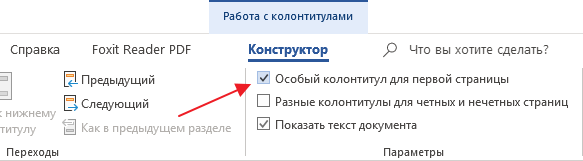
В результате на первой странице документ номера не будет, а на второй странице у вас будет номер «2». Если такой вариант вас устраивает, то на этом можно остановиться. Если же вам нужно, чтобы на первой странице документа отображалася номер «1», то перейдите на вкладку « Вставка «, нажмите на кнопку « Номер страницы » и выберите вариант « Формат номеров страниц «.
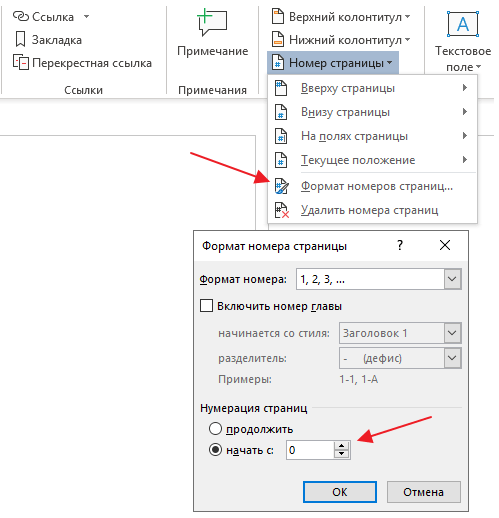
После этого появится небольшое окно с настройками нумерации страниц. Здесь нужно начать нумерацию с нуля, это позволит получить значение «1» на второй странице документа Word.
Как удалить нумерацию с первых двух страниц
В некоторых случаях может понадобиться убрать нумерацию с первых двух страниц документа Word. Например, такая необходимость может возникнуть если после титульной страницы идет оглавление и на нем не должно быть номера страницы.
Для этого нужно два раза нажать на номер первой страницы и таким образом войти в режим редактирования колонтитулов. После этого нужно перейти на вкладку « Работа с колонтитулами — Конструктор «, включить там опцию « Особый колонтитул для первой страницы » и выйти из режима работы с колонтитулами дважды кликнув по центру листа. Таким образом вы удалите нумерацию с первой страницы.
После этого нужно установить курсор в конце текста первой страницы документа Word и перейти на вкладку « Макет » (или на вкладку « Разметка страницы «). Здесь нужно нажать на кнопку « Разрывы » и выберать вариант « Следующая страница ».
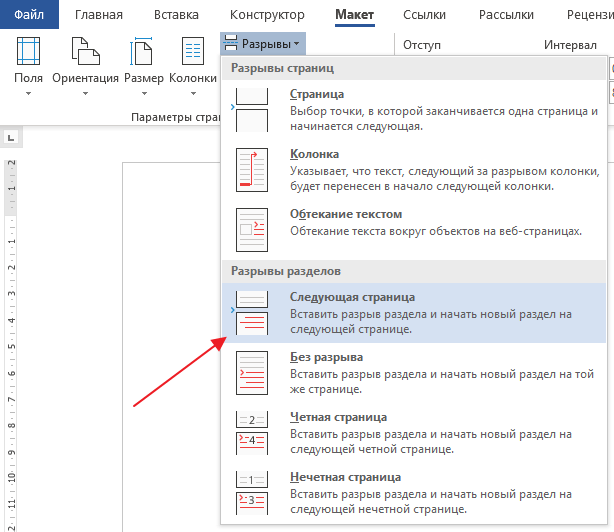
В результате вы уберете номер и со второй страницы документа. А на третьей странице документа нумерация начнется с числа «3». Если такой вариант не подходит, то нужно открыть вкладку « Вставка «, нажать на « Номер страницы » и в появившемся меню выбрать « Формат номеров страниц «. В результате откроется окно с настройками нумерации.
В данном окне нужно установить значение «0» и сохранить настройки. Это позволит на третье старнице документа начать нумерацию с числа «1».
Как убрать нумерацию страниц в старых версиях Word
Если вы используете программу Word 2003, то для того чтобы убрать нумерацию страниц вам нужно перейти в режим редактирования колонтитулов. Это можно сделать двумя способами: открыть меню « Вид – Колонтитулы «, или дважды кликнуть по номеру страницы.
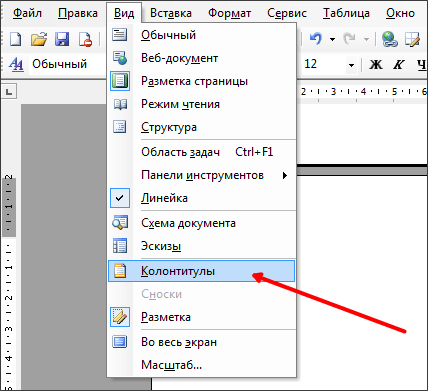
После того, как вы включили режим редактированию колонтитулов, вам необходимо удалить номер страницы на любой из страниц.
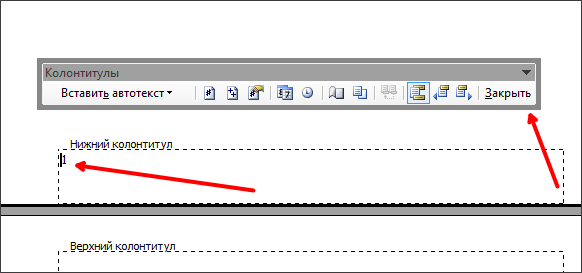
После удаления номера страницы вам нужно выйти из режима редактирования колонтитулов, для этого нужно нажать на кнопку « Закрыть » на всплывающей панели «Колонтитулы ». Также вы можете просто дважды кликнуть мышкой по пустому пространству страницы. После того как вы уберете номер страницы из одной страницы, номера на остальных страницах данного документа также исчезнут.
Нужно отметить , что если в вашем документе Word есть несколько разделов, то убирать нумерацию страниц нужно для каждого раздела отдельно. Так как удаление нумерации в одном разделе не влияет на нумерацию в остальных разделах документа.
Other Posts
- Related Articles
- More from Author
Как пронумеровать страницы в документе Word
Нумерация страниц документа — не такая простая задача, как может показаться на первый взгляд. Например, когда номера страниц должны начинаться не с первого листа или документ нужно пронумеровать в соответствии с иерархией «Глава» — «Параграф/раздел». В этой статье вы найдёте решения, которые помогут оформить документ в соответствии с любыми требованиями.
Важно: нумерация страниц в Ворде на Windows и macOS выполняется одинаково. Инструкция подходит для всех версий Word, начиная с 2007 года. Незначительные отличия в интерфейсе оговорены отдельно.
Нумерация с первого листа
Текстовый редактор Microsoft Word автоматически проставляет номера на каждой странице. По умолчанию листы нумеруются с первого по последний.
! Если элементы на скриншотах плохо видны, их можно увеличить, кликнув на соответствующее изображение.
Как пронумеровать документ с начала:
- Перейдите на вкладку «Вставка» в открытом документе.
- В поле «Колонтитулы» нажмите на кнопку «Номер страницы».
- Выберите расположение номера: вверху, внизу, на полях, текущее положение (номер вставляется там, где стоит курсор на странице).
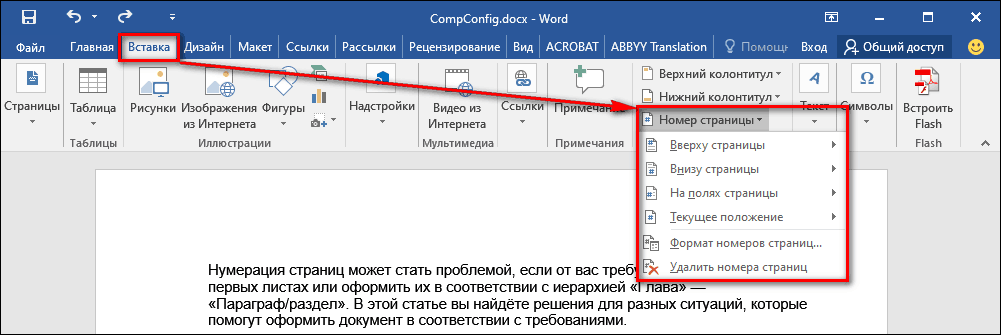
- Выберите в меню, как должен располагаться номер на странице: справа, слева, по центру, с вертикальной линией и т.д.
- После добавления нумерации нажмите «Закрыть окно колонтитулов».
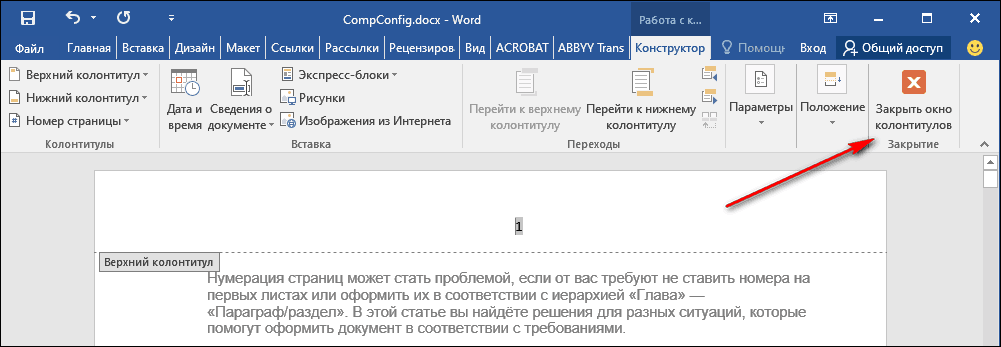
Если вам нужно, чтобы нумерация начиналась не с единицы, а с другой цифры, измените формат номера:
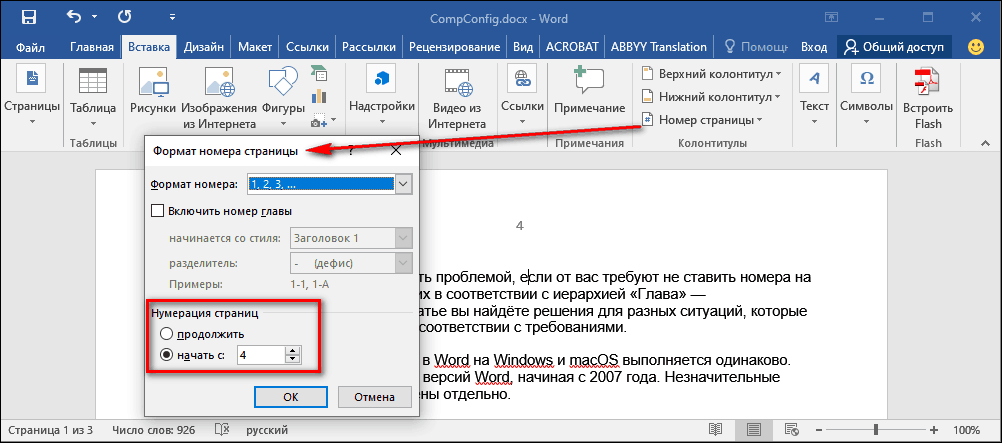
- На вкладке «Вставка» кликните пункт «Номер страницы».
- В контекстном меню выберите опцию «Формат номеров страниц».
- В поле «Нумерация страниц» отметьте пункт «Начать с» и введите нужную цифру — например, 2 или 3.
- Нажмите «ОК».
Если нумерация изначально начиналась с единицы, то после выбора другой стартовой цифры она изменится.
В окне «Формат номеров страниц» также можно изменить стиль нумерации. По умолчанию на листах проставляются арабские цифры. Вы можете заменить их римскими цифрами или буквами латиницы. Для этого достаточно выбрать подходящий вариант в строке «Формат номера».
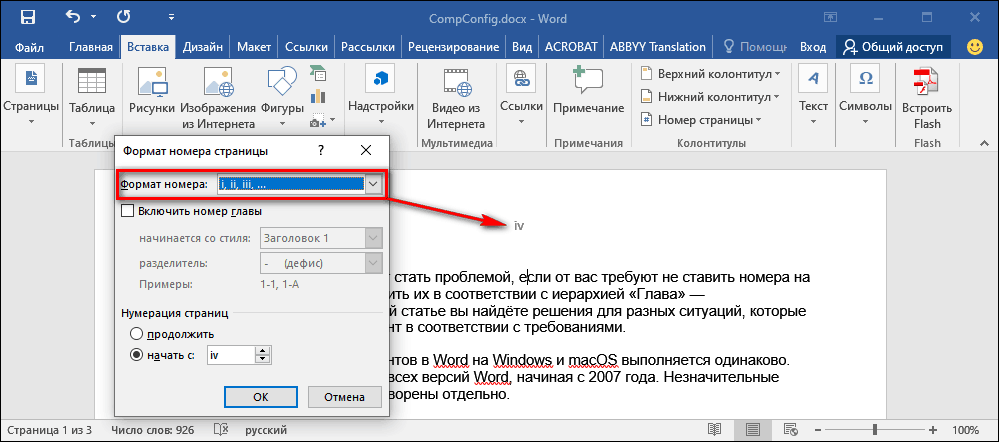
Нумерация в других форматах соответствует арабским цифрам. Например, 2 — это II римскими цифрами или буква «B/b».
Нумерация со второго листа
Необходимость пронумеровать страницы со второй возникает не реже, чем с первой Например, в документах с титульным листом, на котором не должно быть номера.
Порядок действий здесь такой же, как обычной нумерации, а номер с первого листа просто удаляется.
Как это сделать:
- Пронумеруйте страницы, как это рассказано в предыдущем разделе.
- Щелкните дважды левой кнопкой мыши по цифре «1» на первом листе.
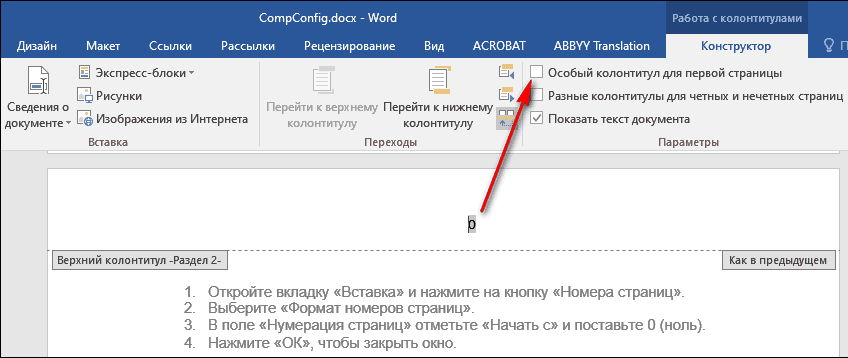
- В появившейся вкладке «Конструктор» отметьте опцию «Особый колонтитул для первой страницы».
- Закройте окно колонтитулов.
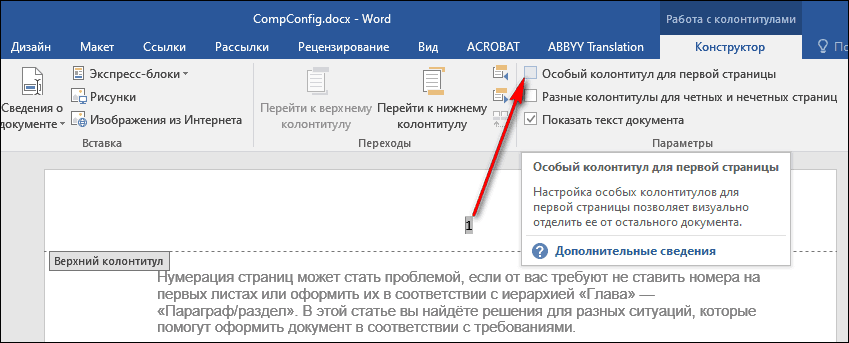
После этого номера на первой странице не будет, а на второй отсчет начнётся с двойки. Если вам нужно, чтобы нумерация начиналась с единицы, сделайте так:
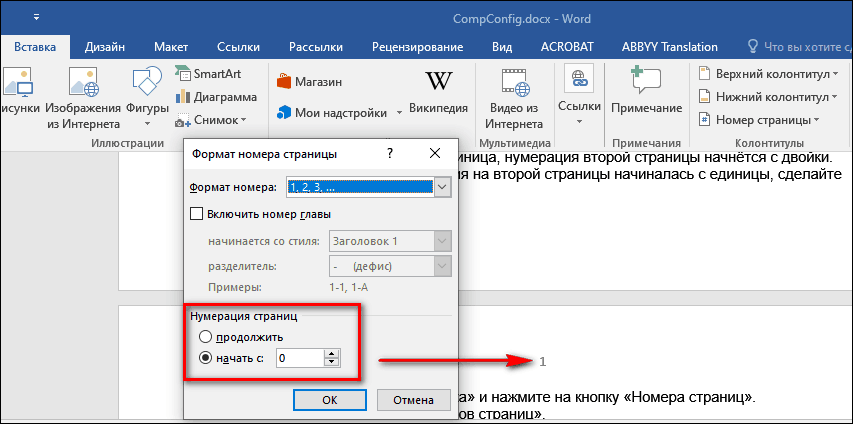
- Откройте вкладку «Вставка» и нажмите кнопку «Номера страниц».
- Выберите «Формат номеров страниц».
- В поле «Нумерация страниц» отметьте «Начать с» и поставьте 0 (ноль).
- Нажмите «ОК», чтобы закрыть окно.
Теперь нумерация документа начинается с ноля, но так как на первой странице у вас выбран особый колонтитул, при распечатке будет видна только единица на втором листе.
Этот способ одинаково работает в версии Word для Windows и macOS. В веб-версии Word нельзя начинать нумерацию не с первого листа — это одно из ограничений функциональности.
Нумерация с третьего и последующих листов
Зачастую требования к оформлению документа диктуют необходимость начать нумерацию с третьего, четвертого и последующих листов — например, если первым идёт титульник, а за ним — оглавление, в котором тоже не должно быть номеров.
Порядок действий:
- Добавьте автоматическую нумерацию, как показано в первой части инструкции.
- Установите курсор после последней строки на первой странице.
- Перейдите на вкладку «Макет» и нажмите на пункт «Разрывы». В Word 2007 и 2010 вкладка называется «Параметры страницы».
- В меню «Разрывы» выберите опцию «Следующая страница».
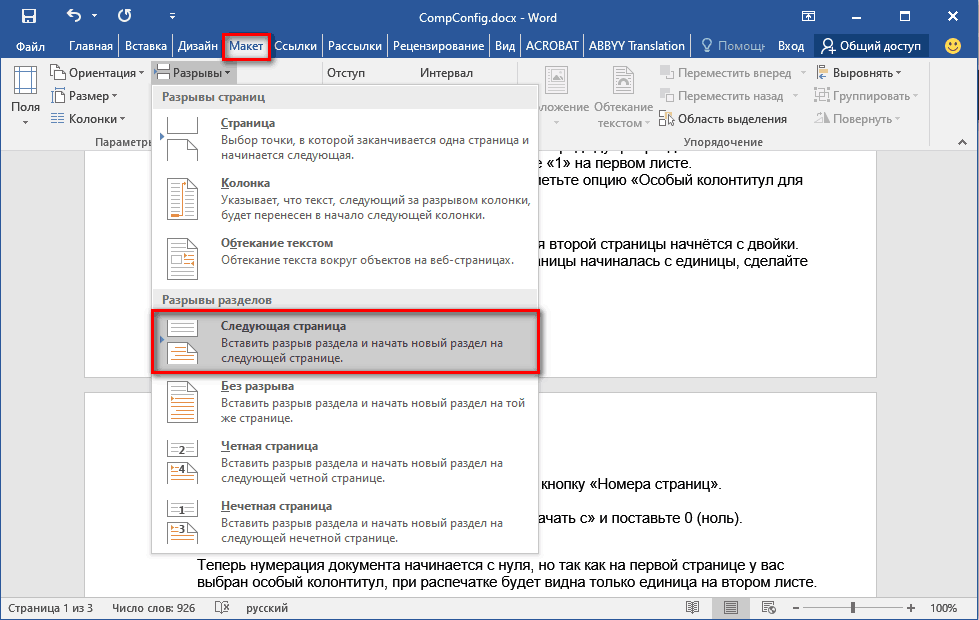
- Повторите операцию на второй странице документа, если хотите, чтобы нумерация начиналась с третьей. Если нужно начать нумерацию с четвёртого листа, то добавьте разрыв на третью страницу и т.д.
- Вернитесь на первую страницу. Щёлкните на ней в любом месте и перейдите на вкладку «Вставка».
- Откройте «Номера страниц» и выберите «Формат номеров».
- Отметьте «Начать с» и выберите 0 (ноль).
- Нажмите «ОК». Первая страница будет под номером 0.
- Дважды кликните левой кнопкой по номеру листа. На вкладке «Конструктор», которая откроется следом, выберите опцию «Особый колонтитул для первой страницы».
- Повторите операцию на второй странице: установите для неё нумерацию с ноля, а затем включите особый колонтитул и удалите номер. Он исчезнет на всех листах с особым колонтитулом.
Логика простая: каждая страница после разрыва — первая. Поэтому вы можете убрать с неё номер с помощью особого колонтитула. Фактическое количество листов не имеет значения. При копировании текста в другой документ Word и при печати форматирование сохранится.
Если вы удалили номера с первых двух страниц, нумерация третьей начинается с цифры 3. Если нужна единица, установите её через «Формат номеров страниц» в режиме «Начать с».
Для сокрытия номеров также можно использовать фигуры. Если вы планируете в дальнейшем продолжить форматирование документа, это не лучшее решение, но для быстрого удаления нумерации на отдельных листах перед печатью вполне подходит.
Как скрыть номера листов с помощью фигур:
- Установите курсор на странице, номер которой нужно удалить.
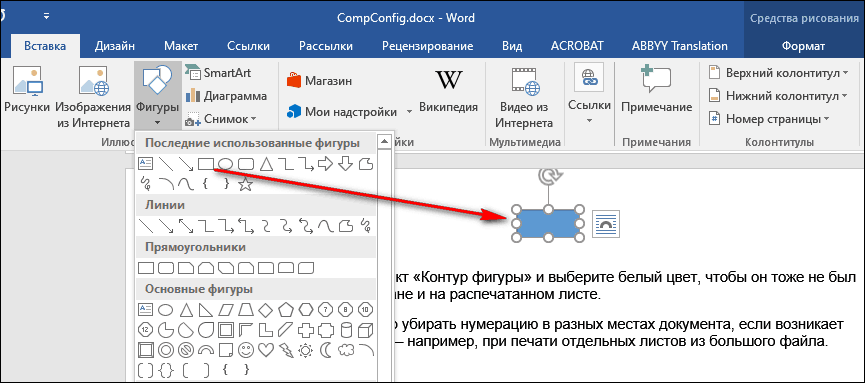
- Перейдите на вкладку «Вставка» и выберите «Фигуры».
- Добавьте на страницу прямоугольник. Переместите его так, чтобы он закрыл номер.
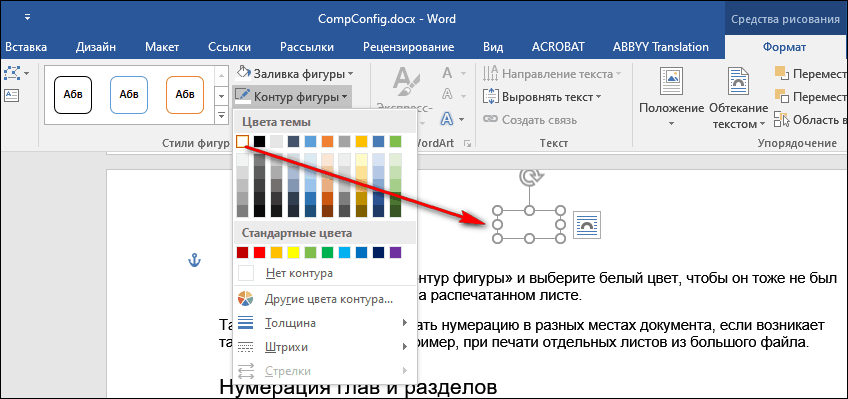
- Откройте раздел «Заливка фигуры» и выберите белый цвет, чтобы прямоугольник принял цвет бумаги.
- Нажмите на пункт «Контур фигуры» и выберите белый цвет, чтобы скрыть рамку прямоугольника.
Таким способом можно убрать нумерацию в разных местах документа, если возникает такая необходимость, например, при печати отдельных листов из большого файла.
Нумерация глав и разделов
Если в документе предусмотрено разделение на главы и параграфы, номера листов могут иметь составной формат, например, 1-1, 1-А, 2-1 и т.д. Первый символ в данном случае определяет номер главы, а второй — номер страницы в ней.
Чтобы сделать составную нумерацию:
- Добавьте разрыв в конце последней страницы каждой главы. В предыдущем разделе инструкции подробно рассказано, как это сделать.
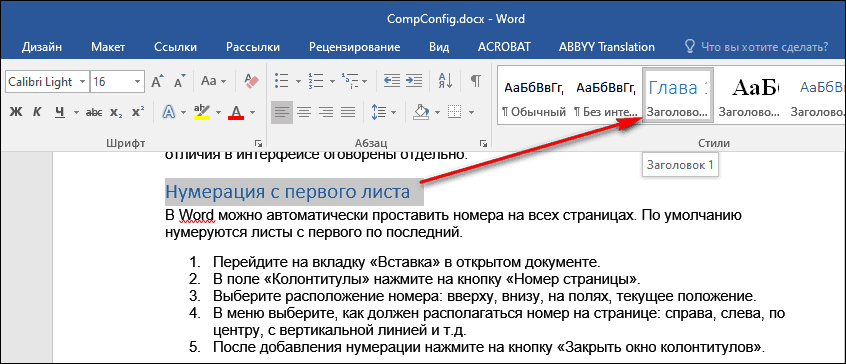
- Вернитесь к названию главы и задайте ему стиль «Заголовок 1». Цвет и шрифт заголовка можно изменить в соответствии с требованиями к оформлению документа.
- Выделите название главы.
- Перейдите на вкладку «Главная» и раскройте меню «Многоуровневый список».
- Выберите из библиотеки стиль с разделением на главы — например, показанный на скриншоте ниже.
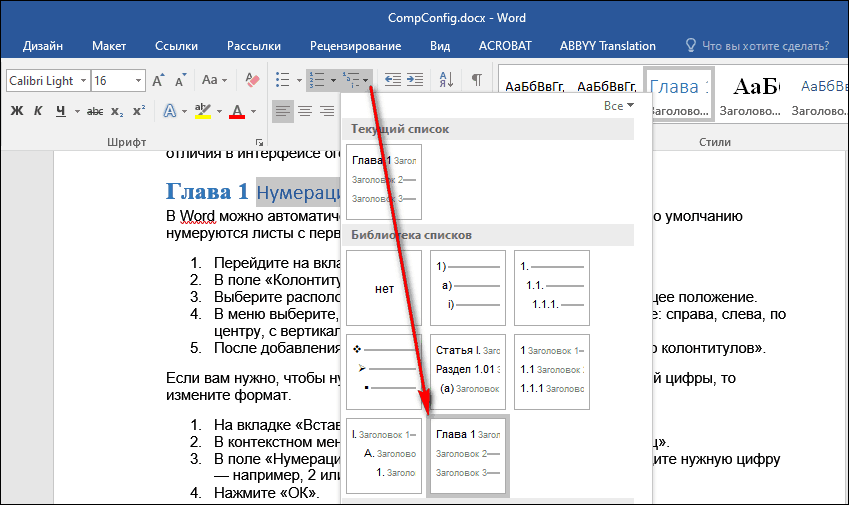
Таким же образом оформите заголовки всех глав в документе. После этого можно приступать к добавлению составной нумерации.
- Установите курсор на первую страницу первой главы.
- Перейдите на вкладку «Вставка» и сделайте автонумерацию.
- Откройте «Формат номеров страниц».
- Отметьте опцию «Включить номер главы» и выберите подходящий формат, а также разделитель.
Вместо стиля «Заголовок 1» можно использовать любой другой вплоть до девятого уровня. В окне «Формат номеров страниц» должен быть указан тот же стиль, который вы применили к заголовку главы.
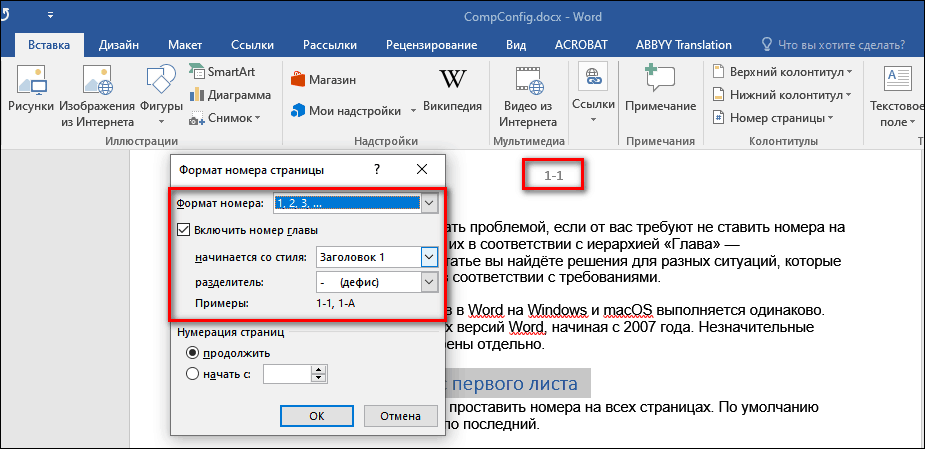
После применения изменений номера на всех страницах станут составными. Через окно «Формат номеров страниц» вы можете менять их стиль и внешний вид.
Изменение шрифта и цвета номера
Для номеров страниц доступны те же инструменты форматирования, что и для любого другого текста в Word. Чтобы перейти к ним:
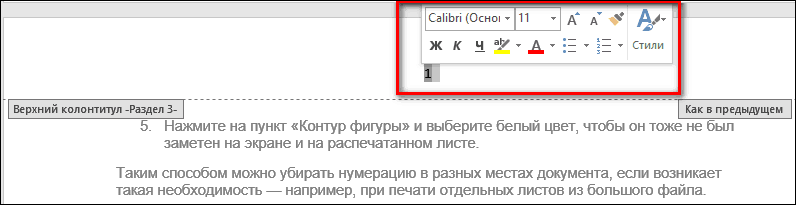
- Дважды кликните левой кнопкой по номеру на любой странице.
- Выделите цифру и наведите на неё курсор.
На экране появится окно с настройками форматирования. Здесь вы можете:
- Изменить стиль и размер шрифта.
- Сделать символы строчными или прописными.
- Применить один из стандартных стилей или очистить стиль.
- Использовать жирное начертание или курсив.
- Разместить символ по центру.
- Добавить выделение цветом.
- Изменить цвет символа.
- Увеличить или уменьшить отступ от края страницы.
После завершения редактирования нажмите «Закрыть окно колонтитулов» или кликните дважды левой кнопкой в любом месте страницы. Изменения будут сохранены автоматически.