Закрепление областей окна для блокировки строк и столбцов
Чтобы определенная область листа оставалась видимой при прокрутке к другой его области, перейдите на вкладку Вид и выберите команду Закрепить области, чтобы закрепить на месте определенные строки и столбцы, или команду Разделить области, чтобы создать отдельные окна в одном листе.

Закрепление строк и столбцов
Закрепление первого столбца
- На вкладке Вид нажмите кнопку Закрепить области и выберите пункт Закрепить первый столбец.
Неяркая линия между столбцами A и B указывает на то, что первый столбец закреплен.
Закрепление первых двух столбцов
- Выберите третий столбец.
- На вкладке Вид нажмите кнопку Закрепить области и выберите пункт Закрепить области.
Закрепление столбцов и строк
- Выберите ячейку, расположенную над строками и справа от столбцов, которые вы хотите закрепить.
- На вкладке Вид нажмите кнопку Закрепить области и выберите пункт Закрепить области.
Снятие закрепления строк и столбцов

- На вкладке Вид выберите пункты Окно >Снять закрепление областей.
Примечание: Если вкладка Вид не отображается, вероятно, вы используете Excel Starter. В Excel Starter поддерживаются не все функции.
Дополнительные сведения
Вы всегда можете задать вопрос эксперту в Excel Tech Community или получить поддержку в сообществах.
Как закрепить строку или столбец в Google Таблице
Google Таблицы – бесплатная замена табличному процессору Microsoft Excel. Данный редактор таблиц предоставляет почти все функции Excel и при этом доступен прямо из браузера на любом компьютере, где есть доступ к интернету. Также Google Таблицы хорошо интегрированы с другими сервисами от Google, например, в них можно сохранять результаты тестирования в Google Формах.
В этой статье мы рассмотрим одну из наиболее востребованных функций в Google Таблицах, а именно закрепление строк и столбцов.
В браузере на компьютере
Для того чтобы закрепить строку или столбец в Google Таблице нужно открыть меню « Вид » и перейти в раздел « Закрепить ».
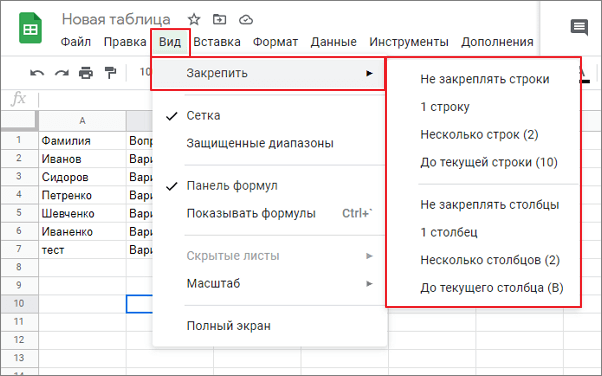
Здесь доступно несколько функций для закрепления строк и столбцов:
- Не закреплять строки (столбцы) – убрать все установленные ранее закрепления;
- 1 строку (столбец) – закрепить одну верхнюю строку или первый столбец таблицы;
- Несколько строк (столбцов) – закрепить две верхние строки или два первых столбца таблицы;
- До текущей строки (столбца) – закрепить все строки или столбцы до выделенной строки или столбца;
После закрепления строки или столбца в таблице появляется линия, которая отделяет закрепленную часть от остального документа. С помощью данной линии можно менять размер закрепленной области. Для этого кликните по линии и не отпуская мышку перетяните ее в сторону. Таким образом можно увеличить или уменьшить количество закрепленных строк или столбцов.

Для того чтобы убрать закрепленные строки или столбцы нужно открыть меню « Вид – Закрепить » и выбрать опцию « Не закреплять ». Также вы можете перетянуть линию закрепления к началу документа.
В приложении на Android или iOS
На Android :
- Нажмите на номер строки или столбца и удерживайте пока не откроется меню. В появившемся меню можно будет выбрать вариант « Закрепить » или « Открепить ».
На iOS (iPhone, iPad):
- Нажмите на номер строки или столбца и в появившемся меню выберите « Закрепить » или « Открепить строку/столбец ».
- Поиск по картинке в Интернете
- Как синхронизировать файлы на разных компьютерах
- Как удалить расширение в Google Chrome
- Где хранятся пароли в Google Chrome
- Как зайти на заблокированный сайт
Как закрепить область в Экселе
При работе с таблицами в программе Эксель не редко возникает необходимость отделить верхнюю строку или левый столбец от остальной части таблицы. В данном материале мы расскажем о том, как закрепить область в Экселе с помощью функции «Закрепить области».
Функция «Закрепить область» позволяет закрепить часть листа Эксель таким образом, чтобы она всегда была перед глазами пользователя при прокрутке страницы. Кроме этого, при сортировке данных, ячейки в закрепленной области не участвуют в сортировке и не меняют свое местоположение.
Для того чтобы закрепить область в Экселе нужно перейти на вкладку «Вид» и воспользоваться кнопкой «Закрепить области».
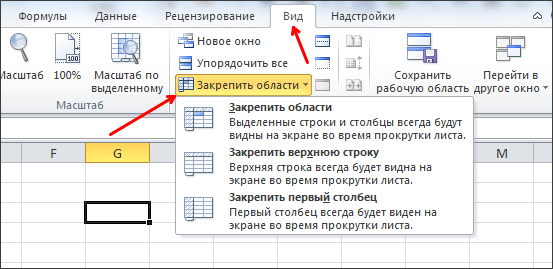
При нажатии на данную кнопку появляется выпадающее меню с такими пунктами: закрепить области (данный пункт выпадающео меню позволяет закрепить произвольную часть листа Эксель), закрепить верхнюю строку (данный пункт выпадающего меню позволяет закрепить только одну верхнюю строку), закрепить первый столбец (данный пункт выпадающего меню позволяет закрепить только один первый столбец). Рассмотрим все эти пункты меню по порядку.
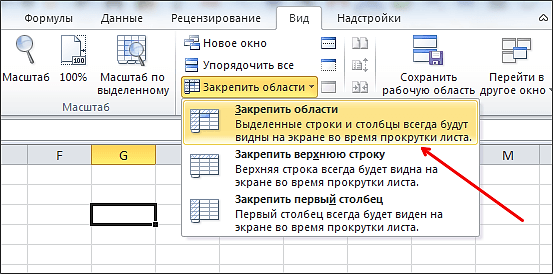
Первый пункт «Закрепить области» позволяет закрепить любое количество первых строк и столбцов. Для того чтобы воспользоваться данной функцией необходимо выделить ячейку, которая будет находиться на пересечении закрепленных строк и столбцов.
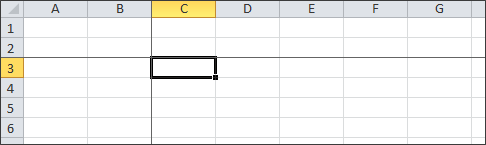
Например, если вы хотите закрепить два первых столбца и две первых строки на листе Эксель, то вам нужно выделить ячейку, которая находится в третьем столбце и в третьей строке. Другими словами вам нужно выделить ячейку C3. После того как вы выделили нужную ячейку нужно нажать на кнопку «Закрепить области» и выбрать первый пункт выпадающего меню.
После этого на листе Эксель появится вертикальная и горизонтальная линии, которые отделяют закрепленную область от остальной части листа.
Если вам нужно просто закрепить первый столбец или первую строку, то вы можете воспользоваться функциями «Закрепить верхнюю строку» или «Закрепить первый столбец». Для использования данных функций вам даже придется выделять ячейки. Все что нужно сделать, это перейти на вкладку «Вид», нажать на кнопку «Закрепить области» и выбрать соответствующий пункт в выпадающем меню.
- Как построить график в Excel
- Чем открыть XLS
- Чем открыть XLSX
- Как вставить формулу в Word
- Как сделать таблицу в Word
Создатель сайта comp-security.net, автор более 2000 статей о ремонте компьютеров, работе с программами, настройке операционных систем.
Остались вопросы?
Задайте вопрос в комментариях под статьей или на странице «Задать вопрос» и вы обязательно получите ответ.
Добавление и удаление строк и столбцов таблицы в Pages на Mac

Можно добавлять и удалять строки и столбцы в таблице, а также изменять их порядок. Существует три типа строк и столбцов.
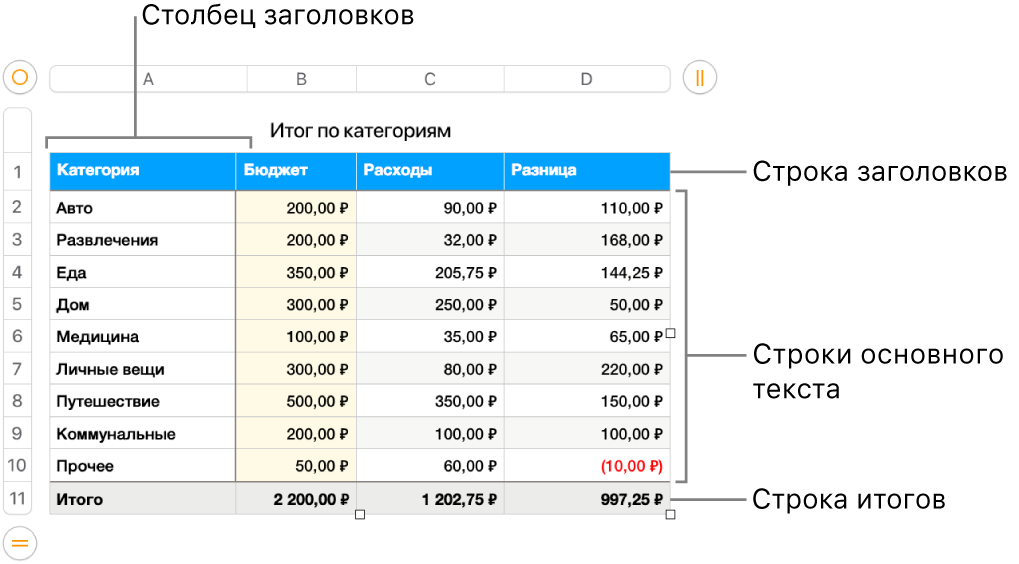
- Основные строки и столбцы содержат данные таблицы.
- Строки и столбцы заголовков (при их наличии) отображаются вдоль верхней и левой сторон таблицы. Обычно цвет их фона отличается от основных строк. В основном они используются для обозначения содержимого конкретных строк или столбцов.
- Строки итогов (при их наличии) отображаются внизу таблицы и могут иметь цвет фона, отличный от основных строк.
Если таблица занимает несколько страниц, можно настроить отображение строк заголовков в верхней части таблицы на каждой странице.
Примечание. Следующие задачи применяются к таблице, добавленной на страницу при помощи значка в панели инструментов. Они не применяются к странице, разделенной на колонки.
Добавление и удаление строк и столбцов таблицы
- Нажмите таблицу.
- Выполните одно из указанных ниже действий.
- Добавление или удаление столбцов в правой части таблицы. Нажмите в правом верхнем углу таблицы, затем нажмите стрелку, чтобы увеличить или уменьшить количество столбцов.
- Добавление или удаление строк в нижней части таблицы. Нажмите в левом нижнем углу таблицы, затем нажмите стрелку, чтобы увеличить или уменьшить количество строк.
- Вставка строки или столбца в любом месте таблицы. Нажмите ячейку, удерживая нажатой клавишу Control, затем выберите место, в которое необходимо добавить строку или столбец (над выбранной ячейкой, под ней, справа или слева от нее). Можно также навести указатель на номер строки или букву столбца рядом со строкой или столбцом, где нужно выполнить добавление. Нажмите стрелку вниз, затем выберите место для добавления строки или столбца.
- Удаление строки или столбца в любом месте таблицы. Удерживая клавишу Control, нажмите ячейку в строке или столбце, который нужно удалить, затем выберите «Удалить строку» или «Удалить столбец». Можно также навести указатель на номер строки или букву столбца рядом со строкой или столбцом, которые нужно удалить. Нажмите стрелку вниз, затем выберите «Удалить строку» или «Удалить столбец».
- Вставка нескольких строк или столбцов одновременно. В любом месте таблицы выберите столько строк или столбцов, сколько строк или столбцов Вы хотите вставить. Нажмите стрелку рядом с номером одной из выбранных строк или буквой одного из выбранных столбцов. Затем выберите «Добавить строки выше» или «Добавить строки ниже» (либо «Добавить столбцы слева» или «Добавить столбцы справа»).
- Удаление одновременно нескольких строк или столбцов.Удерживая клавишу Command, нажмите строки или столбцы, нажмите стрелку, затем выберите «Удалить выбранные строки» или «Удалить выбранные столбцы».
Добавление и удаление столбцов или строк заголовков
При добавлении строк или столбцов заголовков либо строк итогов имеющиеся строки и столбцы преобразуются в строки или столбцы заголовков либо строки итогов. Например, если у Вас есть данные в первой строке таблицы, при добавлении строки заголовков первая строка преобразуется в строку заголовков, содержащую те же данные. Данные в ячейках заголовков не используются в формулах.

- Нажмите таблицу, затем в боковой панели «Формат» нажмите вкладку «Таблица».
- Нажмите всплывающие меню в области «Заголовки строк и столбцов», затем выберите требуемое количество строк и столбцов заголовков и строк итогов.
Повторение строк заголовков таблицы на нескольких страницах
- Нажмите строку заголовков столбцов.
- Наведите указатель на номер строки заголовков слева, затем нажмите появившуюся небольшую стрелку и выберите «Повторять строки заголовков на каждой странице».