Почему шипят колонки на компьютере?
У меня такая проблема: начали шипеть колонки на компьютере и нет звука, когда подключаю к телефону и ноутбуку звук есть, всё хорошо. В чём может быть проблема?
Голосование за лучший ответ
Причина №1 — проблема с кабелем для подключения
Причина №2 — проблема с драйверами
Причина №3 — настройки звука
Причина № 4: громкость и качество колонок
Причина № 5: электропитание
Причина № 6: заземление
Звуковуха накрылась.
попробуй в другое гнездо
Рома ДробышевскийПрофи (635) 6 лет назад
попробовал во все гнезда, тоже самое шипение, и наушники пробовал — в них тоже нет звука и шипит
Из ответа найденного на этом же сайте: Кликни дважды по динамику (возле часов) в появившемся окне «общая громкость» поставь галочку под «Лин. вход» там где «выкл» или поставь уровень ниже. Есть вариант, что дает «фонит» какое-то другое устройство (которое находится недалеко от колонок) В любом случае по играться с уровнями в окне громкости.
проверьте звук на компе с помощью наушников или других колонок. если нет спалили видюху
Рома ДробышевскийПрофи (635) 6 лет назад
Звука в наушниках тоже нет, и такое же шипение
в электронике все элементы шумят так что не избавишься судьба
может быть тупо в драйверах, удали все драйвера на звуковую карту и перезагрузись система при загрузке сам найдёт нужные драйвера
Почему шипят колонки на компьютере
Сообщения: 37
Благодарности: 1
| Конфигурация компьютера |  |
| Процессор: Intel(R) Core(TM) i5-2500K CPU @ 3.30GHz | |
| Материнская плата: Asus P8Z77-V LX | |
| Память: DIMM DDR3 4096MBx2 PC12800 1600MHz Corsair XMS3 9-9-9-24 XMP [CMX8GX3M2A1600C9] | |
| HDD: WDC WD10EALS-002BA0 & WDC WD6400AAKS-22A7B2 | |
| Видеокарта: ASUS GTX 770 | |
| Звук: Creative x-fi xtreme audio | |
| Блок питания: Chieftec 750W | |
| Монитор: Samsung SyncMaster S24B370 | |
| ОС: Windows 10 x64 |
Всем доброго времени суток .
Моя проблема заключается в следующем.
Имеются колонки Microlab solo 1.
Они при выключенном компьютере начинают шипеть (не особо громко, но спать мешают).
Когда разъем вытаскиваешь из звуковой карты, шипение прекращается.
При включении компьютера, шипение прекращается после прогрузки Windows.
Дело не в кабеле , уже 3 кабеля купил , ничего.
В чем может быть проблема и как ее решить?
Предварительное спасибо за ответ.
P.S. Читал форумы, пишут типа статическое электричество, надо типа заземлить корпус компьютера на батарею. Ну меня этот вариант не особо устраивает, потому что батарея находится в метрах 3х от компьютера и кабель тянуть — не очень удобно.
Сообщения: 40597
Благодарности: 9330
100mg, Проведите эксперимент — выключите ПК, и когда появится шипение в колонках, отключите системный блок кнопкой сзади, на БП. Через время шипение должно пропасть. Если так — то навряд-ли что-то можно сделать — так реализована схемотехника звукового тракта на материнской плате\аудиокарте. Заземлять к батарее ни в коем случае нельзя.
Последний раз редактировалось WSonic, 12-08-2014 в 19:56 .
Почему шипят колонки на компьютере
Сообщения: 12195
Благодарности: 2130
| Конфигурация компьютера | |
| Процессор: Intel Xeon E3-1245 V2 + Thermaltake Contact 29 | |
| Материнская плата: GA-H77-DS3H v.1.0 | |
| Память: Samsung M378B5773DH0-CK0 2 ГБ DDR3-1600 — 2шт. | |
| HDD: Kingchuxing 64 Gb mSATA + ST3320418AS + HD103UJ + WD10EADS | |
| Видеокарта: Intel HD Graphics Р4000 | |
| Звук: ASUS Xonar D1 PCI 7.1 Audio Card + Pioneer A505R + Pioneer CS701 | |
| Блок питания: Inwin IW-P350J2-0 | |
| CD/DVD: ASUS DRW-24B3ST | |
| Монитор: Samsung SyncMaster 940n | |
| ОС: Windows XP Professional SP3 | |
| Индекс производительности Windows: 25 | |
| Прочее: Тюнер AverTV USB 2.0 plus, корпус Ikonik zaria a20 |
HEKTORR, на ПК звук поставьте в максимум, а уровень громкости регулируйте с пульта колонок.
Шипит и хрипит звук в Windows 10 — как исправить
Одна из распространенных проблем пользователей — искажения звука в Windows 10: звук на ноутбуке или компьютере шипит, хрипит, трещит или очень тихий. Как правило, подобное может возникать после переустановки ОС или ее обновлений, хотя не исключены и другие варианты (например, после установки некоторых программ для работы со звуком).
В данной инструкции — способы исправить проблемы со звуком Windows 10, имеющие отношение к его неправильному воспроизведению: посторонним шумам, хрипам, пискам и подобным вещам.
Возможные варианты решения проблемы, пошагово рассматриваемые в руководстве:
- Проверка эффектов аудио, дополнительных средств звука
- Проверка формата воспроизведения звука
- Отключение монопольного режима для звуковой карты
- Изменение параметров связи в свойствах звука Windows 10
- Настройка устройства воспроизведения
- Исправление проблем с драйверами звуковой карты
- Дополнительная информация по искажениям звука в Windows 10
Примечание: прежде чем приступать, не пренебрегите проверкой подключения устройства воспроизведения — если у вас ПК или ноутбук с отдельной аудиосистемой (колонками), попробуйте отключить колонки от разъема звуковой карты и снова подключить, а если аудио-кабели со стороны колонок также подключаются и отключаются, переподключите и их тоже. По возможности, проверьте воспроизведение с другого источника (например, с телефона) — если и с него звук продолжает хрипеть и шипеть, проблема, судя по всему, в кабелях или самих колонках.
Отключение эффектов аудио и дополнительных средств звука
Первое, что следует попробовать сделать при появлении описываемых проблем со звуком в Windows 10 — попробовать отключить все «усовершенствования» и эффекты для воспроизводимого аудио, именно они могут приводить к искажениям.
- Откройте список устройств записи и воспроизведения звука Windows 10. В разных версиях Windows 10 это делается слегка по-разному. Все актуальные методы в материале: Как открыть устройства записи и воспроизведения Windows 10.
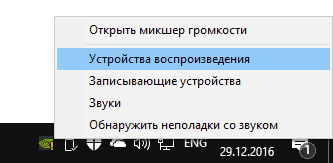
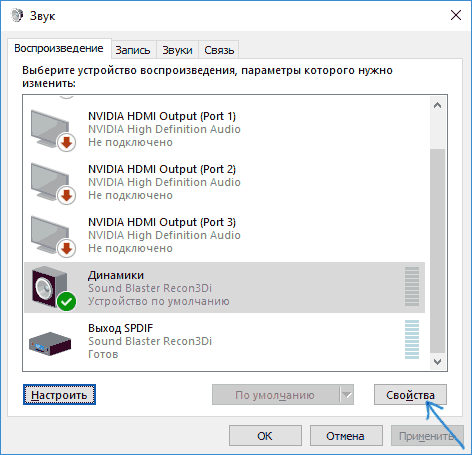
- Выберите устройство воспроизведения по умолчанию. А заодно убедитесь, что в качестве него выбрано именно нужное устройство (например, динамики или наушники), а не какое-то другое (например, программно-созданное виртуальное аудио устройство, что само по себе может приводить к искажениям. В этом случае просто кликните правой кнопкой мыши по нужному устройству и выберите пункт меню «Использовать по умолчанию» — возможно, уже это решит проблему).
- Нажмите кнопку «Свойства».
- На вкладке «Дополнительно» отключите пункт «Включить дополнительные средства звука» (при наличии такого пункта). Также, если у вас имеется (может отсутствовать) вкладка «Дополнительные возможности», на ней отметьте пункт «Отключить все эффекты» и примените настройки.
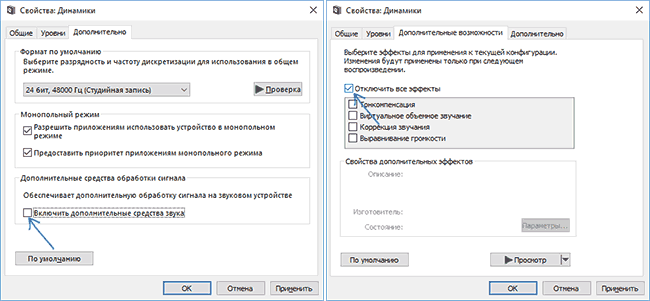
После этого можно проверить, нормализовалось ли воспроизведение аудио на вашем ноутбуке или компьютере, или все так же звук шипит и хрипит.
Формат воспроизведения аудио
Если предыдущий вариант не помог, то попробуйте следующий: точно так же, как в пунктах 1-3 предыдущего способа зайдите в свойства устройства воспроизведения Windows 10, после чего откройте вкладку «Дополнительно».
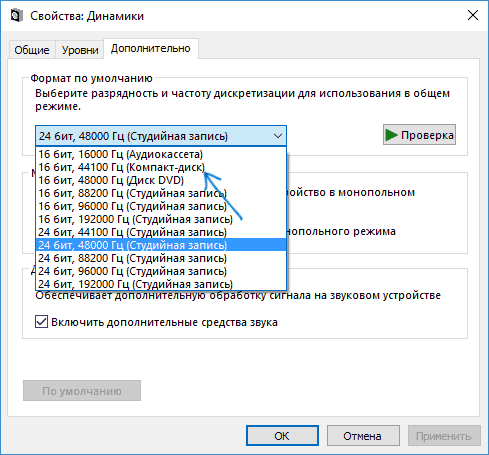
Обратите внимание на раздел «Формат по умолчанию». Попробуйте задать 16 бит, 44100 Гц и применить настройки: этот формат поддерживается практически всеми звуковыми картами (кроме, может, тех, которым более 10-15 лет) и, если дело в неподдерживаемом формате воспроизведения, то изменение этой опции может помочь исправить проблему с воспроизведением звука.
Отключение монопольного режима для звуковой карты в Windows 10
Иногда в Windows 10, даже с «родными» драйверами для звуковой платы, звук может воспроизводиться неправильно при включении монопольного режима (включается и отключается там же, на вкладке «Дополнительно» в свойствах устройства воспроизведения).
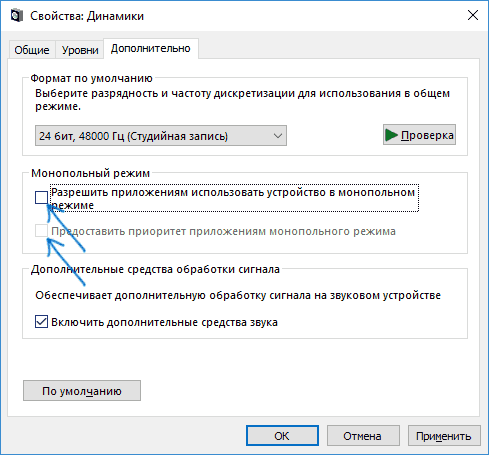
Попробуйте отключить опции монопольного режима для устройства воспроизведения, применить настройки и снова проверить, восстановилось ли качество звука, или он все также воспроизводится с посторонними шумами или другими дефектами.
Параметры связи Windows 10, которые могут создавать проблемы со звуком
В Windows 10 по умолчанию включены опции, которые заглушают воспроизводимые на компьютере или ноутбуке звуки при разговоре «по телефону», в мессенджерах и т.д.
Иногда эти параметры работают неправильно, а это может выливаться в то, что громкость всегда низкая или же вы слышите плохой звук при воспроизведении аудио.
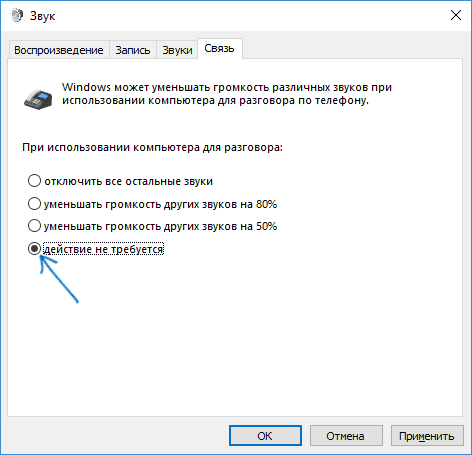
Попробуйте отключить уменьшение громкости при разговоре, установив значение «Действие не требуется» и применить настройки. Сделать это можно на вкладке «Связь» в окне параметров звука (попасть в которое можно через правый клик по значку динамика в области уведомлений или через «Панель управления» — «Звук»).
Настройка устройства воспроизведения
Если в списке устройств воспроизведения выбрать ваше устройство по умолчанию и нажать кнопку «настройка» слева вниу, откроется мастер настройки параметров воспроизведения, параметры которого могут отличаться в зависимости от звуковой карты компьютера.
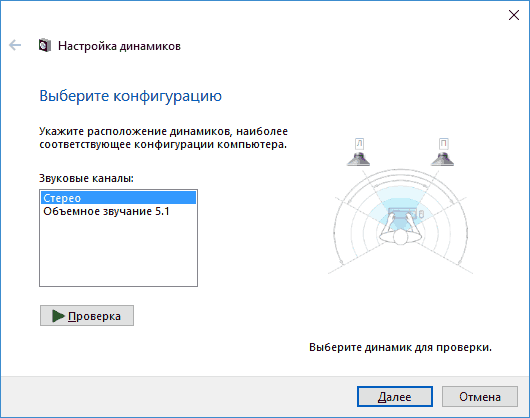
Попробуйте провести настройку исходя из того, какое у вас оборудования (колонки), по возможности выбрав двухканальный звук и отсутствие дополнительных средств обработки. Можно попробовать настройку несколько раз с разными параметрами — иногда это помогает привести воспроизводимый звук к тому состоянию, который был до появления проблемы.
Установка драйверов звуковой карты Windows 10
Очень часто неправильно работающий звук, то что он хрипит и шипит, и многие другие проблемы с аудио бывают вызваны неправильными драйверами звуковой карты для Windows 10.
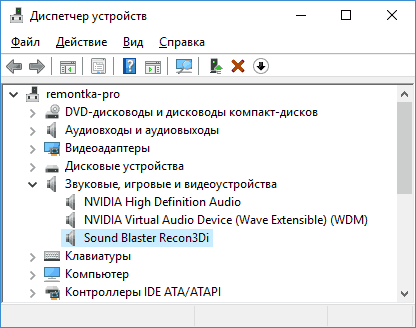
При этом, по моему опыту большинство пользователей в таких ситуациях бывают уверены, что с драйверами всё в порядке, так как:
- Диспетчер устройств пишет, что драйвер не нуждается в обновлении (а это говорит лишь о том, что Windows 10 не может предложить другого драйвера, а не о том, что всё в порядке).
- Последний драйвер был успешно установлен с использованием драйвер-пака или какой-либо программы для обновления драйверов (то же самое, что и в предыдущем случае).
В обоих случаях пользователь часто оказывается не прав и простая ручная установка официального драйвера с сайта производителя ноутбука (даже если там есть драйверы только для Windows 7 и 8) или материнской платы (если у вас ПК) позволяет всё исправить.
Дополнительная информация
В завершение — несколько дополнительных, не частых, но возможных сценариев проблем с воспроизведением звука, чаще всего выражающихся в том, что он хрипит или воспроизводится прерывисто:
- Если Windows 10 не только неправильно воспроизводит звук, но и тормозит сама, замирает указатель мыши, происходят другие похожие вещи — дело может быть в вирусах, неправильно работающих программах (например, два антивируса могут вызывать такое), неправильных драйверах устройств (не только звука), неисправном оборудовании. Возможно, здесь полезной окажется инструкция « Тормозит Windows 10 — что делать?».
- Если звук прерывается при работе в виртуальной машине, эмуляторе Android (или другом), тут, как правило, ничего поделать не получится — просто особенность работы в виртуальных средах на конкретном оборудовании и с использованием конкретных виртуальных машин.
На этом завершаю. Если у вас есть дополнительные решения или не рассмотренные выше ситуации, ваши комментарии ниже могут оказаться полезными.
А вдруг и это будет интересно:
- Лучшие бесплатные программы для Windows
- Как открыть Свойства системы Windows 11 и 10
- Как отключить или удалить Связь с телефоном в Windows 11 и 10
- Ошибка 0xc000001d при запуске игры или программы — как исправить?
- Ключ восстановления BitLocker в Windows — способы посмотреть
- User OOBE Broker — что это за процесс в Windows 11 и 10
- Windows 11
- Windows 10
- Android
- Загрузочная флешка
- Лечение вирусов
- Восстановление данных
- Установка с флешки
- Настройка роутера
- Всё про Windows
- В контакте
- Одноклассники
-
Voytov 21.07.2020 в 22:09
- Dmitry 06.08.2020 в 15:01
- Ирина 06.08.2020 в 16:42