Что такое Adobe Camera Raw?
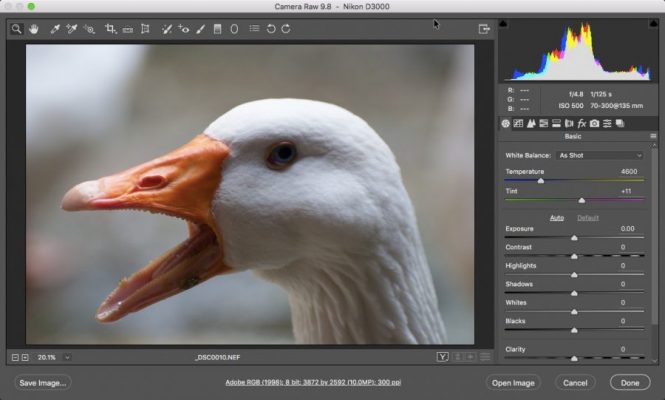
Что такое Adobe Camera Raw и почему его стоит использовать?
Автор: Курсы фотошопа Артакадемия
Adobe Camera Raw – это плагин в Adobe Photoshop. Многие начинающие знакомиться с Photoshop игнорируют или боятся его, потому что на первый взгляд он может показаться довольно непонятным. Но на самом деле Adobe Camera Raw очень прост в использовании, стоит только разобраться, какие настройки за что отвечают. Дистанционное обучение photoshop поможет Вам освоить данный инструмент, а пользователям фотошопа приходящим в студию данная информация будет дополнением к основному курсу Adobe.
Если вы хотите научиться успешно и эффективно занятся обработкой изображений, вам не обойтись без этого плагина – и эта статья которую подготовили курсы фотошопа Артакадемия, призвана помочь вам его освоить.
Почему стоит использовать Camera Raw для обработки фото?
Camera Raw позволяет редактировать и выжимать максимум из фотографий с цифровых камер в формате raw. Он также работает с фотографиями вJPEG и TIFF.
Что это за формат raw, под который в первую очередь заточен Adobe Camera Raw?
- Файл raw содержит всю необработанную информацию с сенсоров вашей цифровой камеры.
- Adobe Camera Raw – плагин, используемый для обработки raw файлов. Мы можем использовать его для усиления резкости, настройки баланса белого, контраста, цветового и тонального диапазонов, и многого другого.
Одно из главных преимуществ обработки фотографий в Camera Raw по сравнению с Photoshop – Camera Raw не изменяет и не повреждает оригинальные фотографии. Это называется неразрушающим редактированием. В Camera Raw также есть некоторые опции и настройки, которых нет в Photoshop.
При редактировании в Camera Raw изменения, которые мы вносим – это как бы набор инструкций для программы, которые применяются к фотографии и сразу показываются на превью. Мы можем делать откаты и переигрывать наши выборы так часто, как хотим – или же и вовсе отменить все изменения и начать сначала, не повредим ни единый пиксель оригинального изображения. Это весьма удобно.
Еще одна приятная особенность плагина – хотя Adobe Camera Raw изначально создан для обработки файлов raw, его можно также использовать для работы с фотографиями в форматах JPEG и TIFF.
Если вы раньше имели дело с Adobe Lightroom, Camera Raw покажется вам очень знакомой – у них одни и те же технологии обработки изображений и в целом программы аналогичны почти во всем.
Форматы файлов и Camera Raw
Хотя ПО Photoshop Camera Raw может открывать и редактировать файлы в формате raw, оно не может сохранять в нем. Вы можете сохранить свои обработанные фото в других форматах изображений, например, Digital Negative (DNG), JPEG, TIFF, или Photoshop (PSD). Учебным центром Артакадемия используется самое передовое ПО Adobe.
Adobe достаточно часто обновляет Camera Raw, так что если вы используете Creative Cloud, не забывайте периодически проверять, используете ли вы самую актуальную версию.
Разные модели цифровых камер сохраняют raw изображения в разных форматах, и данные должны обрабатываться немного по-другому для каждого из них. Camera Raw поддерживает множество моделей камер – и, соответственно, их специфических форматов raw.
Расширения raw файлов
Если вы загружаете на компьютер фото с цифровой камеры в первый раз, вы можете обратить внимания на расширения файлов, которые вы могли не видеть раньше. Вот некоторые расширения raw файлов для крупнейших производителей цифровых камер:
- .NEF – Nikon
- .CRW – Canon
- .ARW .SRF .SR2 – Sony
- .PEF – Pentax
- .ORF – Olympus
- .3FR – Hasslebad
- .RW2 – Panasonic
Конечно, помимо этих, есть множество производителей камер, и Adobe регулярно обновляет свое программное обеспечение, чтобы оно поддерживало как можно больше появляющихся на рынке новых камер и форматов графического файла.
Теперь вы знаете, что такое Camera Raw, и можете продолжить свое знакомство с этим плагином с первого шага – как открыть в нем фотографии.
Adobe Camera Raw
С момента своего первого выпуска в 2003 году плагин Adobe Camera Raw, который позволяет импортировать и дорабатывать изображения в формате Raw, представляет собой необходимый инструмент для каждого профессионального фотографа. Такие приложения, как Photoshop, Photoshop Elements, After Effects и Bridge, поддерживают работу с Adobe Camera Raw. Кроме того, на той же мощной технологии обработки raw-файлов, которая используется в Adobe Camera Raw, реализовано другое удобное приложение, Adobe Lightroom.
Поддерживаемые модели камер
Полный список всех камер и объективов, которые поддерживает Camera Raw, см. на странице:
- Камеры, поддерживаемые Camera Raw
- Объективы, поддерживаемые Camera Raw
Постоянно выпускаемые обновления обеспечивают поддержку новейших моделей камер, а также новых функций Adobe Photoshop CC и Lightroom CC.
Camera Raw (версии 2.3 и более поздних) поддерживает работу с Raw-файлами в формате Digital Negative (DNG), открытом формате Raw-файлов, разработанном Adobe.
Справочные материалы и документация
Сведения о решении проблем, связанных с поддержкой камер см. в разделе:
Документацию по использованию Adobe Camera Raw и DNG Converter см. по адресу:
Что такое Adobe Camera Raw?
Adobe Camera Raw — это встроенный плагин, который дает возможность работать с необработанными снимками формата RAW в PS. Так же плагин можно применять для работы с файлами JPEG, TIFF и PSD.
Вы можете работать в любой программе по созданию цвета: Capture One, Lightroom, Camera Raw и т.д. Но! Плагин CRaw встроен в PS, вам не нужно скачивать отдельно программу и платить за неё. Имейте в виду, что все программы отличаются по обработке.
Выбирайте для себя то, что вам подходит!

Анастасия Воронцова
Профессиональный ретушёр, основатель A.V. Retouching Lab., преподаватель
Для чего нужен плагин Camera Raw?
Чтобы понять, для чего нужен этот плагин, необходимо разобраться что такое RAW.
Формат RAW — это файл необработанного снимка, который нельзя напечатать или открыть в графическом растровом редакторе PS без предварительной конвертации; иногда его называют «цифровой негатив», «сырой файл».
Большая часть фотографов предпочитает снимать в формате RAW, потому что в таком файле камера не обрабатывает пиксели, файл несет в себе необработанную информацию, в отличии от JPEG, и позволяет при конвертации настраивать баланс белого, экспозицию, убирать пересветы и провалы в черной точке, выбирать профиль камеры и т.д., иными словами мы можем сделать с RAW файлом такие преобразования, которые не можем сделать с JPEG, за счет большого количества информации в RAW (камера, на которую снято изображение; цветовая температура выставленная на камере; дисторсия; управление цветовым пространством и т.д.).
Для этого нам и нужен плагин Camera Raw.
Как выглядит интерфейс в Camera Raw?
При открытии RAW в PS мы автоматически попадаем в Camera Raw:
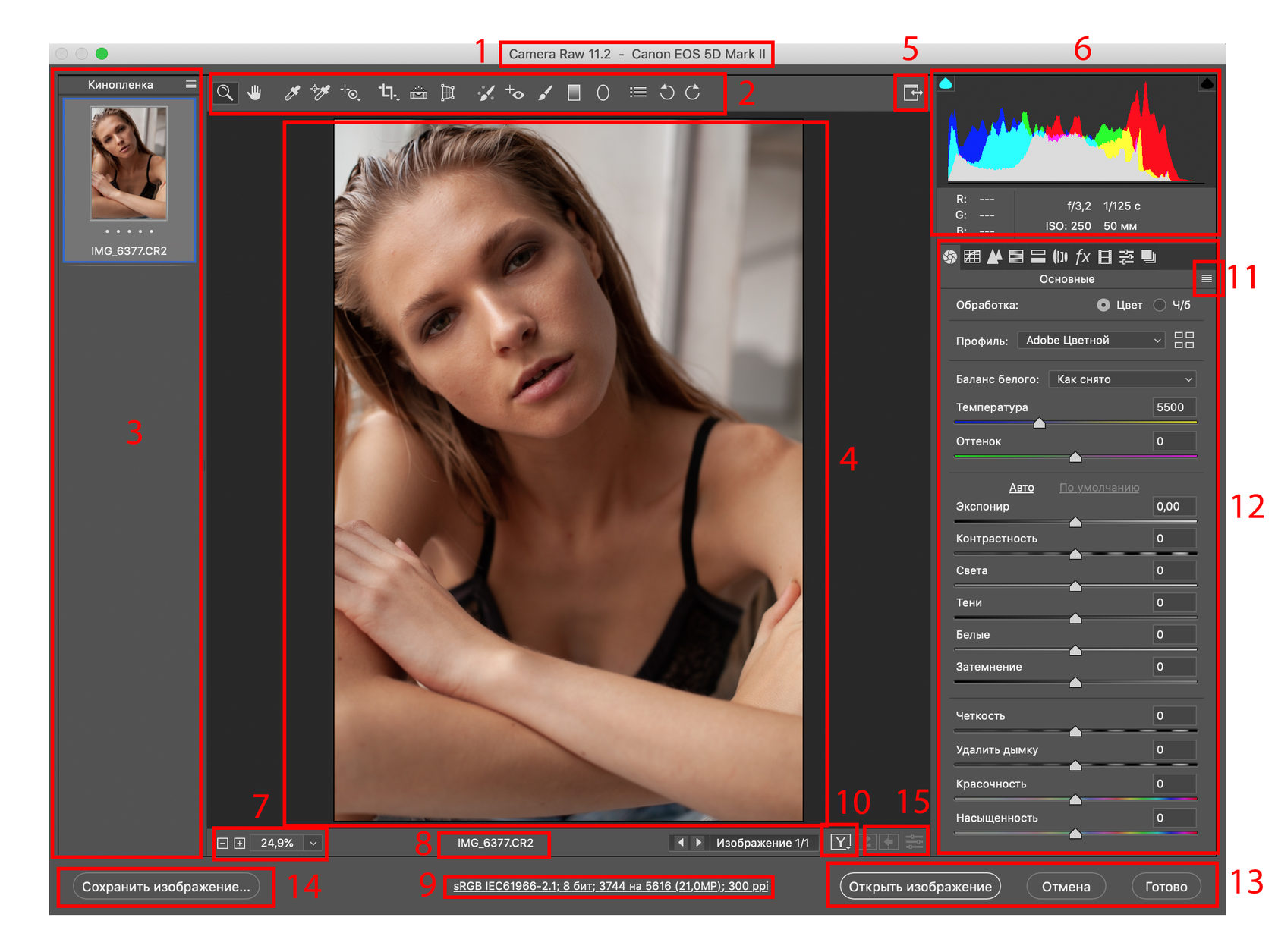
1 — название плагина, его версия и название камеры при открытии файла RAW. При открытии JPEG — название плагина и имя изображения
2 — панель инструментов
3 — кинопленка
4 — файл в формате RAW, JPEG или TIFF
5 — переключение в полноэкранный режим
6 — гистограмма и настройки экспозиции камеры
7 — управление масштабом
8 — имя файла
9 — управление файлами
10 — режим просмотра до/после
11 — меню для работы с настройками изображения
12 — меню настроек изображения
13 — действия: сохранить изображение, отмена, готово
14 — сохранить изображение
15 — настройки до/после и сброс настроек
Где скачать?
В Adobe Creative Cloud. При установке лицензионной версии вы получаете доступ к обновлениям, которые выходят довольно часто. Проверяйте наличие обновлений самостоятельно в программе Adobe Creative Cloud.
Фишки Camera Raw, о которых вы не знали
Работу в конвертере Adobe Camera Raw (ACR) одни фотографы считают важнейшим этапом обработки, а другие предпочитают его побыстрее закрыть, чтобы перейти к основному — Photoshop.
Разбираемся, зачем нужен ACR, как с его помощью ускорить ретушь, быстро перетонировать снимок и загнать в нужную цветовую схему, «зажечь» взгляд или источник света в кадре, а также за пару движений мышкой улучшить тон кожи.
Фото: Елизавета Чечевица / www.instagram.com/chechevic_a
Зачем нужен Camera Raw и что такое RAW
Adobe Camera Raw — встроенный в Photoshop плагин, который позволяет отредактировать «сырой» исходник. Это как проявлять пленку в темной комнате — без специальных манипуляций и реактивов мы не увидим готовый снимок, который потом напечатаем или получим на флешку.
ACR нужен для работы с фотографиями, снятыми в формате RAW. Это формат, который содержит всю информацию с матрицы фотоаппарата, и в этом его главное преимущество перед JPEG. Например, можно сильно осветлить или затемнить отдельные части фотографии, проявить детали, потому что формат «помнит», что прячется в этих частях снимка. Несжатый и необработанный заранее камерой RAW более резкий, у него нет появляющихся при сжатии искажений, как у JPEG.
Raw переводится как «сырой», «необработанный». Такие файлы тяжелее JPEG, их хранение требует больше места, но его можно обрабатывать без потери качества более радикально / Скриншот автора
Просто так RAW не загрузить в соцсети — для этого они требуют предварительной обработки, конвертации. Для этого и нужен конвертер Adobe Camera Raw или его братья-близнецы — Adobe Lightroom, Capture One и другие.
Выбрать RAW-формат можно в настройках фотоаппарата или даже телефона. На Android он появился в 2014 году, а на IOS — в 2016. Некоторые камеры фотографируют сразу в двух форматах. Удобно, если нужно до обработки отправить JPEG клиенту, чтобы он отобрал снимки на ретушь.
Не пугайтесь, если в настройках камеры вы выбрали съёмку в RAW, но открыли файлы на компьютере и не увидели их. RAW — общее название для всех файлов такого типа. У разных производителей камер он называется по-разному. У Canon — .cr2 или .cr3, у Nikon — .nef, у Sony Alpha — .arw, у смартфонов RAW обозначается аббревиатурой .dng.
Также не спешите вызывать мастера, если компьютер не может открыть RAW. Без специальных программ, читающих этот формат, увидеть отснятое можно только в конвертерах. Для Windows 10 можно скачать бесплатный плагин Raw Image Extension. Также этот формат читает бесплатная программа FastStone Image Viewer. Пользователям Mac повезло больше — встроенный софт Apple Фото автоматически считывает RAW.
Секреты обработки в Camera Raw
Конвертация RAW — звучит как нечто сложное, чем занимаются профи по им одним понятным причинам. Но для ACR есть много простых приемов, которые быстро исправят фотографию и ускоряют обработку.
Как быстро получить модную тонировку в комплементарных цветах
Комплементарные цвета — это цвета на противоположных концах цветового круга Иоганнеса Иттена. Они создают сильный контраст, который делает картинку броской и заметной. Например, комплементарные пары — красный и зеленый, фиолетовый и желтый.
Скриншот автора
1. Заходим во вкладку Калибровка камеры (Calibration).
2. Сдвигаем ползунки Насыщенность (Hue) в Красный (Red Primary) на значение +100, а в Синий (Blue Primary) на -100. В фотографии остаются только синий и оранжевый цвета.
3. Дорабатываем соотношение цветов, регулируя параметр Насыщенность (Saturation).
Как убрать красные пятна на коже и исправить её оттенок
Для работы с отдельными цветами нужна вкладка HSL. Принцип её работы в том, что ACR находит на фотографии пиксели определенного цвета и позволяет раздельно влиять на каждый из трёх его параметров:
- тон — краснее или оранжевее, зеленее или желтее будут пиксели определенного цвета;
- светлоту — цвет станет светлее или темнее;
- насыщенность — цвет будет сочнее или приближен к серому.
Скриншот автора
1. Переходим в HSL и во вкладке Цветовой тон (Hue) находим ползунок Красные (Reds). Чтобы прыщики, покрасневшие от холода нос и пальцы сравнялись с остальной кожей, сдвигаем этот ползунок в сторону оранжевого цвета.
2. Как правило, после этого бывшие красные пятна всё ещё выделяются. Переходим во вкладку Светлота или Яркость (Luminance) и поднимаем ползунок с красным цветом, осветляя проблемные зоны. Во вкладке Насыщенность (Saturation) сдвигаем красный в сторону серого цвета.
3. Тон кожи дорабатываем в оранжевом, желтом, изредка — пурпурном цветах. Часто, если поднять Светлоту этих ползунков, кожа становится свежее, скрывается часть недостатков, упрощая дальнейшую ретушь. Главное не переборщить и не сделать лицо похожим на глиняную маску.
4. Общую насыщенность цвета кожи дорабатываем во вкладке Калибровка камеры, сдвигая Насыщенность (Saturation) в синем канале (Blue Primary).
Как изменить цветовой баланс и не ошибиться
Цветовой баланс или баланс белого (ББ) влияет на то, как выглядят цвета на снимке. Если говорить простыми словами, сейчас мы будет проверять, желтит ли баланс белого, зеленит или краснит.
В идеале, если мы не тонируем фотографию специально, объекты белого цвета на снимке должны быть такими же, как в жизни. Тогда цвета остаются «чистыми» для восприятия, зритель считает кадр естественным и приятным глазу — мозгу не надо переваривать лишнюю информацию и «давить» паразитный оттенок.
1. Чтобы изменить ББ и настроение кадра, возьмем ползунки Температура (Temperature) и Оттенок (Tint).
2. Спустимся вниз и перенесем параметры Насыщенность (Saturation) и Красочность (Vibrance) на значение +100.
Фотография с повышенными параметрами Насыщенность и Сочность для настройки баланса белого. Получается неоновый апокалипсис, но зато сразу видно, в какую сторону идет перекос цвета / Скриншот автора
1. Правим баланс белого, двигая ползунки из п.1 и сразу видим, как это отражается на гипертрофированно насыщенной фотографии. Слишком сильная желтизна от теплых ламп или пурпурные пятна на лице сразу станут очевидными.
2. После настройки убираем Насыщенность и Красочность и получаем чистые естественные цвета за пару секунд.
Как убрать лишние цвета на фотографии
Этим приемом часто пользуются инстаграм-блогеры, создавая минималистичную картинку в единых цветах. Для этого приёма нужна всё та же вкладка HSL.
1. Переходим в HSL в столбец Насыщенность (Saturation). Убираем насыщенность в -100 у всех цветов, кроме главных в кадре.
Как правило, если на фотографии человек, убирают все цвета, кроме оранжевого, красного, желтого, а также цветов, на которых хотят сделать акцент / Скриншот автора
2. Неподходящие по настроению и задумке цвета можно перетонировать во вкладке Цветовой тон (Hue). Тогда количество оттенков уменьшится, но фотография останется яркой.
Как «зажечь» объект в фотошопе и подчеркнуть выразительность глаз
Для этого берем инструменты ручного редактирования Корректирующая кисть (Adjustment Brush) и Радиальный фильтр (Radial Filter), которые в ACR наверху слева. Они позволяют работать на выбранных нами участках фотографии, не изменяя кадр целиком.
1. Чтобы «зажечь» объект, выбираем Радиальный фильтр. Поднимаем значения ползунков Экспозиция (Exposure), Светлые (Whites), Белые (Highlights) и Температура (Temperature). Если нужно создать холодный свет, то температуру уводим в синий.
Конкретных значений нет — всё зависит от фотографии и интенсивности света, которую нужно получить / Скриншот автора
2. В Радиальном фильтре меняем настройку Эффект (Effect) на Внутри (Inside), чтобы свет был «заключён» в круг. Плавность воздействия регулируем с помощью Растушевки (Feather), которую лучше повысить для более мягкого эффекта.
3. Применяем фильтр на нужный участок снимка, растянув круг мышкой.
Таким же образом можно подсветить взгляд, если на исходнике он плохо освещен, или убрать мешки под глазами. Для этого понадобится Корректирующая кисть, а из ползунков — Экспозиция, Тени, Света. Достаточно прорисовать взгляд кистью с этими настройками. А сделать радужку насыщеннее можно, подняв ползунок Насыщенность. Главное не переусердствовать.
Как обрабатывать пакетно в Camera Raw
1. Выделяем нужные RAW-файлы и перемещаем на открытый заранее Photoshop, либо идем во вкладку Файл и выбираем команду Открыть. У вас откроется ACR, где слева будут выбранные кадры.
2. Чтобы перенести настройки с одного снимка на все остальные, выбираем обработанный снимок, а за ним все остальные с помощью Alt (выделяет кадры по одному) или Shift (нажимаем на первый и последний файлы).
3. Кликаем правой кнопкой мыши и ищем Синхронизировать настройки (Sync Settings), либо используем горячие клавиши Alt+S.
4. В открывшемся окне выбираем, какие настройки нужно перенести на другую фотографию, и подтверждаем решение.
ACR переносит даже изменения, сделанные с помощью ручных инструментов. Но это чаще мешает, чем помогает, так как модель двигается, а композиция кадра меняется / Скриншот автора
Как работать в Camera Raw с несколькими кадрами одновременно
1. Выбираем нужные снимки с помощью Alt или Shift.
2. Теперь, сдвигая любые ползунки, эффект будет применятся сразу на все выделенные фотографии.
Как загрузить в Camera Raw пресет из Lightroom
1. Заходим в Lightroom и выбираем нужный пресет. Кликаем по нему правой кнопкой мыши, жмем Экспорт и сохраняем пресет в формате .xmp.
2. Кликаем на горизонтальных полосах в правой части ACR, либо жмём на вкладку с тремя точками Дополнительные настройки изображения (зависит от версии программы) и выбираем Загрузить настройки (Load Settings).
3. Заходим туда, куда сохранили пресет из Lightroom, выбираем его. Он сразу применится к фотографии.
Вы можете загрузить настройки RAW с прошлых съемок, если у вас остались xmp-файлы / Скриншот автора
Как сохранять свои пресеты в Camera Raw
1. Щелкаем на горизонтальные полоски справа в любой правой вкладке
2. Выбираем Сохранить настройки (Save Settings) и определяем, какие изменения мы хотим оставить в нашем будущем пресете
3. Нам предложат выбрать путь сохранения. Лучше его не менять. Но запомните его, чтобы забрать отсюда пресеты, если нужно будет перенести их на новый компьютер, или поделиться с коллегой
4. Даем название и сохраняем. Он тут же появится во вкладке Пресеты (Presets).
Точно также можно сохранить любой скачанный из Lightroom пресет.
Как открыть JPEG в Camera Raw
1. Открываем фотографию в jpeg-формате в Photoshop.
2. Наверху в меню программы ищем меню Фильтр и жмем на Фильтр Camera Raw (горячие клавиши Shift+Ctrl+A).
Скриншот автора
Что не может Camera Raw
В ACR для jpeg-снимков недоступны следующие вкладки и инструменты, так как в них просто нет нужной информации:
1. Строка, через которую меняют битность, цветовое пространство и разрешение фотографии;
2. Нет вкладки Снимки экрана (Snapshots), которая позволяет создавать несколько версий обработки;
3. Нет автоматической коррекции хроматических аберраций и искажений объектива;
4. В инструментах ручного редактирования нет функции кадрирования, исправления горизонта, поворота картинки.