Бесконечная прошивка через M Flash
Бесконечно долго мигает светодиод у M Flash около 2 часов уже. Это явно не нормально. Материнская плата MSI B550 Tomahawk Max WiFi и Ryzen 5700x. Всё не б/у и куплено неделю назад. Оперативная память рабочая и спокойно работает на другой сборке. Процессор при включении мат. платы греется. При запуске ПК не выводится изображение, но все вентиляторы крутятся. Думаю, что проблема в биосе. Однако, он бесконечно долго прошивается. Можно ли взять программатор CH341A и напрямую прошить БИОС или мать на замену?
MSI M-Flash — что это в биосе?
Привет друзья
Короткий ответ:
MSI M-Flash — функция для обновления прошивки биоса, создания резервной копии, а также чтобы использовать биос из флешки вместо установленного в чипе материнки.
M-Flash позволяет именно загрузиться с биоса, который на флешке. Но делать я этого не советую, да и случаев, когда это реально необходимо — мало. Лучше использовать утилиту для обновления и создания резервных копий. Вообще без веских причин версию BIOS лучше не менять.
Разбираемся
Материнские платы MSI могут иметь кнопку Flash BIOS, которая позволяет обновить биос простым нажатием кнопки:

Конечно сперва нужно записать на USB-флешку файл обновления прошивки BIOS, после вставить в специальный USB-разьем и нажать кнопку Flash BIOS. Что интересно — при этом даже не обязательно вставлять процессор, оперативку или видеокарту. Обновить получится и без этого.
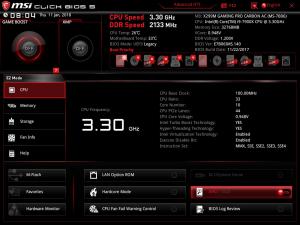
Но что делать, если такой кнопки нет? Вот здесь и приходит на помощь функция M-Flash, которую можно найти в интерфейсе биоса:

Кроме обновления, M-Flash также умеет создавать резервные копии текущей прошивки на флешку, что поможет восстановить BIOS при разных ошибках.
Чтобы воспользоваться M-Flash, сперва загрузите файл прошивки BIOS на флешку. Далее в биосе зайдите в M-Flash, перейдите к M-Flash function as. Потом кнопками + (плюс) и — (минус) измените значение с Отключено на Обновление BIOS, нажмите энтер, материнка найдет файл обновления на флешке. Затем выбираем файл обновления:

Дальше нажимаем Я хочу прошить BIOS, потом энтер, и материнка автоматически прошьет биос, после выполнит перезагрузку компьютера.
ВНИМАНИЕ: обновлять BIOS новичкам нежелательно!
Но можно и загрузиться с биоса, который на флешке (при этом не трогая тот что установлен):
- Отформатировать флешку в FAT-32, записать один или несколько файлов прошивки, подключить к USB-порту.
- Включаем ПК, заходим в биос, запускаем M-Flash.
- Выбираем Открыть работу с БИОСом.
- Строка загрузки БИОС из файла — ОК, имя флешки — ОК, выбор файла прошивки (если не одна) — ОК
- Запомнить (F10) с перезагрузкой.
В итоге система будет использовать биос, который установлен на флешке, но винда будет думать что это обычный BIOS материнки. Чтобы вернуться к прежней загрузке, надо вытащить флэшку, перезагрузиться (дольше обычного), войти в БИОС и в M-Flash Закрыть работу с БИОС.
Мое мнение — использовать биос с флешки не стоит, не думаю что это мега стабильно и корректно работает. Тем более USB-порт будет занят. А если использовать не постоянно, то смысл вообще теряется. M-Flash лучше использовать для обновления и для создания резервных копий. Ну и самое главное — без веских причин обновлять BIOS не стоит. Если произойдет непредвиденная ошибка при обновлении — материнка может вообще не загрузиться.
Удачи и добра, берегите себя
M-Flash

Так просто обновлять и сохранять копию Вашего БИОС!
По сравнению с другими платами, которым требуется дополнительный чип БИОС, технология MSI M-Flash имеет двойное преимущество. Нет необходимости в дополнительных компонентах. Все данные БИОС можно сохранить на USB носителе. Сохраненные данные являются не только отличным решением для бэкапа или апгрейда. Их можно использовать в качестве портативного чипа БИОС, с которого можно произвести загрузку.
Особенности:
- Сохранение/Восстановление БИОС на/с любого USB Flash накопителя.
- Теперь Вы можете избежать незапланированного ремонта в результате неудачного обновления.
- Увеличьте ресурс микросхемы БИОС, путем снижения количества циклов перезаписи.
Прошивка BIOS материнской платы MSI: черный экран при переходе в режим m-flash
Проблема, возникшая во время перепрошивки БИОС-а, стала полной неожиданностью. Тем более, что ранее проблем с прошивкой данной материнской платы не возникало. Да и нареканий на работу тоже не было. Вся процедура обновления была проведена согласно инструкции с сайта производителя:
Обновление BIOS при помощи M-FLASH
- Пожалуйста, скачайте последнюю версию файла BIOS с сайта MSI, который соответствует вашей модели материнской платы. Сохраните файл BIOS на флэш-диске USB.
- Обновление BIOS:
- Вставьте флэш-диск USB, содержащий файл обновления в компьютер;
- Нажмите клавишу Del для входа в настройки BIOS во время процедуры POST;
- Войдите в BIOS > M-FLASH > Select one file to update BIOS и выберите файл BIOS для выполнения процесса обновления BIOS;
- После завершения процесса обновления, система перезагрузится автоматически.
Файл с самой последней версией прошивки был скачан с сайта MSI и записан на флэш-накопитель. Флешка вставлена в USB-порт компьютера, компьютер перезагружен и сделан вход в BIOS.
Далее был в BIOS выбран пункт меню «m-flash», и после перезагрузки в режиме прошивки, компьютер просто не запустился.
Черный экран (нет видеосигнала ни на одном из трех возможных разъемов): ни перезагрузка, ни отключение питания результата не дают, компьютер не загружается.
Четкой и понятной инструкции с ходу найти не удалось. Зато стало сразу понятно, что такая проблема у людей возникает достаточно часто. Проблемы бывают не только с данной моделью платы, а со многими другими платами и БИОСами MSI. Ниже собрано описание решения проблемы в виде пошагового алгоритма.
Решение проблемы с черным экраном после перехода в режим M-Flash
Делаем все, что описано ниже, поэтапно. Пробуем, ожила ли материнская плата после каждого из пунктов ниже:
- Отключаем все внешние накопители (диски): жесткие диски, SSD-диск, даже флешку с прошивкой БИОС (флешка может быть загрузочной). В моем случае это не помогло;
- Если с момента последнего обновления БИОСа менялась конфигурация оборудования, лучше вернуть все к прежнему виду. Например, у меня недавно добавилась дополнительная «планка» памяти на 8Гб. Ее было решено снять (оставил на плате только одну «планку» памяти, дополнительные все снял). То же самое лучше сделать и с видеокартой (я вообще переключился на встроенное видео);
- Сделать сброс настроек БИОСа. Это можно сделать перемычкой на плате, а можно снять батарейку питания BIOS (маркировка элемента питания CR2032) на 5-10 минут.
В моем случае сработал комбинированный набор из п.2 и п.3 (т.е. было отключено лишнее «железо» и сброшены настройки БИОС). После этого компьютер «ругнулся» на контрольную сумму БИОС и запустился. Что интересно, тут же снова вставил флешку с новой прошивкой, запустил M-Flash и дальнейшее обновление прошло, как по инструкции.