Base System Device для windows7 что за устройство и главное не могу найти к нему дрова
Ищи по PCI/VEN по это ссылке . http://www.devid.info/ Думаю не надо объяснять где посмотреть VEN оборудования.
Остальные ответы
Поставьте программу Driver Checker она просканирует систему и сама привезет и установит недостающие дрова
Похожие вопросы
Ваш браузер устарел
Мы постоянно добавляем новый функционал в основной интерфейс проекта. К сожалению, старые браузеры не в состоянии качественно работать с современными программными продуктами. Для корректной работы используйте последние версии браузеров Chrome, Mozilla Firefox, Opera, Microsoft Edge или установите браузер Atom.
Как определить неизвестное устройство в Windows и найти драйвер?

29.09.2022

itpro

Windows 10, Windows 11, Windows Server 2019

Один комментарий
После установки/переустановки Windows в диспетчере устройств появляется множество неизвестных устройств. В этой статье мы расскажем, как идентифицировать неизвестные устройства в Windows, найти для них актуальные драйверы и установить.
Как понять, есть ли в Windows неизвестные устройства, которые система не определила автоматически и для которых не установлены драйвера?
-
Откройте диспетчер устройств Windows (команда devmgmt.msc );
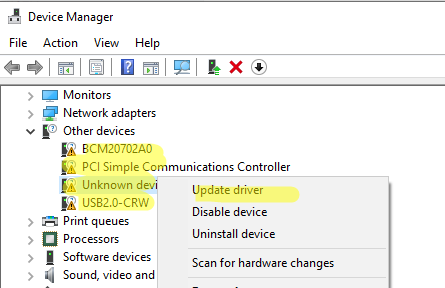
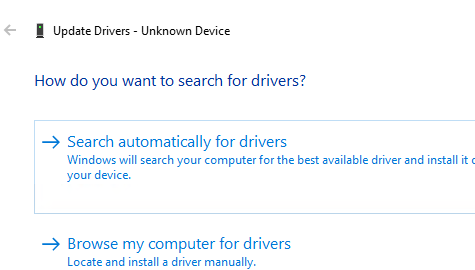
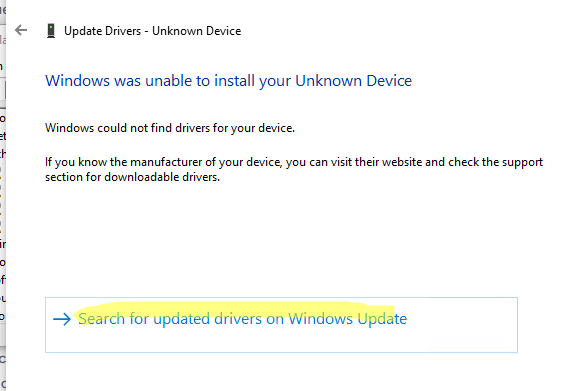
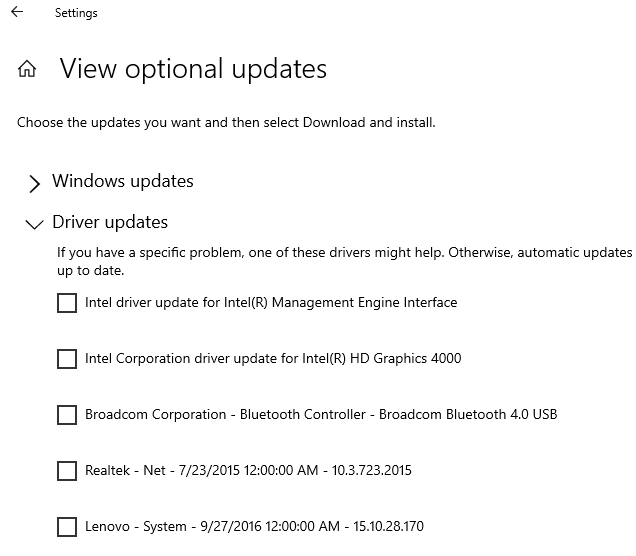
В современных билдах Windows 10 и 11 проверьте, есть ли доступные драйвера для установки в списке дополнительных обновлений. Откройте панель Settings и перейдите в Update and Security -> Windows Update -> View Optional Updates -> Driver Updates (или выполните команду быстрого доступа ms-settings: ms-settings:windowsupdate-optionalupdates ). Посмотрите, нет ли в этом списке драйверов для установки.
Если Windows не смогла автоматически определить неизвестное устройство и найти драйвер, вы можете определить тип устройства, название и производителя по ID оборудования.
У любого устройства есть уникальный идентификатор, который включает в себя идентификатор вендора (VEN, vendor ID) и идентификатор продукта (DEV, device ID ) или пара VID и PID для USB устройств. Зная VID и PID неизвестного оборудования, вы можете легко понять, что это за устройство и найти для него драйверы.
-
Откройте свойства устройства Unknown Device в диспетчере оборудования Windows и перейдите на вкладку Details;
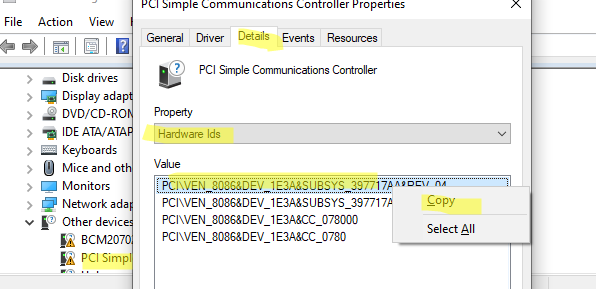
Итак, в нашем примере идентификатор оборудования:
PCI\VEN_8086&DEV_1E3A&SUBSYS_397717AA&REV_04
Из этой строки мы узнали, что
Зная производителя оборудования и идентификатор устройства, вы можете найти драйвера для него.
В первую очередь проверьте, есть ли драйвера для данных VEN и DEV в каталоге обновлений Microsoft (http://www.catalog.update.microsoft.com/). Выполните поиск по-вашему идентификатору.
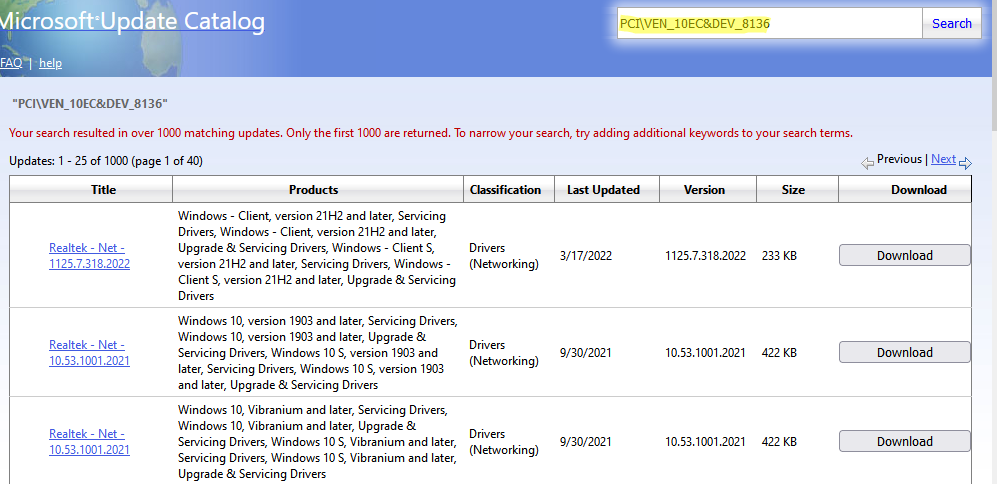
Ранее мы показывали, как вручную скачать обновления Windows из Microsoft Update Catalog.
Для более точного определения названия устройства лучше воспользоваться онлайн сервисом https://devicehunt.com/ (в РФ доступно только через прокси/VPN).
Просто вставьте свои значения Vendor ID и Device ID и выберите тип устройства.
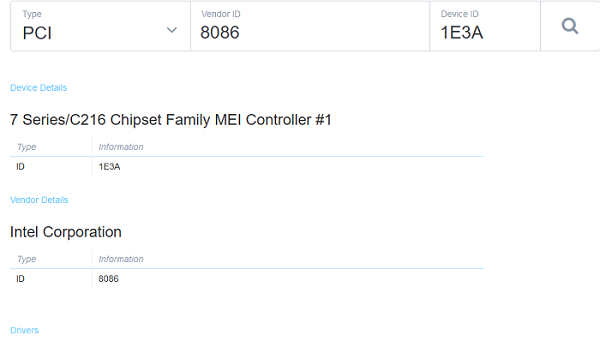
В нашем случае сервис определил, что это 7 Series/C216 Chipset Family MEI Controller #1 от Intel Corporation . Внизу будут указаны ссылки на загрузку драйверов. Если ссылок на драйвер нет, выполните поиск в Google.
Ищите в выдаче ссылки на официальный сайт вендора. В нашем случае в выдаче google есть ссылка на загрузку драйвера через каталог Microsoft.
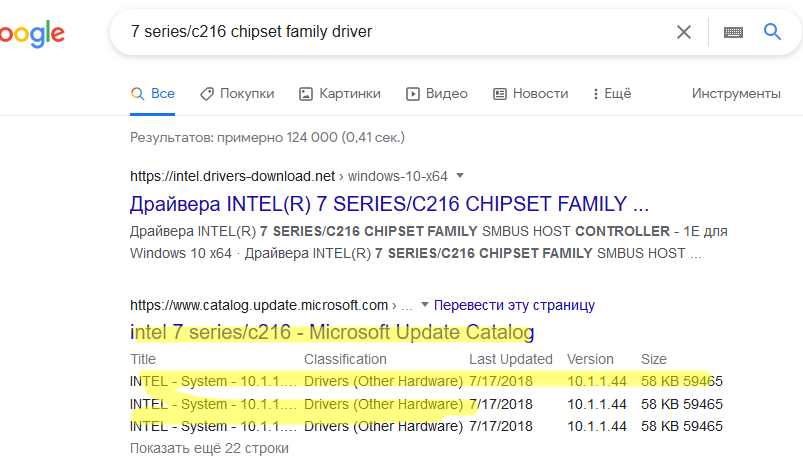
Осталось скачать и установить драйвер.
Категорически не рекомендуем скачивать драйвера с любых сайтов, кроме официальных сайтов вендоров.
Если вендор поставляет драйвера в виде zip архива, нужно скачать его и распаковать в отдельную папку на диске.
Затем в диспетчере устройств щелкните по неизвестному устройству и выберите Update Drivers -> Browse my computer for drivers и укажите каталог, в который вы распаковали драйвера.
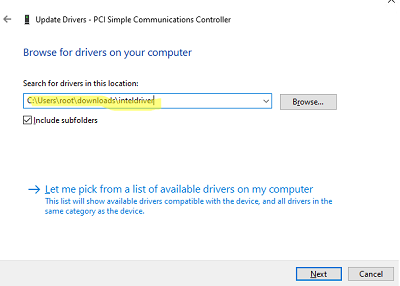
Если с помощью онлайн сервисов вы не смогли определить название устройства и драйвер для него, просто скопируйте строку PCI\VEN_8086&DEV_1E3A в поисковую строку Google и внимательно изучите выдачу.
Также вы можете получить список устройств, для которых не установлены драйверов в Windows с помощью PowerShell команды
Get-WmiObject -Class Win32_PnpEntity -ComputerName localhost -Namespace Root\CIMV2 | Where-Object | select Name, DeviceID, ConfigManagerErrorCode| ft

В нашем примере на компьютере есть 4 устройства с кодом ошибки 28 (The drivers for this device are not installed, Code 28, CM_PROB_FAILED_INSTALL).
Полный список возможных кодов ошибок драйверов представлен ниже
1 2 3 4 5 6 7 8 9 10 11 12 13 14 15 16 17 18 19 20 21 22 23 24 25 26 27 28 29 30 31
 Предыдущая статья Следующая статья
Dell ошибка в списке устройств system device driver


Всех приветствую, на страницах своего IT блога Pyatilistnik.org. В прошлый раз мы с вами разбирали, как производить тестирование сервера Dell R740 прежде чем его вводить в эксплуатацию. Сегодня я продолжу цикл статей по данной тематике и мы рассмотрим ситуацию, когда вы установили операционную систему на Dell Power Edge R740 и в списке устройств у вас есть с десяток наименований со статусом предупреждения и описанием «system device driver«. Давайте я покажу, что это за устройства у вас не установились и как их доставить.
Описание ошибки оборудования system device driver
Как я и писал выше, я установил Windows Server 2019 на сервер Dell Power Edge R740. После установки я еще раз через порт управления IDRAC произвел обновление всех доступных прошивок и компонентов. Перед передачей сервера в продакшен я еще раз все проверял и в диспетчере устройств обнаружил огромный список оборудования у которого висел значок с предупреждением и статусом «system device driver«.
Если зайти в свойства устройства, то можно увидеть ошибку с кодом 28, что как я ранее и говорил свидетельствует об отсутствии драйвера.
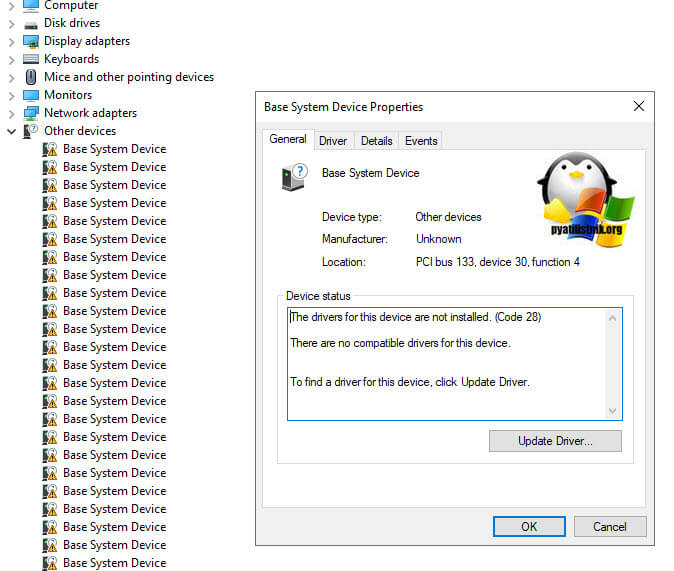
Как узнать какой драйвер установить?
В 99% случаем на оборудовании Dell Power Edge за устройством system device driver прячется чипсет Intel. Поэтому все что вам нужно, это проинсталлировать на него драйвера, но бывают случаи, что ноутбуки со встроенным датчиком падения имеют схожий вид ошибки. Я всегда вам советую при вычислении устройства, смотреть его «Hardware Ids» на вкладке деталей. В моем примере, это был PCI\VEN_8086&DEV_2084&SUBSYS_00008086&REV_07. Поискав информацию, я удостоверился, что это Intel® Server Chipset Driver.
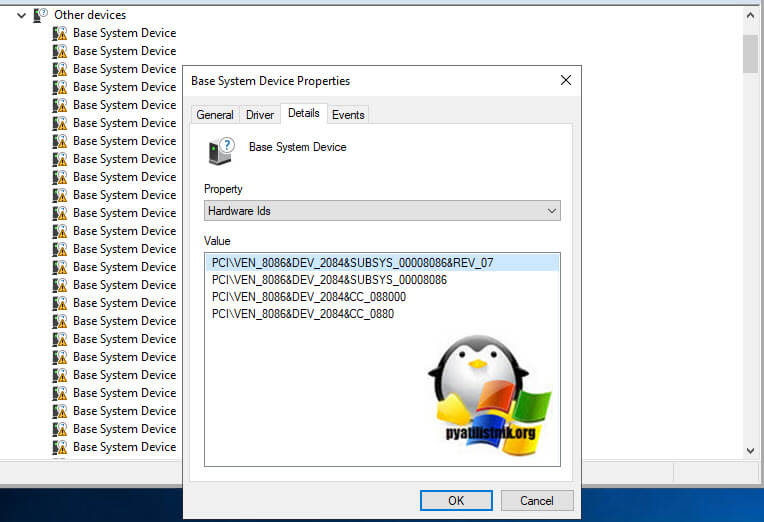
Загрузить его можно по официальной ссылке или же если она будет мертва с моего облака
Intel Server Chipset Driver — https://www.intel.com/content/www/us/en/download/16356/intel-server-chipset-driver-for-windows-for-legacy-intel-server-board.html
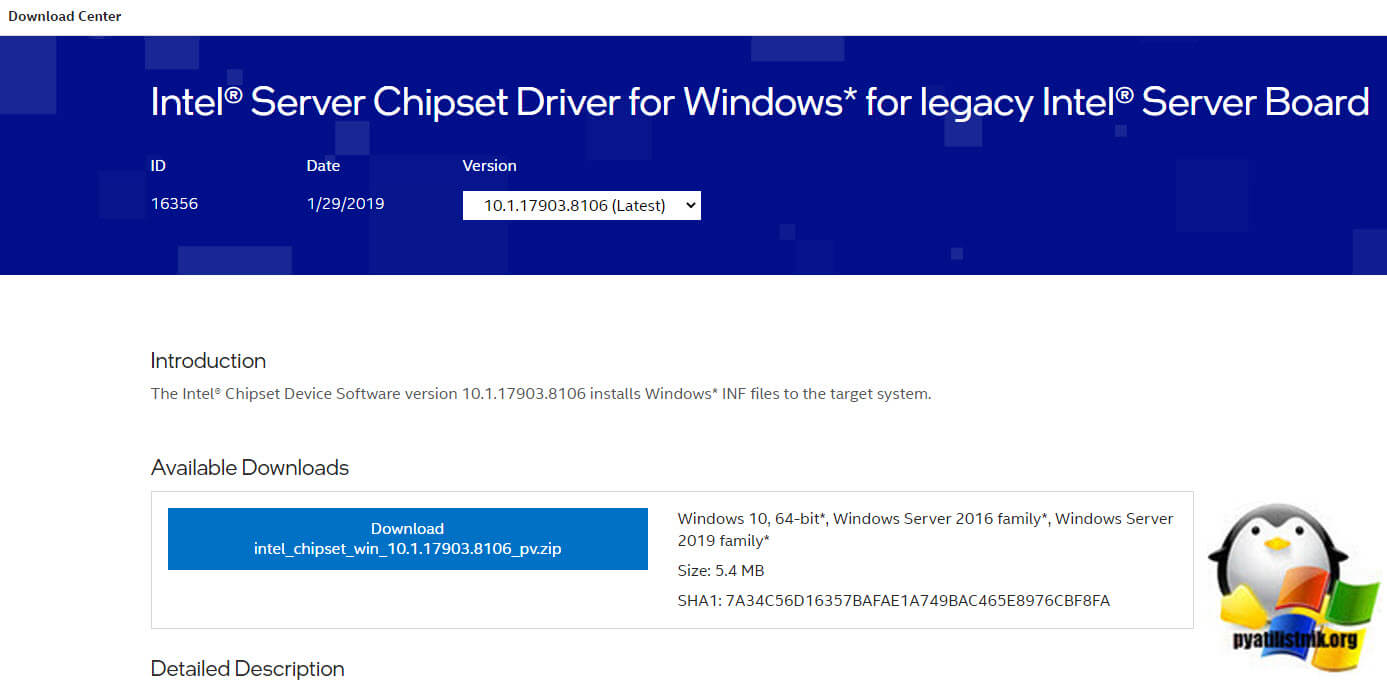
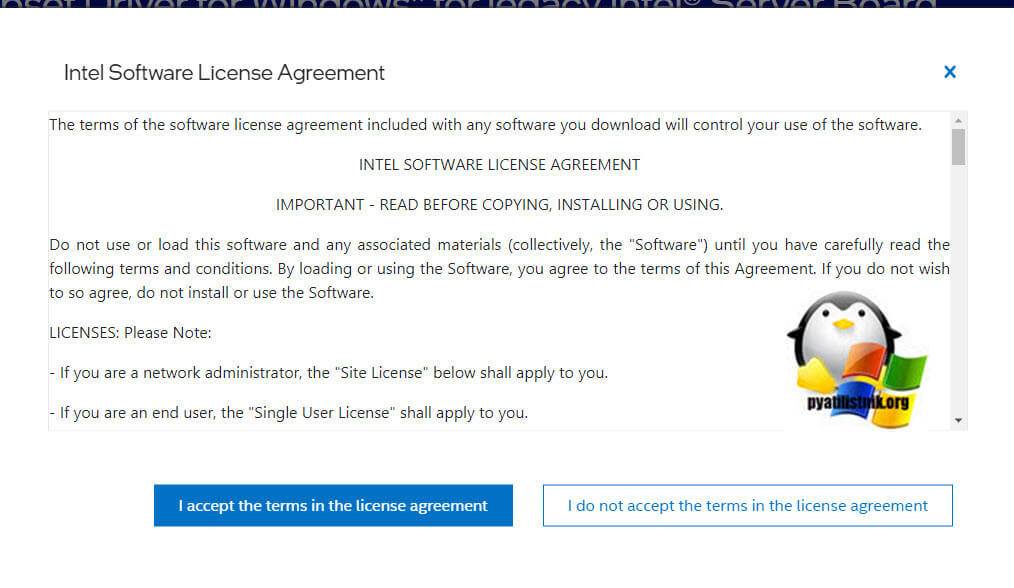
Принимаем лицензионное соглашение нажав на «I accept the terms in the license agreement‘.
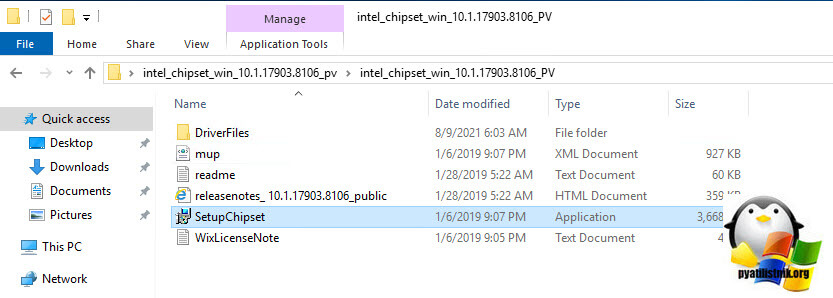
Далее распаковываем архив и запускаем установщик Intel Server Chipset Driver, для этого кликните по SetupChipset.msi.
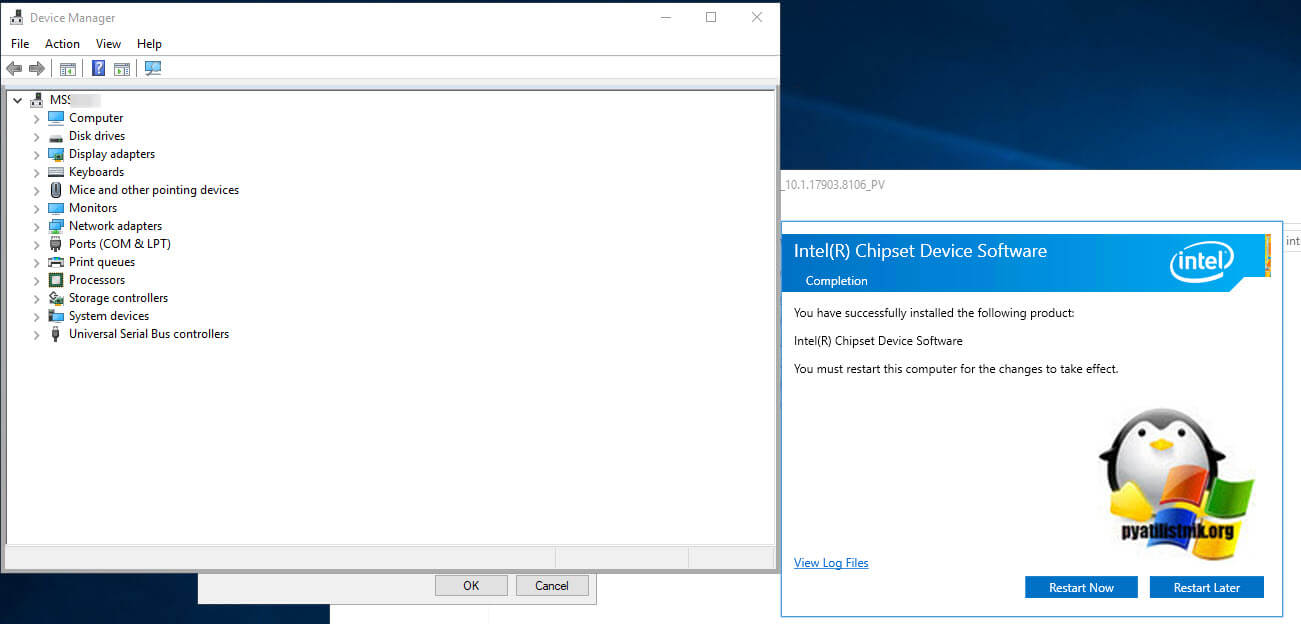
После инсталляции, как вы видите ошибка system device driver ушла и все оборудование видится корректно, не забываем что необходимо произвести перезагрузку сервера.
Уверен, что было не сложно. На этом у меня все, с вами был Иван Сёмин, автор и создатель IT проекта Pyatilistnik.org.
Популярные Похожие записи:
 Ошибка UTN driver error (31)
 Не работает Nic Teaming на картах Broadcom NetXtreme E-Series
- Как установить операционную систему на Dell PowerEdge R740
- Тестирование и диагностика сервера Dell R740
 Не установлен драйвер (код 28) у SafeNEt USB SuperPRO
 Ошибка RAC0509 the server temporarily unavailable
Microsoft Base System Device Камеры и сканеры Драйвера
Microsoft Base System Device Windows для устройств собирались с сайтов официальных производителей и доверенных источников. Это программное обеспечение позволит вам исправить ошибки Microsoft Base System Device или Microsoft Base System Device и заставить ваши устройства работать. Здесь вы можете скачать все последние версии Microsoft Base System Device драйверов для Windows-устройств с Windows 11, 10, 8.1, 8 и 7 (32-бит/64-бит). Все драйверы можно скачать бесплатно. Мы проверяем все файлы и тестируем их с помощью антивирусного программного обеспечения, так что скачать их можно на 100% безопасно. Получите последние WHQL сертифицированные драйверы, которые хорошо работают.
Microsoft Base System Device Драйверы: Полное руководство
Microsoft Base System Device драйверы — это программные программы, которые обеспечивают коммуникацию между операционной системой на вашем компьютере и устройствами. Эти драйверы играют решающую роль в обеспечении оптимальной производительности и стабильности вашего ПК.
Установка драйверов Microsoft Base System Device
Для установки драйверов Microsoft Base System Device следуйте этим шагам:
- Посетите официальный веб-сайт разработчика и перейдите в раздел Драйверы.
- Используйте строку поиска или выберите модель вашего устройства из списка.
- Выберите свою операционную систему и нажмите «Поиск.»
- Нажмите кнопку «Скачать» рядом с последней версией драйверов, совместимых с вашей системой.
- После загрузки дважды щелкните по файлу установщика и следуйте инструкциям на экране, чтобы завершить процесс установки.
Обновление драйверов Microsoft Base System Device
Чтобы обновить драйверы Microsoft Base System Device, вы можете выполнить следующие шаги:
- Откройте Диспетчер устройств на вашем компьютере.
- Разверните категорию и найдите ваш драйвер Microsoft Base System Device.
- Щелкните правой кнопкой мыши по драйверу и выберите «Обновить драйвер.»
- Выберите опцию для автоматического поиска обновленного программного обеспечения драйвера.
- Если обновление доступно, следуйте инструкциям для загрузки и установки.
Повторная установка драйверов Microsoft Base System Device
Если вам нужно повторно установить драйверы Microsoft Base System Device по какой-либо причине, вот что вы можете сделать:
- Откройте Диспетчер устройств на вашем компьютере.
- Разверните соответствующую категорию и найдите драйвер Microsoft Base System Device.
- Щелкните правой кнопкой мыши по драйверу и выберите «Удалить устройство.»
- Следуйте инструкциям, чтобы завершить процесс удаления.
- Посетите официальный веб-сайт разработчика и скачайте последнюю версию драйвера по вашим потребностям.
- Запустите установщик и следуйте инструкциям, чтобы завершить процесс установки.
Возврат или понижение версии драйверов Microsoft Base System Device
Если у вас возникли проблемы с последней версией драйверов Microsoft Base System Device, вы можете вернуться или понизиться до предыдущей версии, выполнив следующие шаги:
- Откройте Диспетчер устройств на вашем компьютере.
- Разверните соответствующую категорию и найдите драйвер Microsoft Base System Device.
- Щелкните правой кнопкой мыши по драйверу и выберите «Свойства.»
- Перейдите на вкладку «Драйвер» и нажмите «Откатить драйвер.»
- Следуйте инструкциям для завершения процесса.
Возврат или понижение версии драйверов Microsoft Base System Device
Если у вас возникли проблемы с последней версией драйверов Microsoft Base System Device, вы можете вернуться или понизиться до предыдущей версии, выполнив следующие шаги:
- Откройте Диспетчер устройств на вашем компьютере.
- Разверните соответствующую категорию и найдите драйвер Microsoft Base System Device.
- Щелкните правой кнопкой мыши по драйверу и выберите «Свойства.»
- Перейдите на вкладку «Драйвер» и нажмите «Откатить драйвер.»
- Следуйте инструкциям для завершения процесса.
Удаление драйверов Microsoft Base System Device
Если вам нужно полностью удалить драйверы Microsoft Base System Device, вот что вы можете сделать:
- Откройте Диспетчер устройств на вашем компьютере.
- Разверните соответствующую категорию и найдите драйвер Microsoft Base System Device.
- Щелкните правой кнопкой мыши по драйверу и выберите «Удалить устройство.»
- Следуйте инструкциям для завершения процесса удаления.
- Перезагрузите ваш компьютер.
Всегда важно иметь установленную последнюю версию драйверов Microsoft Base System Device для оптимальной производительности и стабильности.
© 2024 Driversol.com — Центр Загрузки Драйверов . Все права защищены.