2. Операции с файлами
Как вы знаете, файлы — это данные, сохранённые на компьютере или созданные с помощью языков программирования приложения.
Какие же операции можно выполнять с файлами?
- Удаление — это операция, при которой файл из каталога уничтожается.
- Копирование — это операция, при которой файл остаётся в каталоге и создаётся копия в другом каталоге.
- Переименование — это операция, при которой пользователь изменяет собственное имя файла.
- Перемещение — это операция, при которой файл переносится в другой каталог, но его копия не остаётся в исходном.
- Поиск файла — это операция, при которой происходит обнаружение файла по некоторым известным характеристикам (по дате создания, по части имени, по расширению файла).
Как найти файл по неполному имени?
мальчик сохранил файл, но не помнил его полное имя. Он запомнил, что написал медведь или медветь. Чтобы найти файл, он задал в поиске такое имя файла: медве?ь. И операционная система обнаружила файл. Мальчик использовал поиск файла по маске.
В маске можно использовать следующие символы:
? (знак вопроса) означает, что ровно один знак пропущен;
* (звёздочка) означает, что пропущена последовательность символов любой длины или вообще пустая последовательность.
При маске *.txt будут найдены все файлы с расширением txt.
При маске m?.* будут найдены файлы, которые начинаются с m, в имени всего два символа, и расширение может быть любое.
2. Основные операции с папками и файлами
Практически все операции совершаются с выделенными папками (файлами). Для выделения достаточно щелкнуть мышью соответствующий значок, который приобретает синий цвет.
Для выделения нескольких папок (файлов) необходимо при нажатой клавише CTRLщелкнуть нужные значки.
Для выделения группы подряд идущих папок (файлов) необходимо выделить первый файл, затем при нажатой клавише SHIFT– последний.
Для отмены выделения необходимо щелкнуть мышью в любом месте вне выделенных значков. Для отмены выделения одного файла достаточно щелкнуть его значок.
2.2. Создание новой папки
Необходимо открыть папку, в которой создается новая папка, и далее, используя меню окна, выполнить
ФАЙЛ/ СОЗДАТЬ/ ПАПКУ.
Появившейся папке с именем «Новая папка» дать нужное имя.
2.3. Переименование папки (файла)
Необходимо выделить файл (папку), и используя меню
задать новое имя.
2.4. Удаление папок (файлов)
Удаляемые с жесткого диска файлы (папки) перемещаются в особую папку – корзину, и в случае необходимости могут быть восстановлены, разумеется, при условии, что корзина не была очищена.
Подлежащие удалению файлы сначала выделяются, а далее можно действовать разными способами. Вот некоторые из них:
- нажать клавишу DEL;
- использовать меню ФАЙЛ/ УДАЛИТЬ;
- использовать кнопку «УДАЛИТЬ» на панели инструментов.
2.5. Перемещение папок (файлов)
- Выделить нужные файлы в папке-источнике, «зацепить» их и перетащить с помощью мыши на папку-приемник;
- Выделить файлы, нажать кнопку «ВЫРЕЗАТЬ» на панели инструментов. Затем перейти в папку-приемник (активизировав соответствующее окно), на панели инструментов нажать кнопку «ВСТАВИТЬ». В этом варианте перемещение происходит через системный буфер.
- Выделить файлы, нажать правую кнопку мыши и в контекстном меню выбрать «ВЫРЕЗАТЬ». Затем перейти в папку-приемник, вызвать контекстное меню, исполнить «ВСТАВИТЬ». В этом варианте перемещение происходит через системный буфер.
2.6. Копирование файлов
- перетащить выделенные файлы мышью при нажатой клавише «CTRL» и отпустить на папку-приемник;
- с помощью системного буфера: нажать кнопку «КОПИРОВАТЬ» на панели инструментов, перейти в папку-приемник и на панели инструментов нажать кнопку «ВСТАВИТЬ».
- Выделить файлы, нажать правую кнопку мыши и в контекстном меню выбрать «КОПИРОВАТЬ». Затем перейти в папку-приемник, вызвать контекстное меню, исполнить «ВСТАВИТЬ». В этом варианте копирование происходит через системный буфер.
2.7. Восстановление удаленных файлов
Для восстановления удаленных файлов необходимо активизировать окно с папкой-корзиной в качестве папки-источника и одним из указанных выше способов переместить нужные файлы в папку-приемник.
Что можно делать с файлами


Книга построена в форме иллюстрированных ответов на всевозможные вопросы, которые обычно возникают у начинающего пользователя нетбука. Рассмотрены настройка нетбука, основы работы в Windows 7, установка и использование популярных прикладных программ (антивирусов, архиваторов, переводчиков, гаджетов, бесплатных приложений Google и др.). Особое внимание уделено созданию сети и подключению к Интернету (по ADSL, GPRS, 3G/4G, Wi-MAX и выделенной линии). Продемонстрированы основы работы с браузерами Internet Explorer 8 и Opera, использование электронной почты, обмен сообщениями в ICQ и QIP, организация телефонных разговоров с помощью Skype. Описано подключение мобильного телефона и цифрового фотоаппарата. Показано, как слушать интернет-радио и музыку, смотреть фильмы и многое другое.
Книги автора: Наглядный самоучитель работы на нетбуке
Книга: Наглядный самоучитель работы на нетбуке
Что можно делать с файлами и папками?
Скрыть рекламу в статье
Что можно делать с файлами и папками?
Файлы и папки можно копировать и перемещать из одной папки в другую, с диска на диск. Их можно переименовывать. Можно создавать новые пустые папки. Наконец, ненужные файлы и папки можно удалять.
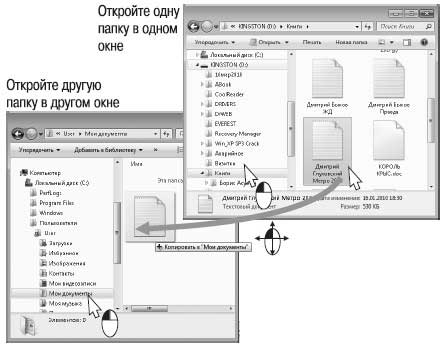
Копировать и перемещать объекты (файлы или папки) проще всего, перетаскивая их мышью.
Откройте Проводник и перейдите к папке, в которой находится нужный объект.
Откройте еще одно окно Проводника и перейдите в нем к папке, в которую вы хотите скопировать или переместить этот объект.
Перетащите файл или папку из одного окна в другое.
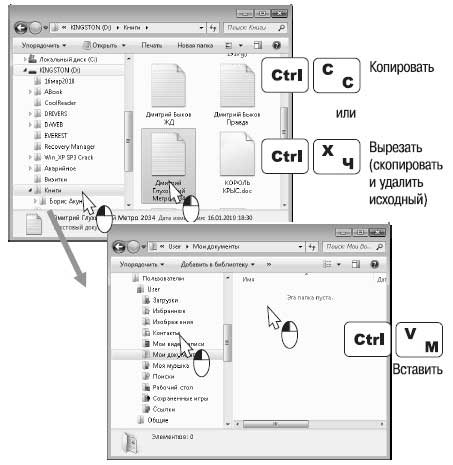
Щелкните кнопкой мыши на папке или файле, которые нужно скопировать или переместить. Объект выделен.
Нажмите сочетание клавиш Ctrl+C, чтобы скопировать его, или Ctrl+X, чтобы вырезать.
С помощью области переходов откройте в том же окне папку, куда вы хотите вставить объект.
Щелкните правой кнопкой мыши в правой части окна и нажмите сочетание клавиш Ctrl+C. Объект вставлен!
Можно скопировать или переместить несколько файлов или папок сразу. Для этого сначала выделите их в окне Проводника или на Рабочем столе.
Чтобы выделить несколько объектов с помощью мыши, нажмите левую кнопку и, удерживая ее, перемещайте мышь (1).
Работа с файлами
Веб-сайт состоит из множества файлов: текстового контента, кода, стилей, медиа-контента, и так далее. Когда вы создаёте веб-сайт, вы должны собрать эти файлы в рациональную структуру на вашем локальном компьютере, убедитесь, что они могут общаться друг с другом, и весь ваш контент выглядит правильно, прежде чем вы, в конечном итоге загрузите их на сервер. В статье Работа с файлами обсуждаются некоторые вопросы, о которых вам следует знать, чтобы вы могли рационально настроить файловую структуру для своего веб-сайта.
Где ваш веб-сайт должен располагаться на вашем компьютере?
Когда вы работаете на веб-сайте локально на вашем компьютере, вы должны держать все связанные файлы в одной папке, которая отражает файловую структуру опубликованного веб-сайта на сервере. Эта папка может располагаться где угодно, но вы должны положить её туда, где вы сможете легко её найти, может быть, на ваш рабочий стол, в домашнюю папку или в корень вашего жёсткого диска.
- Выберите место для хранения проектов веб-сайта. Здесь, создайте новую папку с именем web-projects (или аналогичной). Это то место, где будут располагаться все ваши проекты сайтов.
- Внутри этой первой папки, создайте другую папку для хранения вашего первого веб-сайта. Назовите её test-site (или как-то более творчески).
Небольшое отступление о регистре и пробелах
Вы заметите, что в этой статье, мы просим вас называть папки и файлы полностью в нижнем регистре без пробелов. Это потому что:
- Многие компьютеры, в частности веб-серверы, чувствительны к регистру. Так, например, если вы положили изображение на свой веб-сайт в test-site/MyImage.jpg , а затем в другом файле вы пытаетесь вызвать изображение как test-site/myimage.jpg , это может не сработать.
- Браузеры, веб-серверы и языки программирования не обрабатывают пробелы последовательно. Например, если вы используете пробелы в имени файла, некоторые системы могут отнестись к имени файла как к двум именам файлов. Некоторые серверы заменяют пробелы в вашем имени файла на «%20» (символьный код для пробелов в URI), в результате чего все ваши ссылки будут сломаны. Лучше разделять слова дефисами, чем нижними подчёркиваниями: my-file.html лучше чем my_file.html .
Говоря простым языком, вы должны использовать дефис для имён файлов. Поисковая система Google рассматривает дефис как разделитель слов, но не относится к подчёркиванию таким образом. По этим причинам, лучше всего приобрести привычку писать названия ваших папок и файлов в нижнем регистре без пробелов, разделяя слова дефисами, по крайней мере, пока вы не поймёте, что вы делаете. Так в будущем вы столкнётесь с меньшим количеством проблем.
Какую структуру должен иметь ваш веб-сайт?
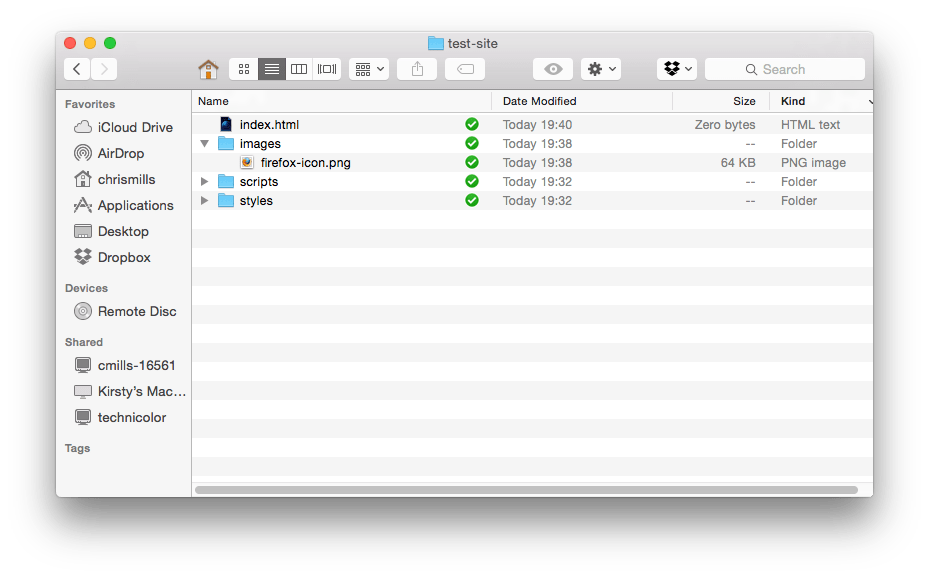
Далее, давайте взглянем на то, какую структуру должен иметь наш тестовый сайт. Наиболее распространённые вещи, присутствующие в любом проекте сайта, которые мы создаём: индексный файл HTML и папки, содержащие изображения, файлы стилей и файлы скриптов. Давайте создадим их сейчас:
- index.html : Этот файл обычно содержит контент домашней страницы, то есть текст и изображения, которые люди видят, когда они впервые попадают на ваш сайт. Используя ваш текстовый редактор, создайте новый файл с именем index.html и сохраните его прямо внутри вашей папки test-site .
- Папка images : Эта папка будет содержать все изображения, которые вы используете на вашем сайте. Создайте папку с именем images внутри вашей папки test-site .
- Папка styles : Эта папка будет содержать CSS код, используемый для стилизации вашего контента (например, настройка текста и цвета фона). Создайте папку с именем styles внутри вашей папки test-site .
- Папка scripts : Эта папка будет содержать весь JavaScript-код, используемый для добавления интерактивных функций на вашем сайте (например, кнопки которые загружают данные при клике). Создайте папку с именем scripts внутри вашей папки test-site .
Примечание: На компьютерах под управлением Windows у вас могут возникнуть проблемы с отображением имён файлов, поскольку у Windows есть опция Скрывать расширения для известных типов файлов, включённая по умолчанию. Обычно вы можете отключить её, перейдя в проводник, выбрать вариант Свойства папки. и снять флажок Скрывать расширения для зарегистрированных типов файлов, затем щёлкнуть OK. Для получения более точной информации, охватывающей вашу версию Windows, вы можете произвести поиск в Интернете.
Файловые пути
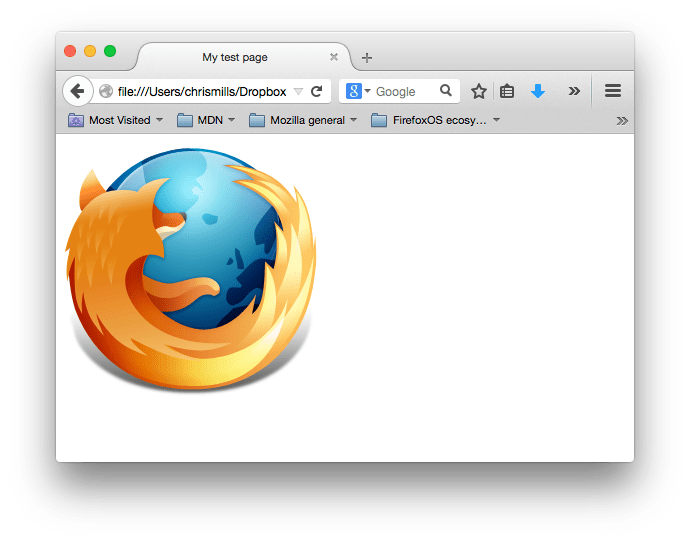
Для того, чтобы файлы общались друг с другом, вы должны указать файлам путь друг к другу — обычно один файл знает, где находится другой. Чтобы продемонстрировать это, мы вставим немного HTML в наш файл index.html и научим его отображать изображение, которое вы выбрали в статье «Каким должен быть ваш веб-сайт?»
- Скопируйте изображение, которое вы выбрали ранее, в папку images .
- Откройте ваш файл index.html и вставьте следующий код в файл именно в таком виде. Не беспокойтесь о том, что все это значит — позже в этом руководстве мы рассмотрим структуры более подробно.
doctype html> html> head> meta charset="utf-8" /> title>Моя тестовая страницаtitle> head> body> img src="" alt="Моё тестовое изображение" /> body> html>
Некоторые общие правила о путях к файлам:
- Для ссылки на целевой файл в той же директории, что и вызывающий HTML файл, просто используйте имя файла, например, my-image.jpg .
- Для ссылки на файл в поддиректории, напишите имя директории в начале пути, плюс косую черту (forwardslash, слеш), например: subdirectory/my-image.jpg .
- Для ссылки на целевой файл в директории выше вызывающего HTML файла, напишите две точки. Например, если index.html находится внутри подпапки test-site , а my-image.png — внутри test-site , вы можете обратиться к my-image.png из index.html , используя ../my-image.png .
- Вы можете комбинировать их так, как вам нравится, например ../subdirectory/another-subdirectory/my-image.png .
На данный момент это все, что вам нужно знать
Примечание: Файловая система Windows стремится использовать обратный слеш (backslash), а не косую черту (forwardslash), например C:\windows . Это не имеет значения, даже если вы разрабатываете веб-сайт на Windows, вы всё равно должны использовать обычные слеши в вашем коде.
Что должно быть сделано?
К настоящему моменту структура вашей папки должна выглядеть примерно так:
Found a content problem with this page?
- Edit the page on GitHub.
- Report the content issue.
- View the source on GitHub.
This page was last modified on 2 дек. 2023 г. by MDN contributors.
Your blueprint for a better internet.