Режим Intel RST или AHCI для SSD Crucial?

Стоит SSD Intel на нём винда. Купил новый SSD Crucial и поставил новую винду, пока их две установлено. SSD Intel планирую форматнуть. В биосе выставлен режим Intel RST Premium with Intel optane System acceleration,но я так понимаю что этот режим только для SSD Intel?Стоит ли переходить в режим AHCI?скрин не мой, но биос тот же.
Лучший ответ
Попробую объяснить. RST — это технология кэширования, суть которой в том, что на установленную планку памяти Optane (она того-же формата M2) по фирменному алгоритму кэшируются наиболее часто используемые файлы. В качестве кэша железному харду — алгоритмы работают, скорость терпимая. Имеет смысл для того, кто не хочет ставить SSD. Я поставил для эксперимента). 970 от Samsung есть, но пока не потребовалась))
Остальные ответы
Интелы специфические, выбирай его режим. Потом в винде очистку буфера кэша не надо ставить галку, в отличии от других фирм.
intel rapid storage technology позволяет ускорить доступ к файлам . то же самое делает и AHCI .Но при таких скоростях, которые обеспечивают SSD разницы я не заметил.
Intel RST Premium что это в биосе?

Всем привет. Поговорим о таком как Intel RST Premium, кажется это какой-то пункт в биосе.. и что он означает? Сегодня все узнаем. Покопался в интернете, и вот что выяснил — Intel RST Premium это опция, она может быть в меню SATA Mode и полное название опции может быть Intel RST Premium with Intel Optane System Acceleration. И эта опция позволяет включить режим работы SATA-контроллера для использования Intel Optane Memory. Что такое Intel Optane Memory? В общем это некая фишка от Intel, которая ускорят работу компа, представляет из себя что-то вроде кэша. Еще напишу, вдруг пригодится — также для использования Intel Optane Memory в биосе нужно выставить в Windows 8/10 Features — Windows 8/10, в CSM — Disabled ну и понятно что в SATA Mode — Intel RST Premium with Intel Optane System Acceleration.
Так, немного инфы про Intel Optane Memory. Это не оперативная память, а просто NVMe SSD в форм-факторе M.2, то есть SSD от Intel. Есть версии на 16 гигов и на 32 гига, может еще есть, но видел. Контроллер этой штуки является внутреннее разработкой Intel, ресурс работы такого SSD примерно… 100 записанных гигов каждый день в течении 5 лет. Или мне кажется, но что-то ресурс не такой уж и большой.. вроде посчитал и это получается TBW этого SSD равно 175 TB.. Что такое TBW? Это сколько вообще можно записать на диск терабайт
Если я все правильно понимаю, то при помощи Intel Optane Memory можно ускорить именно жесткий диск. Кстати вот вам картинка про то какой эффект можно получить:

То есть еще раз, вывод такой — опция Intel RST Premium нужна для работы накопителя Intel Optane Memory. Ну а вот кстати как выглядит эта память Optane:

Прям будто космический корабль приземляется на материнку… А вот тут будто космический корабль заправляется:

На самом деле это наверно.. устройство для серверов, то есть чтобы эту память Optane поставить на сервер, такой себе типа переходник.
Вот чел пишет по поводу Intel RST Premium и тут тоже он пишет что это для NVMe SSD:

Ну а вот и сама эта опция Intel RST Premium в биосе:

Это биос старого образца, но в новом модном биосе такая опция также может быть (просто вроде не все материнки и процессоры это поддерживают):

Я могу ошибаться, но кажется что для работы Intel Optane Memory просто включить опцию Intel RST Premium недостаточно, нужно еще и фирменную прогу скачать от Intel. Какую? Точно не знаю, но может быть вот эту — Intel Rapid Storage Technology, тут есть опция включения Intel Optane Memory (за качество реально сори):

Вот еще одна картинка, тут уже качество лучше:

Возможно что для работы Intel Optane Memory нужно поставить вот эту прогу:

В заголовке написано Intel Installation Framework, какой-то Фреймворк от Intel? Хм, странно..
На этом все ребята, удачи вам и берегите себя!!
Какой режим поставить для SSD?
Если у меня SSD, то какой режим sata mode поставить: rst with optane или AHCI? Стоял rst with optane, сменил на AHCI. все норм, ток не понятно, а какой лучше?
- Вопрос задан более трёх лет назад
- 14313 просмотров
Комментировать
Решения вопроса 2

Рональд Макдональд @Zoominger Куратор тега Windows
System Integrator
rst with optane
Если у вас SSD Intel Optane, то вот его оставьте.
Ответ написан более трёх лет назад
Нравится 1 3 комментария
Obychnyykoder @Obychnyykoder Автор вопроса

у меня ноутбук Acer Nitro AN515-52 https://www.acer.com/datasheets/2018/4876/AN515-52.
а SSD HFS128G39TND-N210A
Рональд Макдональд @Zoominger Куратор тега Windows
Obychnyykoder, тогда без разницы. Оставьте AHCI.
Obychnyykoder @Obychnyykoder Автор вопроса
Рональд Макдональд, спасибо за ответ.

АртемЪ @Jump Куратор тега Windows
Системный администратор со стажем.
rst with optane это режим кэширования диска с помощью SSD Intel Optane
Если вы хотите сделать кэш из Intel Optane тогда именно этот пункт и нужно выбирать, во всех остальных случаях — AHCI.
Ответ написан более трёх лет назад
Нравится 1 2 комментария
Obychnyykoder @Obychnyykoder Автор вопроса
я даже не знаю, что этот кэш делает 🙂
АртемЪ @Jump Куратор тега Windows
Obychnyykoder, Какой хэш? Откуда там хэш? Хэш это функция свертки.
Я говорил про кэширование.
Кэш это буфер горячих данных на носителе с быстрым доступом.
Я оптаны в качестве кэша не использую, их выгодняее использовать как диск. Ибо шустрые, хоть и дорогие.
Ответы на вопрос 0
Ваш ответ на вопрос
Войдите, чтобы написать ответ

- Железо
- +3 ещё
Не сохраняются настройки андервольтинга процессора что делать?
- 1 подписчик
- 12 часов назад
- 80 просмотров
AHCI — что это такое и способы включения
Это протокол взаимодействия накопителей с другими компонентами ПК на программном уровне. Его поддерживают абсолютно все актуальные операционные системы, жесткие диски и материнские платы. Благодаря AHCI можно использовать все возрастающую скорость обмена данных в современных дисках.
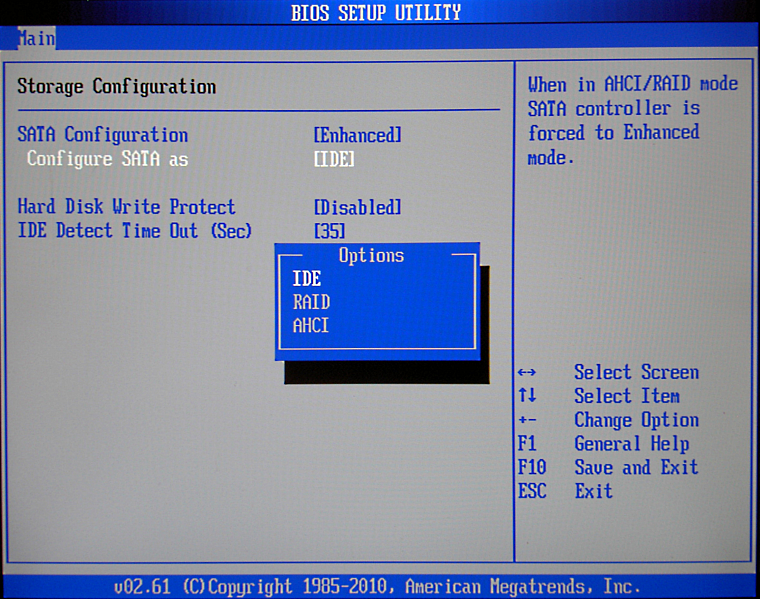
Для работы механизма не нужно устанавливать утилит. Поэтому, когда спрашивают — SATA AHCI Driver что это за драйвер, то всегда стоит уверенно утверждать, что это встроенный в ОС компонент, отвечающий за нормальное функционирование HDD и SSD.
Проблемы использования
Касательно этого существуют такие нюансы:
- режим автоматически не меняется — его нужно настраивать и делать определенные, но несложные шаги;
- если использовалась Windows и AHCI был выключен, но потом его включили через BIOS, то при включении ПК будет отображаться синий экран смерти;
- Windows XP не поддерживает эту технологию, поэтому для активации скачивайте и устанавливайте драйвер — в сети все есть, а ориентироваться нужно на модель материнской платы.
Важно также ответить на вопрос: «Режим AHCI — что это?». В самом широком значении — это тот параметр в BIOS/UEFI, который позволяет подключать к ПК современные накопители.
Режимы SATA
Самый частый вопрос, возникающий касательно этой технологии: «AHCI Mode Control — что это в БИОСе?». Для ответа следует немного описать SATA. Это интерфейс для подключения жестких дисков, пришедший на замену устаревшего PATA. Кроме плюса в значительном уменьшении соединительного кабеля, новинка была быстрее и поддерживала современные технологии. Для практического использования нового функционала требовался усовершенствованный контроллер — им и стал AHCI. Упрощенно можно сказать, что SATA=AHCI, а PATA=IDE.
IDE
Старый проверенный интерфейс. Ранее, через него подключались жесткие диски и оптические дисководы. Сегодня, с программной точки зрения, материнские платы только эмулируют поддержку устаревшего интерфейса — нет смысла устанавливать столь большой разъем для оборудования, которое не выпускается лет 10. С AHCI в БИОСе ситуация более очевидная — есть релевантный разъем SATA на материнской плате, есть полная программная поддержка. Для IDE осталась только программная поддержка, да и то, ее, чаще всего, нужно включать отдельно.
В отношении интерфейса важны такие нюансы:
- новый накопитель может работать в IDE режиме, но при этом нивелируется большинство его скоростных возможностей — они станут как в старом жестком диске;
- старый PATA накопитель, с помощью переходника, можно подключить к современному ПК — для таких случаев программную поддержку IDE и не убирают;
- IDE-шлейфы весьма широкие и легко повреждаются — при подключении старых накопителей убедитесь хотя бы в визуальной целостности шлейфа.
AHCI
Что такого особенного в AHCI? Разберем по пунктам:
- Поддерживает горячую замену накопителя. Раньше, для IDE, при подключении любого жесткого диска обязательно нужно было выключать ПК, а связка IDE+SATA позволяет это делать без выключения.Важно: выполняется для внешних дисков, на которых не установлена ОС. Нельзя просто так взять и выдернуть работающий диск с установленной ОС с материнской платы — чревато повреждениями данных.
- Поддерживается NCQ. Это для рационального движения считывающей головки по поверхности магнитных пластин внутри жесткого диска. До NCQ головка использовала пошаговый алгоритм — поступил запрос X на чтение данных в секторе A, мгновенно двигаемся туда и выполняем его. Не учитывалось, что через 3 миллисекунды после запроса X поступал запрос Y, требующий записать данные в секторе B, который находился как раз по пути движения головки к сектору А. NCQ «учит» накопитель действовать рационально — выполнять операции в «умной» последовательности.
- Увеличенная скорость передачи данных. Хотя сам режим прямо на это не влияет, но он косвенно способствует этому за счет полной поддержки интерфейса SATA. Разница с PATA в любом случае значительная.
Относительно того AHCI или IDE что лучше — новая технология при любых обстоятельствах предпочтительней. IDE оставляют исключительно для совместимости, но его дни явно сочтены.
Как проверить включен ли режим AHCI?
Чтобы узнать, действуйте по алгоритму:
- Откройте «Диспетчер задач». Для этого зажмите комбинацию клавиш «Win+R», введите в новом окне запрос «mmc devmgmt.msc», запустите нажатием на «Enter».
- Раскройте строку «Контроллеры IDE ATA/ATAPI». Если там присутствует устройство, в названии которого содержится AHCI, значит все включено.
Также можно перезагрузить ПК и войти в БИОС. Отыщите там строчку, которая называется «SATA Mode», «SATA Configuration» или что-то в этом роде. Если в ней указан критерий AHCi — значит все включено.
Особенности активации режима
Для этой процедуры характерны такие нюансы:
- он задается и в материнской плате (через BIOS или UEFI), и в самой ОС;
- при установке ОС в ней задается такой режим, который был задан на материнке;
- настройки режима должны совпадать и в ОС, и в BIOS.
При выборе в БИОС между «SATA Controller Mode AHCI» или «Compatible» исходить стоит из того, запускается ли ОС при включенном режиме AHCI. Если да, то все хорошо. Если нет, то можно выбрать «Compatible», что включит эмуляцию IDE. Windows, скорее всего, запустится, но жесткий диск будет работать не с полным использованием своего потенциала.
Активация режима AHCI без переустановки Windows:
AHCI включить совсем несложно. Переустановка операционной системы не потребуется. Все выполняется стандартными средствами. Сама процедура нужна, если ранее использовался IDE режим на SATA накопителе, а теперь его хочется ускорить путем перехода на более современный протокол. Разберем разные способы, но все они работают независимо от типа используемой операционной системы.
Windows Vista/7
Рассмотрим пример с использованием реестра:
- жмем комбинацию «Win+R», в окне вводим «regedit», подтверждаем запуск нажатием на «Enter»;
- в Редакторе реестра в левой панели следуем по пути: «HKEY_LOCAL_MACHINE => SYSTEM => CurrentControlSet => Services => iaStorV»;
- в правой панели двойной клик на «Start» и задаем параметру значение 0;
- переводим взгляд на левую панель и находим рядом строку «iaStorAV», раскрываем ее и переходим в ветку «StartOverride»;
- в правой панели двойной клик на «0» и задаем параметру значение 0;
- возвращаемся на левую панель и следуем по пути: «HKEY_LOCAL_MACHINE => SYSTEM => CurrentControlSet => Services => storahci»;
- в правой панели двойной клик на «Start» и задаем параметру значение 0;
- на левой панели в строке «storahci» переходим в подраздел «StartOverride»;
- в правой панели двойной клик на «0» и задаем параметру значение 0;
- сохраните все изменения в реестре.
После этого нужно перегрузить ПК и проверить, что в БИОС режим AHCI включен.
Windows 8
Рассмотрим пример от Intel (только для ПК с подходящим процессором!):
- скачивайте драйвер «f6flpy» и утилиту «SetupRST.exe» с сайта Интел;
- откройте «Диспетчер задач», перейдите в свойства накопителя, на котором установлена ОС;
- жмите на «Обновить драйвера» =>«Поиск и установка драйверов вручную» и выбираете папку, где размещен драйвер «f6flpy»;
- перегружаете систему, включаете в БИОС AHCI;
- при последующем запуске ОС устанавливаете утилиту «SetupRST.exe».
Windows 10
Как включить AHCI в Windows 10 покажем на примере с использованием командной строки:
- убедитесь, что в BIOS активен режим «Compatible» или «IDE»;
- запустите командную строку — «Win+R» =>команда «cmd» =>«Enter»;
- в черное окно введите «bcdedit /set safeboot minimal» =>«Enter»;
- перегрузите систему, в BIOS активируйте AHCI;
- ОС запустится в безопасном режиме;
- в командной строке запустите команду «bcdedit /deletevalue safeboot».
После всего снова перегрузка и Windows будет работать с полностью работающим режимом.
Особенности режима AHCI
- Включать режим стоит практически при любых обстоятельствах. Исключение составляют только ПК, которым более 10 лет.
- Настройки контроллера должны быть активны и в ОС, в BIOS (UEFI).
- Intel RST Premium или AHCI что лучше — некорректное сравнение из-за значительно более позднего внедрения технологии Интел. Она однозначно лучше, но касательно поддержки оборудования не все радужно — работает не везде, в отличие от AHCI.