В iOS 14 можно поставить Chrome браузером по умолчанию

В бета-версии iOS 14 (iOS 14 beta 8) появилась возможность сменить браузер по умолчанию. В настоящий момент пользователю разрешено установить вместо Safari последнюю версию Chrome.
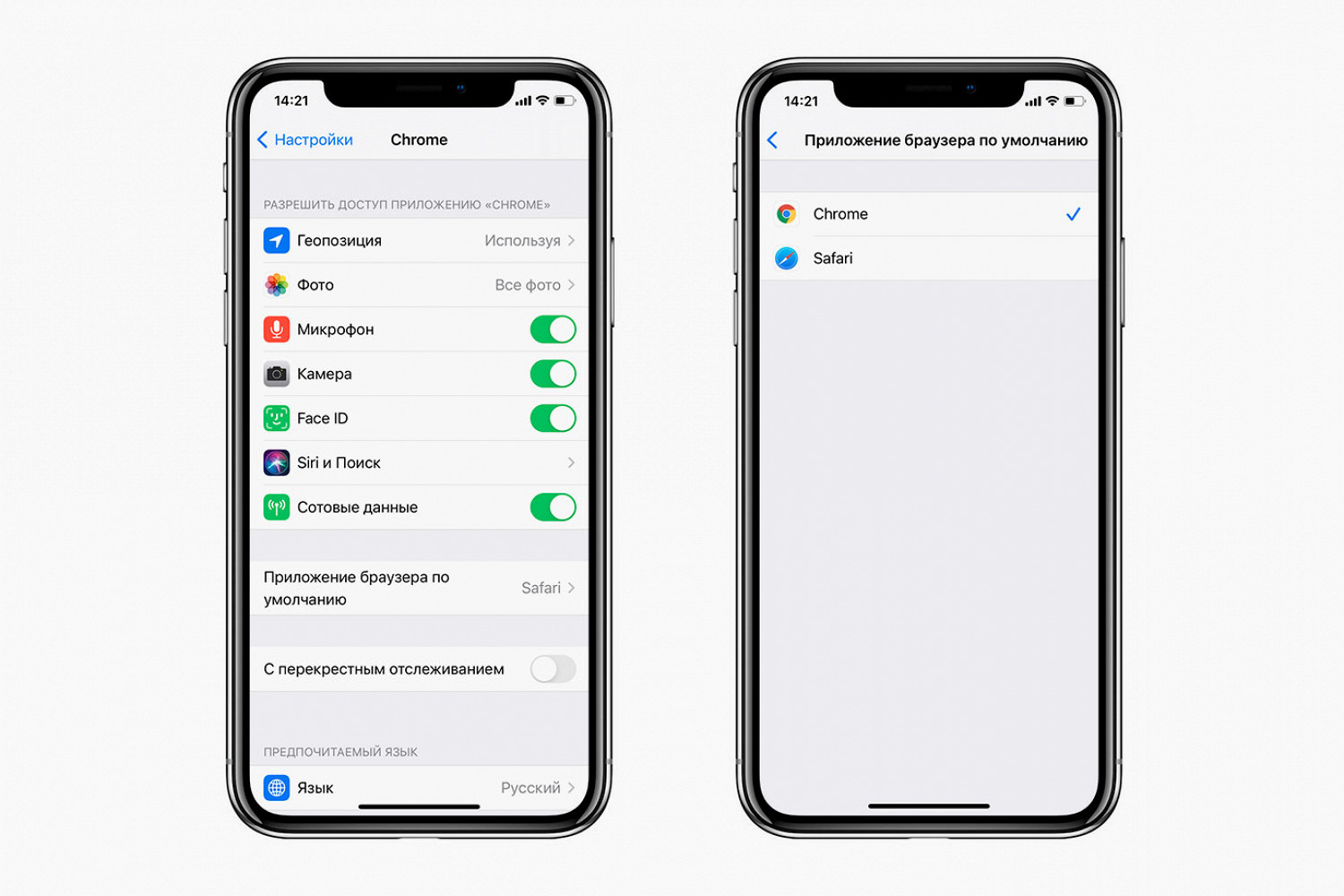
Для смены браузера по умолчанию в iOS 14 необходимо:
- скачать Chrome в App Store или обновить ранее установленную версию этого браузера до версии 85.0.4183.109;
- открыть «Настройки» и выбрать там приложение Chrome или Safari;
- выбрать вкладку «Приложение браузера по умолчанию» и там сменить браузер.
Согласно документации Apple, стороннее приложение может использоваться в качестве браузера или почтового клиента в iOS 14 по умолчанию, если оно соответствует определенным функциональным критериям по защите конфиденциальности пользователей и обеспечивает надлежащий доступ к ресурсам в сети интернет и передачу данных без их изменения.
Также сторонний браузер должен содержать текстовое поле для ввода URL, иметь средства поиска ссылок в сети интернет и списки избранных закладок. При открытии пользователем ссылки стороннее приложение должно сразу переходить непосредственно по указанному адресу и отображать ожидаемый веб-контент. Не допускается перенаправление на сторонние ресурсы и отображение любого контента, который не относится к открываемому пользователем адресу.
Сторонние почтовые программы, чтобы получить возможность быть подписанными Apple для разрешения установки по умолчанию, должны уметь отправлять сообщения любому действительному получателю и получать сообщения от любого отправителя. Внесение любых изменений в пользовательские данные запрещено. Разрешены сторонние почтовые приложения, в которых есть функции фильтрации входящей почты, элементы родительского контроля, а также контролируемые и настраиваемые пользователем функции для проверки входящей почты, например, на фишинговые сообщения.
Разработчики должны получить разрешение от Apple на использование пользователями их приложений по умолчанию вместо штатных путем отправки заявки на электронную почту «default-browser-requests@apple.com» или «default-mail-app-requests@apple.com»… Также им необходимо обновить свои приложения, чтобы соответствовать всем требованиям компании. Сейчас это сделала только Google в обновленном Chrome для iOS.
Изменение браузера или приложения почты по умолчанию на iPhone, iPad и iPod touch
В iOS 14, iPadOS 14 и более поздних версий можно выбрать, какое приложение будет открываться при нажатии ссылки на веб-сайт или адреса электронной почты при условии, что оно поддерживает такие функции.
Подготовка
- Убедитесь, что на устройстве установлена iOS 14, iPadOS 14 или более поздних версий, а также что приложение установлено надлежащим образом.
- Убедитесь, что приложение веб-браузера или почты поддерживает эту функцию. Если вы не уверены, свяжитесь с разработчиком приложения.
Изменение приложения браузера или почты по умолчанию

- Перейдите в меню «Настройки» и прокрутите вниз до приложения браузера или почты.
- Коснитесь приложения, а затем — пункта «Приложение браузера по умолчанию» или «Приложение почты по умолчанию».
- Выберите приложение браузера или почты, чтобы установить его в качестве используемого по умолчанию. Рядом с приложением появится галочка, которая подтверждает его выбор по умолчанию.
Если возможность выбора приложения браузера или почты по умолчанию не отображается, вероятно, разработчик не поддерживает такую функцию. Обратитесь к разработчику, чтобы получить более подробную информацию.
При удалении приложения браузера устройство будет использовать Safari в качестве приложения браузера по умолчанию. При удалении приложения Safari устройство будет использовать другое приложение в качестве браузера по умолчанию. Чтобы возобновить использование приложения Safari, необходимо переустановить его на устройстве.
При удалении приложения почты устройство будет использовать приложение «Почта» по умолчанию. При удалении приложения «Почта» устройство будет использовать другое почтовое приложение по умолчанию. Чтобы возобновить использование приложения «Почта», необходимо переустановить его на устройстве.
Как в iOS 14 сделать Chrome браузером по умолчанию вместо Safari
В вышедшем обновлении для айфонов и айпадов iOS 14 и iPadOS 14 появилась возможность изменить браузер или приложение почты, которыми операционная система пользуется по умолчанию. Этой функции ждали не меньше, чем нового компактного интерфейса звонилки. Рассказываем, как сделать свой браузер главным в iOS 14.
Зайдите в настройки и найдите свой браузер или приложение для почты — например, Chrome или Outlook.
Зайдите в настройки приложения, перейдите там в пункт «Приложение для браузера по умолчанию» и выберите программу, которой пользуетесь чаще всего. Важно перед этим обновить ее, потому что если на телефоне установлена старая версия, то в ней не будет этой новой функции.
После этого iOS 14 будет открывать все ссылки не в Safari, а в Chrome, а почту запускать не в стандартном приложении, а в Outlook. Например, это относится к поиску по интернету через Siri, подключению к вайфаю через системное уведомление.
Тем не менее это не значит, что все ссылки во всех приложениях будут всегда открываться через Chrome. Некоторые программы работают с внутренним браузером, то есть открывают все ссылки в Safari, который уже встроен в приложение. Некоторым приложениям, например Slack, можно запретить им пользоваться, но в других, например в Twitter, такой возможности нет. Поэтому Safari все равно останется важной частью операционной системы.
Как изменить браузер по умолчанию в iOS 14
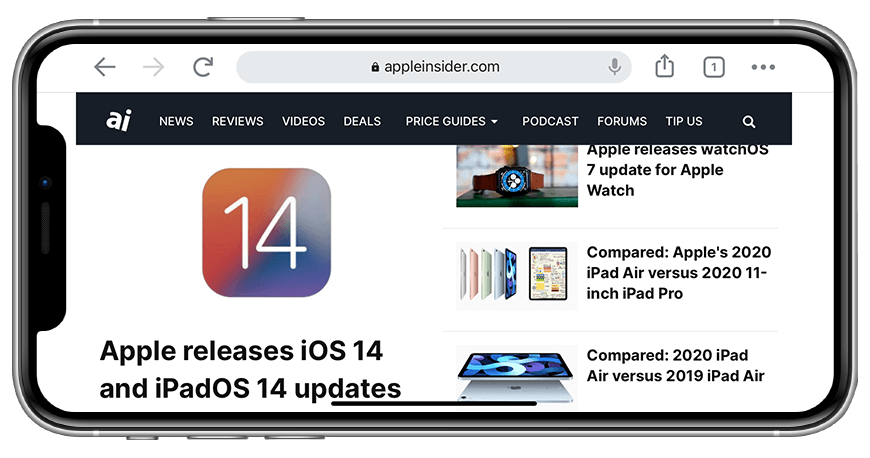
Наконец-то вы можете изменить браузер по умолчанию на iOS 14. Вот как можно переключиться с браузера Safari от Apple по умолчанию на что-то еще, например, Chrome, Firefox или браузер Duck Duck Go.
Возможно, Safari не является вашим предпочтительным мобильным браузером, и вы бы предпочли использовать другой. Как оказалось, вы можете изменить браузер по умолчанию на iOS 14 всего за несколько быстрых шагов. И, если окажется, что вы не хотите пробовать свой новый браузер, вы можете так же легко вернуться к Safari.

Как изменить браузер по умолчанию в iOS 14
Откройте настройки. Прокрутите вниз и нажмите на браузер, который хотите использовать (например, Chrome). Нажмите на браузер по умолчанию. Нажмите на браузер, который вы хотите использовать (например: Chrome).
И это все! Если вы когда-нибудь захотите вернуться в Safari, вы можете выполнить следующие действия.

Как установить Safari в качестве браузера по умолчанию в iOS 14
Открыть настройки Прокрутите вниз и нажмите Safari Нажмите на браузер по умолчанию Нажмите на Safari