Как скачать фильм с Яндекс Диска на iPhone/iPad?

Один из самых удобных и простых способов загрузить фильм на свое устройство — это скачать видео с Яндекс диска на айфон. Яндекс диск относительно новый сервис для хранения информации, с помощью которого вы можете не только освободить место на устройстве, но и с легкостью перемещать медиафайлы с телефона на компьютер и обратно. Каждый новый пользователь получает 10 ГБ свободного пространства с возможностью расширить их до 1ТБ. Первые 10 ГБ обойдутся вам бесплатно, за последующие с вас будет взиматься ежемесячная абонплата. Объем видеофайла с фильмом довольно большой по размеру, что осложняет задачу его закачивания на телефон или айпад. Если небольшое видео с телефона можно перекинуть по почте, то с файлом большого размера это будет затруднительно. И здесь нам на помощь приходит Яндекс диск, который элементарно решает эту задачу.
- Приложение Яндекс.Диск для ПК
- Приложение Яндекс.Диск для айфон
- Инструкция, как перекинуть фильм с Яндекс диска на айфон
Приложение Яндекс.Диск для ПК
Вы можете загрузить приложение Яндекс.Диск на свой компьютер. Для этого достаточно ввести соответствующий запрос в строке поиска браузера.
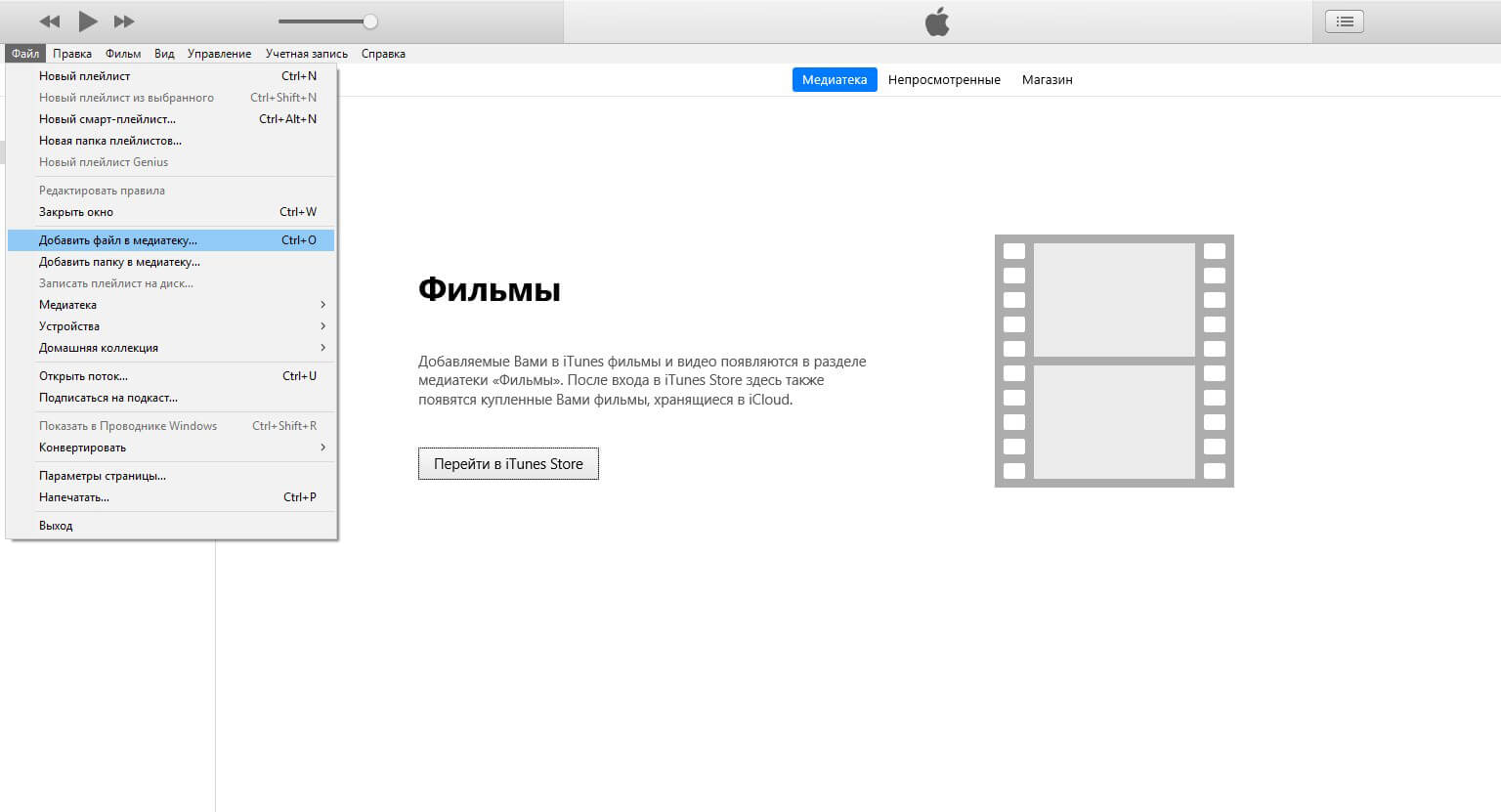
Рисунок 1 – Скачать Яндекс.Диск
Затем в появившемся окне нажмите кнопку «Скачать» и загрузите приложение на свой компьютер.
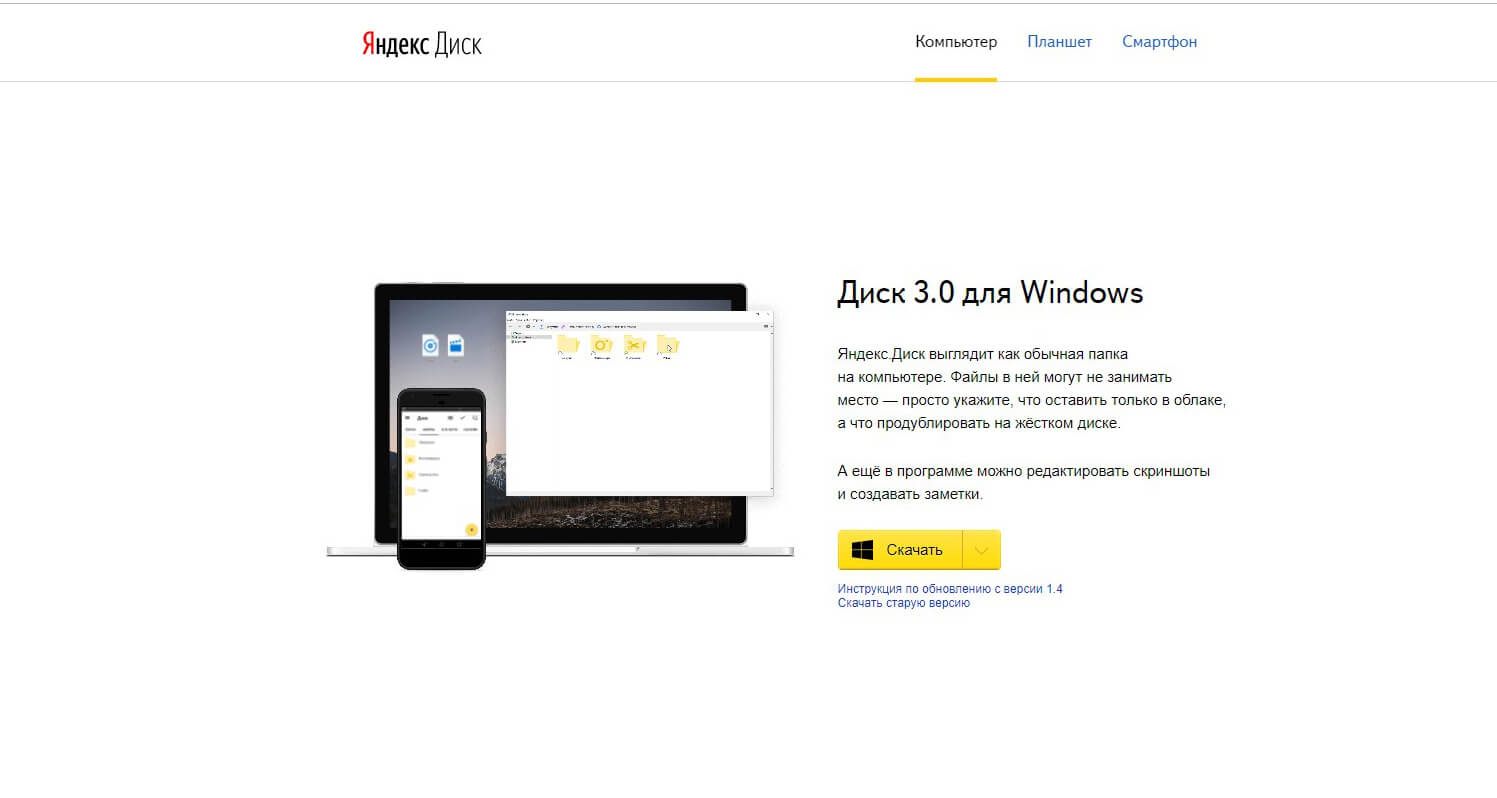
Рисунок 2 – Кнопка «Скачать»
После установки перед вами откроется приложение.
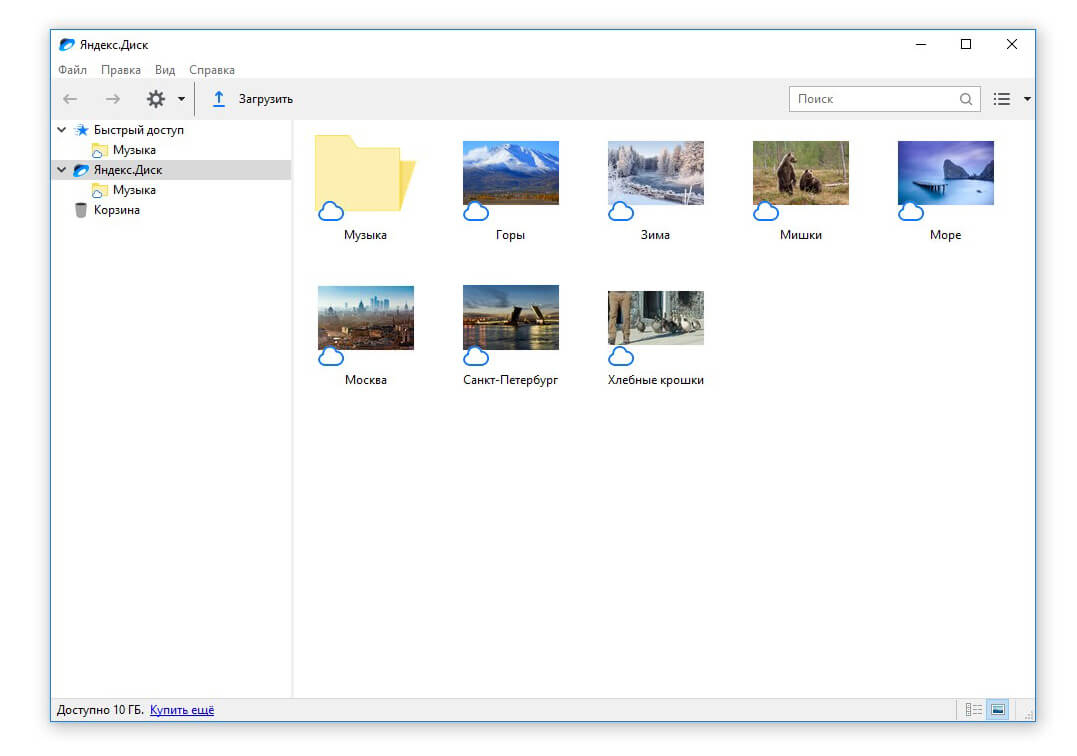
Рисунок 3 – Интерфейс приложения
Надпись в левом нижнем углу указывает, что объём памяти вашего диска на текущий момент составляет 10 ГБ с возможностью расширения. Файлы, которые вы видите перед собой это стандартные образцы. Среди них есть музыка, фото и видео. Для того чтобы дополнить хранилище, достаточно перетащить в папку нужный файл. Файл сразу же станет доступен на всех устройствах, где есть доступ к приложению Яндекс.Диск. Еще один способ добавить файл это нажать кнопку со стрелкой «Загрузить» в верхней панели и выбрать файл из списка.
ОБРАТИТЕ ВНИМАНИЕ! Чтобы получить доступ к данным, вы должны заходить через один и тот же аккаунт.
Приложение Яндекс.Диск для айфон
Стоит отметить, что сервис хорошо адаптирован для использования на технике Apple. Вы можете использовать диск, при помощи приложения «Яндекс.Диск». Загрузить приложение бесплатно можно в App Store.
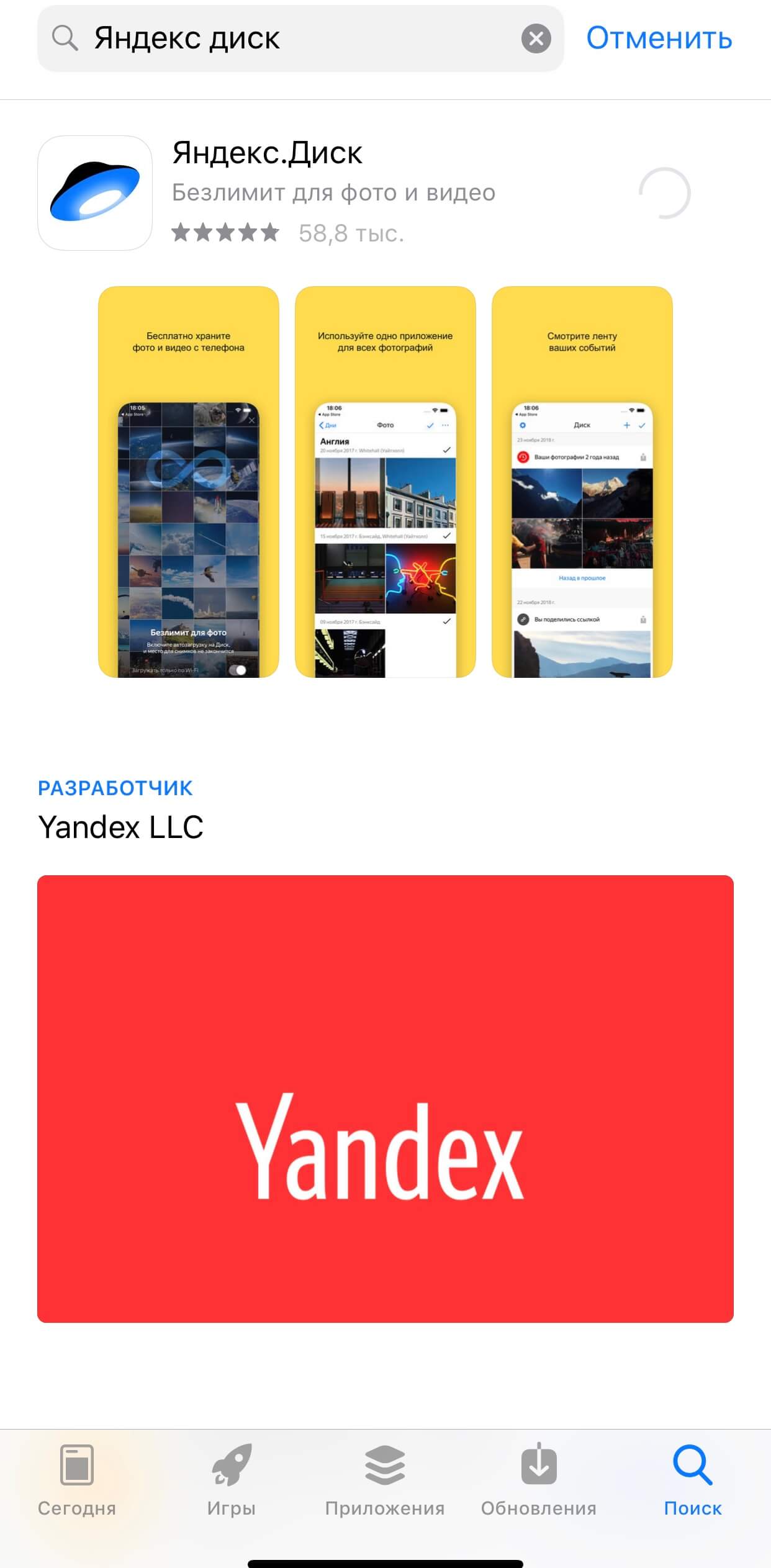
Рисунок 4 – Приложение Яндекс.Диск
Приложение имеет удобный интерфейс. В нем есть закладки:
- Лента: показывает фото в свободном порядке
- Файлы: это непосредственно хранилище с информацией
- Фото: Здесь фото сортируются по дате и месту
- Альбомы: Здесь фото разбиты на альбомы. Разбивка происходит в автоматическом режиме приложением.
- Офлайн: Здесь вы можете сохранить файлы, которые нужны вам тогда, когда нет доступа к интернету.
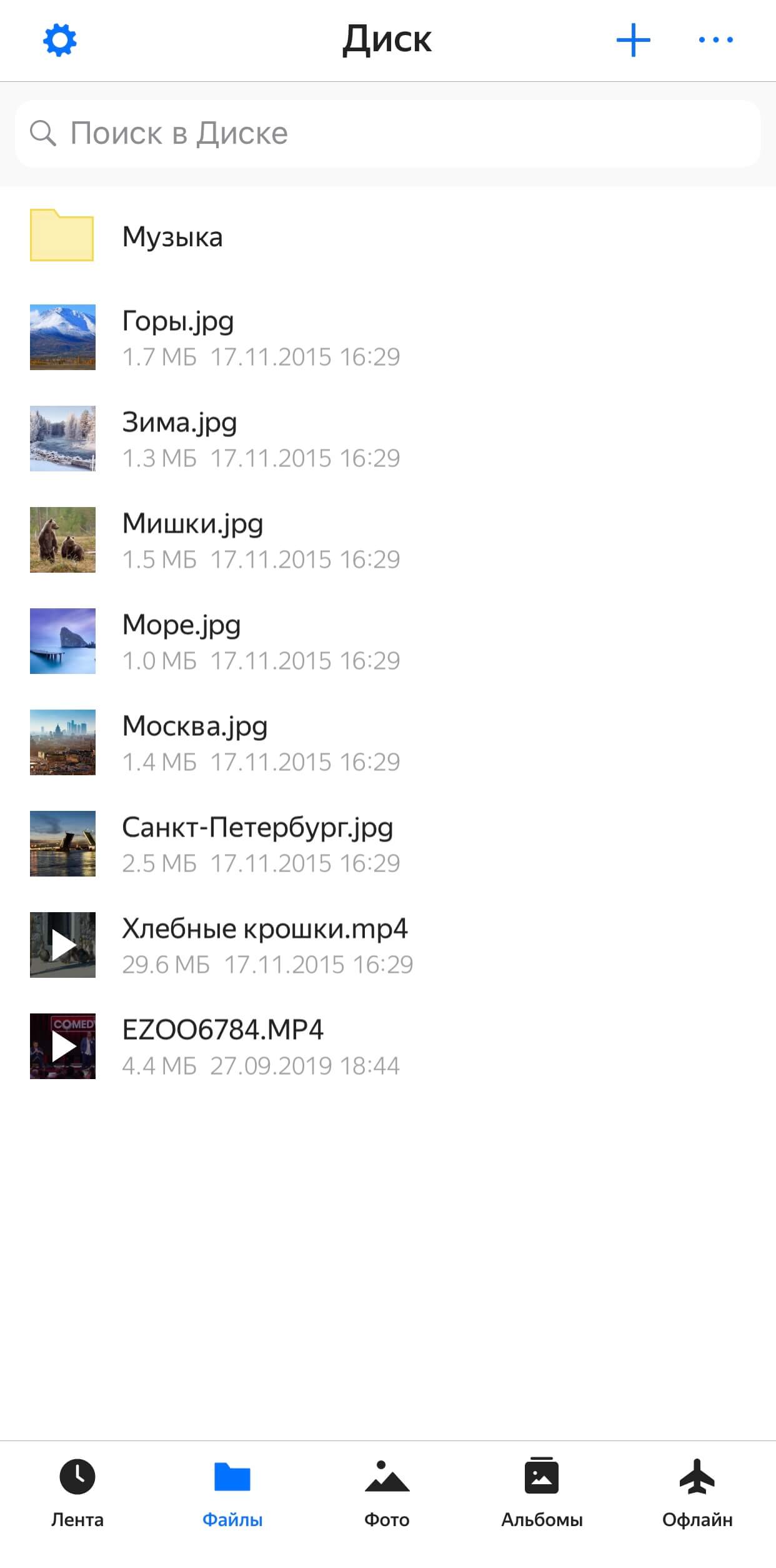
Рисунок 5 – Интерфейс приложения
Инструкция, как перекинуть фильм с Яндекс диска на айфон
- Во время первого запуска приложения введите логин и пароль для Яндекс аккаунта.
- Убедитесь, что на телефоне достаточно места, чтобы сохранить нужный файл
- Скачайте фильм на компьютере в папку приложения Яндекс.Диск
- Откройте приложение на IPhone.
- Зайдите в папку «Файлы» и найдите нужную видеозапись.
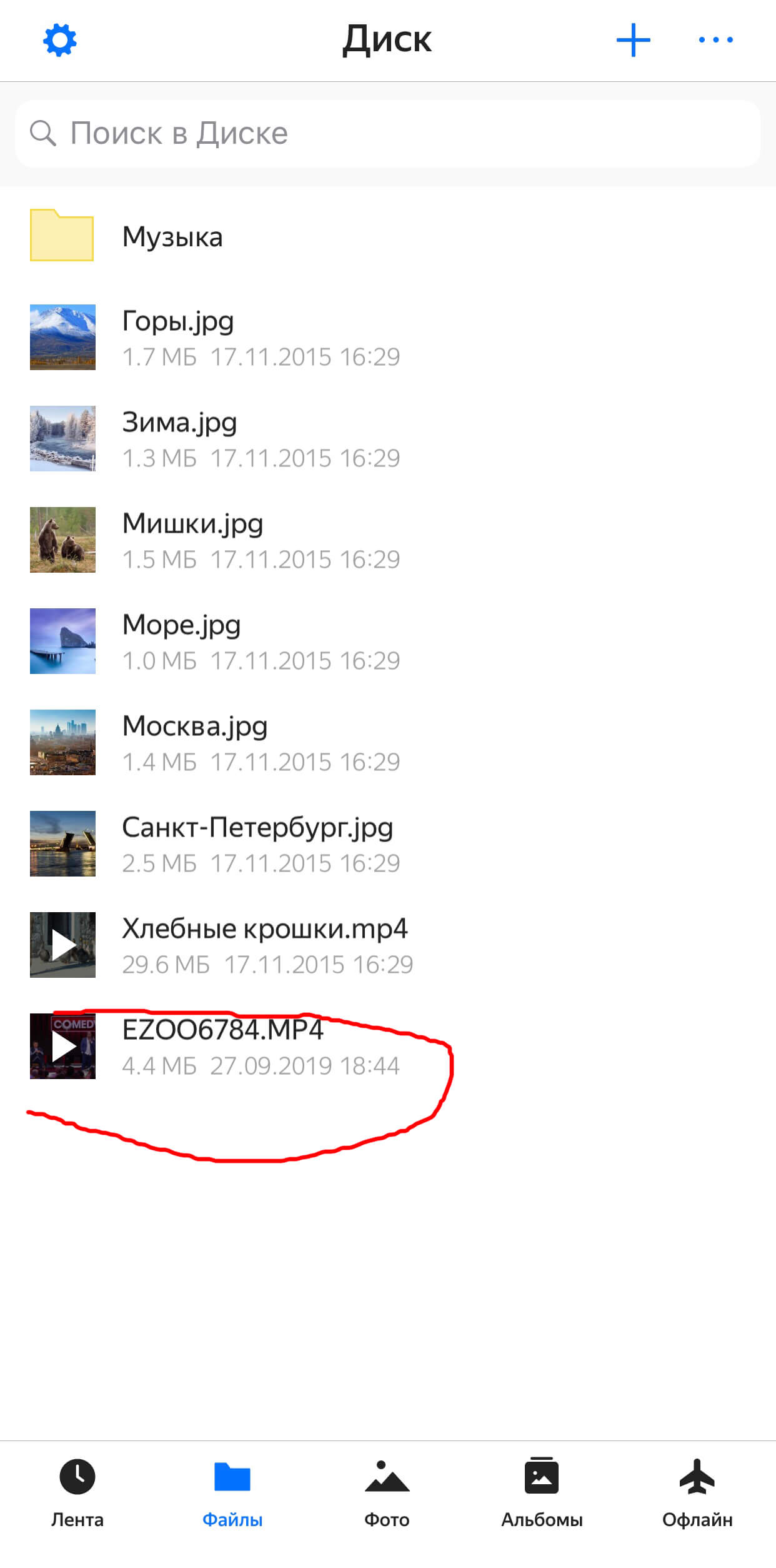
Рисунок 6 – Файлы в папке приложения
- Выберите нужное видео и нажмите на иконку в левом нижнем углу.

Рисунок 7 – Иконка в левом нижнем углу
- Выберите действие «Сохранить в галерею»
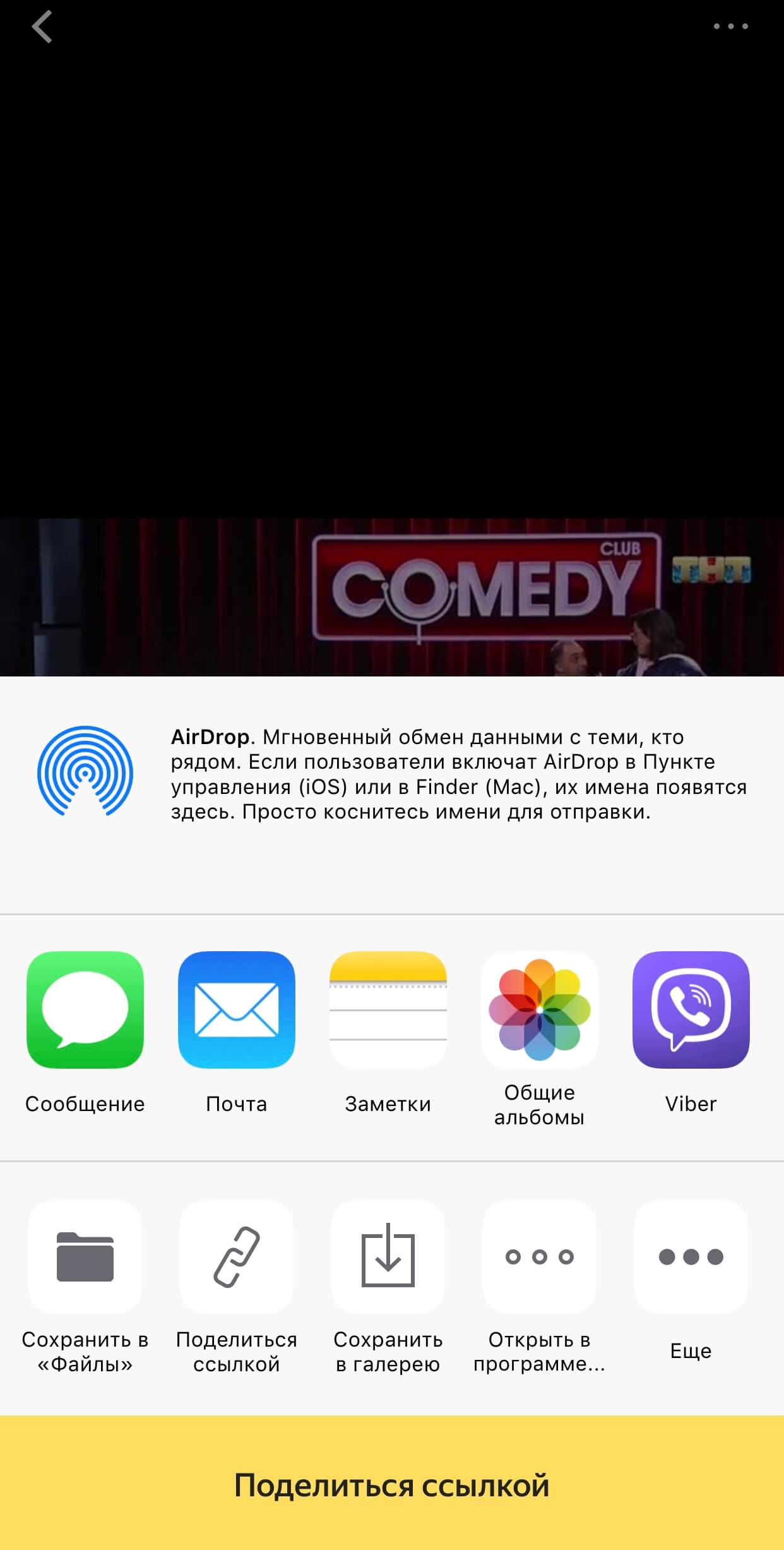
Рисунок 8 –Иконка «Сохранить в галерею»
- Видеофайл появился в галерее и готов к просмотру.
Еще один существенный плюс Яндекс.Диска заключается в том, что вам не обязательно скачивать фильм на телефон для того, чтобы посмотреть. Вы можете смотреть его прямо в приложении при условии наличия хорошего интернета. Это значительно сэкономит вам время.
Это самый быстрый и очень удобный способ загрузить фильм на айфон.
Видео – Как сохранить видеофайл на айфон с Яндекс диска
Яндекс.Диск


О программе
Яндекс.Диск — приложение бесплатного облачного сервиса от Яндекс для онлайн-хранения ваших файлов в Интернете. Обмен файлами, доступ с компьютера и телефона, синхронизация файлов, неограниченный срок хранения
Что нового
- авели порядок в облаке, устранили пару досадных багов.
Новое в версии 5.55.0 (Android) (18.04.2023):
- В Диске появились настройки безопасности ссылок, которыми вы делитесь. Задайте срок действия ссылки на файл — и через указанное время она исчезнет, а файл снова будет доступен только вам. А ещё можно запретить скачивание файла — пользователи смогут только просмотреть файл с публичной страницы, а сохранить его на своем устройстве или Диске не смогут. Доступно в подписке на Яндекс 360 и Яндекс 360 для бизнеса.
Новое в версии 3.0 :
Новый Диск 3.0 совмещает в себе преимущества классической версии Диска и экспериментального Диска 2.0.
Выборочная синхронизация
Теперь можно выбирать что хранить только на диске, а что продублировать на компьютере. Например, можно перенести все содержимое компьютера на Диск, и синхронизировать только рабочую папку или отдельные документы.
Работа с файлами без Интернета
Изменения, которые вы внесете в файл, даже если в этот момент у вас не было Интернета, Диск запомнит и, как только доступ к сети снова появится, обновит отредактированный файл в вашем облачном хранилище.
Четко и ясно
Чтобы не случилось такого, что вы удалили файл с компьютера, думая, что он уже хранится в Облаке, мы сделали яркие и понятные иконки рядом с каждым файлом и папкой. Благодаря им вы легко определите, что хранится только в облаке, что синхронизировано с компьютером, а какие файлы еще только загружаются.
Смело удаляйте файлы с компьютера
Как только ваши файлы окажутся в Диске, вы можете смело удалять их с компьютера. Они останутся в Диске, а при необходимости в любой момент можно скачать файл обратно.
Заметки для пользователей Windows
Если вы работаете на Windows, то помимо вышеперечисленных возможностей, вам доступны еще и Заметки. Это пока бета-версия, но в ней уже есть все необходимое, а также функция речевых заметок на основе технологий Yandex SpeechKit. Т.е. вы надиктовываете заметку, а программа переводит её в печатный текст.
Системные требования
Программа «Яндекс.Диск» может быть установлена на следующих операционных системах:
Windows
- 32-разрядная Windows XP SP3
- Windows 7
- Windows 8 (классический интерфейс);
- Windows 10
- Windows 11
MacOS
- MacOS 10.11 или выше.
Мобильные устройства
- Android не ниже версии 5.0.
- iOS не ниже версии 14.0.
- Windows Phone 7 и Windows Phone 8.
Консольный клиент для Linux
Консольный клиент может быть установлен на следующих операционных системах:
- Ubuntu Linux 8.04 и выше;
- Debian 5 и выше;
- Fedora 9 и выше;
- Red Hat Enterprise Linux 6 и выше;
- CentOS 6 и выше.
Полезные ссылки
- +20 ГБ на Яндекс.Диск навсегда при переходе на Яндекс.Почта 360
- Яндекс.Диск: Безлимит для фото на Android и iPhone
Подробное описание
Яндекс.Диск — это бесплатный облачный сервис, который позволяет вам бесплатно хранить файлы на серверах Яндекса. Вы можете работать с файлами, хранящимися на Диске на любом устройстве, подключенном к Интернету.
Программа «Яндекс.Диск» для Windows позволяет работать с файлами Диска на компьютере и автоматически синхронизирует все изменения с Диском через Интернет.
Вы также можете использовать приложения для Linux, Mac OS X и мобильных устройств Android, iPhone, iPod touch и iPad, Windows Phone.
Основные возможности Яндекс.Диска для Windows
• Используйте в трее, в Проводнике и в меню Пуск
Нажмите на значок Яндекс.Диска в трее и выберите меню «Открыть папку Яндекс.Диска». Доступ к Яндекс.Диску также можно получить через панель навигации Проводника и в меню Пуск.
• Загрузка файлов перетаскиванием в папку Яндекс.Диска
Переместите любой файл в папку Яндекс.Диска. После того, как завершится копирование, вы получите доступ к файлу с любого компьютера или мобильного устрйоства, подключенного к интернету. Для этого вам достаточно будет воспользоваться веб-интерфейсом Диска по ссылке disk.yandex.ru.
• Обмен файлами с друзьями и коллегами
Выберите в контекстном меню файла пункт «Яндекс.Диск: Скопировать публичную ссылку», чтобы можно было поделиться выбранным файлом. Вы также можете воспользоваться меню «Общий доступ» на значке Яндекс.Диска в области уведомлений.
• Мультиплатформенная поддержка Яндекс.Диска
Объедините все ваши устройства с помощью приложения Яндекс.Диск, чтобы нужные файлы были всегда под рукой. Поддерживает Android, iPhone, iPod touch и iPad, Windows, Windows Phone, Mac OS, Linux.
Как закачивать видео, музыку и другие файлы с «Яндекс.Диска» на Айфон
Существует универсальный для всех моделей телефонов способ, с помощью которого с компьютера или интернета на iPhone переносятся фильмы, музыка, фотографии и другие файлы. Но у некоторых пользователей, интересующихся, как скачать видео с «Яндекс.Диска» на Айфон, иногда не получается загрузить файлы. Рекомендуется внимательно ознакомиться с инструкцией.
Загрузка файлов из «облака» на iPhone
«Яндекс.Диск» представляет собой своеобразный «склад», где хранятся любые файлы. «Облачная» информация доступна пользователю с любого устройства: компьютера, телефона, планшета или ноутбука.

Преимущества применения «облака» следующие:
- не требуется проводное соединение, только интернет-сеть;
- в случае поломки или потери Айфона контент не пропадет;
- есть возможность поделиться с собеседником новой фотографией, ссылкой на папку в «облаке».
Для загрузки файлов из Диска на iOS-девайс нужно:
- открыть Хранилище, ввести пароль и логин, как при входе на «Яндекс. Почту»;
- найти нужные папку, файл;
- нажать «Загрузить». Если это видеоролик, открыть его, кликнув по значку со стрелкой;
- во всплывшем окне выбрать «Сохранить в галерею». До окончания закачки может пройти 5-10 минут.
Еще интересная статья для Вас: Как скрыть или спрятать фото на Айфоне
Иногда пользователю скидывают ссылку на папку, хранящуюся в «облаке». Нужно щелкнуть ее.

В зависимости от того, какой у аккаунта доступ, полный или ограниченный, просто ознакомиться с содержимым либо использовать имеющиеся материалы при необходимости.

Сохранение фотографий с Яндекс.Диска
iPhone «умеет» сделать снимок экрана, или скриншот. Поэтому с помощью этой функции получится сохранить фотографию из «облачного склада» на устройство. Данный способ плох тем, что каждую картинку приходится снимать по отдельности. По факту, мы будем не сохранять фотки, а принтскринить их прямо с экрана.
Чтобы сделать скриншот фотографии, нужно:
- войти в Яндекс.Диск, выбрать картинку и открыть ее;
- нажать одновременно кнопки Home и Power (стандартный способ);
- если одна из кнопок не работает, последовательно открыть:
Еще интересная статья для Вас: Как обрезать, редактировать, разделить на части видео в Айфоне
«Настройки» – «Основные» – «Универсальный доступ» – Assistive Touch – «включить» зеленый индикатор.


«Аппарат» – «Еще» – «Снимок экрана».


Помимо приведенных способов скриншот делается с помощью сторонних программ и расширений. Любые из них предлагает магазин приложений AppStore.
Сфотографированная картинка находится в альбоме пользователя Айфона.
Как пользоваться «Яндекс.Диском» на iPhone
Сервис доступен для всех лиц, зарегистрированных в «Яндексе» и, соответственно, имеющих «Яндекс.Почту». «Облачное» хранилище (диск) каждому пользователю предоставляет 10 Гб пространства. Платить за это не нужно. Есть возможность увеличить его, например, получив свободное место по акциям или купив.
«Яндекс.Диск» c iPhone доступен через браузер или мобильное приложение. Последнее скачивается из AppStore. После того как программа установлена на iOS-девайсе, нужно ввести логин и пароль от «Яндекс.Почты».
Еще интересная статья для Вас: Как закачивать фильмы на Айфон (через iTunes и без использования компьютера)

С помощью данного приложения фотографии, снятые Айфоном, при Wi-Fi-соединении автоматически загружаются в «облако». Для этого:
- При открытии включить данную функцию. Заходить никуда не нужно, запрос появляется самостоятельно.

- Перейти к «Настройкам» программы, если пункт 1 не выполнялся.

- Выбрать «Автозагрузки» и включить индикатор (он станет зеленым).


Загруженные на Диск снимки – это содержимое папки «Фотокамера». Однако изображения способны не только дублироваться, но и удаляться. Поэтому прежде чем устранить их, нужно убедиться, что Wi-Fi-соединение отключено.
Заключение
Пользоваться сервисом «Яндекс.Диск» довольно просто. Фильмы, фото, музыку, даже рабочие документы можно перекидываться с «облака» в iPhone и обратно. Если, например, интернет-связью обеспечены офис, квартира или дом, флешки не понадобятся. Вся необходимая информация скидывается в «облако». Единственное, что способно ограничить количество данных – это лимитированное место на диске.
- Поделиться во Вконтакте
- Поделиться в Телеграме
Как скачать с яндекс диска на айфон
Яндекс.Диск
Версия для
Вопросы и ответы по «Яндекс.Диск»
Попробуйте также:

Похожие вопросы :
- Добрый день.Почему не могу войти в яндекс диск при сохранении на свой яндекс диск? (Ответов: 0)
- Проблема с папкой яндекс диска в разделе мой компьютер. Нет синхронизации. Что. (Ответов: 10)
- При попытке войти в Яндекс.Диск с другого браузера скачивается на этот браузер диск. (Ответов: 0)
- Размещение файлов на облачном и локальном дисках (Ответов: 1)
- Как в моем Яндекс диске могли оказаться фото другого человека? (Ответов: 1)
- Как загрузить большой файл на яндекс диск? (Ответов: 1)
- Как зайти на яндекс диск, если не помню номер телефона, который указывала при. (Ответов: 2)
- Яндекс диск делает копии файлов. Как исправить это? (Ответов: 1)
- Нахрена он нужен? (Ответов: 3)
2005 — 2024 ©. Все права защищены.