Сканирование текста и документов с помощью камеры iPhone в приложении «Заметки»

В приложении «Заметки» можно использовать камеру, чтобы сканировать текст или документы.
Сканирование текста для заметки
Можно вставить отсканированный текст с помощью камеры (на поддерживаемых моделях; на поддерживаемых языках).
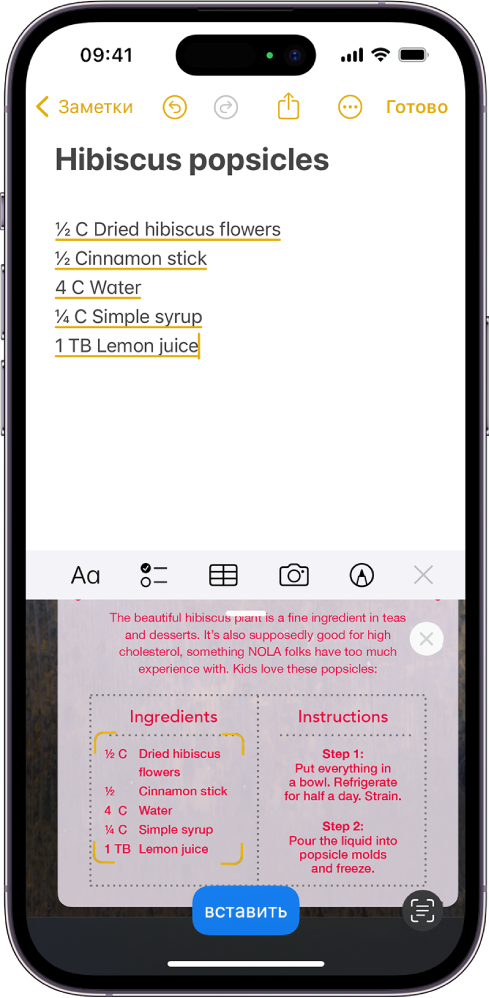
- В заметке коснитесь кнопки , затем коснитесь «Сканировать текст».
- Разместите iPhone так, чтобы текст находился в кадре камеры.
- Выполните перетягивание или используйте точки захвата для выбора текста, затем коснитесь «Вставить».
Сканирование документа
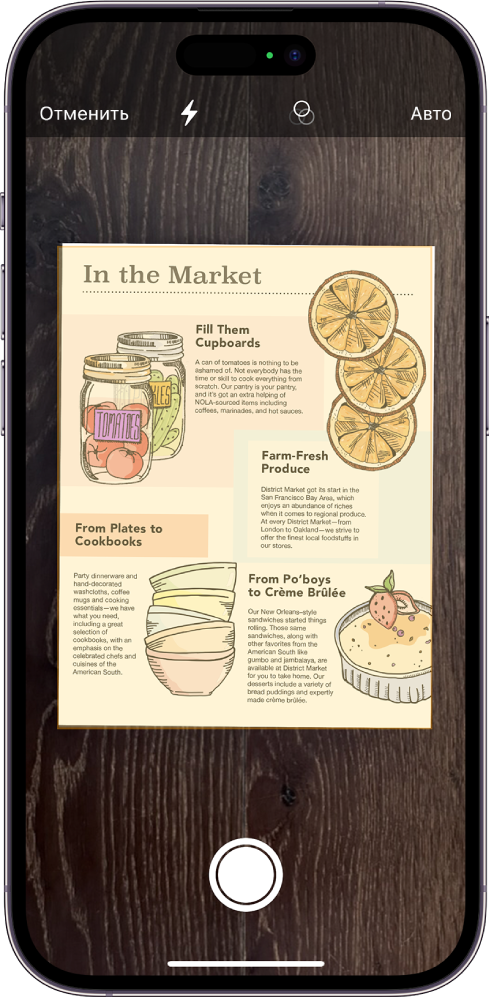
- В заметке коснитесь кнопки , затем выберите «Отсканировать документы».
- Расположите iPhone так, чтобы на экране появилась страница документа. iPhone автоматически сделает снимок. Чтобы сфотографировать страницу вручную, коснитесь кнопки или нажмите кнопку регулировки громкости. Чтобы включить или выключить вспышку, коснитесь кнопки .
- Отсканируйте другие страницы документа, а по завершении коснитесь «Сохранить». Документ будет сохранен в заметке как файл PDF.
См. такжеРабота с файлами PDF в приложении «Заметки» на iPhone
Как сканировать на iPhone
Узнайте, как можно превратить iPhone в персональный сканер документов и фотографий с помощью Dropbox.

Для чего используется сканирование?
По мере развития технологий традиционные сканеры уходят в прошлое. Это особенно актуально в последнее время, когда гораздо меньше людей работает из офисов, где есть доступ к копировальным аппаратам и сканерам.
Сейчас мало у кого есть полноценный сканер дома, но вам не обязательно пользоваться платными сервисами всякий раз, когда вы хотите оцифровать документ или фотографию, — любой, у кого есть смартфон, может легко отсканировать документ.
Иногда может понадобиться оцифровка документов, не связанных с работой, и сканирование лучше всего подходит для этой цели.
Контракты и соглашения
Это так же просто, как распечатать и подписать документ. Некоторые документы, например бюллетени для голосования или трудовые договоры, все равно могут требовать собственноручной подписи, несмотря на то, что их отправляют через Интернет. Для таких важных документов вам нужно быстрое и простое решение, которое позволит преобразовать их в цифровой формат.Вы также можете попробовать электронную подпись для подписания документов в Интернете.
Финансовые документы
Все важные бумажные документы, такие как счета и накладные, лучше всего хранить онлайн. Таким образом вы сможете получить к ним доступ с любого устройства и обеспечить резервное копирование и защиту данных от потери или повреждения. Сканирование квитанций — хорошая идея, которая упрощает отслеживание ваших счетов и управление ими, а также облегчает учет расходов, связанных с работой. Многие компании ведут учет расходов в цифровом формате, поэтому имеет смысл освоить простой способ сканирования квитанций.
рукописные записи;
Возможно, в ходе обучения вы предпочитаете делать заметки от руки, но в конечном итоге вам будет удобнее, если они будут храниться на вашем компьютере. Поскольку технологии искусственного интеллекта быстро развиваются, сейчас можно легко загрузить отсканированные рукописные заметки и преобразовать их в цифровой текстовый файл, так что вы можете воспользоваться преимуществами обоих вариантов. Можно отсканировать даже записи и рисунки на доске, чтобы не переписывать каждую деталь в режиме реального времени.
Памятные подарки и произведения искусства
Сканирование также отлично подходит для оцифровки личных фотографий и других памятных подарков, таких как открытки и письма. Переход на цифровые технологии помогает дополнительно защитить самые ценные воспоминания. Если что-то случится и вы потеряете оригиналы, у вас все равно останутся оцифрованные копии. Это означает, что благодаря резервному копированию и облачному хранилищу любимые фотографии всегда будут у вас под рукой.
Если вы любите искусство, то, сканируя свои картины и рисунки, вы можете легко делиться этими работами и даже улучшать их с помощью цифрового редактирования.
Как сканировать с помощью моего телефона: через камеру или приложение для сканирования?
Возможно, вы спрашиваете себя, почему нельзя просто сфотографировать документы и изображения. Конечно, это возможно, но камера не обеспечит такой четкости, как приложение, разработанное специально для сканирования.
Вы можете сделать фото с помощью обычного приложения для камеры iPhone, а затем попытаться отредактировать его так, чтобы оно выглядело, как отсканированное изображение, но это потребует гораздо больше усилий и не гарантирует таких же результатов. Есть несколько факторов, которые объясняют, почему стандартное приложение для камеры является менее надежным решением. Это освещение, фокус, кадрирование, соотношение сторон, качество, размер и тип файла.
Конечно, вместе с приложением для сканирования вы используете ту же камеру, но технологии, лежащие в основе таких приложений, обеспечивают более высокую надежность их работы.
Когда вы используете приложение для сканирования, оно автоматически обнаруживает сфотографированный вами документ, распознает его контуры и правильно обрезает, а также настраивает перспективу, цвет и контраст.
Возможно, вы захотите отредактировать изображение вручную, но приложения для сканирования разработаны таким образом, чтобы интуитивно понятно воспроизводить вид обычного отсканированного файла. Поэтому от вас понадобится минимальное редактирование, что будет невозможно в случае стандартных инструментов редактирования фотографий для iPhone.
Приложения для сканирования предполагают разные варианты сохранения файлов. Когда вы делаете снимок с помощью iPhone, он сохраняется в формате JPEG, но в приложении для сканирования вы можете выбрать тип файла и сохранить несколько отсканированных фотографий в одном PDF-файле, что особенно полезно в случае документов с большим количеством текста.
Используя приложение для сканирования вместо камеры телефона, вы сэкономите массу времени. Поскольку вам не нужно будет редактировать каждое изображение, можно быстро сканировать большие объемы документов. Также приложения для сканирования эффективнее обычных сканеров — сканируйте документы в любое время, не покидая рабочего места, и мгновенно сохраняйте их там, где вам удобно.
Что такое оптическое распознавание символов (OCR)?
Оптическое распознавание символов — это относительно новая технология для распознавания текста в отсканированном файле и его последующего преобразования в редактируемый текстовый формат, позволяющий поисковым системам найти документ.
Если вы отдаете предпочтение приложению для сканирования, а не камере iPhone, вы можете создавать файлы, более пригодные для оптического распознавания символов (OCR).
Пользователи тарифных планов Dropbox Plus, Family, Professional и Business могут воспользоваться этой технологией для поиска содержимого в отсканированных PDF-документах в аккаунте Dropbox. Вы можете легко и быстро получить нужную вам информацию, даже если вы работаете с отсканированным документом.
Как сканировать с помощью моего iPhone, пользуясь мобильным приложением Dropbox?
Помимо использования приложения Dropbox Scan для iOS, также можно отсканировать файлы прямо через мобильное приложение Dropbox и преобразовать существующие файлы Dropbox в отсканированные изображения.
Можно преобразовать любой файл .jpg, .jpeg, или .png в отсканированный документ в Dropbox.
Отсканированные документы сохраняются в аккаунте Dropbox, и вы можете мгновенно поделиться ими всего одним нажатием кнопки.
Как сканировать фотографии на iPhone без потери качества
Нужно учитывать несколько моментов для того, чтобы получить максимально четкое изображение при сканировании. Убедитесь, что ваш документ разглажен и не помят, насколько это возможно, и что он полностью попадает в кадр, чтобы вы могли легко определить его контуры.
Освещение также важно — постарайтесь избежать бликов или теней на документе во время съемки. Лучше всего фотографировать при нейтральном естественном освещении без вспышки. Держите iPhone прямо над документом, чтобы он располагался точно по центру снимка, и убедитесь, что на нем нет других предметов.
Для получения наилучших результатов удерживайте iPhone в устойчивом положении, чтобы весь объект съемки был в фокусе и ничто не выглядело размытым при сканировании.
Как отсканировать документы на IPHONE?
Смартфон от Apple за несколько секунд может отсканировать любой документ. При этом качество изображения будет не хуже, чем у скана со стационарного устройства.
Для сканирования не обязательно скачивать специальное приложение. Полезная функция уже заложена в базовом ПО устройства, начиная с версии iOS 11. Но об этом знают далеко не все владельцы айфонов. Поэтому в сегодняшней статье мы разберем несколько способов заменить сканер телефоном.
1. Заметки
Чтобы активировать функцию сканирования, нужно сделать несколько действий в стандартном приложении “Заметки”:

Отсканированную страницу можно обрезать, повернуть, наложить на нее фильтры.
Сохраняется файл прямо в заметке, а на iOS 13 — в папке “Файлы” внутренней памяти смартфона.
iPhone позаботится о корректировке освещения и контрастности изображения, чтобы скан получился максимально читабельным.
2. Файлы
Еще одно встроенное приложение, на устройствах с iOS 13 поддерживающее функцию сканирования.

Можно сохранить файл в формате PDF на внутренний накопитель или в iCloud.
Для отсканированных документов доступно редактирование, как и в Заметках.
3. Сторонние приложения
в AppStore можно найти множество программ для сканирования документов. Некоторые из них обладают рядом полезных фишек, которых нет в “Заметках” и “Файлах”.
Рассмотрим самые популярные приложения.
Scanbot
Сканер хорошо распознает размеры листа, оптимально выстраивает рамку изображения. Отснятые документы можно автоматически отправлять в облако. На платных тарифах доступны распознавание и редактирование текста, защита запуска приложения паролем, умный фильтр и другие полезные функции.

Кроме непосредственно сканирования документов, ScanBot умеет распознавать QR-коды.
iScanner
Приложение позволяет наложить на отсканированный лист подпись или водяной знак. Можно изменить цветовую гамму изображения, обрезать края.
В iScanner предусмотренных специальные режимы для сканирования разных типов документов — паспорт, водительские права, чек и пр. Для отсканированных математических формул приложение предложит решение.
Формат сохраняемых изображений — PDF или JPG
Доступно сканирование QR-кодов.
Scanner Pro 7
Преимущества приложения — удобный интерфейс и возможность настройки повторяющихся действий — например, отправки документа определенному адресату. Доступно редактирование изображения, но наложить подпись или другую картинку поверх скана нельзя.
Сфотографированный документ можно найти среди файлов на диске с помощью функции “Радар”.

Почему скан, а не фото
Специальные функции и приложения в iPhone имитируют настоящие ксерокопии, добавляя фильтры, цветокоррекцию и отсекая с фотографии все лишнее — оставляя только текст. С помощью одной лишь камеры такого эффекта добиться невозможно.
Качество сканов со смартфона получается достаточно высоким — как для листов а4, так и для книжных страниц или квитанций.
При сканировании можно применять технологию распознавание текста — OCR. Пока она работает не совершенно в большинстве приложений, но постепенно улучшается.
Как отсканировать документы телефоном — 8 способов
И еще 10 бесплатных (и условно-платных) приложений для перевода фото в текст.
Дата публикации: 23 сентября 2021
Дата обновления: 12 декабря 2022
Время чтения: 12 минут
Александра Шпак Редакция «Текстерры»
Обновил: Сергей Ломакин
Нужно срочно отправить копию договора или третью страничку паспорта, а сканера нет? Ну и не надо — первоклассные сканы, которые устроят бухгалтерию (а это непросто!), можно делать прямо с телефона. Для этого есть мобильные приложения, которые используют технологию OCR — оптического распознавания символов.
Собрали самые удобные приложения, которые лучше использовать для перевода фото в текст.
Оглавление:
Оглавление:
1.Редактирование фото вручную (любой телефон)
Откройте камеру мобильного телефона и наведите ее на документ. Постарайтесь держать руки параллельно поверхности, на которой лежит бумага, чтобы не были видны тени и заломы. Если в кадр попадет стол или другой фон — не беда: потом отредактируете фото так, чтобы не было видно лишнего.
Заходите во встроенный редактор фото (такой есть на любом современном смартфоне). Скорее всего, там будут такие настройки: выдержка, светлые участки, тени, контраст, яркость, точка черного, насыщенность, резкость. На некоторых телефонах нет выдержки, но это не проблема, а еще параметры иногда имеют другие названия. Например, не «тени», а «темные участки»; не «экспозиция», а «световой баланс»; не «контраст», а «контрастность». Сути это не меняет.
Можете методом тыка потянуть разные настройки и посмотреть, как меняется фото. Вот какие настройки выбрали мы для этого фото:
- Насыщенность —100. Перевод фотографии в чб уже делает документ похожим на скан, а все остальные настройки нужны, чтобы убрать лишние тени и заломы.
- Блеск —100.
- Светлые участки — 90. Это нужно, чтобы высветлить лишние тени.
- Тени — 100.
- Контраст — 82. Так белый белеет, черный чернеет, а текст на фото становится четче.
- Яркость —100. Выбеливает фото.
- Точка черного — 90. Делает черный цвет более насыщенным.
В зависимости от того, в каком освещении снято фото, вам может понадобиться увеличение резкости или понижение теплоты, чтобы документ был четким и не казался серым. Чем контрастнее будет фото с текстом, тем лучше будет результат распознавания
Повторили весь процесс на видео, чтобы вы могли посмотреть, как постепенно меняется фотография. На все про все потребовалось 54 секунды.
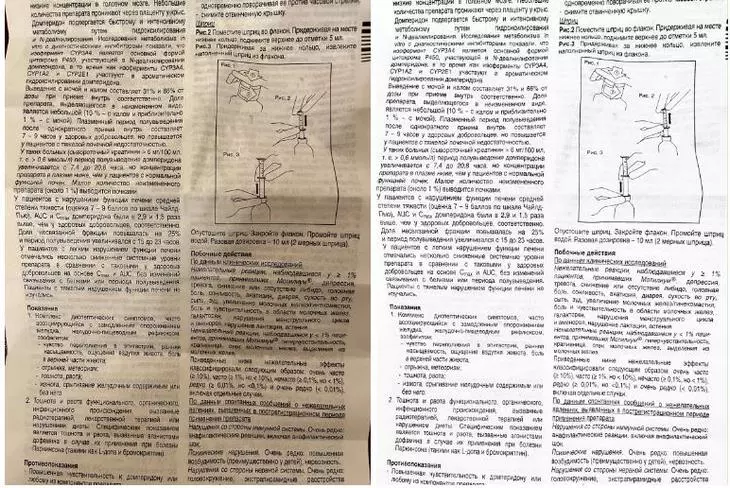
Вот что в итоге получилось: слева — фото до редактирования, справа — после. Если бы инструкция не была мятой, текст не искажался бы:
Продвинем ваш бизнес
В Google и «Яндексе», соцсетях, рассылках, на видеоплатформах, у блогеров
2.С помощью Google Диск (для Android)
Если вы используете телефон на Android и по каким-то причинам не готовы вручную редактировать фото, — можно скачать приложение Google Диск. Не все знают, что здесь есть встроенная функция сканера. Это особенно удобно. когда сканирование вам нужно для создания контента, например, презентации — сканируете нужный фрагмент и тут же вставляете в презентацию (кстати, у нас вы можете заказать создание презентаций — прим. отдела продаж TexTerra).
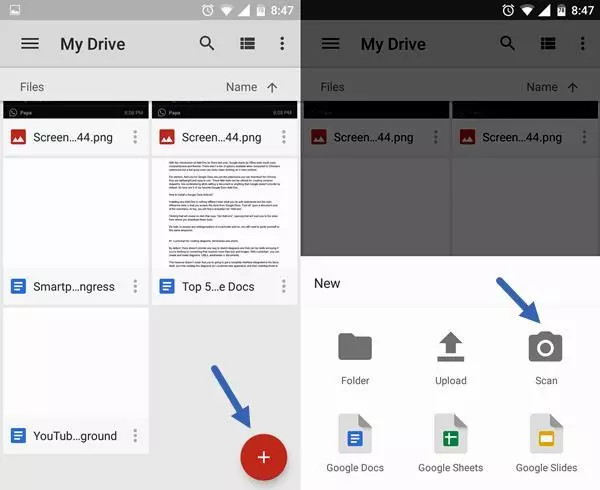
Для того, чтобы сделать скан, нажмите на крестик в правом нижнем углу экрана — кнопку «Добавить». Выберите «Сканировать» и сделайте фото документа.
Если в объектив попал фон, нажмите на значок «Кадрировать». Если все в порядке, нажмите «Готово».
Нужно отсканировать не одну, а несколько страниц сразу? Тогда после сканирования следующего фото выберите пункт «Сканировать страницу еще раз». Нажмите на красную кнопку с крестом, чтобы получить доступ к сканеру Google Disk:
3.Заметки на iPhone (iOS)
Чтобы программно отсканировать документ на iPhone, откройте стандартное приложение «Заметки».
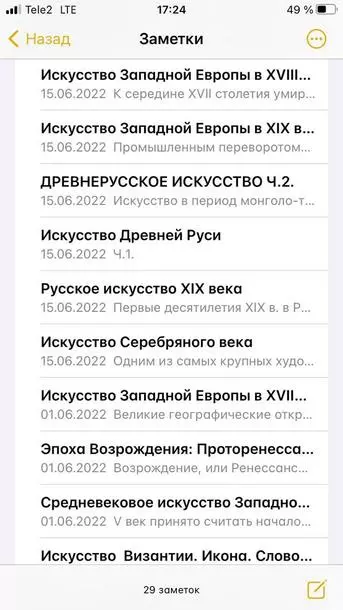
Какой алгоритм действий:
- Создайте новую заметку или зайдите в существующую.
- Кликните на иконку камеры над клавиатурой и выберите «Отсканировать документы».
- Наведите камеру на документ и сделайте фото. Снимок будет обработан автоматически.
- Кадрируйте фото, если необходимо, и нажмите «Оставить». Фотография попадет в заметку, откуда вы сможете ее сохранить.
Весь процесс занял 20 секунд. Смотрите инструкцию в видео:
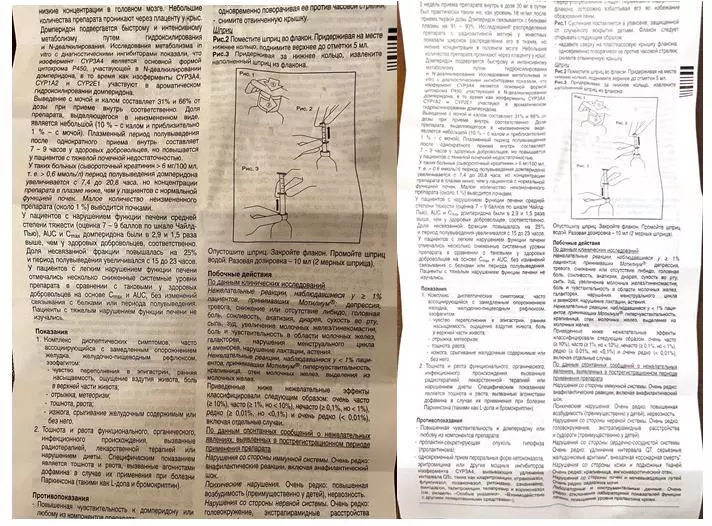
А вот итоговый результат сiPhone (iOS):
4.iScanner (Android и iOS)
Нужно скачать прогу. Вот ссылки для Android и для iOS.
Платное приложение — стоимость 1390 рублей. Но мы воспользовались бесплатной пробной подпиской на 3 дня.
OCR экономит много времени, тем кто привык вводить текст с изображений вручную. Удобно, что распознанный текст сразу можно выделить, вырезать или копировать.
Чтобы отсканировать в iScanner документ, достаточно открыть приложение и нажать на фиолетовый кружок со знаком плюс, размещенный в нижней части экрана. Далее – «Камера». Когда откроется камера, нужно навести объектив на документ и подождать: приложение автоматически сделает снимок и обработает фото. Если это необходимо, вы сможете дополнительно обработать скан в приложении, кадрировать его и сохранить в формате PDF или JPG.
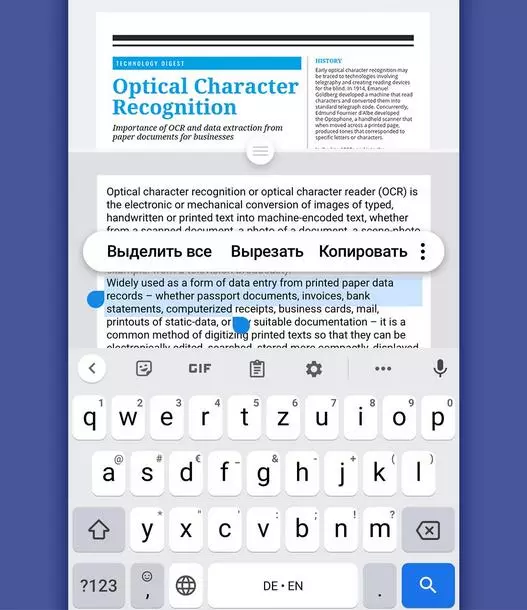
Вот видео с инструкцией:
Приложение также предлагает сохранить документ в формате TXT, но эта опция подходит не всем документам: нашу инструкцию программа расшифровать не смогла.
5.FineReader (Android и iOS)
Нужно скачать приложение. Вот ссылки: для Android, для iOS
Первые пять документов можно обработать бесплатно.
Приложение распознает таблицы, диаграммы и графику внутри изображений.
Умеет распознавать кириллицу.
Скан можно сохранить в PDF или PNG.
Чтобы обработать документ, откройте приложение и нажмите на значок камеры в правом нижнем углу экрана. Затем наведите телефон на документ и немного подождите: приложение сделает фото автоматически.
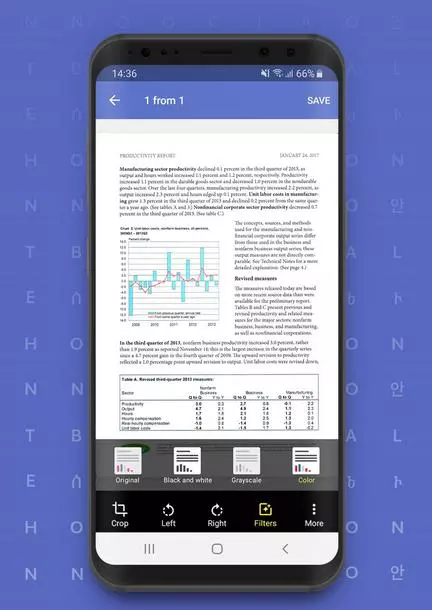
Если результат вас устроит, нажмите «Использовать» — «Готово».
Будьте аккуратны: эта реактивная программа делает снимок еще до того, как вы успеете адекватно навести объектив на документ. Если не готовы платить за подписку, потерять одну из бесплатных попыток будет обидно.
Вот здесь можно посмотреть пошаговую руководство:
FineReader не очень хорошо справляется с удалением заломов с документа: там, где они были, после обработки остались черные точки. Только часть из них удалось удалить вручную прямо в программе.
6.Microsoft Lens (Android и iOS)
Нужно скачать приложение. Вот ссылки: для Android, для iOS
Это бесплатное и простое приложение. Умеет конвертировать даже рукописный текст. С простым текстом на фото приложение справляется в два счета.
Так что это идеальный вариант для тех, кому нужен голый OCR-модуль в телефоне без лишних наворотов.
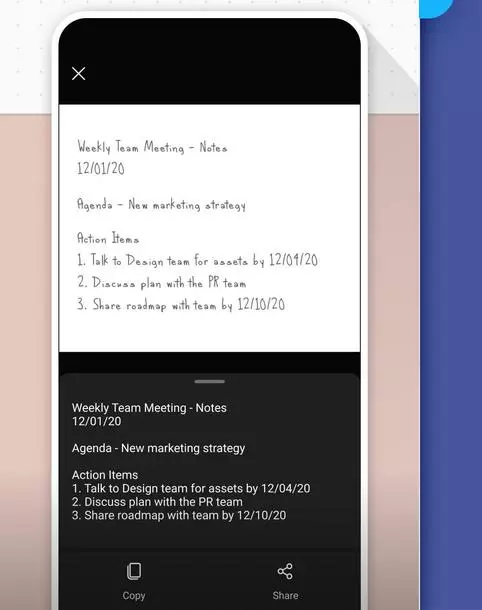
Чтобы сделать скан с его помощью, наведите камеру на документ и сделайте фото. Приложение автоматически определит границы документа и вырежет его из фона. Далее вы можете самостоятельно наложить фильтры на документ, которые, впрочем, не дают толкового результата. Смотрите видео, как это сделать:
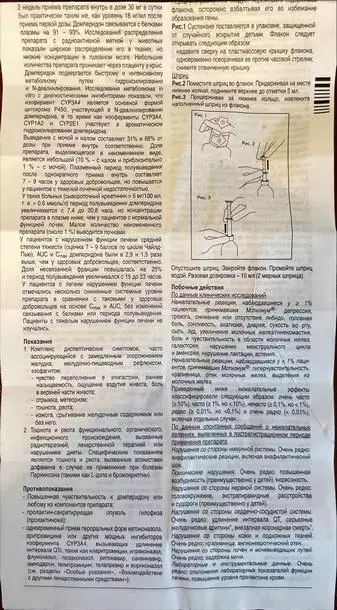
Вот что получилось у нас. Эта программа, по сути, не «сканирует» документ, а просто фотографирует его и повышает резкость:
7.CamScanner (Android и iOS)
Нужно скачать приложение. Вот ссылки: для Android, для iOS
Приложение платное. Неделя подписки на него стоит 299 руб., месяц — 799 руб. Даже несмотря на активацию платной пробной подписки приложение постоянно показывает яркие раздражающие поп-апы.
Распознанный текст можно скопировать или отредактировать сразу же. Весь распознанный текст разделяется на блоки:
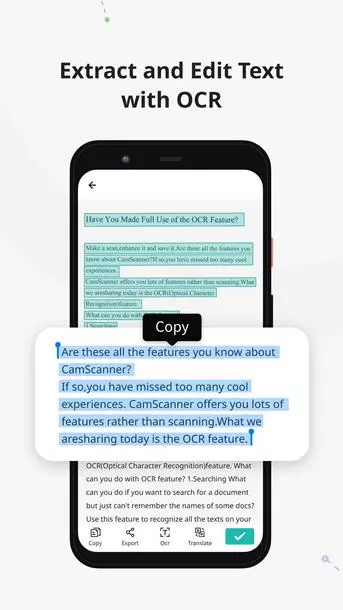
Чтобы сделать скан через приложение, нажмите на голубой кружок со знаком камеры внизу экрана, наведите камеру на документ и сделайте фото. Обратите внимание: над кнопкой «затвора» здесь тоже есть горизонтальное меню, в котором можно выбрать тип вашего документа.
«Одиночный режим» — для сканирования 1 страницы.
«Пакетный режим» — для сканирования многостраничного документа.
«Книга» — для сканирования разворота и автоматического разделения его на страницы.
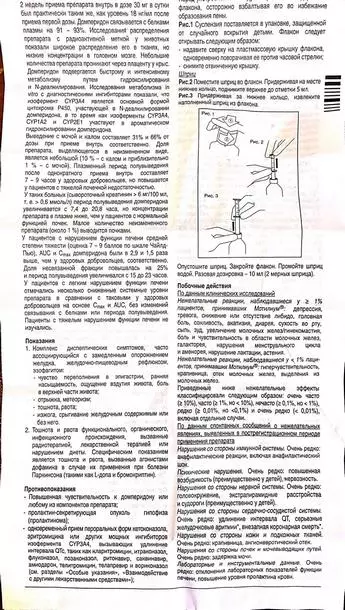
Вот что у нас получилось. Пожалуй, это самый низкое качество из всех приложений, которые мы разобрали:
8.Adobe Scan (Android и iOS)
Нужно скачать приложение. Вот ссылки: для Android, для iOS
Сканировать документы здесь можно бесплатно.
Можно применять фильтры. Они могут улучшить документы с картинками
Для сканирования необходимо открыть приложение, выбрать вкладку «Документ» в горизонтальном меню, навести телефон на документ и сделать фото. Далее приложение автоматически «найдет» лист, вырежет его из фона и обработает. Вам останется только сохранить результат.
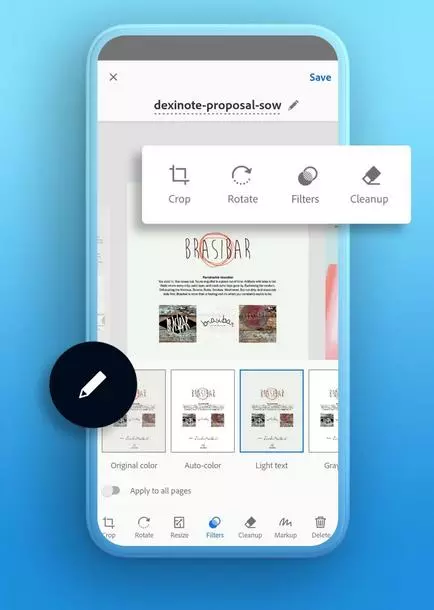
Вот пошаговое руководство:
Вот что у нас получилось. Можно поставить отдельный плюс за мгновенную скорость обработки. И это лучший результат, но артефакты в правом нижнем углу все равно заметны:
Бонус: 10 лучших бесплатных приложений
Бесплатные приложения значительно уступают тем, которые мы разобрали выше. Тем не менее, вот ещё неплохие бесплатные и частично-бесплатные приложения, которые можно использовать для расшифровки текста на изображениях и перевода их в документ.
5 бесплатных приложений для iOS
Приложение для распознавания любого текста с изображения с точностью от 98% до 100%. Его фича в том, что есть поддержка 92 языков. Оно превращает ваш мобильный телефон в полноценный OCR-сканер.
Простое приложение для распознавания рукописного текста и оптического распознавания символов. Оно абсолютно бесплатно. Вы можете писать рукописные текстовые заметки, списки или любой другой текстовой контент.
Онлайн-сканер OCR (оптическое распознавание символов) облегчит получение текста из изображения, содержащего любые символы. Приложение для тех, кто распознает изображения в больших количествах.
99%+ — точность, 60+ — языков и пакетное сканирование изображений. Сканирует изображения и PDF и может сохранять результаты в виде текста или в популярных форматах.
Неплохое мобильное приложение сканер для документов и QR-кодов. Создать бесплатный высококачественный PDF или JPG сканирование с помощью него можно за 5 секунд.
5 условно-бесплатных приложений для Android
- Text Scanner [OCR]. Одно из лучших приложений по качеству сканирования.
- Text Fairy (OCR Text Scanner). Распознает текст на более 110 языках и работает оффлайн.
- OCR Text Scanner-Image to Text. Отличный вариант, но только для текста на латинице. Для расшифровки документов на русском языке не подойдет.
- OCR — Image to Text — Extract. Распознает эффективно, но медленно. Кракозябр и других артефактов в полученном тексте не замечено.
- vFlatScan — PDF Scanner, OCR. Есть автоматическое удаление искажений.
Несколько советов
- Чтобы скан получился качественным, держите руки параллельно поверхности, на которой лежит документ.
- Если бумажный документ помят, постарайтесь его выгладить до «сканирования»: потом убрать тени и изгиб линий на фото будет сложно.
- Качество итогового изображения после программной обработки, как правило, снижается. Если вам важна четкость скана, редактируйте фото вручную.
Что с оплатой в России
Лучшие и эффективные приложения для расшифровки текста на фото — платные. Бесплатные уступают им по всем важным пунктам: качество распознавания текста, количество страниц или символов, которые можно расшифровать, форматы изображений (которые поддерживает приложение), поддержка кириллицы.
В России в конце 2022 года оплатить приложение через Play Market или Apple Store официально — невозможно. Остается использовать обходные пути. Вот 5 способов, как можно оплатить мобильное приложение в Play Market или Apple Store находясь в России (редакция не несет ответственности за качество услуг, предоставляемых посредниками — прим. ТеxTerra). Что называется, на свой страх и риск.
Итак, вот что можно сделать:
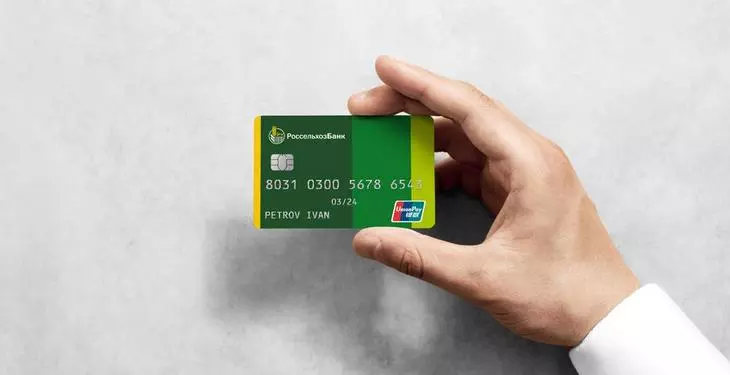
- Выпустить карту российского банка с привязкой к платежной системе UnionPay. Есть такая у «Россельхозбанка», например. Карта для оплаты приложений в сторах должна быть именной.
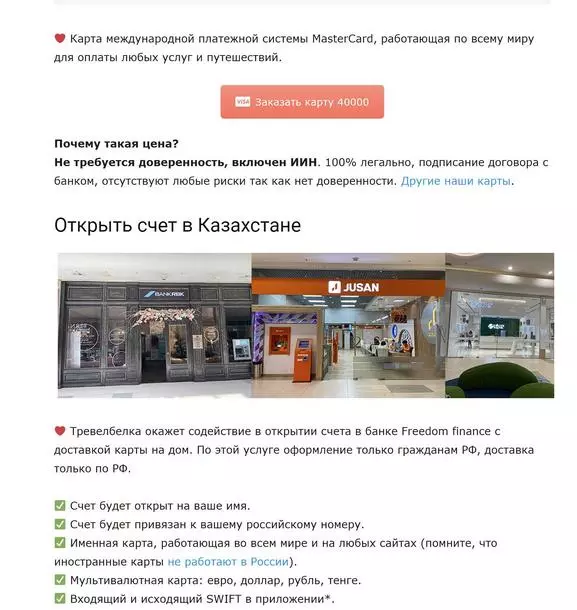
- Заказать карту казахстанского банка. Сервисов для этого много, например, вот этот. Получите полноценную Visa или MasterCard, которой можно будет оплачивать любые покупки, в любых зарубежных интернет-магазинах.
Лояльно к гражданам РФ относятся три банка: KaspiBank, Freedom Finance Bank, «ЦентрКредит». Если вам нужна 100% работающая карта, то оформлять ее лучше лично в отделении банка, в Казахстане.
Если будете пользоваться онлайн-посредниками, изучите историю их работы и отклики, чтобы не потерять деньги. За открытие карты посредник просит 40 000 рублей.
- Воспользоваться виртуальной картойUS Unlocked. Для этого необходимо ее оплатить. Обратите внимание: на многих таких картах есть лимит, то есть вы изначально заказываете карту с определенным номиналом и пополните её позже нельзя.
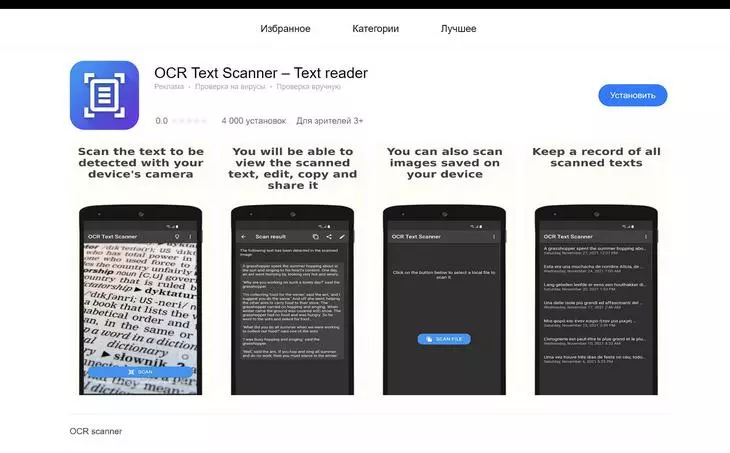
- Воспользоваться смартфоном Huawei. Там есть свой стор приложений (Huawei AppGallery). Некоторые из разобранных нами приложений — можно найти в нем. Ищите по слову OCR. Вы с ходу найдете 5-6 приложений с OCR-модулем для распознавания текста на фото:
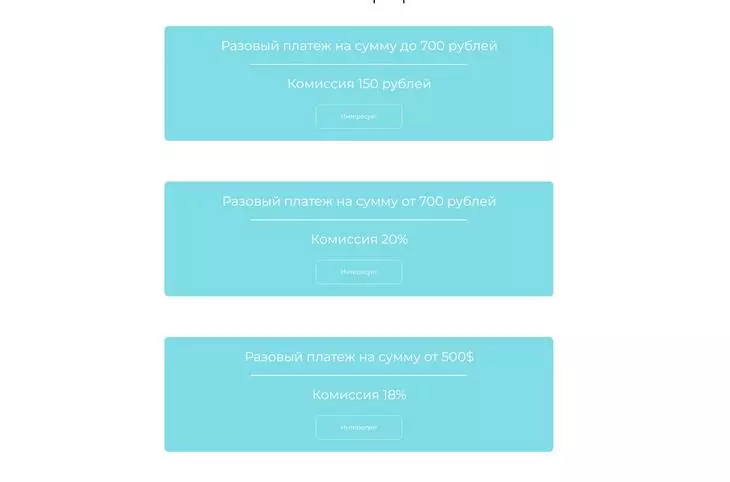
- Воспользоваться сервисомO-Plati. Это один из многочисленных посредников, способный оплатить сервисы, которые недоступны в РФ. 150 рублей с 700 — столько берет посредник.
Все эти способы связаны со значительными финансовыми затратами или другими сложностями. Но если вы переводите изображения в документы по работе часто, то то траты, например, на выпуск карты зарубежного банка вполне окупятся. Вы сэкономите огромное количество времени, ведь не нужно будет вручную набирать страницу за страницей (с телефона делать это очень неудобно). К тому же эти же, если вы выберете вариант с оформление карт, их можно будет еще использовать для онлайн-покупок в интернет-магазинах, которые теперь с российскими картами недоступны.
Читайте также: