Как загрузить курс на iPhone

Всем обладателям iPhone и iPad советуем познакомиться с приложением Documents от Readdle, которое позволит загрузить файлы нашего курса «Английский через истории» на iPhone или iPad и через него же прослушивать их.
Приложение можно скачать в App Store (требуется операционная система iOS не ниже 10.0; если ваша iOS ниже, смотрите здесь)
Среди прочего, с помощью Documents вы сможете:
- загружать на iPhone (iPad) аудио и PDF файлы курса и работать с ними. Приложение располагает аудио-проигрывателем, который имеет функции автоповтора и работает в фоновом режиме (можно одновременно просматривать текстовый файл);
- получать доступ к файлам, хранящимся на облачных хранилищах (Yandex.Disk, Google Drive, iCloud, Dropbox и др.), и закачивать их себе на устройство;
- организовывать файлы в папки и плейлисты, делиться ими через почту, соцсети, мессенджеры, в виде сслыки).
Как загрузить файлы на iPhone (iPad)

Первый способ: загрузить файлы курса с компьютера через программу iTunes (для этого ваш iPhone (iPad) должен быть синхронизирован с компьютером).
Второй способ: синхронизировать приложение с облачным хранилищем, которым вы пользуетесь, и закачать файлы оттуда. Для этого компьютер не требуется, нужен только интернет.
Первым делом скачайте приложение Documents от Readdle из App Store. Если вы читаете эту статью на iPhone-е или iPad-е, можете воспользоваться ссылкой:
Способ первый (через компьютер)
Если вы скачали курс в виде файлов-архивов (zip-файлов), можете загрузить и разархивировать их уже в самом приложении на iPhone-е/iPad-е (оно обладает функцией разархивации).
Либо можно разархивировать курс на компьютере и потом загружать файлы в приложение. В этом случае, если, например, хотите сэкономить память на устройстве, вы можете делать это частями (загружать курс по одному или нескольку уроков, по мере прохождения).
Пошаговая инструкция:
1) Подсоедините iPhone (iPad) к компьютеру и откройте программу iTunes.

2) Выберите свой iPhone (iPad) и в меню перейдите в Программы (Apps).
3) Прокрутив вниз до Общие файлы (File sharing), найдите иконку Documents.
4) Нажмите кнопку Добавить файл… (Add…) (в правом нижнем углу). Теперь находите файлы курса на вашем компьютере (там, куда они скачались), выбирайте нужные и добавляйте. Либо можно просто открыть на компьютере папку со скаченным курсом и перетащить файлы (или целые папки) способом «drag & drop».
5) Теперь зайдите в iPhone (iPad), найдите иконку Documents и запустите приложение. Вы должны увидеть там закаченные файлы курса.
Если вы закачали заархивированный файл, то кликнув по нему, он распакуется.

Способ второй (через облачное хранилище)
Если ваши файлы хранятся в облачном хранилище (Yandex.Disk, Google Drive, iCloud, Dropbox и др.), можно закачать их на устройство напрямую из приложения, не используя компьютер.
1) Запускаем на iPhone (iPad) приложение Documents от Readdle и синхронизируем его с вашим облачным хранилищем:
1.1) Внизу экрана среди меню-иконок найдите изображение сдвоенного облачка с названием Сервисы (Services). Нажмите на него – вы попадёте в раздел выбора облачного хранилища.


1.2) Нажмите Добавить Аккаунт (Add Account);
1.3) В новом открывшемся окне выберите облачное хранилище, которым вы пользуетесь (например, Yandex.Disk) – нажмите на него;
1.4) Заполните предложенные поля (в зависимости от сервиса, поля могу отличаться; например, для синхронизации с Yandex.Disk требуется ввести свой логин с Yandex (без @yandex.ru) и пароль к нему.)
2) Загружаем курс в приложение:
2.1) Создав соединение со своим облачным хранилищем, вы увидите его содержимое. Найдите там файлы курса.

2.2) Выберите нужный файл и нажмите кнопку Cкачать (Download) на нижней панели управления.
2.3) Все загружаемые файлы будут собираться в папке Загрузки (Downloads). Оттуда вы можете перенести их в другую папку (можно создать свои папки).
Вы можете рассортировывать файлы как вам удобно, примерно по такому же принципу, как вы делаете это на компьютере.
Если что-то осталось непонятно, или вы хотите более подробно разобраться с функциями Documents от Readdle, можете поискать обзоры данного приложения в интернете. Вот один из них .
В случае, если ваш iPhone / iPad имеют версию iOS ниже, чем 10.0 и вы не можете скачать Documents от Readdle, предлагаем ещё 3 варианта:
- Если версия вашей iOS не ниже 9.0, советуем воспользоваться очень похожим приложением File Hub(статья с описанием работы и ссылками для закачивания на ваш iPhone (iPad) здесь ).
- Если версия вашей iOS ниже 9.0, но по счастливой случайности у вас на устройстве уже установлено приложение File Hub(более старой и совместимой с вашим устройством версии), то вы так же можете использовать его (инструкции по ссылке выше).
- Также есть ещё одно проверенное нами приложение, которое выполняет похожие функции. Оно называется Folder Plus, и его также можно использовать для наших задач. Оно доступно для версий iOS начиная с 8.2.
По сравнению с вышеназванными приложениями, Folder Plus имеет 3 минуса:
- Аудио-проигрыватель в нём не такой удобный;
- Отсутствует функция фонового прослушивания аудио (невозможно одновременно слушать курс и просматривать PDF-файл);
- Среди предложенных облачных хранилищ, доступных для синхнонизации, нет Yandex.Disk).
Тем не менее, оно выполняет нужные нам функции, и за неимением других альтернатив, можно использовать его. Принцип загрузки в него файлов примерно такой же, как и в Documents от Readdle.
Бсплатная версия здесь , платная – здесь .
Также можно поискать и другие похожие приложения с такими же функциями – каждый день появляется и будет появляться что-то новое.
Как скачать фильм с компьютера на iPhone?

Как закачать фильм с компьютера на айфон? Есть ли в этом необходимость, если всегда можно посмотреть кино через интернет? А что делать, если доступ к интернету отсутствует, а впереди вас ждет длинный перелет? Именно в таких случаях у пользователя появляется желание скачать фильм на свой IPhone, чтобы иметь возможность смотреть его офлайн. Когда речь заходит о технике Apple, алгоритм этого процесса не так-то прост. Следует учитывать, что айфон способен проигрывать не все форматы видео, а только: MP4, MΟV, M4V и AVI. Если видео представлено в другом формате, необходимо загрузить универсальный видеопроигрыватель или конвертер видеофайлов. Рассмотрим все возможные варианты перемещения фильма на IPhone.
- ITunes
- App Store
- Перенести с другого устройства
- You Tube
- Облачное хранилище
- Просмотр без скачивания
- Платные приложения
ITunes
- Скачайте фильм на свой компьютер в формате MP4. Если необходимо, переформатируйте его в нужный формат.
- Установите айтюнс или обновите его до последней версии.
- Подключите айфон к компьютеру с помощью провода и нажмите «Доверять этому компьютеру». Далее выберите в верхнем правом углу меню «Файл» и нажмите «Добавить файл в медиатеку»
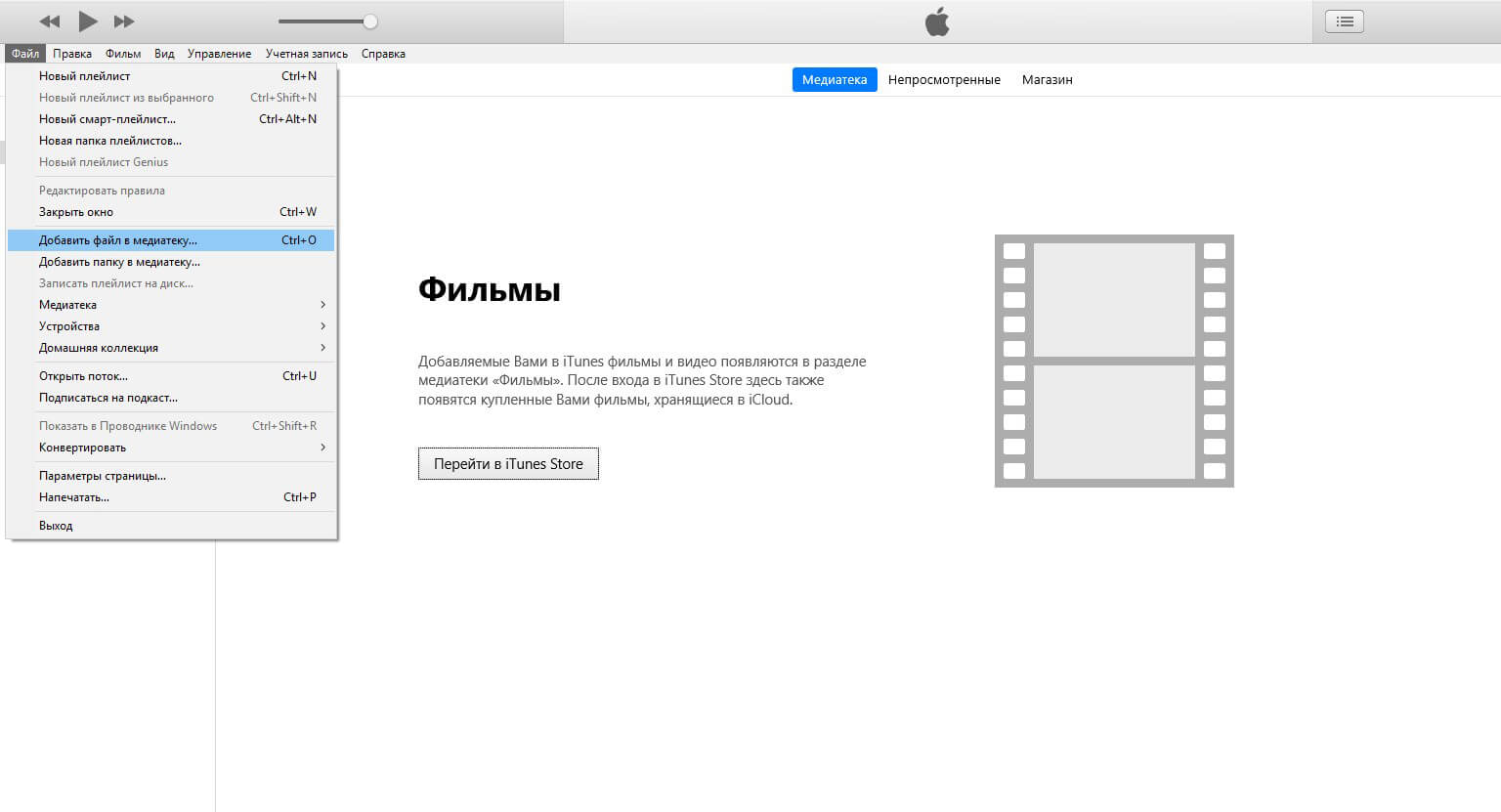
Рисунок 1 – Добавить файл в медиатеку.
Выберите нужный фильм и нажмите «Открыть».
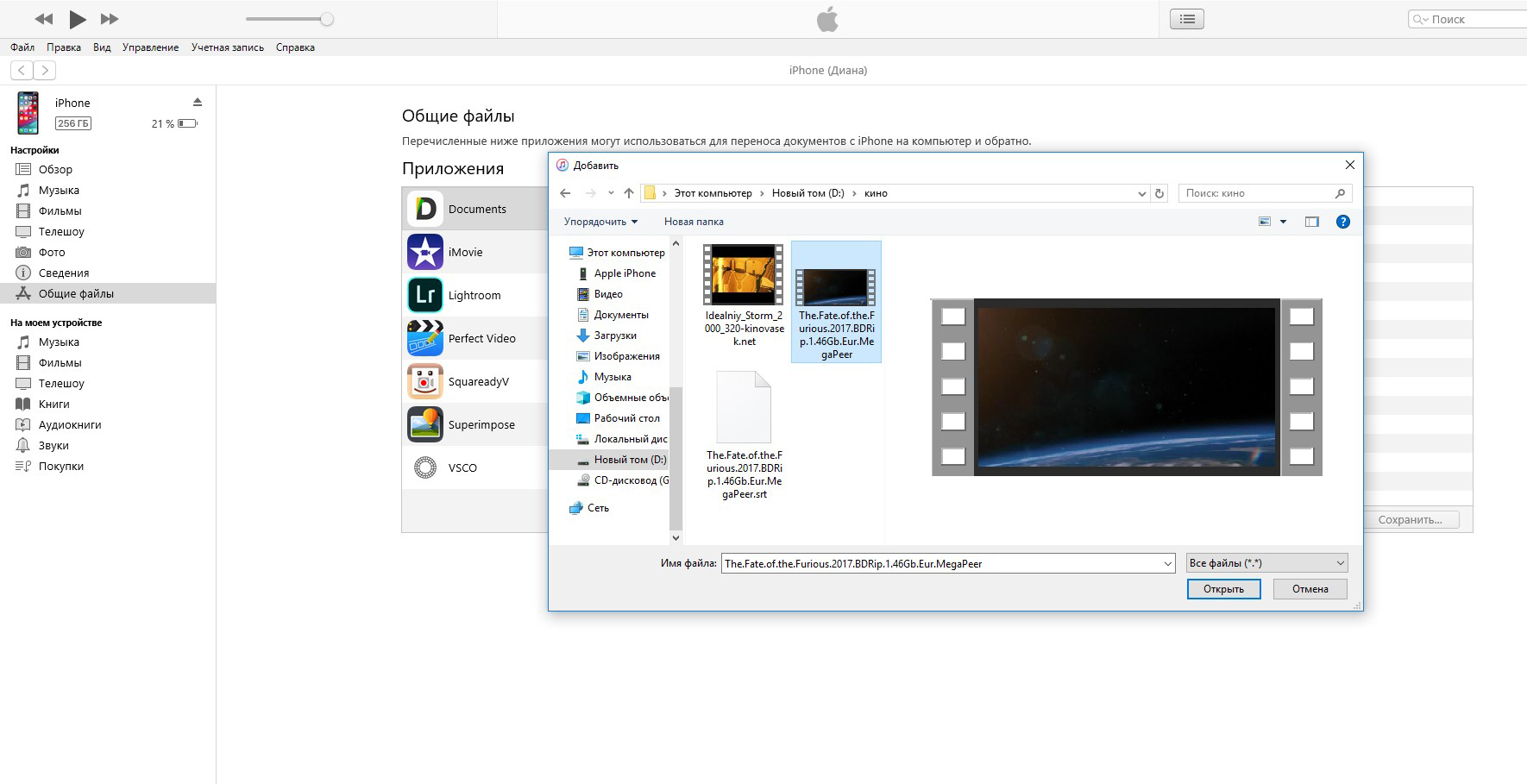
Рисунок 2 – «Открыть».
После этого кино будет скопировано к вам в медиатеку. Выберите слева пункт «Фильмы». Установите галочку «Синхронизировать фильмы» и нажмите внизу «Применить». После этого ваш фильм будет закинут на подключенный IPhone.
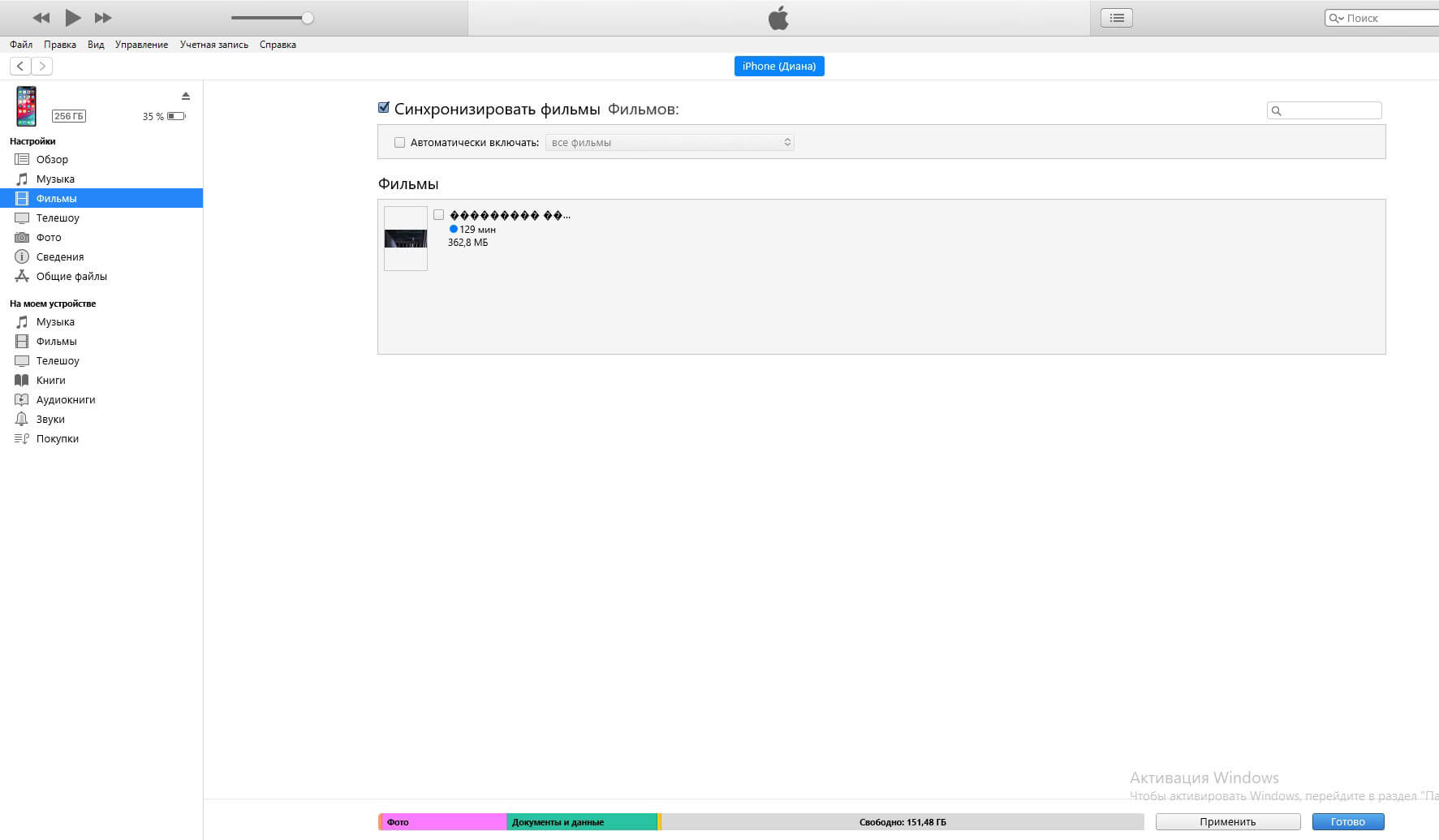
Рисунок 3 – Синхронизация фильмов.
App Store
В App Store есть большое количество приложений, способных перенести фильмы. Рассмотрим одно из них – Documents.
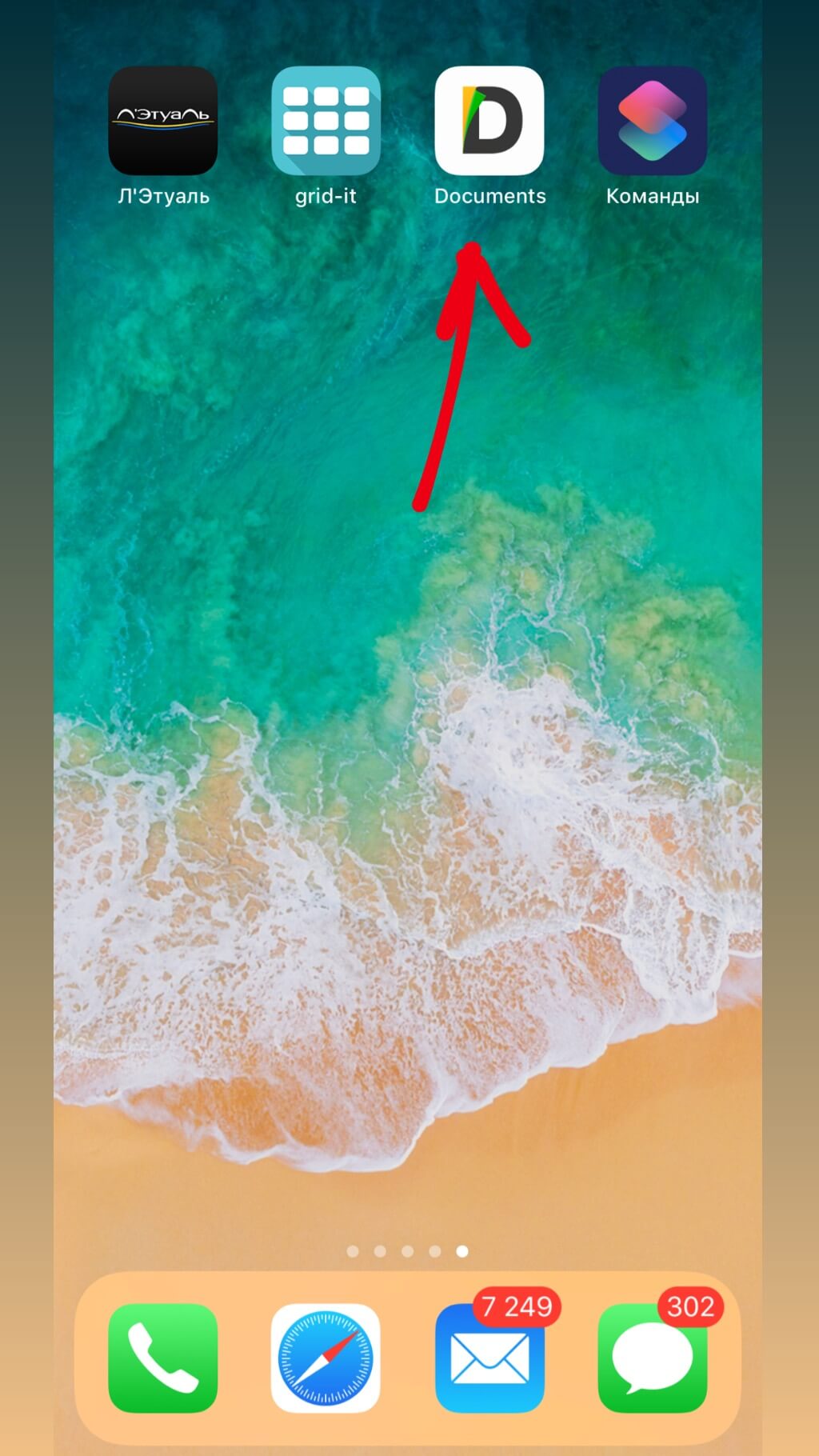
Рисунок 4 – Приложение Documents.
Программа удобна тем, что бесплатна и работает с различными типами файлов. Просто скопируйте ссылку на кино и вставьте ее в браузере приложения.
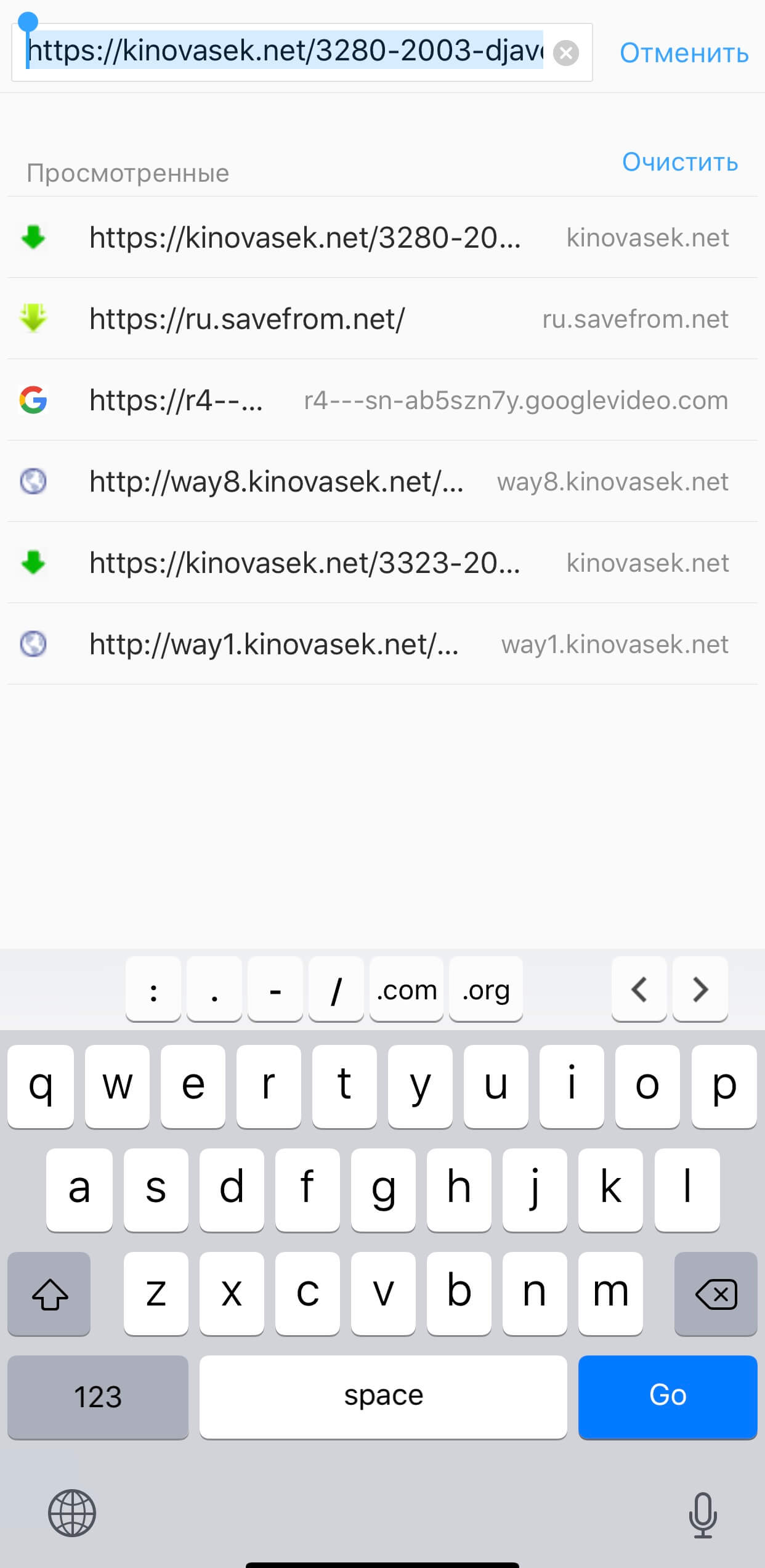
Рисунок 5 – Ссылка в браузере приложения.
Нажмите скачать и выберите папку для сохранения.
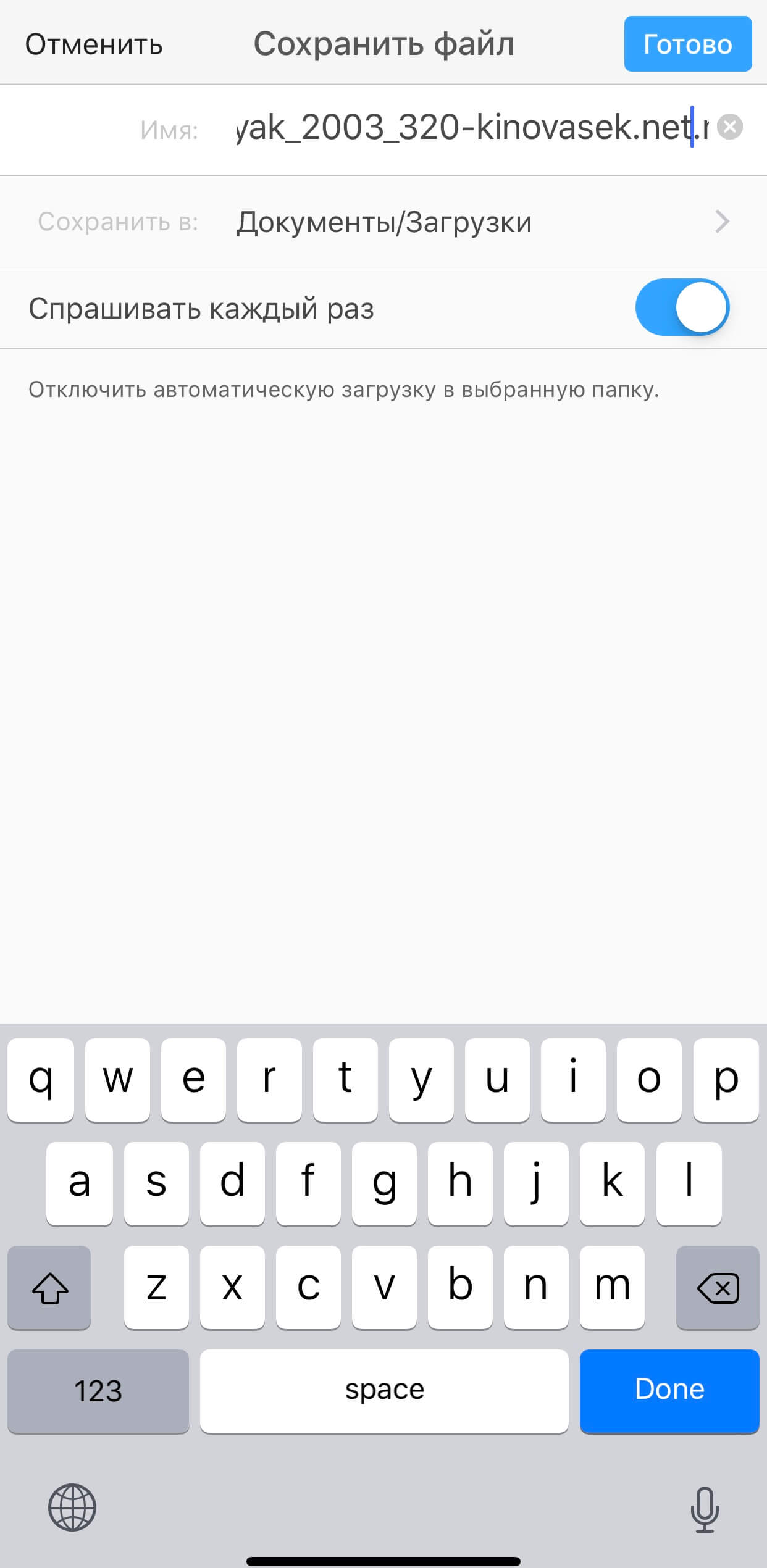
Рисунок 6 – Папка для сохранения.
После того, как фильм закончит скачиваться в загрузках, щелкните по нему и выберите команду «Переместить».
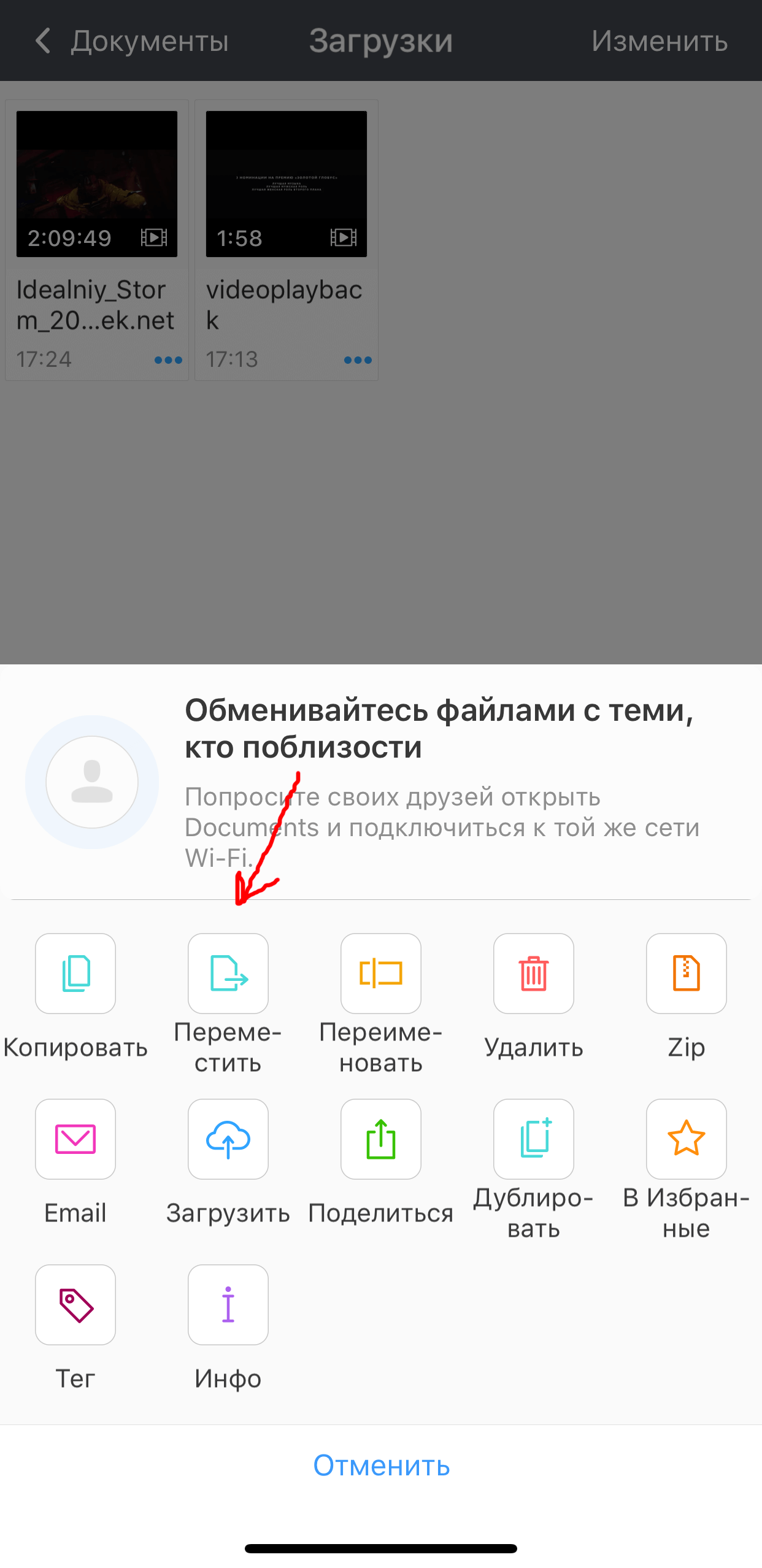
Рисунок 7 – Команда «Переместить».
После того как программа спросит, куда переместить, выберите пункт «Документы», а затем «Все фото».
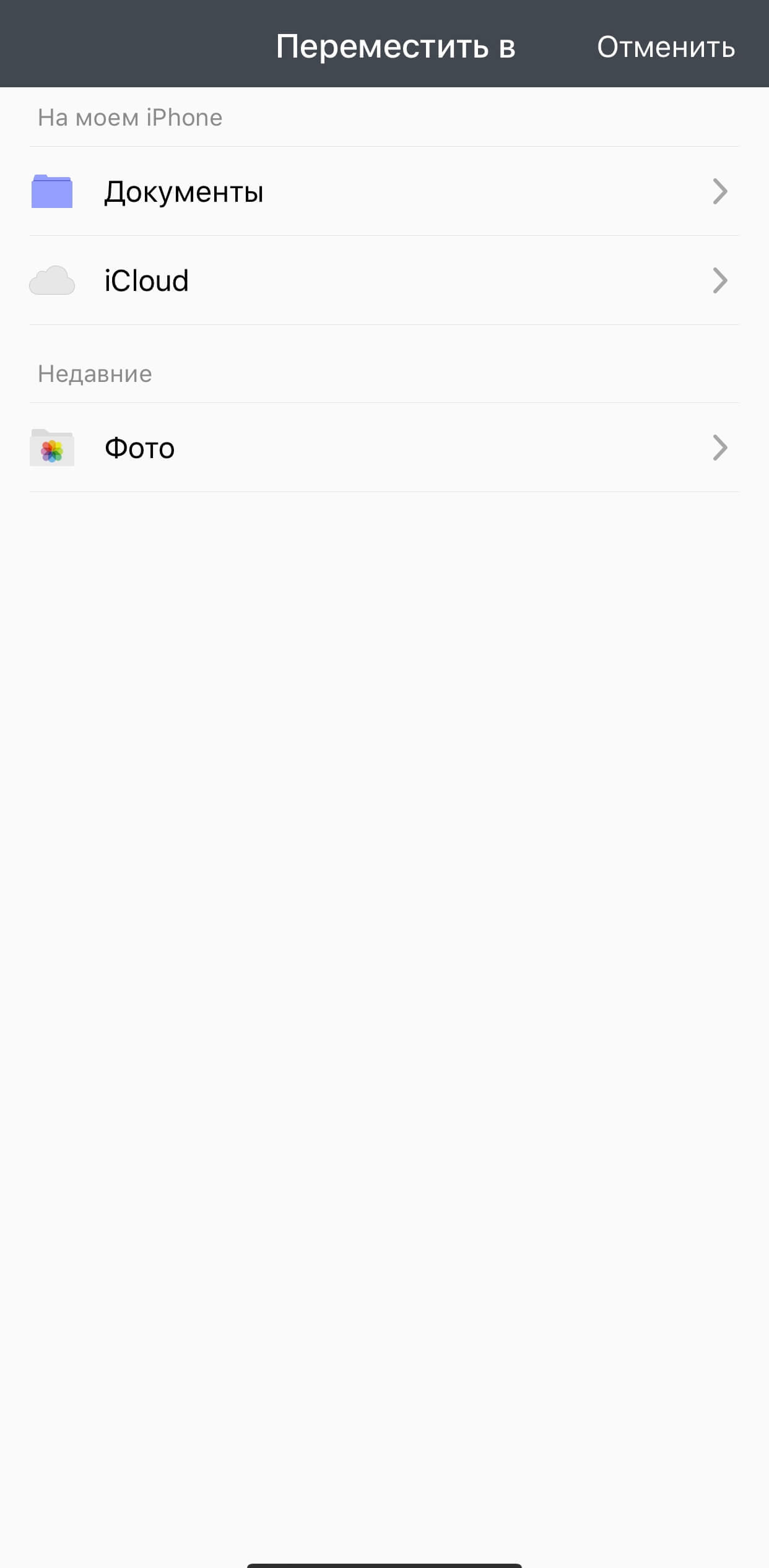
Рисунок 8 – Папка « Документы».
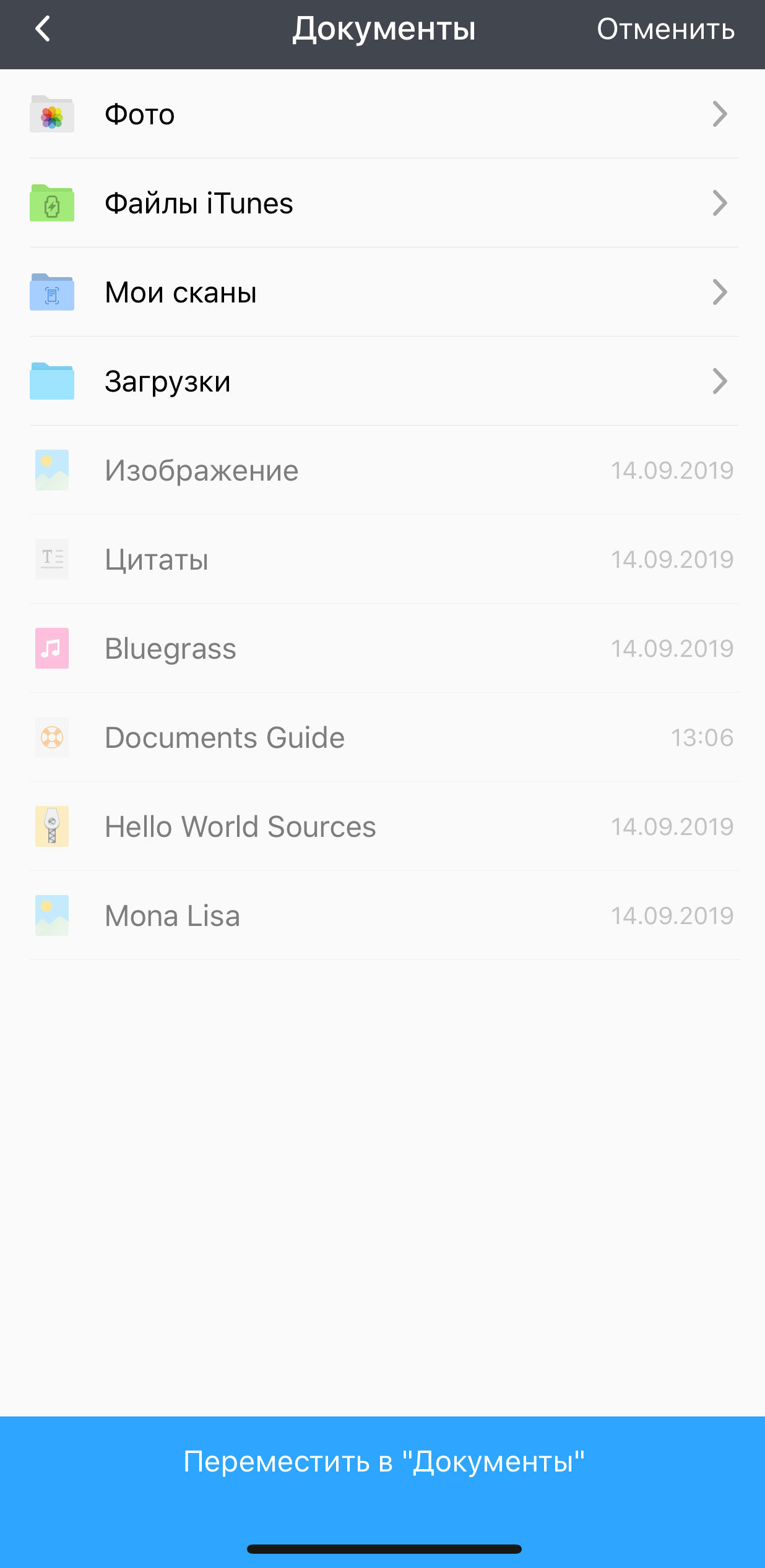
Рисунок 9 – Папка «Фото».
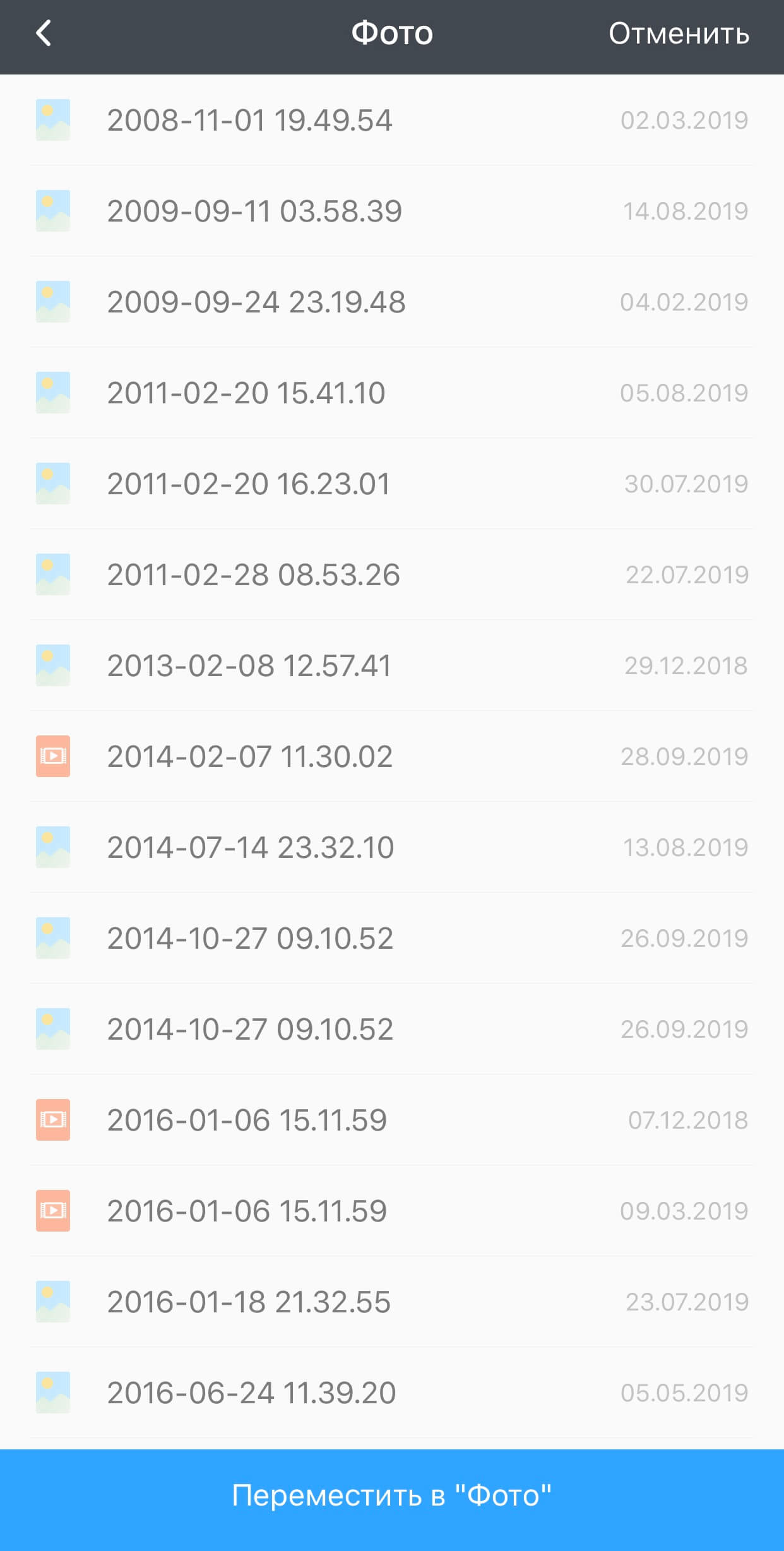
Рисунок 10 – Сохранение фильма.
Ваш фильм переместиться в галерею «Фото» на IPhone, где его можно будет посмотреть.
Перенести с другого устройства
Здесь вам потребуется уже знакомое приложение Documents либо, как альтернатива, VLC for Mobile. Откройте айтюнс на компьютере. Выберите вкладку «Общие файлы».
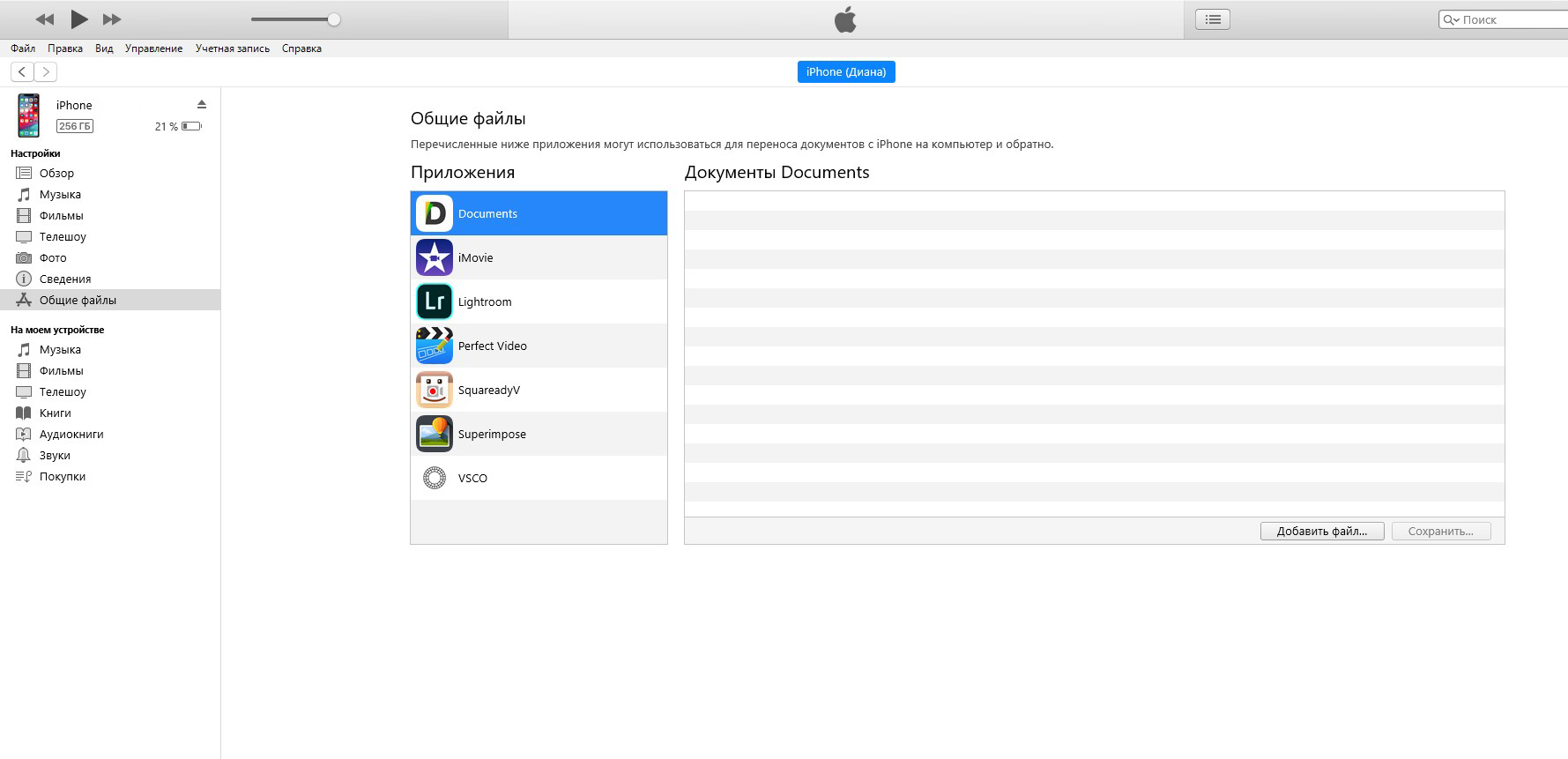
Рисунок 11 – Общие файлы.
Среди приложений выберите Documents и нажмите кнопку «Добавить файл».
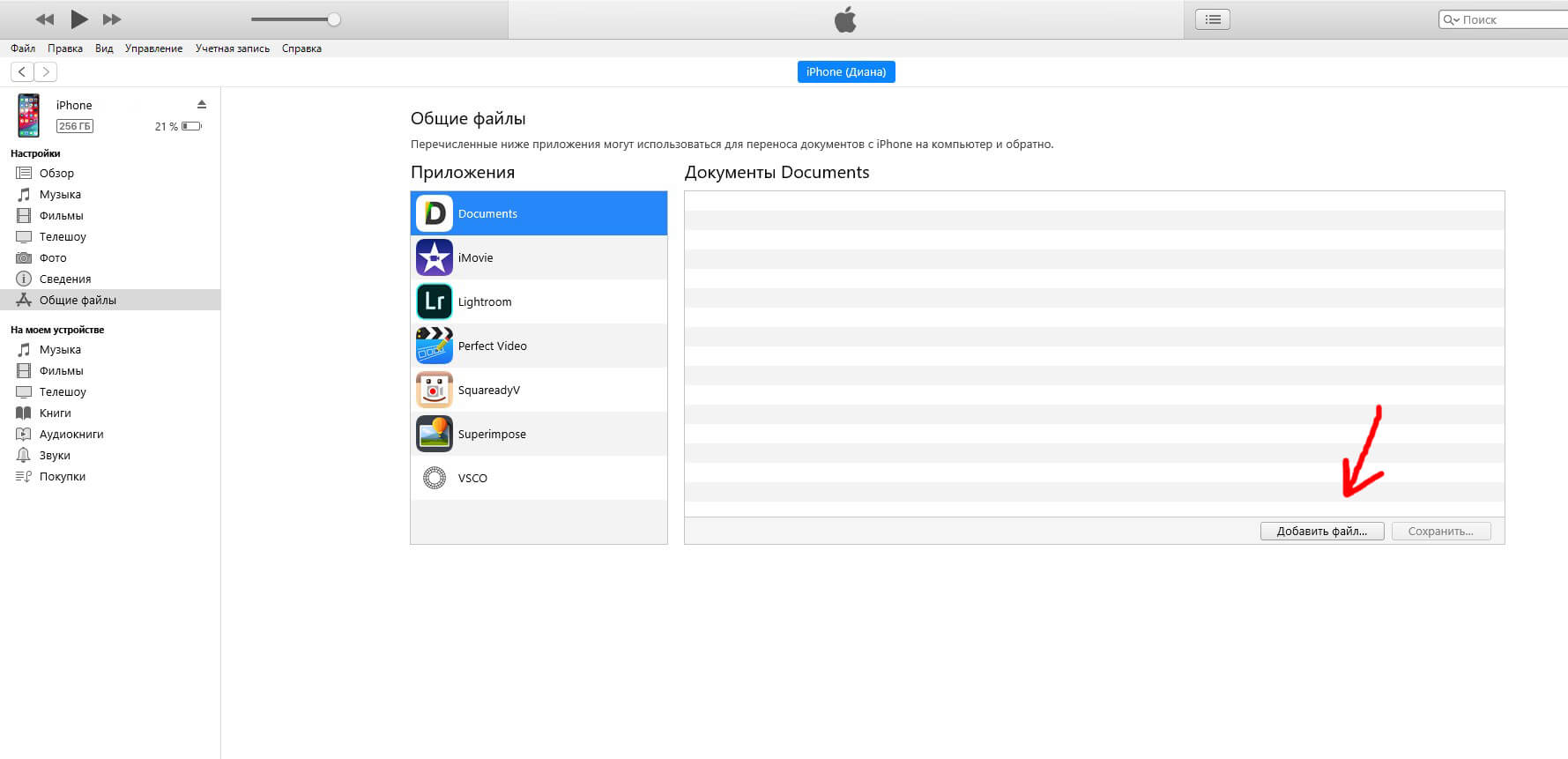
Рисунок 12 – Добавить файл.
Выберите кино и нажмите «Открыть».
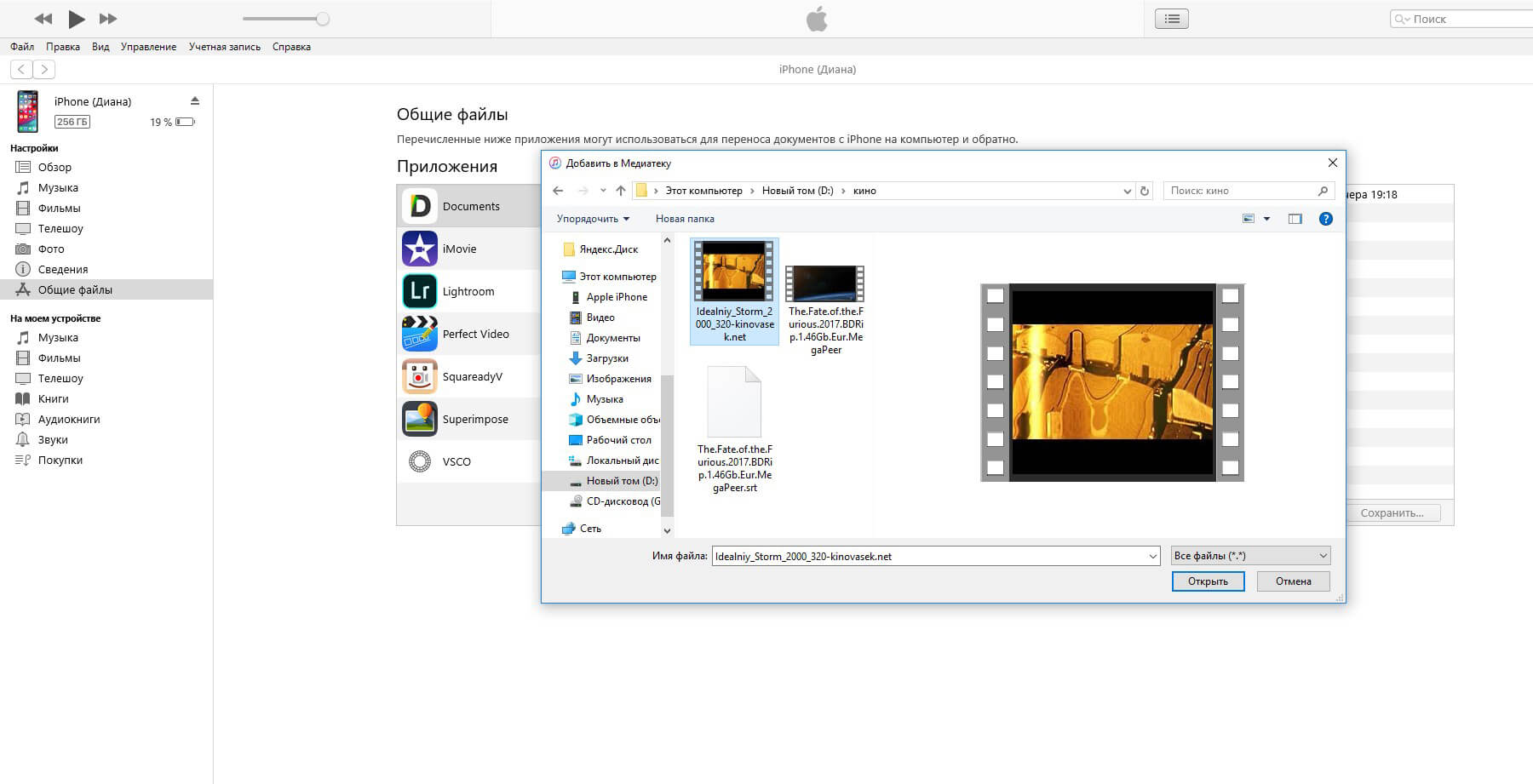
Рисунок 13 – «Открыть».
Фильм добавиться у вас в ITunes, а затем появится у вас на айфоне в приложении Documents.
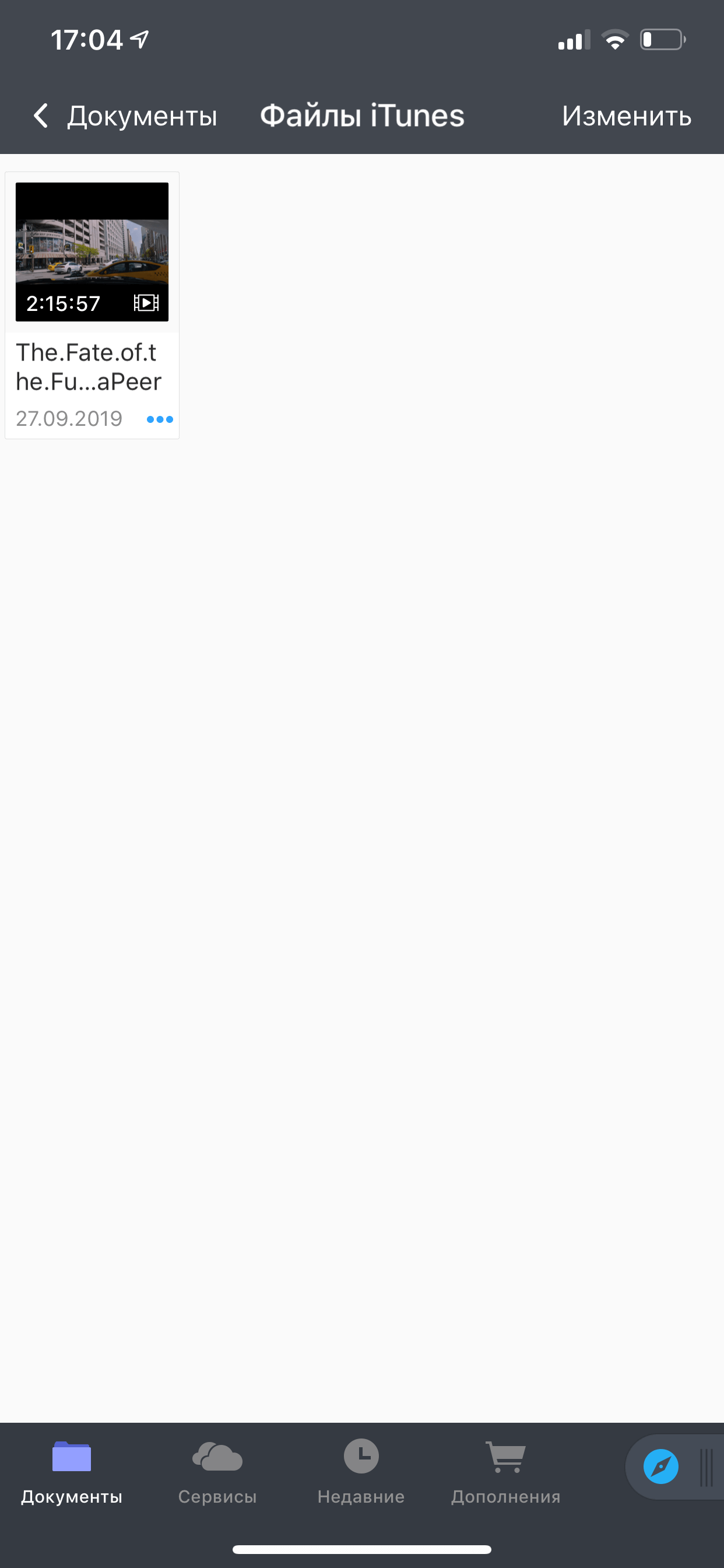
Рисунок 14 – Фильм на IPhone
You Tube
Для того чтобы скачать кино с You Tube, можно также использовать Documents. Однако применять вы будете другой способ. Найдите в браузере нужный фильм на ютуб и запустите его. Айфон предложит перейти в приложение, нажмите отмену и внесите корректировку в адресную строку. Поставьте перед youtube «SS».
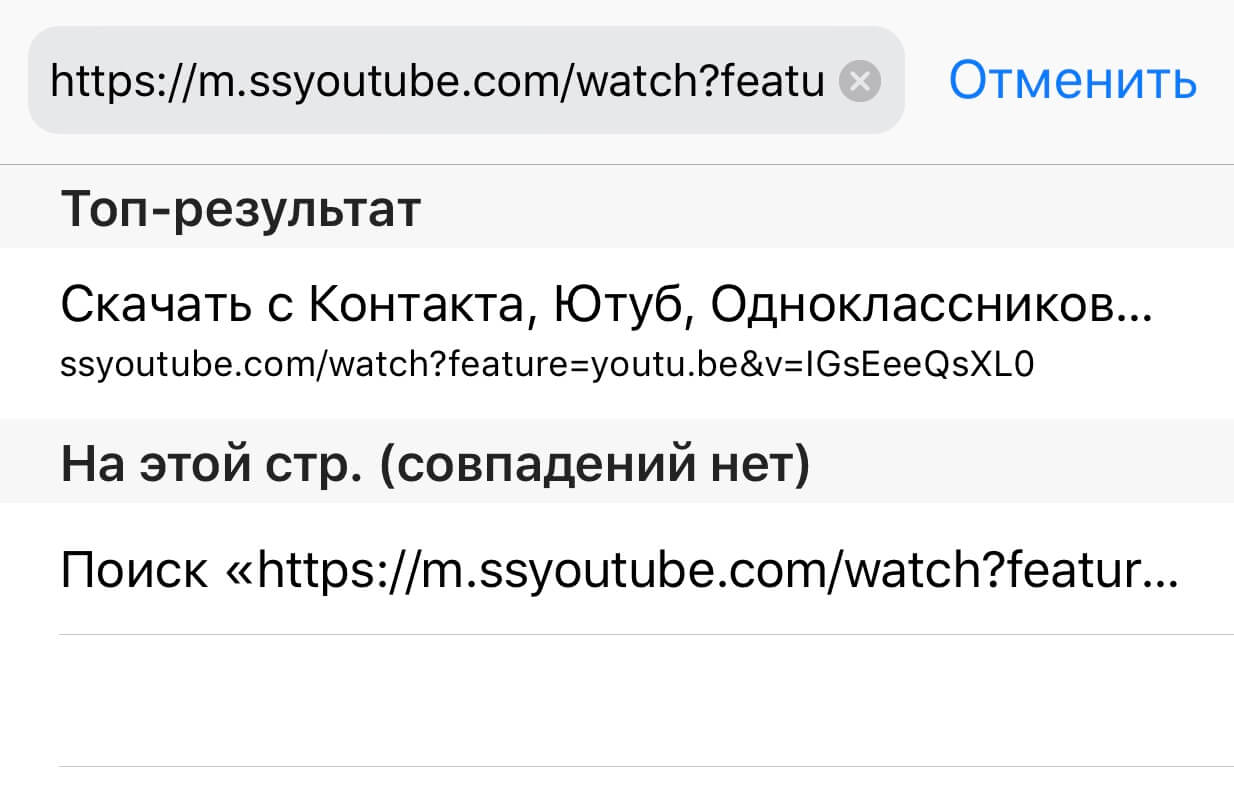
Рисунок 15 – Исправьте адрес
Перед вами откроется новый сайт savefrom.net с выбранным фильмом. Далее выберите подходящее качество.
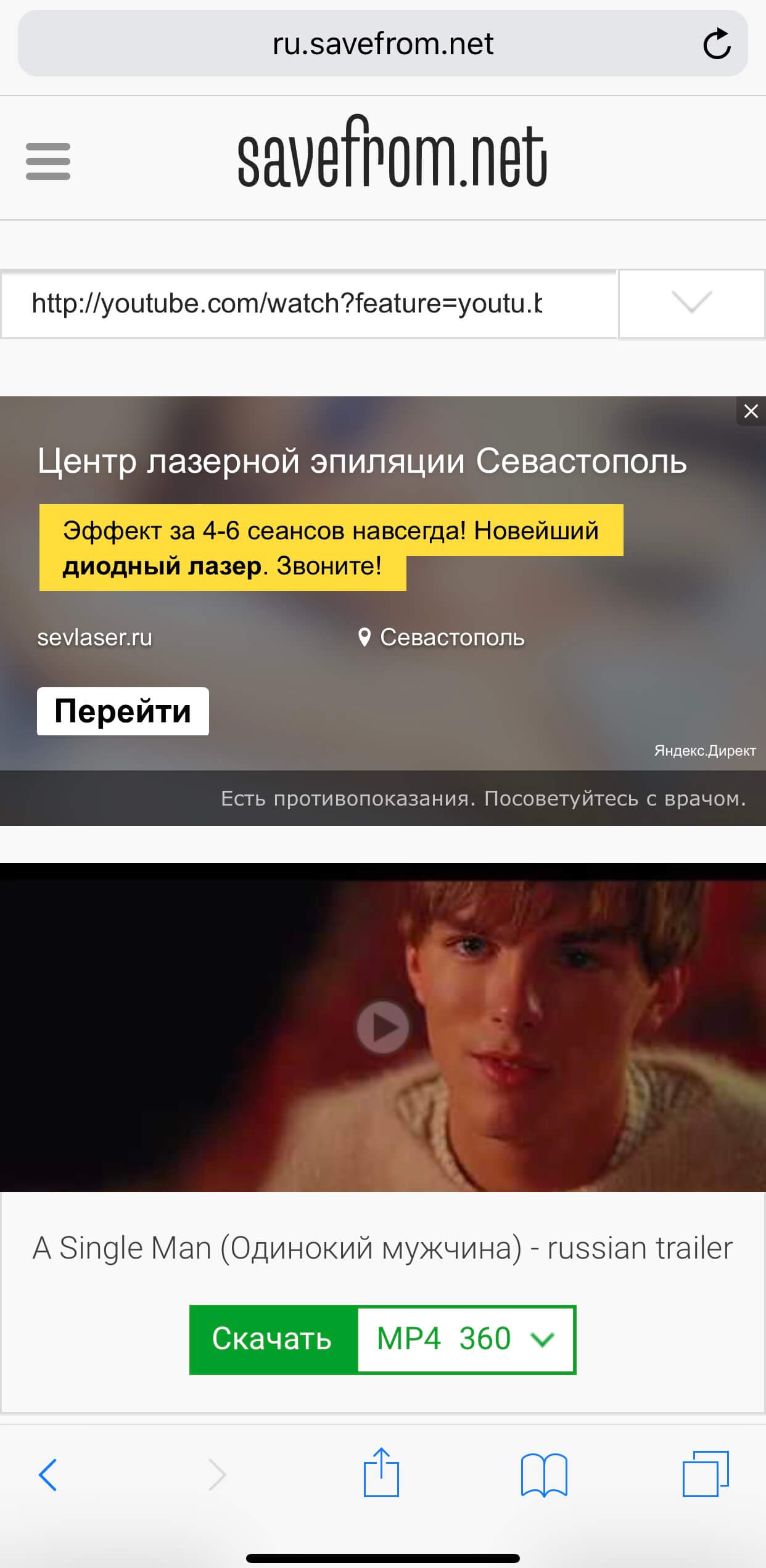
Рисунок 16 — savefrom.net
Фильм откроется в новом окне. Вернитесь в браузер и скопируйте адресную строку. Вставьте ее в браузере в приложении Documents и нажмите «Скачать». Ваш фильм сохраниться в загрузках IPhone.
Облачное хранилище
Один из самых простых и быстрых способов перекинуть фильм на айфон это облачное хранилище. Вы можете использовать для этих целей Google Drive, Яндекс.Диск или Dropbοx. Скиньте фильм в хранилище на компьютере.
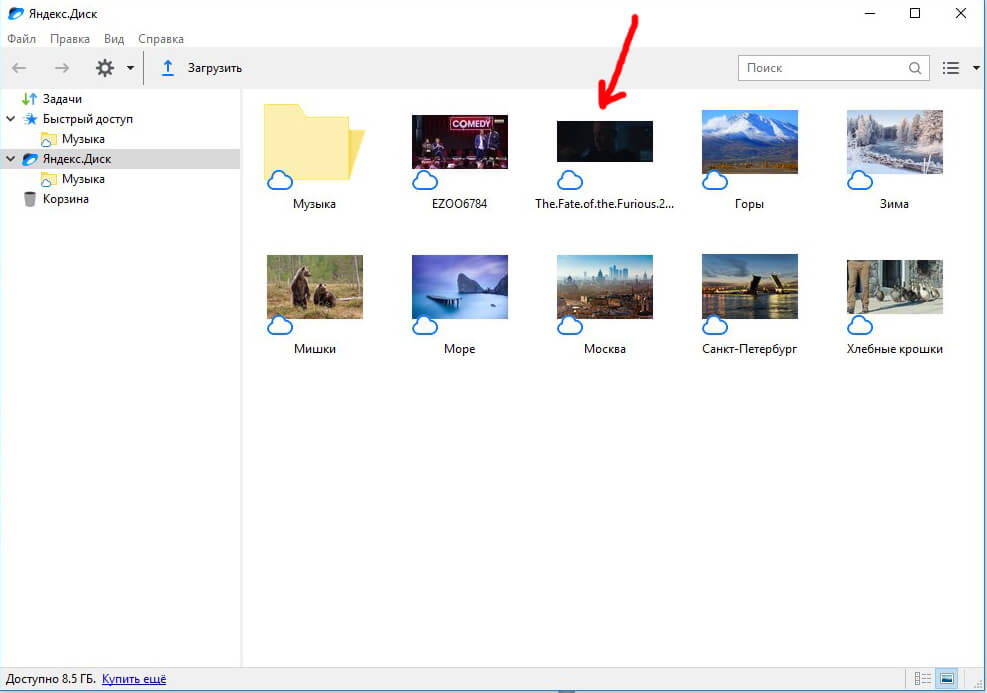
Рисунок 17 – Фильм на Яндекс диске
После этого откройте приложение на IPhone.
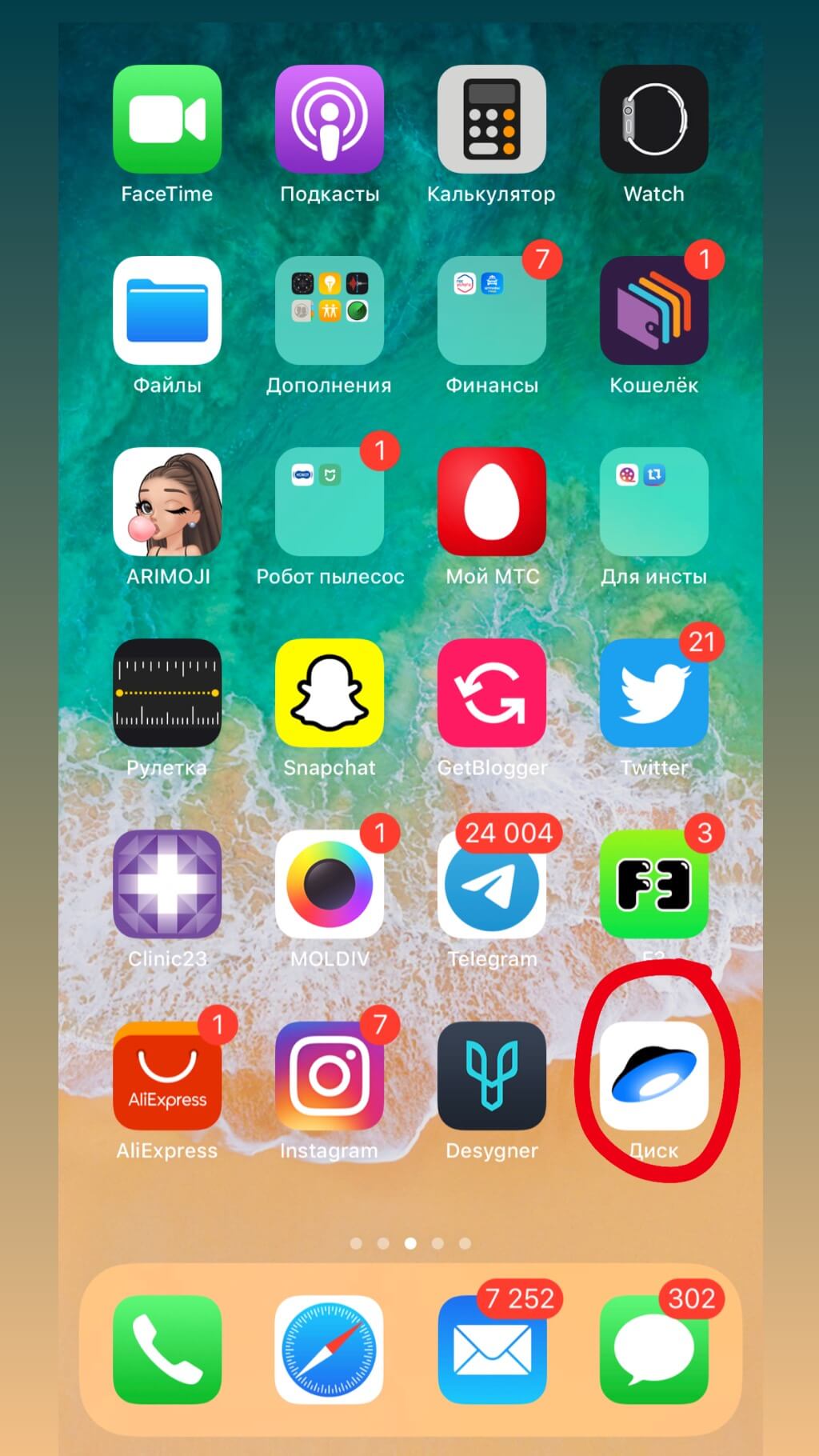
Рисунок 18 – Яндекс.Диск
Ваш фильм переместился в файлы, где его можно посмотреть, а также перекинуть в офлайн, чтобы сделать доступным в любое время.
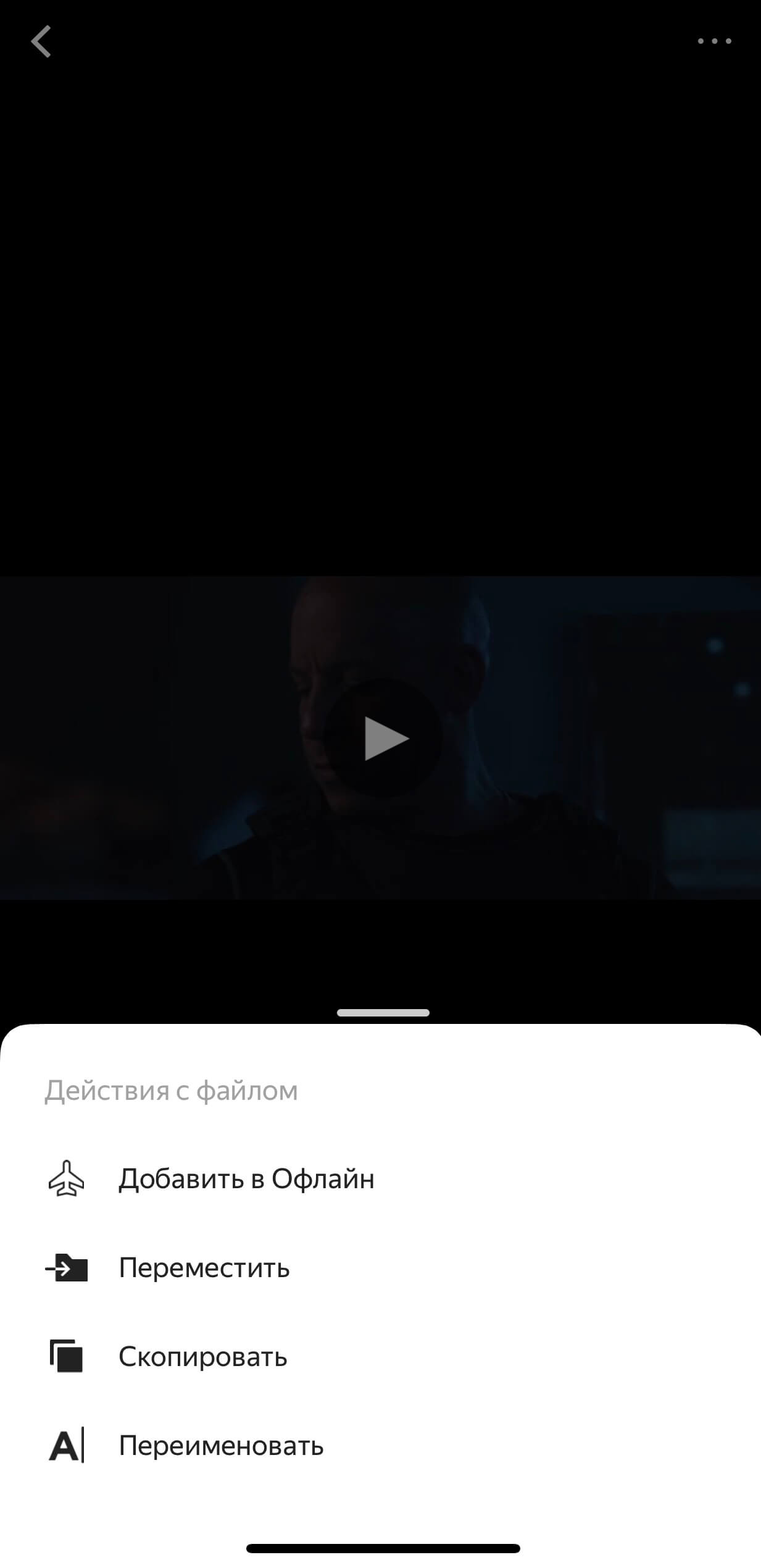
Рисунок 19 – Перемещение в офлайн
Кроме того, вы можете зайти в приложение Documents, выбрать вкладку «Сервисы», зайти в Яндекс. Диск.
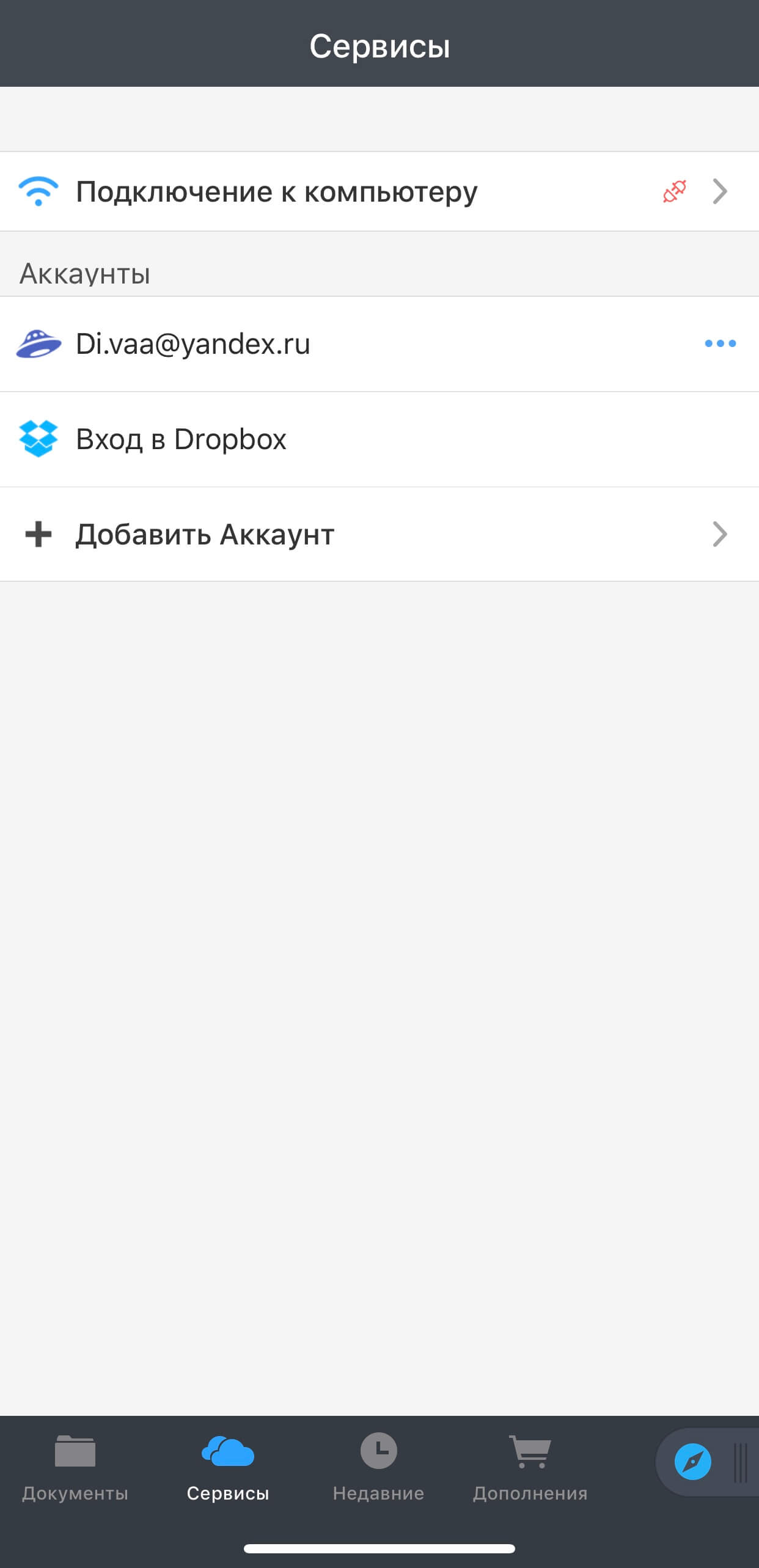
Рисунок 20 – Вкладка «Сервисы»
После этого нужно выбрать фильм и щелкнуть по нему. В появившемся окне выбираем команду «Скачать». После этого вы можете перекинуть фильм в галерею «Фото» на IPhone. Аналогичным образом можно использовать другое хранилище.
Просмотр без скачивания
В случае если у вас нет возможности или желания пользоваться одним из выше обозначенных методов, вы всегда можете посмотреть фильм онлайн. Однако вам придется заплатить за использование интернета, согласно тарифу.
Платные приложения
Существуют платные приложения с большим количеством фильмов и передач. Среди них можно выделить Netflix. Первый месяц приложение работает бесплатно. Затем вы оформляете подписку. Netflix работает не только онлайн, но и офлайн.
Кроме того, существуют платные приложения, которые позволяют сбросить файлы с устройства на устройство: с айфона на айфон, с компьютера на айфон и т. д. Одно из таких программ это AnyTrans. Она перемещает любые файлы: фото, видео, музыку. Программа имеет один недостаток: чтобы воспользоваться ей вам придется отключиться от ICloud. Вы получите предупреждение сразу, как только начнете записывать файлы.
Перед вами 7 способов сбросить фильм с компьютера на IPhone. Вы можете выбрать наиболее удобный для себя. Если Вам требуется помощь, обязательно задавайте вопросы в комментариях к статье.
Как скачать с компьютера на айфон

- Новости Leef
Как засекретить ваши данные с флешкой iBridge 3 для iPhone
У всех есть свои секреты. Возможно, ваш секрет — пикантные фото или запись тайного разговора в…

- Новости Leef
Флешка iBridge 3 для iPhone — позволяйте детям шалить
Современные дети растут рука об руку с новыми технологиями. Если у вас айфон – наверняка, это самая …

- Новости Leef
Хотите подарить iPhone? Выберите к нему стильную флешку!
Если вы выбрали в подарок айфон – поздравляем, это именно тот подарок, который способен удивить, пор…
Как перенести фотографии с компьютера на iPhone
На сегодняшний день ни один современный человек не может представить свою жизнь без регулярного использования мобильного телефона. При помощи смартфона вы получаете возможность связаться с необходимыми людьми в любой момент, посерфить в интеренете, воспользоваться мобильными приложениями и играми. Такой продвинутый гаджет как iPhone, способен хранить массу полезной информации, выполняя функции: фотоаппарата, видеокамеры, игровой консоли, электронной книги, музыкального плеера, фоторедактора . И это далеко не полный список!
Большинство новых пользователей Apple iPhone хотят сразу же перенести любимые картинки и фотографии со своего компьютера или ноутбука на телефон, однако тут их ждут некоторые сложности. При подключении яблочного смартфона к ПК, компьютер покажет вам текущую синхронизацию с медиа-устройством. Это означает, что вы легко сможете сбросить все фотографии с телефона на стационарный компьютер, а вот провести обратную процедуру будет гораздо сложнее.
Если вы столкнулись с подобной проблемой, наша статья поможет выполнить это нехитрое действие. Существует два наиболее популярных и несложных способа. Первый – при помощи использования программы iTunes, и второй — через учетную запись iCloud.
Способ №1
Для переноса фотографии с компьютера на iPhone вам понадобится ПК или ноутбук, USB-кабель и установленная программа iTunes.
Программное обеспечение iTunes – незаменимая вещь для каждого обладателя техники от компании Apple. Бесплатно загрузить ее можно перейдя по ссылке на официальный сайт http://www.apple.com/itunes/download/ . С ее помощью вы сможете выполнить такие полезные действия как скачивание любимых фильмов и книг, свежих музыкальных треков и многого другого. В дополнение к этому вы получите возможность выполнить резервную копию всех данных, обзавестись последней версией обновлений программного обеспечения, выполнить сброс и восстановление заводских настроек.
Итак, для переноса фотографий вам понадобиться выполнить простую пошаговую инструкцию:
- для начала необходимо собрать все необходимые для переноса фотографии в одной папке;
- после этого подсоединить телефон при помощи USB-кабеля к ПК;
- запустить программу iTunes;
- кликнуть по иконке «iPhone», которая расположена в верхнем левом углу;
- на боковой панели выбрать вкладку «Фото»;
- выставить галочку возле надписи «синхронизировать», после чего выбирать заранее подготовленную с фотографиями папку;
- нажать клавишу «применить».
Если вы правильно выполнили нашу инструкцию, на вашем телефоне окажутся все необходимые фотографии.
Способ №2
Для реализации второго варианта переноса фотографий с компьютера на смартфон вам потребуется использование учетной записи iCloud. Вам не понадобиться подключать устройство через USB-кабель и синхронизировать iTunes как в первом случаи.
При покупке такого престижного гаджета как Apple iPhone, большинство продавцов и опытных пользователей настоятельно рекомендуют обзавестись личной учетной записью в iCloud. Учетная запись в iCloud необходима для сохранения безопасности телефона и его синхронизации. После того, как вы создали iCloud, скачайте приложение на свой ПК перейдя по ссылке на официальный сайт http://www.apple.com/ru/icloud/setup/pc.html
Переходим к пошаговой инструкции по переносу фотографий с компьютера на iPhone:
- подключаем функцию синхронизации фотографий с iCloud;
- открываем iCloud на компьютере;
- вводим данные своей учетной записи;
- переходим в раздел «фото»;
- выбираем нужные фотографии.
Вот и всё! Надеемся, что предложенные способы оказались полезны, и вы смогли перенести необходимые фотографии на ваш телефон. Если вы столкнулись с проблемами, попробуйте воспользоваться пошаговой инструкцией еще раз или обратитесь за помощью в сервисный центр .
Так же Вас может заинтересовать наша статься о 5 Лучших приложений для обработки фото на Android и iPhone
Подтвердите подписку на email-рассылку.