Почему нужно отключить резервные копии в iCloud большинству пользователей iPhone и iPad
Многие говорят о том, что необходимо делать резервные копии своих ценных данных. Компания Apple активно предлагает хранить бэкапы в своем облаке iCloud.
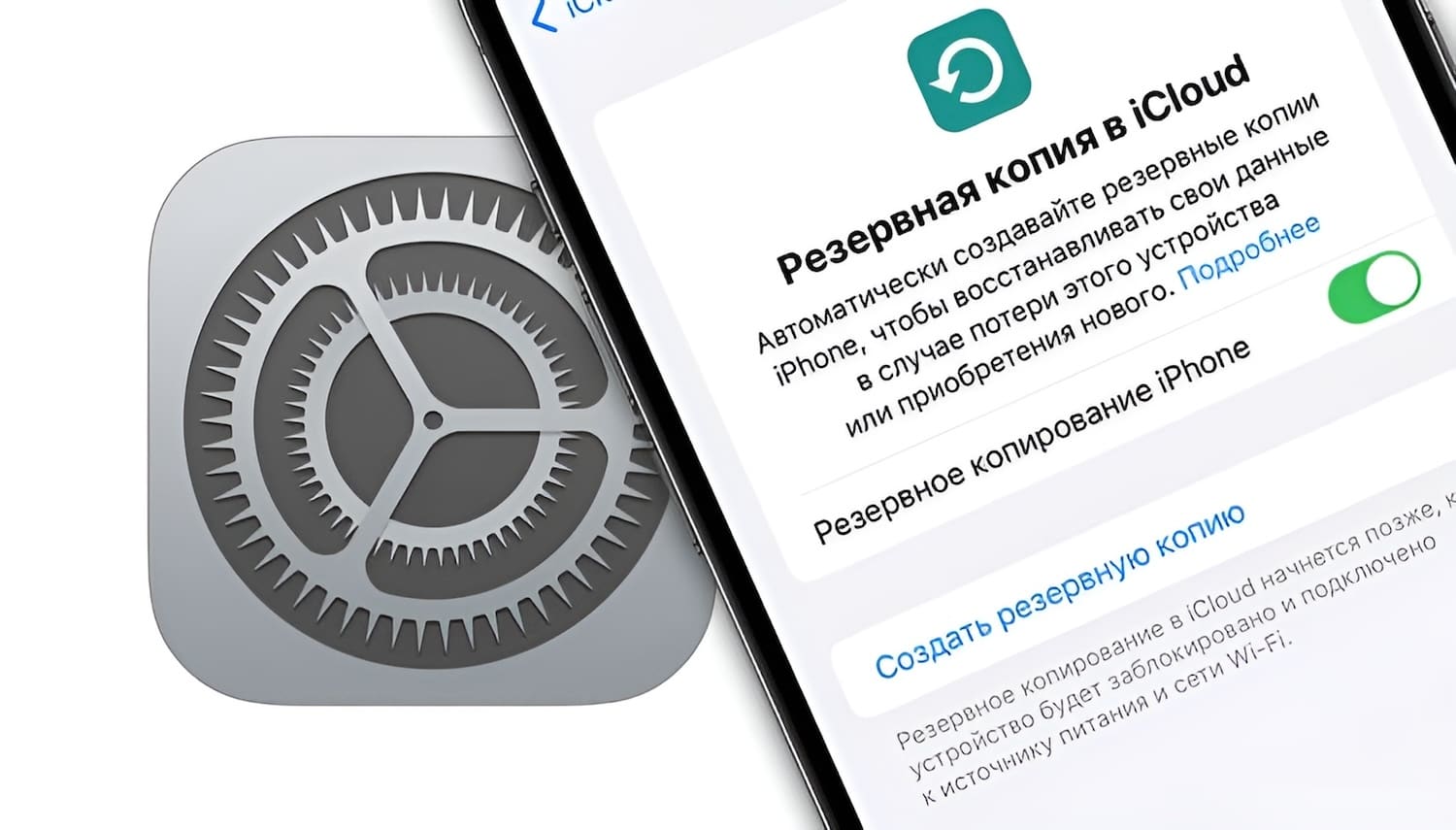
Резервная копия в iCloud на самом деле платная услуга для всех iPhone и iPad
Главная причина, по которой Apple всячески пытается навязать нам резервное копирование в iCloud – это переход пользователя на платный тарифный план.
Начинающего пользователя iPhone (в основном девушек) появление такого сообщения даже на новом iPhone может сбить с толку:
iPhone (iPad) – Сбой резервного копирования. В хранилище iCloud недостаточно свободного пространства для сохранения резервных копий данных iPhone.
Причем это уведомление специально размещают везде. Судите сами. Это указывают на экране блокировки, на домашнем экране (значок на иконке «Настройки»), баннер на главном экране приложения «Настройки», сообщение в настройках резервного копирования.
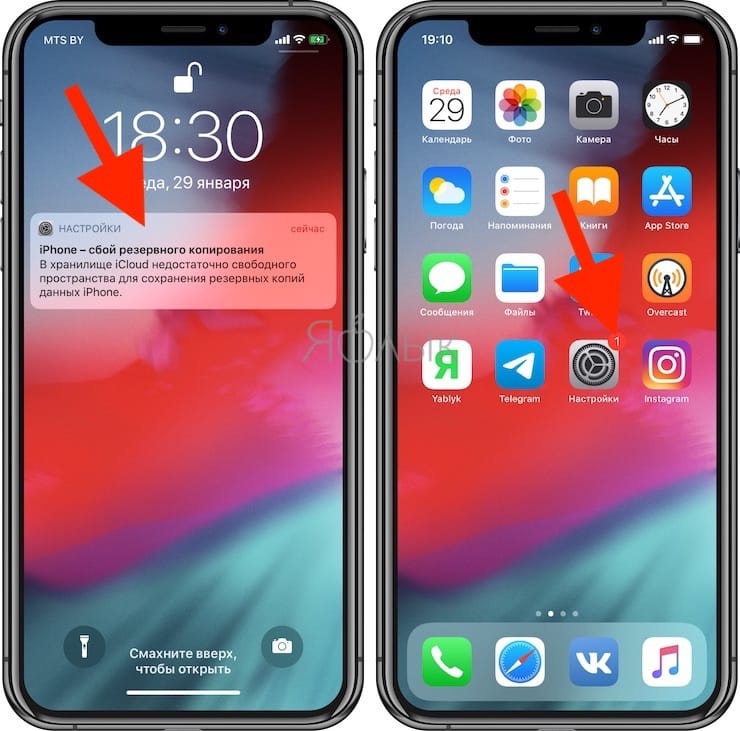
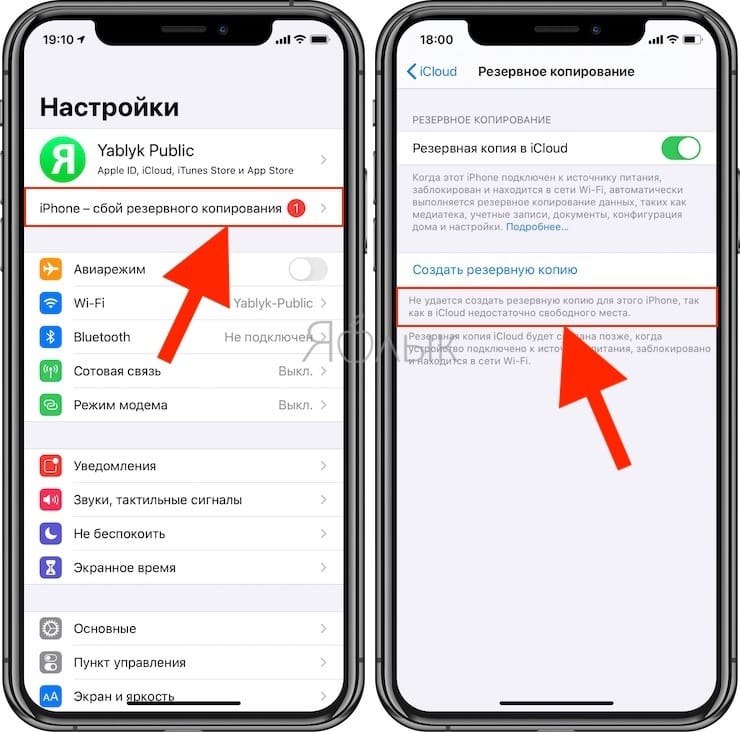
Казалось бы, ведь новый iPhone, а уже не хватает какого-то пространства… В большинстве случаев это происходит из-за включенного автоматического создания резервных копий в iCloud или активной опции «Фото в iCloud».
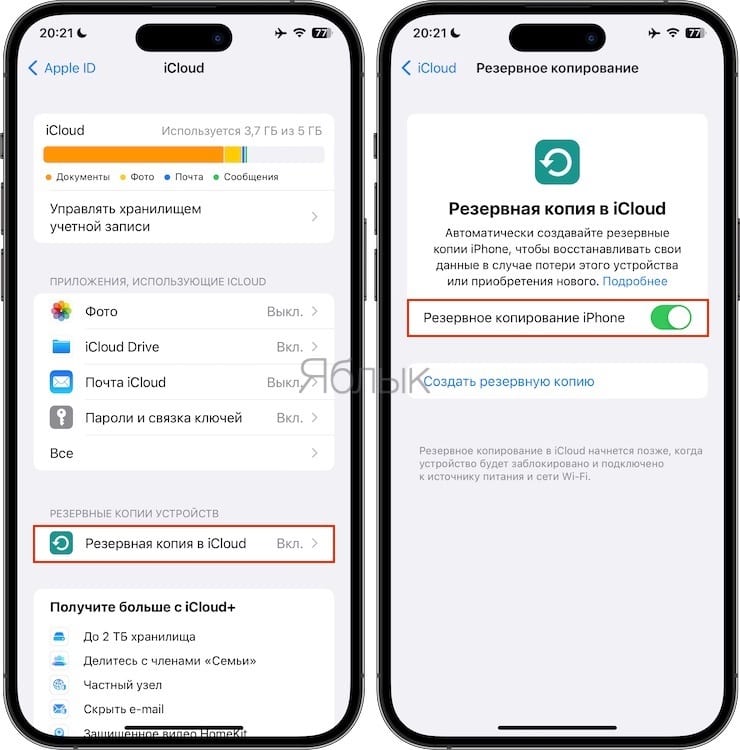
Все дело в том, что по умолчанию Apple бесплатно предоставляет лишь 5 ГБ свободного места в iCloud (и это в 2024 году). И учитывая то, что на наших смартфонах или планшетах большая часть доступного пространства на накопителе занимает фото и видео, то вместить их в бесплатную резервную копию размером до 5 ГБ не предоставляется возможным.
И тем больше внутренняя память iPhone или iPad, тем дороже придется покупать тарифный план для создания его резервной копии.
Другими словами, бесплатные 5 ГБ доступного пространства в iCloud не позволяют создать резервную копию всех данных iPhone или iPad, включая фото и видео. Это можно сделать лишь купив дополнительное место в облачном хранилище.
И люди покупают… думая, что это действительно необходимо (на самом деле можно обойтись из без покупки, об этом ниже).
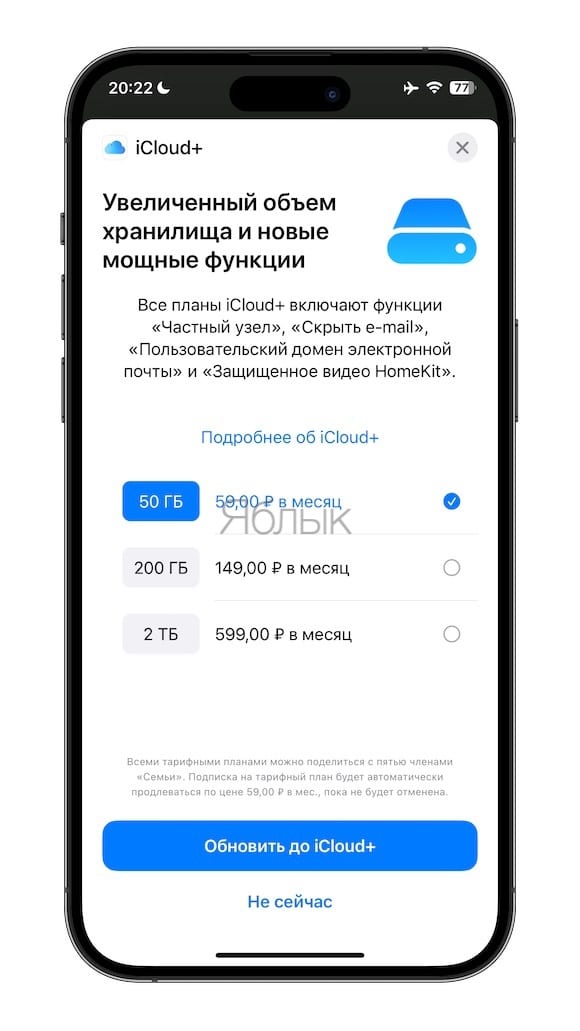
Резервная копия в iCloud захламляет бесплатное место в iCloud, которое можно использовать с пользой
iCloud – очень удобное облачное хранилище на iOS (iPadOS) и macOS, и при умелом использовании, с лихвой хватит даже тех 5 ГБ свободного места.
Я, например, уже много лет являюсь активным пользователем одного аккаунта iCloud на 4 устройствах (iPhone, iPad, MacBook и iMac). При этом, не вижу необходимости в покупке дополнительного места в облаке Apple. Мои бесплатные 5 ГБ в iCloud за долгие годы ежедневного использования заняты на 3,7 ГБ. Как так получается?
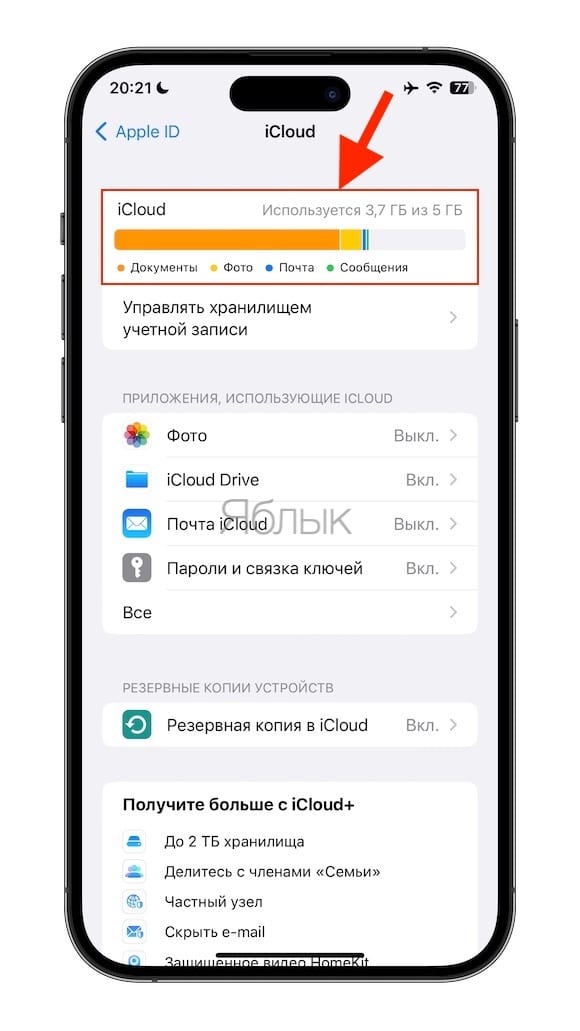
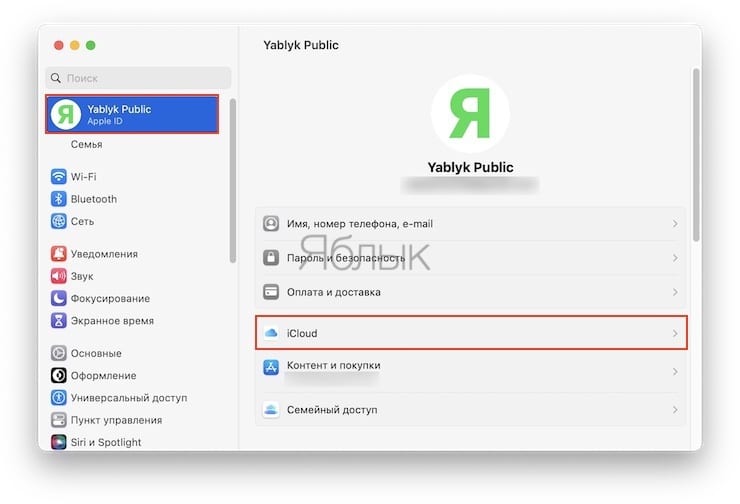
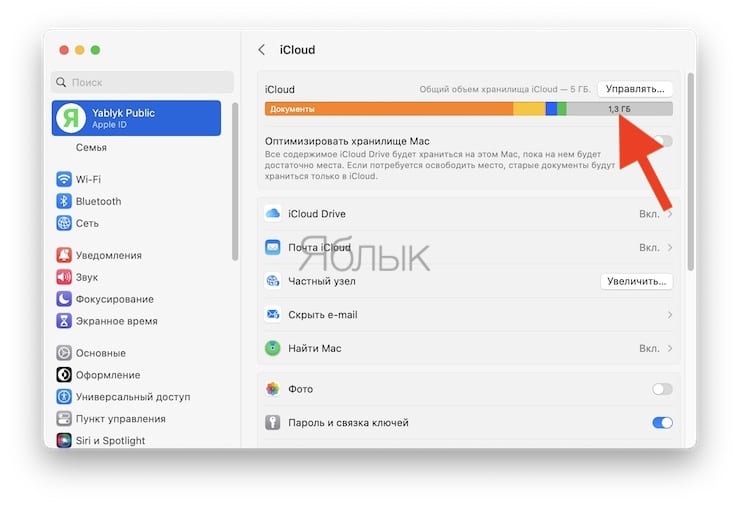
Так как iCloud (iCloud Drive) является стандартным облачным хранилищем на устройствах Apple, то в первую очередь, для удобства я использую его не для хранения всяческого хлама, а действительно для файлов (папок), которые мне ежедневно могут потребоваться в течение дня.
Что хранится в моей учетной записи iCloud?
Во-первых, все те данные, которые попросту синхронизируются (инструкция) с моими устройствами (контакты, заметки, календари и т.д.). Некоторые пункты я отключаю специально, например, «Фото» и «Резервная копия в iCloud».
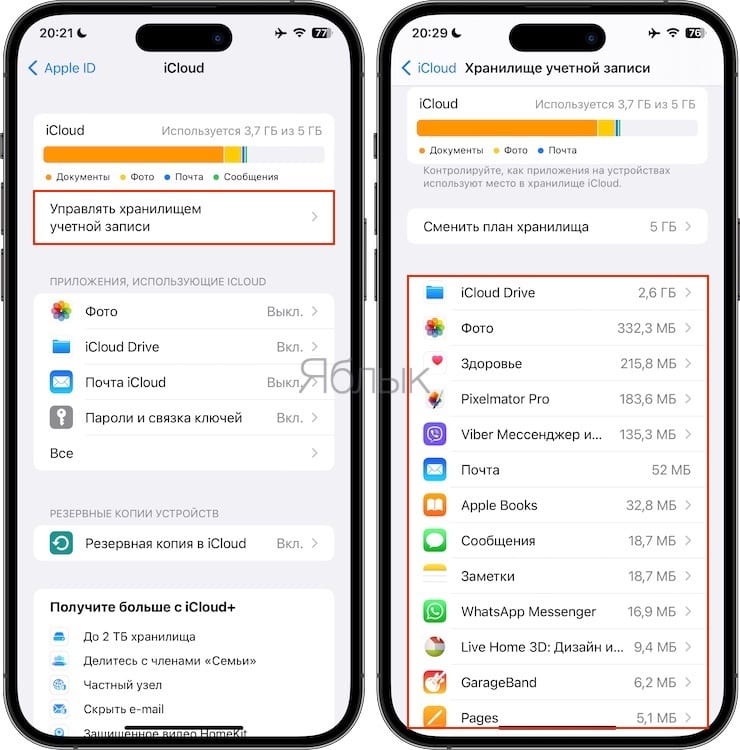
Во-вторых, в iCloud Drive размещены папки с документами (текстовые файлы, сканы, скриншоты, фото, музыкальные файлы и видео), которыми я пользуюсь регулярно со всех своих устройств.
В-третьих, в iCloud Drive хранятся облачные папки приложений (они создаются автоматически при установке некоторых приложений с поддержкой синхронизации в iCloud), которые я использую на Mac, iPhone и iPad, например, это Pixelmator, Pages, TextEdit, iMovie и т.д.
Я всегда выключаю автоматическое создание резервных копий на iPhone и iPad, ведь именно они захламляют все свободное место в iCloud.
Вы спросите: «а как же бэкапить фото и видео»?
Мои фото и видео всегда в сохранности. Для этого я использую сразу 4 инструмента.
1. Google Фото – до 2021 года сервис являлся неограниченным бесплатным облачным хранилищем для фото и видео (при условии хранения ф ото и видео с разрешением до 16 МП и 1080p HD ).
2. Яндекс.Диск – бесплатное неограниченное облачное хранилище для фото и видео (при условии синхронизации только с мобильных устройств).
3. Внешний накопитель. Все вышеописанные ограничения, например, хранение оригинальных видео в 4K (в Google Фото его нельзя разместить бесплатно), нивелируются применением внешнего SSD или HDD диска, который используется также для сбора всяческого фото-, видео- мусора перед обработкой.
4. Кроме того, кто запрещает использовать YouTube для хранения видео? Это совершенно бесплатно в любых объемах!
Резервная копия в iCloud на самом деле не хранит самые важные данные (контакты, фото и т.д.)
В резервную копию iCloud не включаются следующие данные:
- Контакты;
- Календари;
- Заметки;
- Фотографии iCloud *;
- Сообщения из iMessage *;
- Голосовые заметки;
- Текстовые (SMS) и мультимедийные (MMS) сообщения *;
- Данные о здоровье;
- Хранящиеся в других облачных сервисах данные, таких как Gmail и Exchange;
- Данные Почты Apple;
- Информация и настройки Apple Pay;
- Настройки Face ID или Touch ID;
- Содержимое музыкальной библиотеки и магазина приложений iCloud.
* Если в настройках iCloud включены опции «Сообщения в iCloud» и «Фото iCloud», то сообщения iMessage, SMS, MMS, фото и видео автоматически синхронизируются с iCloud. При этом они не включаются в резервную копию iCloud.
Некоторые из этих данных также доступны Apple, даже если они не включены в резервную копию iCloud. Если информация присутствует в Интернете: это могут быть фотографии, заметки, контакты и т. д., то и Apple способна получить к ней доступ. Это означает, что компания может передать данные и правоохранительным органам.
Резервная копия в iCloud – не единственный способ перенести данные со старого iPhone на новый
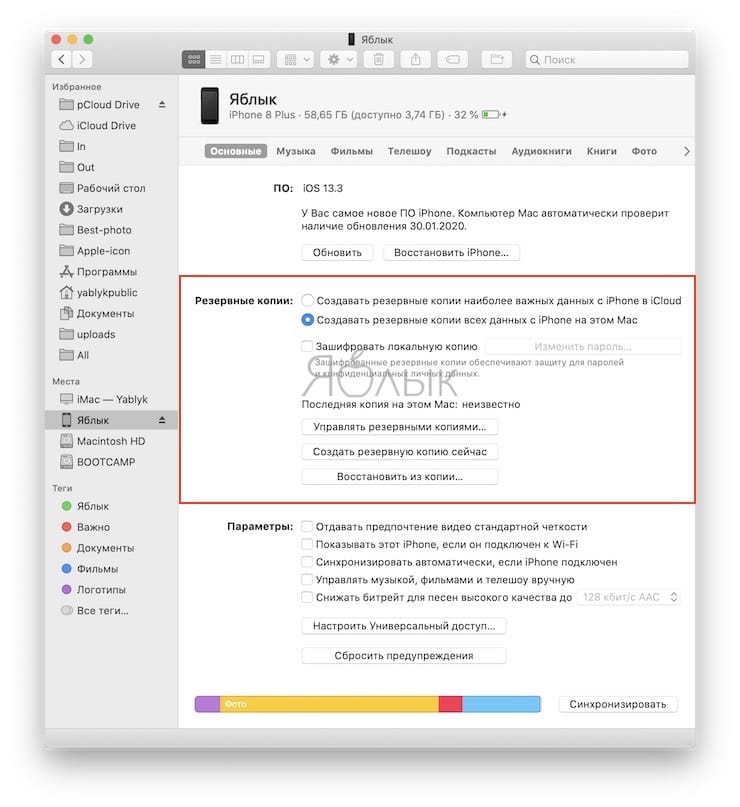
Не переживайте, если вы отключите эту функцию, то всегда можно создать локальные резервные копии на Mac или ПК с помощью iTunes или, в macOS Catalina (и более новых версий) — в Finder (инструкция).
К тому же, с выходом iOS 13, появилась возможность для беспроводного переноса данных со старых iPhone или iPad на новые. Для этого необходимо лишь поднести устройства друг к другу.
Кроме того, существуют и сторонние приложения, например, iMazing, которое можно также использовать для автоматического резервного копирования ваших устройств и их восстановления.
Личные данные из резервной копии в iCloud могут быть предоставлены правоохранительным органам по их запросу (Apple планировала внедрение шифрования)
В начале 2020 года выяснилось, что Apple отказалась от планов по внедрению шифрования создаваемых пользователями резервных копий в iCloud. По сообщению издания Reuters, Apple, приняла такое решение после того, как ФБР пожаловалось, что данный шаг затруднит проведение будущих расследований.
Такая новость неприятно удивила пользователей. Ведь Apple неоднократно подчеркивала гарантированную защиту данных и их конфиденциальность. Но пока iPhone или iPad заблокированы, большая часть информации в iCloud, в том числе переписка в iMessage, доступна Apple. Единственный способ запретить компании и правительственным учреждениям получать доступ к этим данным – отключить вообще создание резервных копий iCloud и вместо этого делать локальные резервные копии через компьютер (инструкция).
В настоящее время правоохранительные органы могут запрашивать данные из резервных копий iCloud. Apple периодически сообщает, сколько таких запросов она получает от правительств. Компания может передать дешифрованные данные iCloud по запросу суда. Если бы Apple ввела свой новый подход, это было стало невозможным.
Как отключить создание резервных копий в iCloud на iPhone и iPad
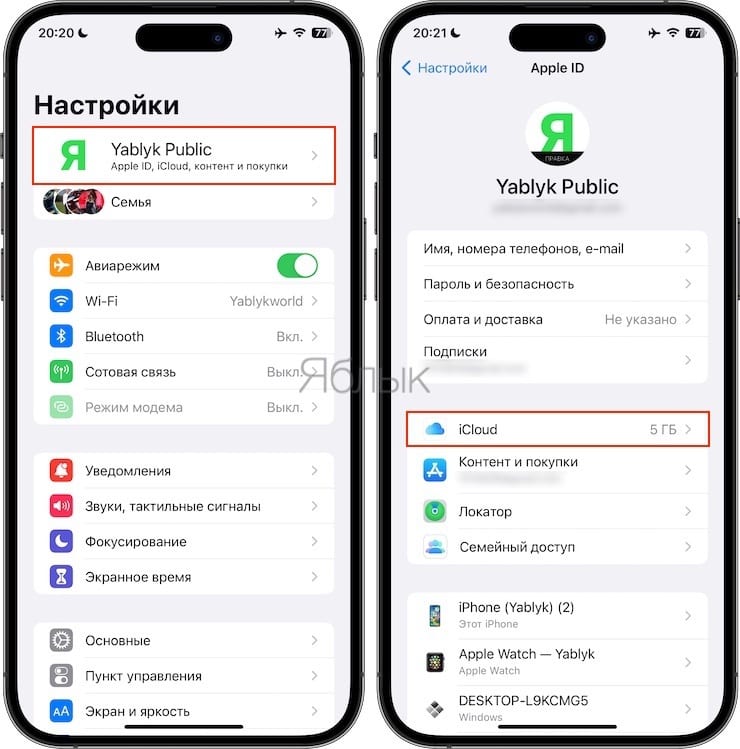
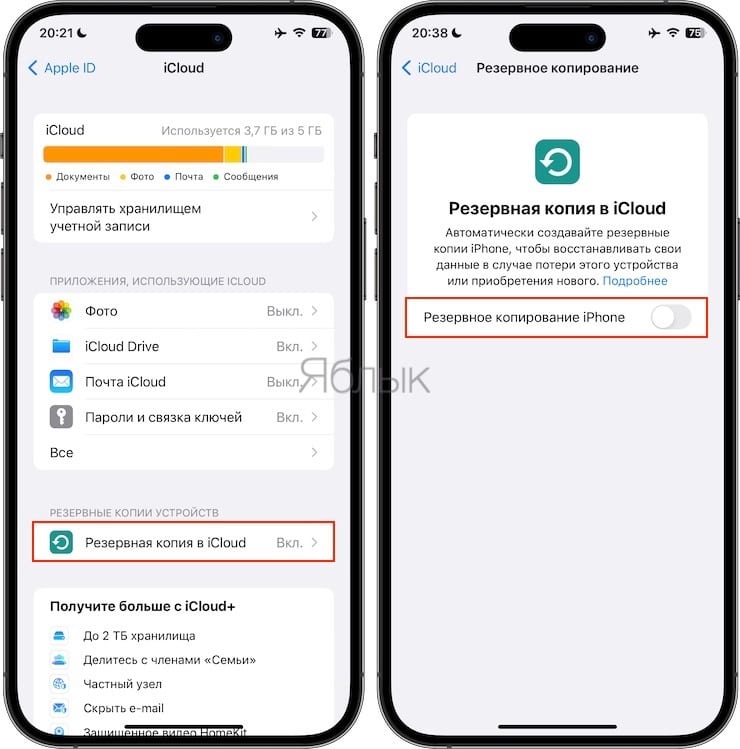
Отключение резервного копирования iCloud очень простая задача, сводится она к нажатию на один переключатель. Просто зайдите в приложение «Настройки», нажмите на значок с вашим именем, а затем перейдите в раздел «iCloud».
Теперь прокрутите вниз до меню «Резервное копирование» и нажмите на него.
Чтобы отключить резервное копирование iCloud, установите соответствующий переключатель в положение «Выключено».
Как удалить старые резервные копии iCloud, чтобы очистить место
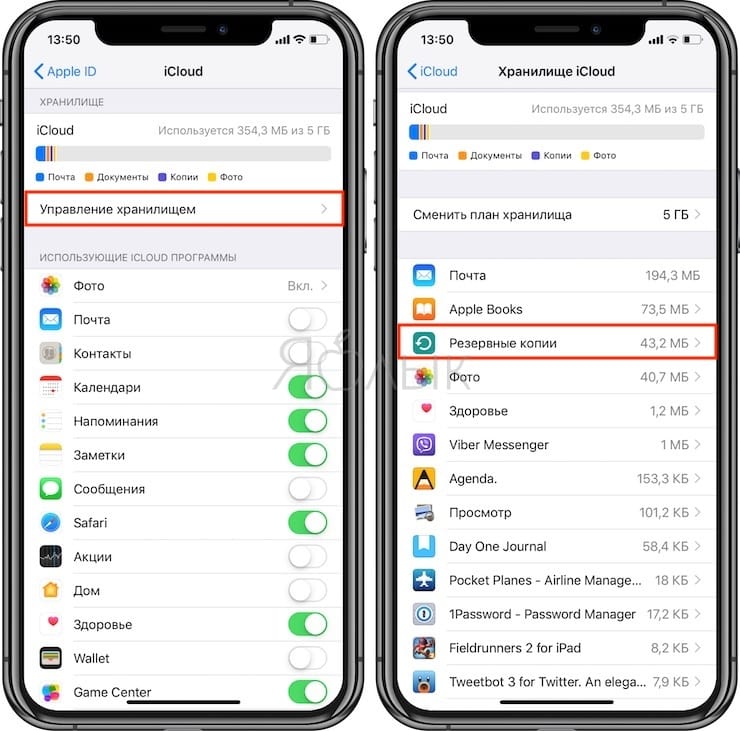
Перед удалением облачных резервных копий необходимо убедиться, что вы сделали хотя бы одну локальную копию своих данных. Чтобы удалить предыдущие резервные копии, перейдите в «Настройки» → « » → «iCloud» → «Управление хранилищем».
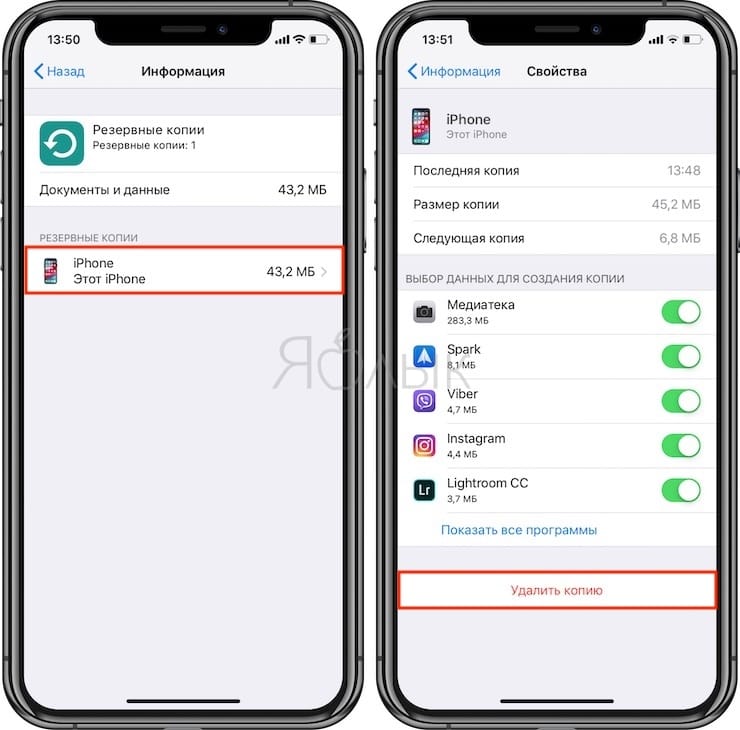
Подождите, пока страница загрузится полностью, и вы увидите, что именно у вас хранится в iCloud. Нажмите пункт «Резервные копии» и вы увидите список резервных копий для всех ваших устройств. Нажмите на одну из них, чтобы просмотреть дополнительные сведения и удалить ее.
Здесь вы также можете найти старые резервные копии для неиспользуемых устройств. Стоит удалить их.
�� Смотрите также:
- Сколько iPhone, iPad и компьютеров можно привязать к Apple ID: где это смотреть, как удалить лишние устройства.
- iPhone новый, demo или восстановленный (реф, CPO, как новый) – как проверить по номеру модели.
- Как заблокировать номер на Айфоне, как просмотреть и удалять номера из черного списка.
�� Мы в Telegram и YouTube, подписывайтесь!
27 ноября 2023 Метки: iCloud, iFaq, IOS, Защита и безопасность, Новости Apple.
Комментариев к статье (11 комментариев)
alex 30.01.2020 в 08:35
Яндекс диск, мэйлру и гугл фото сохраняют оригиналы или сжимают? Войдите, чтобы ответить
Roman 30.01.2020 в 19:51
Яндекс диск — безлимитно и бесплатно хранит оригиналы, гугл фото хранит безлимитно и бесплатно, но сжимает видео и фото, если фото в джипег. Если в heic (или как там?), то не сжимает, так как для сжатия их нужно конвертировать в джипег, а они будут весить тяжелее. Т.е. если снимаете в heic, то хранит бесплатно и безлимитно оригиналы Войдите, чтобы ответить
Вячеслав 31.01.2020 в 03:15
не надоело писать про 5 гигов ?
если в суть вдаваться, то это своя экосистема, она предлагает доступ к своим данным и управлению ими не устанавливая всякие сторонние «мало в которых безопасности для твоих данных» программы. а если в один момент гугл или яндекс введут тарификацию хранилища, причем только в рф и как все запоют!? Войдите, чтобы ответить
Zeleny4 03.02.2020 в 13:30
Большей ерунды и читать не доводилось… Вот *всё*, перечисленное как «нехранимое» в айклауд-смс, контакты, календари (весь список) – испокон веку там хранится. В чем может убедиться любой желающий, сделав полный сброс и восстановившись из айклауда. Вернется все-от паролей и настроек нужных прог, типа вконтактегов и твиттеров, и до смс и контактов.
А вот что действительно стоит сделать-хранить данные только тех приложений, где есть логины/пароли или их лень вводить/настраивать заново. Всякий хлам вроде новостных приложений и карт-хранить не стоит. И тогда случится чудо-копия будет не больше полугига на одно устройство. Войдите, чтобы ответить
Renat 04.02.2020 в 14:20
Автор ты прикалываешься чтоли? Купить дорогой телефон и пожалеть 59 рублей за 50 Гб и возможность спать спокойно? Серьезно? С такими статьями на сайты Android надо, а не iOS ? Ах да, у Google и остальных цены кстати повыше будут. Войдите, чтобы ответить
Сталин 20.12.2020 в 10:46
Чушь какую-то написали. По вашему на сайте андроид сидят нищии? А человек с айфоном за 100 тысяч сразу является богачем? Во-первых, 100 тысяч это не квартира за 10 миллионов. Во-вторых, есть очень много людей, которые берут айфоны в кредит. В-третьих, есть люди, как я, которым просто не нравится ежемесячно платить за что либо. Отдать 100 тысяч и получить желанное могу, а платить даже рубль, но ежемесячно не люблю, поэтому избегаю подобных платежей. Статья помогла мне избавиться от хлама в резервных копиях, зачем мне то, что не нужно? Эти резервные копии создаются и создаются, накапливая огромный вес, собирая много не нужной информации, картинок с мессенджеров и т.д. Как говорил Шерлок Холмс дурак кладёт в свой чулан всё подряд, а умный хранит в нём то, что по-настоящему нужно. Войдите, чтобы ответить
Как отменить подписку на расширение хранилища iCloud .
Чтобы отменить подписку на место iCloud, надо сделать следующее:
На устройстве iPhone, iPad или iPod touch
Перейдите в раздел «Настройки» > [ваше имя] > iCloud > «Управление хранилищем» или «Хранилище iCloud». Если используется ОС iOS 10.2 или более ранней версии, выберите «Настройки» > iCloud > «Хранилище».
Нажмите «Сменить план хранилища».
Нажмите «Выбрать бесплатный план» и введите пароль идентификатора Apple ID.
Выберите другой тарифный план.
Нажмите кнопку «Готово».
На компьютере Mac
Выберите меню Apple > «Системные настройки» и щелкните значок iCloud.
Нажмите «Управлять» в правом нижнем углу.
В правом верхнем углу нажмите «Сменить план хранилища».
Нажмите «Выбрать бесплатный план».
Введите пароль идентификатора Apple ID и нажмите «Управлять».
Выберите другой тарифный план.
Нажмите кнопку «Готово».
На компьютере c ОС Windows
Откройте программу «iCloud для Windows».
Выберите пункт «Хранилище».
Нажмите «Сменить план хранилища».
Нажмите «Выбрать бесплатный план».
Введите пароль идентификатора Apple ID и нажмите «Управлять».
Выберите другой тарифный план.
Нажмите кнопку «Готово».
Что случится с данными, если вы не сможете оплачивать ваш тариф на место в облаке Google или Apple
Вы используете платные тарифы для получения дополнительного места в облаках Google Диск или iCloud? Тогда на фоне ограничений последнего времени перед вами, вероятно, уже встал вопрос о том, что будет с вашими данными в облаке, если вам не удастся совершить очередной платёж. Рассказываем.
Развернуть
Облако Google Диск
Облако Google используется для хранения вашей электронной почты в Gmail, фотографий, которые загружаются при синхронизации с вашего смартфона, и документов в Google Docs. Помимо этого, в облаке могут храниться резервные копии данных ваших гаджетов и любые другие файлы.
Для всей этой информации на каждом аккаунте Google в облаке выделятся бесплатная квота — 15 ГБ. Квота не увеличивается, если на вашем аккаунте несколько гаджетов. Но если вы ежемесячно платите за дополнительное место, у вас может быть гораздо больший объём данных в облаке.
Если вы перестанете платить за дополнительные гигабайты, а общий объём данных превышает бесплатную квоту, то:
- Вы не сможете получать или отправлять письма через Gmail.
- Вы не сможете загружать новые файлы в облако — как вручную, так и посредством автоматической синхронизации с вашими устройствами.
- Вы не сможете создавать новые документы в сервисах Google (таблицы, тексты, презентации и так далее) и не сможете делиться уже имеющимися в облаке документами с другими и редактировать их.
Иными словами, вы практически потеряете возможность использовать многие сервисы Google. Однако данные, не помещающиеся в бесплатные 15 ГБ, останутся на своём месте, а не исчезнут.
Если в течение двух лет на вашем аккаунте в облаке больше данных, чем вмещается в бесплатную квоту, а за дополнительное место вы не платите, Google оставляет за собой право удалить все ваши данные.
Бесплатное решение: удалите данные из облака Google по своему усмотрению так, чтобы они занимали не более 15 ГБ.
Облако Apple iCloud
Облако iCloud — для фото, видео, документов, резервных копий гаджетов и любых других файлов, которые можно загрузить вручную или в ходе автоматической синхронизации с вашими устройствами Apple. Эти устройства, в свою очередь, связаны с вашим аккаунтом Apple ID.
Квота в iCloud для каждого Apple ID — всего 5 ГБ. Неважно, сколько у вас устройств: квота вашего Apple ID одна на все гаджеты, общая. Вы можете ежемесячно платить за дополнительное место в облаке по одной из подписок iCloud+ или Apple One. У вас также могут быть подключены оба этих вида подписок.
Если вовремя не заплатить за подписку, то общий объём хранящихся в облаке данных может превысить полагающиеся по умолчанию 5 ГБ. Вот что случится в этом случае:
- Отключится автоматическая синхронизация с вашими устройствами Apple.
- Вы не сможете загрузить в облако новые данные.
- Могут возникнуть сложности с использованием сервисов Apple.
Сами данные сверх бесплатной квоты 5 ГБ останутся на своём месте.
Apple удалит излишек данных из вашего аккаунта спустя 30 дней, если вы не решите проблему.
Бесплатное решение: удалите данные из iCloud по своему усмотрению так, чтобы они занимали не более 5 ГБ.
Как на iPhone управлять подпиской iCloud. Почему подписка не отображается в общем списке
Почему в разделе Настройки – Apple ID – Подписки нет управления подпиской iCloud? Как перейти на другой тарифный план?
Купертиновцы создали удобную экосистему, в которой можно легко и просто оплачивать покупки, сервисы и подписки. Однако, после введения очередных ограничений платежных систем Visa и Mastercard вы можете столкнуться со сложностями при оплате.
В случае неоплаты музыкального или игрового сервиса вы просто не сможете пользоваться соответствующим контентом, то неоплаченная подписка iCloud может заблокировать ваши данные и некоторые сервисы экосистемы Apple. При этом управление подпиской происходит в отдельном меню, а не в общем разделе подписок на iPhone (Настройки – Учетная запись Apple ID – Подписки).
Как управлять подпиской iCloud на iPhone
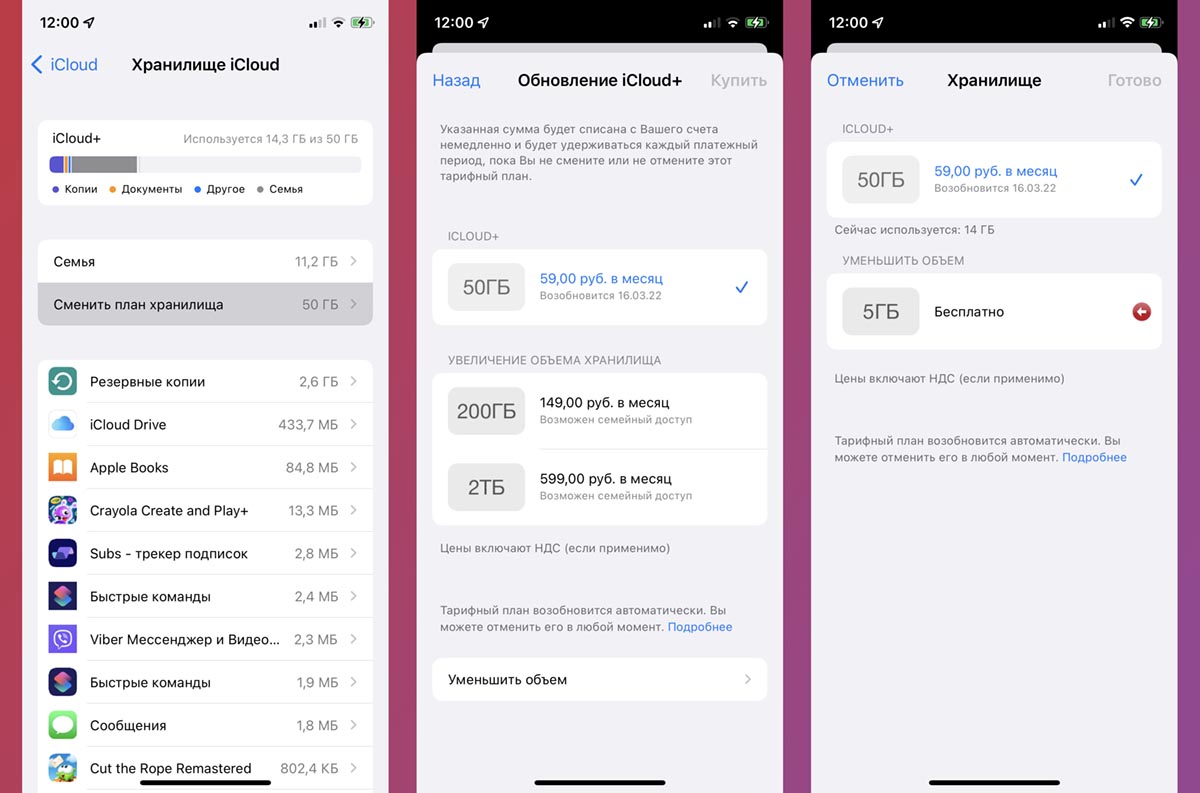
1. Перейдите в раздел Настройки – Учетная запись Apple ID – iCloud и убедитесь, что сможете перейти на более доступный тарифный план без блокировки облака.
2. Если вы используете слишком много пространства в облаке и не сможете перейти на боле доступный тариф, воспользуйтесь нашими рекомендациями по очистке места в облаке Apple.
3. Откройте раздел Управлять хранилищем – Сменить план хранилища.
4. Нажмите кнопку Уменьшить объем и авторизуйтесь при помощи ввода пароля от учетной записи Apple ID.
5. Укажите подходящий тариф и подтвердите действие.