Видео. Удаление Office


Совет. Видео не на вашем языке? Попробуйте выбрать Скрытые субтитры .
Удалить Office можно через панель управления. Однако если вы хотите удалить Office полностью, воспользуйтесь средством простого исправления.
- Скачайте средство простого исправления.
- Откройте средство простого исправления и нажмите кнопку Далее.
- Нажмите Да. Для того чтобы удалить все office, может потребоваться некоторое время, поэтому убедитесь, что компьютер не отстает.
- Когда удаление завершится, нажмите кнопку Далее и закройте средство.
- Перезагрузите компьютер, чтобы полностью удалить Office.
Вам нужны дополнительные возможности?
Есть несколько способов удалить Office.
Самый быстрый — через панель управления.
В Windows 10 нажмите кнопку «Пуск» и введите текст «панель управления». Нажмите клавишу ВВОД и щелкните пункт «Удаление программы». Затем выберите Microsoft 365 и нажмите кнопку «Удалить».
Если вы хотите полностью удалить Office, лучше всего воспользоваться средством простого исправления.
Чтобы скачать его, щелкните ссылку под видео.
Откройте средство и нажмите кнопку «Далее». Нажмите кнопку «Да». Для того чтобы удалить все office, может потребоваться некоторое время, поэтому убедитесь, что компьютер не отстает. Когда удаление завершится, нажмите кнопку Далее и закройте средство. Теперь просто перезагрузите компьютер, чтобы полностью удалить Office.
Удаление Office с компьютера
Office 2021 Office 2019 Office 2016 Office 2013 Microsoft 365 для дома Office для бизнеса Office 365 для малого бизнеса Администратор Microsoft 365 Служба Office 365, предоставляемая 21Vianet служба Office 365 для малого бизнеса, предоставляемая 21Vianet — для администраторов Служба Office 365, предоставляемая 21Vianet, — для администраторов Office 2010 Office 2007 Office 365 Germany корпоративный Office 365 Germany корпоративный для администраторов Office.com Еще. Меньше
Ниже приведены пошаговые инструкции по удалению продуктов Microsoft 365 с ПК (ноутбука, настольного компьютера или трансформера 2-в-1). Если вы хотите удалить Office с компьютера Mac, см. статью Удаление Office для Mac.
Совет: При удалении Microsoft 365 с компьютера удаляются только приложения Microsoft 365, при этом файлы, документы и книги, созданные с помощью этих приложений, остаются.
Удаление Microsoft 365 для вашего типа установки
Действия по удалению Microsoft 365 зависят от вашего типа установки. Наиболее распространенные типы установки: по технологии «нажми и работай» и с помощью установщика Microsoft Windows (MSI). Другой тип — это установка Microsoft 365 из приложения Microsoft Store.
Выберите ниже вкладку Технология «нажми и работай» или MSI или Microsoft Store и следуйте инструкциям по удалению для вашего типа установки.
Не знаете, какой у вас тип установки?
Разверните этот раздел, если не знаете, какой у вас тип установки
Откройте приложение Microsoft 365, чтобы проверить тип установки
Примечание: Если не удается открыть приложение для проверки типа установки, сначала попробуйте выполнить действия по удалению распространенного типа установки «нажми и работай» или MSI.
- Создайте или откройте существующий файл и выберите Файл >Учетная запись (этот элемент также может называться Учетная запись Office).
- В разделе сведений о продукте найдите кнопку О программе и проверьте наличие следующих элементов:

Технология «нажми и работай» Для установок по технологии «нажми и работай» указана версия и номер сборки, а также фраза нажми и работай. Следуйте приведенным ниже инструкциям для технологии «нажми и работай» или MSI.

MSI Установки MSI не содержат версии и номера сборки. Следуйте приведенным ниже инструкциям для технологии «нажми и работай» или MSI.

Microsoft Store Для установок из Microsoft Store указана версия и номер сборки, а также фраза Microsoft Store. Если вы используете этот тип установки, выберите вкладку Microsoft Store.
Если вы использовали установку типа «нажми и работай» или MSI, удалите Microsoft 365 через панель управления или скачайте средство поддержки удаления.
Вариант 1. Удаление Microsoft 365 через панель управления
- Откройте панель управления.
Совет: Если вы устанавливали приложения Microsoft 365 как часть набора, например Office для дома и учебы или Microsoft 365, найдите имя этого набора. Чтобы найти отдельное приложение, выполните поиск по его имени, например Project или Visio.
В большинстве случаев нельзя удалить отдельное приложение, если оно включено в набор приложений Microsoft 365. Приложения можно удалять по отдельности, только если они были приобретены не в наборе.
Способ открытия панели управления зависит от версии Windows.
- В поле поиска на панели задач введите панель управления, а затем выберите Панель управления.
- Выберите раздел Программы, а затем — Программы и компоненты, щелкните правой кнопкой мыши нужный продукт Microsoft 365 и выберите команду Удалить.
Windows 8.1 или 8

- Щелкните правой кнопкой мыши кнопку Пуск(в левом нижнем углу) и выберите команду Панель управления.
- Выберите пункт Программы и компоненты, щелкните правой кнопкой мыши нужный продукт Microsoft 365 и выберите команду Удалить.
- Нажмите кнопку Пуск и выберите Панель управления.
- В категории Программы выберите пункт Программы и компоненты.
- Щелкните правой кнопкой мыши приложение Microsoft 365, которое нужно удалить, и выберите команду Удалить.
Примечание: Если Microsoft 365 не указан в панели управления, возможно, вы использовали установку из Microsoft Store. Вместо этого выберите вкладку Microsoft Store выше и следуйте указанным в ней инструкциям по удалению.
Вариант 2. Полное удаление Microsoft 365 с помощью средства поддержки удаления
- Выберите кнопку ниже для скачивания средства поддержки удаления Microsoft 365. Скачать
- Выполните действия, чтобы открыть загрузку в зависимости от браузера. Когда вам будет предложено в окне установки приложения, выберите Установить, а затем Я соглашаюсь для соглашения об использовании служб Майкрософт.
Совет: Скачивание и установка средства может занять несколько минут. По завершении установки откроется окно удаления продуктов Microsoft 365.

Edge или Chrome
- В левом нижнем углу щелкните правой кнопкой мыши SetupProd_OffScrub.exe и выберите пункт Открыть.
Microsoft Edge (старый)

- В нижней части окна браузера нажмите кнопку Выполнить, чтобы запустить файл SetupProd_OffScrub.exe.

- Во всплывающем окне нажмите Сохранить файл, а затем в правом верхнем углу окна браузера выберите стрелку скачивания >SetupProd_OffScrub.exe.
Совет: Если средство удаления Microsoft 365 не полностью удаляет Microsoft 365 с компьютера, можно попытаться удалить Office вручную.
Удаление Microsoft 365 из раздела параметров Windows 10
- Выберите Пуск
 >Параметры
 >Приложения.
 - В разделе Приложения и компоненты выберите версию Microsoft 365, которую нужно удалить.
Примечание: Если вы установили Microsoft 365пакет, например Office для дома и учебы, или у вас есть подписка Microsoft 365, выполните поиск по имени пакета. Если вы купили отдельное Microsoft 365 приложение, например Word, или Visio, найдите имя приложения.
Совет: Если не удается удалить установку Microsoft Store с помощью раздела Параметры в Windows 10, попробуйте удалить Office вручную с помощью Windows PowerShell, следуя инструкциям ниже.
Удаление Microsoft 365 вручную с помощью Windows PowerShell
Удаление Microsoft 365
- Щелкните правой кнопкой мыши кнопку Пуски выберите Windows PowerShell(администратор).
- В окне Windows PowerShell введите следующее: Get-AppxPackage -name “Microsoft.Office.Desktop” | Remove-AppxPackage
- Нажмите клавишу ВВОД. Это займет несколько минут. После завершения появится новая командная строка.
Проверьте удаление Microsoft 365
- В окне Windows PowerShell введите следующее: Get-AppxPackage -name “Microsoft.Office.Desktop”
- Нажмите клавишу ВВОД. Если отображается только командная строка без дополнительных сведений, то Microsoft 365 успешно удален и окно Windows PowerShell можно закрыть.
Переустановка Microsoft 365
Чтобы переустановить Microsoft 365, см. статью Установка или переустановка Office на ПК.
Примечание: Если не знаете, какая у вас операционная версия, см. статью Какая у меня версия операционной системы Windows?.
Совет: Если вы владелец малого бизнеса и хотите получить дополнительные сведения о настройке Microsoft 365, посетите раздел Справка и обучение для малого бизнеса.
Удаление PowerPoint Mac: простое и удобное руководство

Всемогущий эксперт по написанию текстов, который хорошо разбирается в проблемах Mac и предоставляет эффективные решения.
Еще несколько успешных компаний включают PowerPoint в приложения Microsoft Office, загруженные на компьютеры их сотрудников. Как больше, чем просто результат, чтобы удалить PowerPoint Mac вместе в приложениях Office по отдельности — действительно не лучшее решение, даже если они могут работать надежно.
Удаление приложения PowerPoint в основном использовалось для устранения проблем с PowerPoint на Mac, а также других трудностей, как и удаление любых других приложений на Mac. Когда вы окажетесь в правильном положении, продолжайте читать, чтобы узнать, как успешно удалить PowerPoint на Mac.
Часть 1. Что такое PowerPoint?
Microsoft PowerPoint, иногда называемый просто PowerPoint, всегда был средством презентации, разработанным Робертом Гаскинсом, а также Деннисом Остином, который в конечном итоге был куплен только Microsoft за 14 миллионов долларов. Хотя с конца 1990-х годов более 95 процентов пользователей использовали PowerPoint первичную презентацию PowerPoint, а также все стало доступно через Apple Macintosh, а также Microsoft Windows,, и после этого MS PowerPoint также стал доступен на таких устройствах, включая устройства iOS, устройства Android и другой доступ в Интернете.
PowerPoint всегда был удобным и простым инструментом для упорядочивания данных и концепций, но он все же может стимулировать создание бессмысленных дисплеев. Все остальные считают, что PowerPoint, похоже, имеет особый образ мышления, который заставляет презентации тратить бесконечные часы на размышления в PowerPoint, а также на создание слайдов. Продолжайте читать ниже, пока не узнаете, как удалить PowerPoint на Mac.
Часть 2. Как полностью удалить PowerPoint с Mac?
Этот ручной метод удаления приложения требует некоторой вашей энергии и внимания, потому что вам придется удалять не только двоичные файлы программы и, следовательно, ее компоненты служб. Файлы поддержки всегда были каталогами, которые были созданы в соответствии с каждой программой до и во время выполнения.

Это количество системных файлов на вашем запоминающем устройстве действительно может существенно вырасти в течение длительного времени, а также потреблять большой объем дискового пространства. Вот почему так важно полностью удалить программы. Для этого выполните описанные ниже процедуры для удаления PowerPoint на Mac.
- Сначала необходимо было выйти из приложения PowerPoint.
- И оттуда мы предлагаем вам порекомендовать вам проверить, а также остановить все, что работает в фоновом режиме, что могло быть связано с программой. Вы можете сделать это с помощью встроенной программы Apple. Мониторинг системы.
- После этого удалите PowerPoint из Приложения.
- Следующий шаг — найти вспомогательные файлы приложения. Обычно они сохраняются в вашем пользовательском ~/Library папка, а также секретная папка компьютера /Library . Имейте в виду, что некоторые системные файлы могут быть скрыты в более глубоких папках и их трудно обнаружить.
- И оттуда, даже после того, как вы нашли и удалили почти все документы PowerPoint, перейдите к концу процесса, который будет заключаться в очистке корзины Mac.
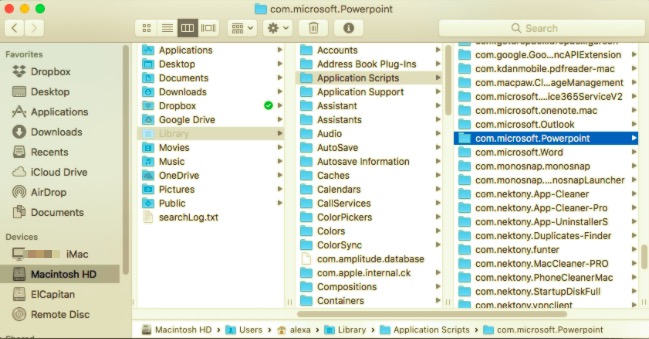
Вы вполне можете понять, что удаление PowerPoint на Mac и любого другого программного обеспечения вручную обычно является трудоемким, длительным и иногда небезопасным процессом. В результате мы рекомендуем выбрать автоматический вариант удаления программы, а также доверять PowerMyMac Uninstaller. Продолжайте читать, чтобы узнать, как это работает.
Полностью удалите PowerPoint с Mac за несколько кликов
Если вам нужно быстро удалить PowerPoint на Mac, лучше всего подойдет этот описанный метод. PowerMyMac Uninstaller выделяется как своего рода компетентная и надежная программа удаления среди различных приложений, которые позволяют удалять приложения в macOS. Вы даже можете сэкономить силы и время, просмотрев все данные, связанные с приложением, примерно за аналогичный период.
Все это позволяет пользователям всех уровней удалять все без исключения нежелательные, проблемные, упрямые или, возможно, даже вредоносные приложения всего несколькими щелчками мыши. Узнайте, насколько эффективна эта программа для удаления всех нежелательных файлов с вашего Mac. Узнайте, как полностью удалить PowerPoint на Mac, следуя этим простым инструкциям. Вот как это работает:
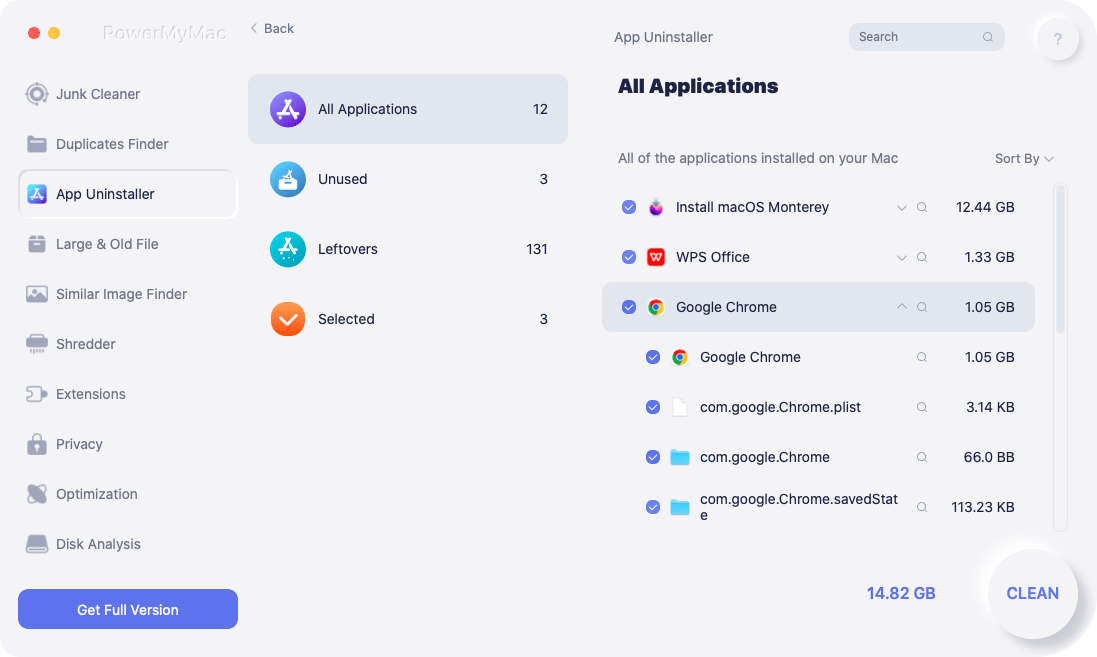
- Сначала следует запустить программу PowerMyMac, нажать Деинсталлятор приложений, после чего сразу же выберите приложения, которые вы хотите удалить, а затем нажмите в основном на значок «Сканировать«.
- После этого, снова из окна навигации, начните искать дальше PowerPoint.app или, в качестве альтернативы, используйте раздел поля поиска, а затем введите PowerPoint.
- Кроме того, если выбрать PowerPoint.app, функциональность каждого приложения, а также связанные объекты базы данных будут автоматически доступны позже. Затем выберите очистку еще раз, чтобы продолжить удаление всего этого.
- Учитывая, что такая программа по-прежнему включает большую часть содержимого PowerPoint, остаточный контент должен быть только сразу после того, как программа уже была удалена, поэтому не беспокойтесь, просто автоматически поместите дальше в рамках довольно точного поиска по ключевым словам, и даже требуемые базы данных должны быть отображается. Чтобы полностью удалить PowerPoint, выберите содержимое, но затем просто щелкните значок «Чистка«Кнопку.
Часть 3. Каковы преимущества и недостатки PowerPoint?
Похоже, что гораздо более широко используемой программой для презентаций является PowerPoint. Почти все считают это наиболее полезным, а также доступным методом создания, а также предоставления графической помощи чему-то вроде аудитории.
Все остальные, с другой стороны, говорят, что у этого сформировался совершенно особый менталитет, вынуждающий докладчика вкладывать периоды и целые дни в обдумывание PowerPoint, а также подготовку презентаций. По всей Швейцарии уже возникла другая политическая группа, выступающая против использования PowerPoint. Думаю, это зависит от чьей-то точки зрения, некоторые преимущества могут рассматриваться как недостатки при удалении PowerPoint на Mac.
Преимущества PowerPoint для Mac:
- Быстро и просто: эти фундаментальные элементы действительно было легко изучить, и они могут даже помочь вам выглядеть подготовленными, даже если это не так.
- Минимальные маркированные строки: это всегда позволяло свести сложную информацию к основным заголовкам и подзаголовкам. Пункты списка стали отличной основой для чего-то вроде презентации, поскольку они информируют докладчика о таких важных аспектах и, по сути, о структуре сообщения.
- Просто создать яркий привлекательный дизайн: используя общие шаблоны, а также темы, вы можете в конечном итоге создать все, что эстетически увлекательно, независимо от того, незнакомы ли вы с основными концепциями графического пользовательского интерфейса.
- Это действительно просто изменить, хотя в отличие от других мультимедийных элементов, включая таблицы, баннеры и, возможно, предметы.
- Быстрое преобразование презентаций: вы можете изменить порядок любой презентации, перемещая слайд-шоу с помощью чего-то вроде простого перетаскивания, а также используя ввод с клавиатуры.
- Кроме того, PowerPoint всегда был связан с этими другими приложениями, что позволяло включать разделы документации, диаграммы, а также изображения.
- Размер толпы: поскольку однажды представленные презентации PowerPoint, как правило, стали легче просматривать широкой публике, чем презентации других мультимедийных элементов.
- Легко представить: с помощью чего-то вроде одного нажатия клавиши вы, возможно, могли бы просто перемещать презентации по презентациям одна за другой, при этом сохраняя связь с этой толпой.
- Действительно, не было необходимости в брошюрах, потому что те, кто выглядят действительно превосходно эстетически и, следовательно, могут быть легко поняты, при условии, что у вас есть проекторы, а также большой дисплей, достаточный для охвата остальной аудитории.
Недостатки PowerPoint для Mac:
- Графическое доминирование часто бесполезно: оно создает ощущение содержания, а также согласованности, хотя в этих презентациях было очень мало содержания, а также взаимосвязи между многими аспектами.
- Чрезмерное использование PowerPoint: несколько других докладчиков создают слайды только для того, чтобы отображать графику, а не просто планировать, структурировать, а также концентрироваться в основном на содержании.
- Удаляет подготовку, а также формулировку: PowerPoint всегда был полезным аксессуаром для плохих докладчиков, потому что он может упростить сложные идеи до кратких основных моментов, которые подчеркивают презентацию над содержанием.
- Избыточное обобщение контента: из-за таких линейных комбинаций с использованием PowerPoint докладчик часто вынужден сжимать сложные вопросы до чего-то вроде набора маркированных пунктов, которых недостаточно для облегчения принятия решений или, возможно, демонстрации сложности проблемы.
- Хотя основные возможности просты в использовании, но их также можно реализовать, докладчик может быть сбит с толку и попытаться использовать практически все функции за один раз, вместо того, чтобы четко поддерживать слово. Большое количество плавающих букв, графики, а также звуковых эффектов даже без свежего мышления или оценки может стать серьезной проблемой. Все это может побудить пользователей удалить PowerPoint на Mac. Во многих ситуациях одно и то же средство отодвигает контент на второй план.
- Потребовались базовые предметы: компьютеры, а также проекционное оборудование просят продемонстрировать презентации такой аудитории.
- Сосредоточение внимания в основном на формате, а не на утверждении: очень часто люди упускают из виду, что они на самом деле в первую очередь всегда проводят презентацию, и поэтому PowerPoint будет только инструментом.
Заключение
Теперь, как вы прочитали, эта статья была посвящена тому, как удалить PowerPoint на Mac. Наряду с ручным и автоматическим способом удаления PowerPoint с Mac мы также добавили преимущества и недостатки использования PowerPoint Mac, которые затем приводят к его удалению. Мы также даем краткое и краткое представление о том, что такое PowerPoint.
В дополнение ко всему, мы также познакомили вас с Деинсталлятор PowerMyMac который был отличным инструментом для удаления приложений, а также для удаления таких остатков и даже остатков удаленного приложения. Мы надеемся, что это поможет вам, когда вы в последнее время отключили PowerPoint Mac. Желаю продуктивной недели впереди.
Рейтинг: 4.7 / 5 (на основе 63 рейтинги)
Как удалить Microsoft Office
Office — самый распространённый пакет офисных программ для ОС Виндовс. Microsoft Word, Excel, PowerPoint — все эти и другие офисные программы можно найти практически на любом компьютере или ноутбуке под управлением Windows. Однако случается так, что для документов используются иные программы и сервисы, а этот пакет лишь занимает место на жестком диске. Или же, хоть и достаточно редко, в какой-либо из этих программ случается сбой, требующий полного удаления и переустановки Microsoft Office. В этом руководстве будет рассмотрено, как окончательно удалить Microsoft Office 2007, 2010, 2013 и более новых версий, а также как заново его установить.

Как удалить Microsoft Office
Стандартное удаление Microsoft Office
Один из самых популярных и доступных методов деинсталляции Microsoft office — следование стандартной для Виндовс процедуре удаления программ. Осуществляется это с помощью системного раздела «Программы и компоненты». Смотрите приведенную ниже пошаговой инструкцию, где описано, как открыть данный раздел и правильно выполнить удаление.
Шаг 1. Откройте главное меню Виндовс — раздел «Пуск», кликнув по иконке в виде логотипа Windows в левом нижнем углу. Найдите «Панель управления» и щелкните по ней левым кликом мыши.

Кликаем по иконке в виде логотипа Windows в левом нижнем углу, находим «Панель управления» и щелкаем по ней левым кликом мыши
Если вы пользуетесь 10-й версией Виндовс, откройте классическую «Панель управления» с помощью системного поиска, написав соответствующее название.

Во встроенном поисковике вводим «Панель управления» и открываем ее
Также на всех Windows-cистемах присутствует возможность открытия «Панели управления» посредством окна «Выполнить», вызываемой клавишами «Win» и «R». Затем просто впишите «control» в строке команд.

Вызываем нажатием клавиш «Win»+«R» консоль «Выполнить», вводим команду «control», нажимаем «ОК»
Шаг 2. Выберите раздел с названием «Программы и компоненты».

В режиме «Просмотр» выставляем «Крупные значки», выбираем раздел с названием «Программы и компоненты»
Шаг 3. Среди списка найдите Microsoft Office, а затем кликнете левой клавишей по строке с названием программы. В контекстном меню выберите «Удалить». Затем вам останется лишь подтвердить действие.

Кликаем левой клавишей по строке с названием программы, в меню выбираем «Удалить»

Нажимаем «Да»
Обратите внимание! Такой способ удаления считается самым быстрым, однако он далеко не всегда эффективен. В системе всё-таки остаются некоторые остаточные файлы, поэтому в случае, если вам необходимо полное удаление — воспользуйтесь методами, предоставленными ниже.
Деинсталляция Office через «Средство простого исправления»
Средство простого исправления — приложение-деинсталлятор от компании Microsoft, созданное для упрощения процедуры удаления Office. Удаление таким способом также очень простое в исполнении, ведь для этого потребуется лишь скачать нужный файл и совершить несколько кликов.
Шаг 1. Перейдите по ссылке «https://aka.ms/diag_officeuninstall», и после этого начнётся автоматическое скачивание небольшого файла.

Вставляем ссылку в адресную строку любого браузера, нажимаем «Enter»
Шаг 2. После установки запустите его, кликнете по «Далее», затем по «Да».

Кликаем по «Далее»

Нажимаем «Yes» («Да»)
Шаг 3. После окончания работы программы, закройте её и перезагрузите ваш компьютер. Это действие удалит все остаточные файлы.

Нажимаем по кнопке «Закрыть»
Важно! Удаление Office с помощью «Средства простого исправления» доступно только в ОС Windows 7 и более новых. Если вы пользуетесь более старыми системами (Windows XP или Vista), воспользуйтесь другим способом деинсталляции.
Удаление Office с помощью сторонних программ
Использование специализированных утилит — ещё один действенный метод окончательного удаления Microsoft Office с компьютера. Подобных утилит существует огромное множество, а самые популярные среди них — CCleaner и Revo Unistaller. Мы же рассмотрим подобный метод удаления на примере Revo Unistaller.
Шаг 1. Первым делом загрузите Revo Unistaller с официального сайта компании-разработчика «https://www.revouninstaller.com». Нам будет достаточно и функционала бесплатной версии утилиты.

Переходим в раздел «Загрузки» («Download»)

Выбираем бесплатную версию, нажимаем «Скачать»
Шаг 2. После окончания скачивания установочного файла revosetup.exe, вам нужно открыть его. Затем выполните установку программы, следуя предоставленным в ней инструкциям:

Нажимаем «ОК»

Отмечаем пункт о принятии соглашения, щелкаем «Далее»

Жмем «Далее», по желанию меняем папку для установки, нажав по блоку «Обзор»
Шаг 3. После завершения установки откройте Revo Unistaller, и в перечне программ найдите строку с названием Microsoft Office.

Находим строку с названием Microsoft Office
Шаг 4. Кликнете по ней правой клавишей мыши, а затем в открывшемся контекстном меню выберите пункт «Удалить». Затем от вас потребуется лишь подтвердить данное действие.

Кликаем по ней правой клавишей мыши, а затем левой по пункту «Удалить»

Узнайте также полезную информацию, как удалять программы на Windows 7, из нашей новой статьи.
Как переустановить Office
В Office, как и в любой другой программе, изредка могут случаться различные баги и проблемы в работе. Лучшее средство от них — банальная переустановка программы. В инструкциях ниже вы можете прочитать, как совершить переустановку каждой версии Office:
Как установить Office 365 и Office 2019
Шаг 1. Перейдите на официальный сайт программного обеспечения Office «www.office.com», кликните по блоку «Войти» в правом верхнем углу.

На официальном сайте Майкрософт нажимаем по блоку «Войти» в правом верхнем углу
Шаг 2. Войдите в свою учетную запись Майкрософт, привязанную к Office, если вы прежде не сделали этого.

Вводим данные от учетной записи Майкрософт
Шаг 3. Затем на главной странице кликните по «Установить Office». Начнётся скачка установочного файла.

Кликаем по «Установить Office»
Шаг 4. По окончанию скачивания запустите файл. После этого начнётся непосредственно процесс установки Office на компьютер.

Ожидаем завершения процесса установки Office
Шаг 5. После появления надписи «Готово! Набор Office установлен» можно считать, что вы успешно переустановили этот пакет офисных программ.

После появления надписи «Готово! Набор Office установлен» нажимаем «Закрыть»
На заметку! Процесс установки Office 2010, 2013 и 2016 практически не отличаются от вышеописанного способа установки Office 365 и 2019.
Как установить Office 2007
Это версия Office всё ещё остается одной из самых массовых за всё время, хоть и её официальная поддержка была прекращена в октябре 2017-го года. Тем не менее, её до сих пор можно установить и беспрепятственно ею пользоваться. Однако стоит предупредить, что её установка сейчас возможна только с компакт-диска, что в нынешних реалиях кажется уже весьма устаревшим методом установки.
Шаг 1. Вставьте диск с Microsoft Office 2007 в дисковод. После этого автоматически запустится мастер установки.

Вставляем диск с Microsoft Office 2007 в дисковод компьютера
Шаг 2. Затем вам будет предложено ввести код активации. Его можно найти на наклейке, расположенной на коробке от диска с Office.

Вводим код активации, который можно найти в наклейке на коробке от диска
Шаг 3. После этого прочтите и примите условия использования программы. Кликните по «Продолжить».

Отмечаем пункт о принятии лицензионного соглашения, кликаем по «Продолжить»
Шаг 4. Далее вам остаётся проделать ещё несколько действий, соблюдая все инструкции.

Нажимаем «Install Now» («Установить сейчас»)
Шаг 5. После установки кликните по «Закрыть». Вот и всё, установка завершена.

Нажимаем «Закрыть»
Видео — Как удалить Microsoft Office 2007, Word, Excel
Понравилась статья?
Сохраните, чтобы не потерять!
Рекомендуем похожие статьи


Добавить комментарий Отмена
Авторский ютуб канал
Требуется срочный ремонт компьютера?
Оставьте заявку. Наши специалисты свяжутся с Вами и ответят на все вопросы, а также помогут удаленно

Автор блога, занимаюсь программированием, делаю обзоры бытовой техники веду свой Youtube канал. Консультирую по вопросам IT по тел — +74993488277
- Периферия и оборудование
- Роутеры
- Браузеры
- Операционные системы
- Софт
- Социальные сети
- Восстановление данных
- Безопасность