Как открыть файл core dll
Как я могу открыть файлы CORE?
Такое же расширение файла может использоваться разными типами файлов и различными программами, и иногда бывает сложно определить, какую программу использовать. Когда вам нужно открыть файлы CORE, начните с двойного щелчка по нему. Если он не открывается или появляется сообщение об ошибке, выполните следующие действия, чтобы попытаться открыть его.

Открывает все ваши файлы, как
МАГИЯ! 1

Установить необязательные продукты — File Magic (Solvusoft)
EULA | Privacy Policy | Terms | Uninstall
1 Типы файлов, которые не поддерживаются, могут быть открыты в двоичном формате.
Просмотр файлов
- 3D-файлы изображений
- Аудио файлы
- Резервные файлы
- Файлы САПР
- Сжатые файлы
- Дата файлы
- Файлы базы данных
- Файлы разработчиков
- Файлы образа диска
- Закодированные файлы
- Исполняемые файлы
- Файлы шрифтов
- Игровые файлы
- Файлы ГИС
- Разное
- Музыкальные файлы
- Файлы макета страницы
- Файлы плагинов
- Растровые файлы изображений
- Файлы настроек
- Файлы электронных таблиц
- Системные файлы
- Текстовые файлы
- Векторные изображения
- Видео файлы
- Веб-файлы
- Необычные файлы
Установить необязательные продукты — File Magic (Solvusoft) | EULA | Privacy Policy | Terms | Uninstall
Шаг 1: Попробуйте разные программные программы
Если вы не можете открыть файлы CORE, на вашем компьютере может не быть установленной программы. Вы можете начать с установки некоторых из наиболее распространенных программ, связанных с файлами CORE. Основным программным обеспечением, связанным с файлами CORE, является Core Software Tech CORE IDC Bitmap. Вы можете загрузить одну из этих программ с веб-сайта разработчика.
Шаг 2: Использовать тип файла в качестве подсказки
Если вы знаете тип файла, с которым работаете, это может помочь вам разобраться, как его открыть. Файлы CORE обычно составляют Uncommon Files. Найдите программу на своем компьютере, которая открывает этот тип файла, и посмотрите, откроет ли он файл CORE.
Если вы не уверены в типе файла, вы можете найти его в файле CORE. Выполните следующие действия, чтобы найти эту информацию.

На компьютере под управлением Windows:
- Щелкните правой кнопкой мыши значок файла.
- В раскрывающемся меню выберите «Свойства».
- Найдите тип файла, указанный в разделе «Тип файла».
На Mac:
- Щелкните правой кнопкой мыши значок файла.
- В раскрывающемся меню выберите «Дополнительная информация».
- Найдите тип файла, указанный в разделе «Вид».
Шаг 3: Спросите у разработчика
Если вам все еще не удается открыть файл CORE, разработчик программного обеспечения может помочь. Если вы знаете, какая программа должна открыть файл, обратитесь к разработчику, который создал эту программу. Если вы не знаете, какую программу использовать, обратитесь к приведенному ниже списку, чтобы найти разработчиков для наиболее распространенных программ, связанных с файлами CORE:
| Программного обеспечения | разработчик |
|---|---|
| Core Software Tech CORE IDC Bitmap | Windows Software |
Шаг 4: Использование универсального средства просмотра файлов
Если вышеуказанные шаги не помогают, универсальный просмотрщик файлов, такой как File Magic (Download), может помочь вам открыть файл CORE. Универсальные файловые зрители могут открывать различные типы файлов в зависимости от формата. Просто помните, что некоторые файлы несовместимы и будут открываться только в двоичном формате.
Рекомендуем
Sorry, your browser doesn’t support embedded videos.
Установить необязательные продукты — File Magic (Solvusoft) | EULA | Privacy Policy | Terms | Uninstall
Api-ms-win-core-path-l1-1-0.dll отсутствует — способы исправить ошибку

При запуске некоторых программ в Windows пользователи могут столкнуться с ошибкой «Запуск программы невозможен, так как на компьютере отсутствует api-ms-win-core-path-l1-1-0.dll. Попробуйте переустановить программу». В большинстве случаев переустановка программы никак не решает проблему.
В этой инструкции подробно о том, что вызывает ошибку, как её исправить и скачать файл api-ms-win-core-path-l1-1-0.dll при необходимости.
Причины ошибки «api-ms-win-core-path-l1-1-0.dll отсутствует» и варианты решения
Основная причина ошибки — использование устаревшей операционной системы Windows и попытка запуска не совместимых с нею программ, предназначенных для более новых ОС.
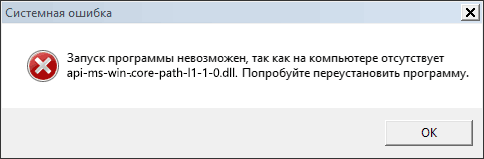
Например, рассматриваемую ошибку вы получите при попытке запустить Python 3.9 в Windows 7 или 8, программ, сделанных с его помощью (например, Blender), после компиляции программ в новых версиях Visual Studio и в других случаях, когда программа требует новых версий библиотек для Visual C++ Runtime, но не находит их в системе.
Простое копирование файла api-ms-win-core-path-l1-1-0.dll, который вы можете найти в Интернете, в системные папки Windows обычно не срабатывает и не решает проблему.
Чтобы исправить ошибку, при условии, что вы не готовы обновлять Windows 7 или 8 до новой версии (что было бы оптимальным вариантом для этой ситуации), можно использовать следующие шаги:
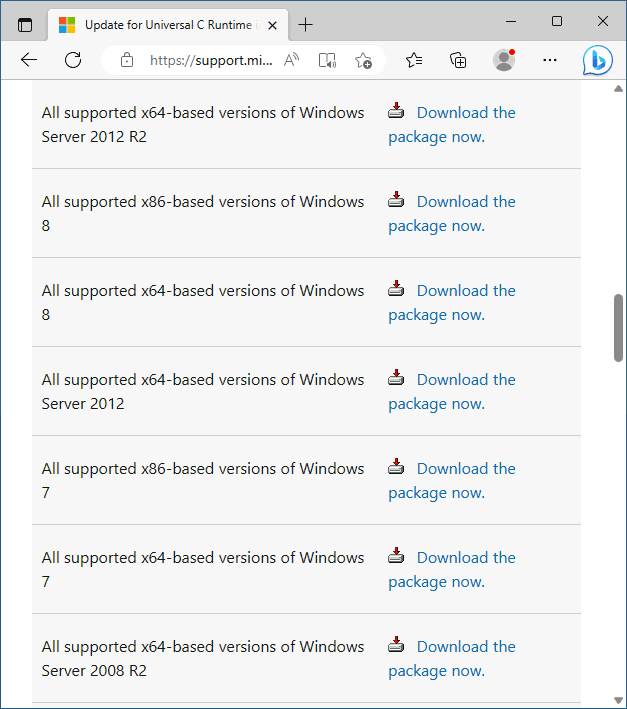
- Установите обновление для Universal C Runtime для вашей версии Windows, список загрузок для разных версий и разрядности ОС доступен на официальном сайте Майкрософт.
- Скачайте альтернативную версию api-ms-win-core-path-l1-1-0.dll работающую в Windows 7, загрузив файл zip с этой страницы на GitHub (код сторонний, не официальный, сделанный с единственной задачей — заставить работать программы, требующие наличия этой библиотеки, в Windows 7).

- Распакуйте архив и в случае, если у вас установлена x64 версия Windows скопируйте файл api-ms-win-core-path-l1-1-0.dll из папки x64 в папку C:\Windows\System32, а файл из папки x86 в папку C:\Windows\SysWOW64 (пути не перепутаны, копировать именно таким образом). Если у вас 32-бит Windows, следует файл из папки x86 скопировать в папку C:\Windows\System32
- Проверьте, запускается ли программа без ошибок после проделанных действий.
- Также может помочь копирование библиотеки в папку с исполняемым файлом программы (причем нужно копировать DLL той же разрядности, что и сама программа), а для некоторых программ — в папку bin с библиотеками в папке с программой (при наличии).
Даже при использовании этого подхода работоспособность не гарантирована, поскольку может оказаться, что несовместимость программы с вашей версией Windows обусловлена не единственной причиной, а в результате проделанных действий ошибка «на компьютере отсутствует api-ms-win-core-path-l1-1-0.dll» пропадет, но возникнут другие сбои при запуске.
А вдруг и это будет интересно:
- Лучшие бесплатные программы для Windows
- Как открыть Свойства системы Windows 11 и 10
- Как отключить или удалить Связь с телефоном в Windows 11 и 10
- Ошибка 0xc000001d при запуске игры или программы — как исправить?
- Ключ восстановления BitLocker в Windows — способы посмотреть
- User OOBE Broker — что это за процесс в Windows 11 и 10
- Windows 11
- Windows 10
- Android
- Загрузочная флешка
- Лечение вирусов
- Восстановление данных
- Установка с флешки
- Настройка роутера
- Всё про Windows
- В контакте
- Одноклассники
-
Вова 23.06.2023 в 16:35
Возможно повреждение данных на компьютере с установленной Forefront Client Security
На компьютере с Microsoft Forefront клиент Microsoft безопасности (FCS) установлен, возможно повреждение данных. Когда происходит порча данных, могут возникнуть следующие проблемы.
Проблема 1
При отправке файла на сайт Microsoft Office SharePoint Server или Web Distributed Authoring and Versioning (WebDAV) узел загруженный файл может быть поврежден. Это происходит через произвольные промежутки времени. Она может возникнуть с любых типов файлов и все расширения имен файлов. Поврежденные файлы могут содержать дополнительные нули в конце файла или на краях страницы записи.
Случай 2
На компьютере под управлением служб (IIS) 7.0 поврежден файл Applicationhost.config. Это происходит через произвольные промежутки времени. Это может произойти при изменении конфигурации IIS для веб-узла. Поврежденный файл может содержать дополнительные нули в конце файла или на краях страницы записи. Или, возможно, файл усечен.
В этом случае не удалось загрузить конфигурацию веб-узла, и следующая информация регистрируется в журнале служб IIS:8:56:16 PM [ERROR] Unable to IISAddVirtualDirectory. ERROR: Error adding virtual directory ‘ server1’ to W3SVC ‘2904452’: The data is invalid.8:56:16 PM [ERROR] Unable to add account filter. ERROR: Exception adding ISAPI filter, DomainMapper, to Metabase path, W3SVC/2904452: The data is invalid.
Проблема 3
На компьютере Windows Server 2008, которое будет выполняться Hyper-V, при использовании мастера создания виртуальной машины для создания виртуальных машин, происходит сбой операции. Кроме того появляется следующее сообщение об ошибке:
Сервер обнаружил ошибку при настройке памяти на новую виртуальную машину. Ошибка мастера в откат созданной виртуальной машины. Удалите его вручную позже.
Не удалось добавить устройство «Порт Ethernet синтетический корпорации Майкрософт»
Конфигурация виртуальной машины идентификатор GUID в «C:\Program Data\Microsoft\Windows\Hyper-V» больше не доступен: Запрошенная операция не может быть выполнена на файл с разделом пользователь сопоставлен открыть. (0x800704C8)
Причина
Эта проблема возникает из-за известной проблемы с кэшем между сопоставленные запросов ввода-вывода и без кэширования запросов ввода-вывода. Forefront Client Security защиты в реальном времени использует память сопоставления запросов ввода-вывода для сканирования файлов. Эта проблема затрагивает без кэширования запросов ввода-вывода. Это может привести к повреждению данных или вызвать операции усечения к ошибкам.
Дополнительные сведения
Сведения об исправлении
Существует исправление от корпорации Майкрософт. Однако данное исправление предназначено для устранения только проблемы, описанной в этой статье. Применяйте данное исправление только в тех системах, которые имеют данную проблему.
Если исправление доступно для скачивания, имеется раздел «Пакет исправлений доступен для скачивания» в верхней части этой статьи базы знаний. Если этого раздела нет, отправьте запрос в службу технической поддержки для получения исправления.
Примечание. Если наблюдаются другие проблемы или необходимо устранить неполадки, вам может понадобиться создать отдельный запрос на обслуживание. Стандартная оплата за поддержку будет взиматься только за дополнительные вопросы и проблемы, которые не соответствуют требованиям конкретного исправления. Полный список телефонов поддержки и обслуживания клиентов корпорации Майкрософт или создать отдельный запрос на обслуживание посетите следующий веб-узел корпорации Майкрософт:
http://support.microsoft.com/contactus/?ws=supportПримечание. В форме «Пакет исправлений доступен для скачивания» отображаются языки, для которых доступно исправление. Если нужный язык не отображается, значит исправление для данного языка отсутствует.
Примечание. Это исправление доступно из центра обновления Майкрософт и cлужбы Windows Server Update Services. Если вы хотите получить файл для развертывания с помощью другого метода, выполните следующие действия:
- Обновление каталога веб-узлу Microsoft по адресу http://catalog.update.microsoft.com/v7/site/Home.aspx
- В поле поиска введите 952265 и нажмите кнопку Найти.
- Нажмите кнопку Добавить , чтобы добавить его в корзину.
- Рядом в верхней панели поиска щелкните ссылку Просмотреть корзину .
- Нажмите кнопку СКАЧАТЬ.
- Нажмите кнопку Обзор, укажите папку, в которую вы хотите загрузить исправление и нажмите кнопку ОК.
- Нажмите кнопку Продолжитьи нажмите кнопку принимаю , чтобы принять условия лицензионного соглашения на использование программного обеспечения корпорации Майкрософт. Исправление начинает загрузку.
- Подождите, пока исправление загружается в указанное расположение и нажмите кнопку Закрыть.
Известные проблемы этого обновления
- Это исправление не могут быть установлены при использовании Центра обновления Windows для установки обновлений на компьютере под управлением Windows Server 2008 установки Server Core. Дополнительные сведения об этой проблеме щелкните следующий номер статьи базы знаний Майкрософт:
955884 Обновление для Microsoft Forefront Client Security (обновление 952265) не может устанавливаться в установке Server Core Windows Server 2008, при использовании Центра обновления Windows
Предварительные условия
Для установки предварительные компоненты не требуются.
Необходимость перезагрузки
После установки исправления компьютер необходимо перезагрузить.
Сведения о замене исправлений
Это исправление заменяет исправление 938054. Для получения дополнительных сведений щелкните следующий номер статьи базы знаний Майкрософт:
938054 доступно исправление для устранения некоторых проблем с клиентом Forefront Client Security
Сведения о файлах
Английская версия данного исправления содержит атрибуты файла (или более поздние атрибуты файлов), приведенные в следующей таблице. Дата и время для этих файлов указаны в формате общего скоординированного времени (UTC). При просмотре сведений о файле, он преобразуется в локальное время. Чтобы узнать разницу между временем по Гринвичу и местным временем, откройте вкладку Часовой пояс элемента Дата и время в панели управления.
Как открыть файл core dll
18 февраля 2021 г. | 831 – просмотры | 1 – пользователи, которые сочли этот материал полезным
Ошибка записи в файл: C:\Users\username\AppData\Local\Programs\CiscoSpark\api-ms-win-core-console-l1-1-0.dll. Убедитесь, что у вас есть доступ к этому каталогу.
Ошибка записи в файл: C:\Users\username\AppData\Local\Programs\Cisco Spark\api-ms-win-core-console-l1-1-0.dll. Убедитесь, что у вас есть доступ к этому каталогу.
Не удается повторно установить приложение Cisco Webex, пользователи получают сообщение об ошибке при записи в файл: C:\Users\username\AppData\Local\Programs\Cisco Spark\
Как устранить ошибку кэша Cisco Webex?
Не удается настроить приложение Webex после удаления
Чтобы в Cisco Webex устранить ошибку, связанную с файлами .dll, выполните указанные ниже действия.
- На клавиатуре нажмите клавиши Ctrl + Alt + Del, а затем выберите «Диспетчер задач».
- На вкладке «Приложения» правой кнопкой мыши щелкните Cisco Webex и выберите «Завершить задачу».
- Правой кнопкой мыши щелкните кнопку «Пуск» (Windows) и выберите «Выполнить». В текстовом поле «Открыть» введите %USERPROFILE%\AppData\Local\CiscoSpark.
Была ли статья полезной?