Передача файлов с Android на iPhone по Bluetooth
В этой статье разговор пойдет про две очень популярные операционные системы, которые обладают своей толпой преданных фанатов. Если вам нравится Android система, а ваш товарищ использует iOS, может появится вопрос, как передать данные с Android устройства на iPhone по Bluetooth-модулю. Сегодня мы разберем эту задачу.
Различие систем и решение проблемы
Две операционные системы, которые очень давно конкурируют между собой, не перестают вести настоящую войну на рынке мобильных устройств. Каждая из них несет за собой плюсы и минусы, между ними разгораются всяческие споры, и, так как системы не похожи между собой, имеются проблемы при передаче информации. Невзирая на то, что iOS считается более практичной в плане обилия инновационных функций, передача информации с использованием технологии Bluetooth у нее напрочь отсутствует. Разработчики поясняют свою задумку соображениями безопасности.
Отправка с iOS
В сервисе Cydia владелец iPhone может найти очень много твиков, но чтобы ими воспользоваться потребуется Jailbreak. Поподробней разберем утилиту, которая поможет нам произвести передачу. Ее имя Airblue sharing, она поставляется для всех платформ. Программа невероятно простая в использовании. Ее можно задействовать для переброса изображения из iPhone на смартфон Android через Bluetooth-систему.
-
Зайдите в магазин Cydia.
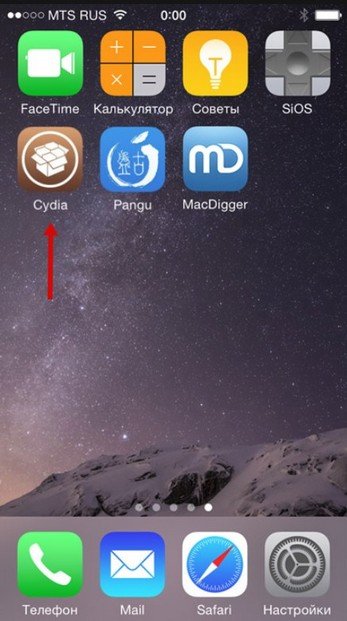
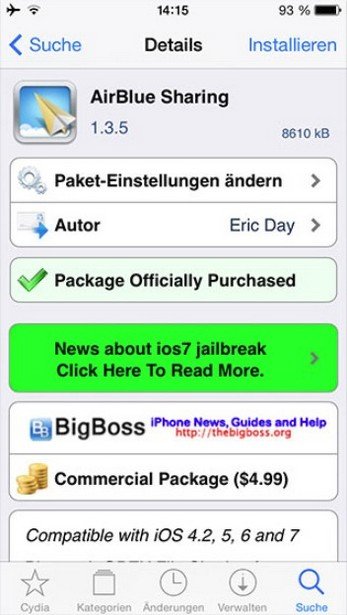
Важно: так как магазин обладает фильтрацией низкоуровневых приложений и довольно высокую репутацию в плане безопасности, все утилиты распространяются на платной основе. Стоимость такой программы обойдется в 4.99$. Но в таком случае вы можете найти взломанную версию.
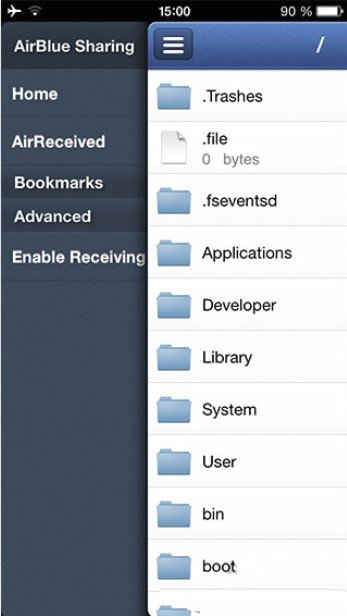
Примечание: кроме изображения, при помощи этой программы вы сможете производить обмен файлов других форматов. Для этого загрузите в свой смартфон файловый менеджер, включенный в приложение, о котором мы говорили ранее.
Манипуляции в проводнике:
-
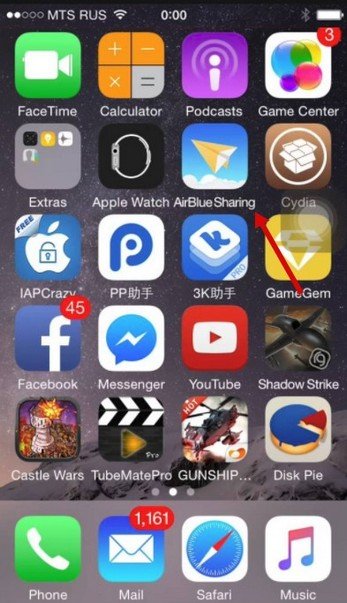
Зайдите в файловый менеджер показанного выше приложения.
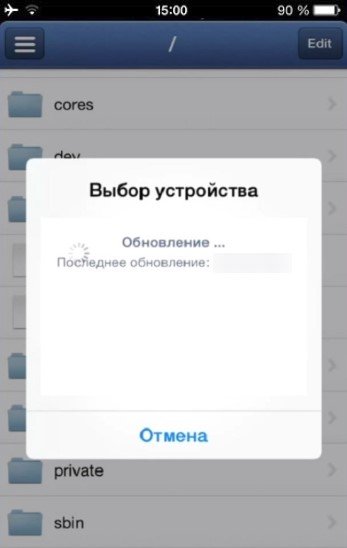
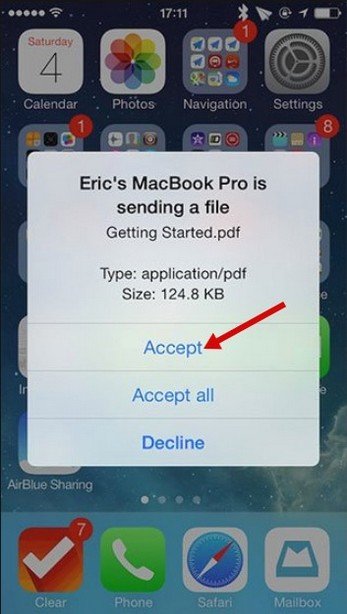
Получение с Android-девайса
Аналогично ранее описанному случаю включите приложение для обмена информацией.
- Сделайте свайп в правую часть для вызова меню.
- Чтобы смартфон смогла определить Андроид система, нужно включить опцию Enable Receiving.
Как передать данные через Bluetooth на Android — фото, файлы, контакты или приложения

Если вам требуется предать какие-то файлы или данные с одного Android устройства на другое, это можно сделать различными способами, в том числе и по Bluetooth — этим способом можно отправить фотографии и картинки, произвольные файлы, например музыку, контакты или даже приложения.
Отправка фото и файлов
В большинстве случаев требуется передача файлов фото или других изображений или каких-либо иных файлов.
Чтобы отправить фото или файлы с Android по Bluetooth, достаточно выполнить следующие простые шаги:
- Включите Bluetooth на двух устройствах: с которого передаются данные и на которое они будут отправлены. Сделать это можно с помощью кнопки в области уведомлений или в настройках подключений вашего Android смартфона (достаточно выполнить поиск по слову Bluetooth в настройках).

- Если требуется отправить отдельное фото, вы можете открыть его в Галерее вашего смартфона или в любом другом приложении, затем нажать по кнопке «Поделиться».

- В списке способов поделиться выберите Bluetooth.

- Дождитесь, когда устройство, на которое требуется передать фото, появится в списке, нажмите по нему. Если вы не знаете имя устройства, которое требуется выбрать, посмотрите его в настройках Bluetooth принимающего телефона.
- На телефоне, куда передается фото, появится запрос, в нем достаточно нажать «Принять».

- Дождитесь завершения оправки.
- Обычно файл, переданный по Bluetooth, сохраняется в папку «Загрузки» (Downloads) на телефоне, иногда во вложенную папку «Bluetooth». На некоторых телефонах можно посмотреть список полученных файлов в настройках Bluetooth, как на изображении ниже.

- Если нужно передать сразу несколько фото, достаточно выбрать их в Галерее долгим удержанием и установкой отметок на всех изображениях, которые нужно отправить, затем нажать кнопку «Поделиться» и действовать так же, как это было описано выше для одиночного фото.

- Для отправки произвольных файлов, выберите их в вашем файловом менеджере (проводнике) на Android телефоне (обычно выбор производится долгим нажатием), нажмите кнопку «Поделиться», выберите Bluetooth, затем — нужное устройство (может появиться в списке после короткого поиска) и отправьте файлы на него: всё точно так же, как было продемонстрировано выше, но уже с файлами.
В редких случаях возможна ситуация, когда при отправке по Bluetooth не удается найти телефон — в списке при поиске он не отображается. В этом случае попробуйте отключить Bluetooth на целевом телефоне, затем снова включить, а на телефоне, с которого производится отправка вновь выполнить поиск доступных для отправки Bluetooth-устройств.
Отправка приложений Android по Bluetooth
Встроенных средств отправки приложений на Android устройствах не предусмотрено, но вы можете использовать следующих подход:
- Скачайте в Google Play Маркет любое приложение для резервного копирования приложений в файлы APK, для теста я взял первое в поиске Play Маркет — APK Backup.
- Создайте резервную копию приложения: в APK Backup достаточно нажать по нему и выбрать пункт «Backup».

- По умолчанию файл приложения будет сохранен во внутренней памяти в папке Documents/Apk Backup

- Отправьте этот APK по Bluetooth как обычный файл на нужный телефон. Учитывайте, что на принимающем смартфоне может появиться уведомление о потенциальной небезопасности файла: это обычное поведение для любых файлов приложений.

- Запустите установку файла из APK на целевом телефоне.
Обратите внимание: для платных приложений или приложений и игр с объемным кэшем работа не гарантирована (во втором случае может потребоваться скачать файлы кэша), также могут быть проблемы в работе приложения на устройстве с сильно отличающимися характеристиками, так как для него может требоваться другой вариант APK этого же приложения.
Как отправить контакт или список контактов по Bluetooth
Для отправки отдельного контакта с вашего телефона на другой телефон по Bluetooth вы можете использовать следующие простые шаги:
- Откройте приложение «Контакты» (не вкладку «Контакты» в приложении «Телефон»), а в нём — нужный контакт.
- Нажмите по кнопке «Поделиться» внизу экрана, а при ее отсутствии, проверьте, есть ли такая кнопка в меню контакта, как на изображении ниже.

- Этот шаг отличается на разных телефонах: может появиться выбор типа передаваемого содержимого (файл или контакт — сработают оба), а также выбор включаемых в контакт данных.

- Выберите отправку по Bluetooth и отправьте контакт.
- Обычно контакт передается в виде файла с расширением .vcf и при открытии его на целевом телефоне будет предложено добавить его содержимое в список контактов.
Для отправки всех контактов, используйте функцию экспорта в файл, которая обычно располагается на главном меню настроек приложения «Контакты», в разделе «Управление контактами» или аналогичном.

Выполните экспорт контактов в файл (все контакты будут сохранены в файл .vcf на вашем устройстве), а затем отправьте полученный файл по Bluetooth через файловый менеджер с помощью кнопки «Поделиться».
При открытии файла на целевом устройстве вам будет предложено импортировать контакты из него в локальный список контактов.
А вдруг и это будет интересно:
- Лучшие бесплатные программы для Windows
- Как открыть Свойства системы Windows 11 и 10
- GlideX — смартфон или планшет в качестве второго монитора и другие возможности
- Как открыть Управление компьютером в Windows 11 и 10
- Панель эмодзи Windows 11 и 10 — как открыть и решение возможных проблем
- Для использования программы SFC необходимы права администратора — решение
- Windows 11
- Windows 10
- Android
- Загрузочная флешка
- Лечение вирусов
- Восстановление данных
- Установка с флешки
- Настройка роутера
- Всё про Windows
- В контакте
- Одноклассники
Как перекинуть файлы с Мака на Андроид
Компьютеры Мак — одни из самых производительных решений на рынке. Многие пользователи выбирают их за идеальную совместную работу железа и софта. Приобретая компьютер от Apple, вы можете быть уверены, что покупаете одно из лучших устройств в своем классе. А вот про Айфоны такое однозначно сказать нельзя. Поэтому многие пользователи выбирают смартфоны от других производителей или они им достаются в качестве служебных аппаратов. В любом случае хочется, чтобы файлы между компьютером и смартфоном можно было передавать без каких-либо проблем.
Передача файлов между Маком и Андроидом — достаточно простая задача.
❗️ПЕРЕД ЧТЕНИЕМ СТАТЬИ РЕКОМЕНДУЕМ ПОДПИСАТЬСЯ НА НАШ ДЗЕН
К счастью, как и в случае с Айфоном, для переброски файлов с Мака на Андроид есть много разных вариантов. В этом материале собрали все самые удобные способы для быстрой передачи любых документов с Мака на Андроид-смартфон.
Android File Transfer — macOS
Самый просто способ для того, чтобы перекинуть файлы с Мака на Андроид — это, конечно же, подключить смартфон с помощью провода к компьютеру. К сожалению, просто выполнив эту операцию и активировав на смартфоне режим передачи данных, мой старый iMac 21,5 не увидел Xiaomi. Поэтому в любом случае придется воспользоваться дополнительным софтом.
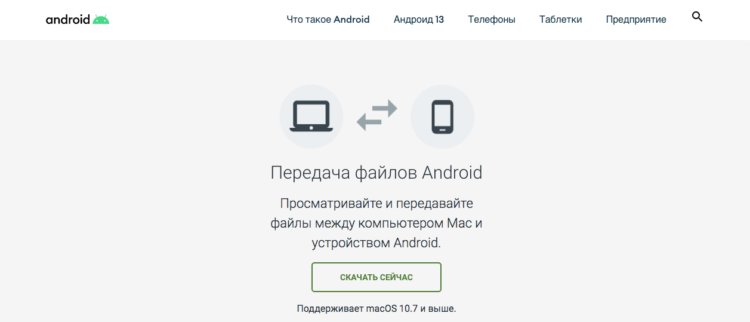
После установки Android File Transfer проблем с подключением смартфона не возникнет.
Приложение Android File Transfer позволит с удобством перекидывать документы между компьютером и смартфоном, если у вас под рукой есть USB-провод. Работает программа следующим образом:
- Загрузите программу по этой ссылке и установите ее на ваш Mac.
- После установки подключите смартфон к Маку с помощью кабеля и активируйте режим передачи данных.
- Внутренняя память смартфона откроется в отдельном окне как Finder.
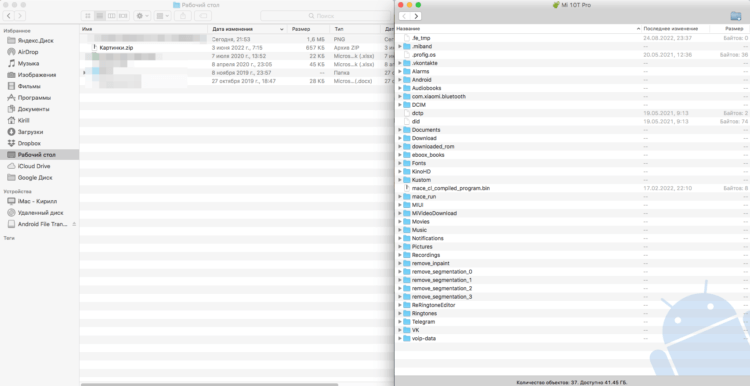
Android File Transfer открывает внутреннюю память смартфона как обычное окно Finder.
❗️ПОДПИСЫВАЙТЕСЬ НА НАШ ТЕЛЕГРАМ-КАНАЛ, ЧТОБЫ НЕ ПРОПУСТИТЬ САМЫЕ СВЕЖИЕ НОВОСТИ
Как видите, никаких дополнительных настроек делать не приходится. Приложение само достаточно неплохо с этим справляется. Главное — просто его установить, а все необходимые параметры будут выставлены автоматически.
Как передать файлы через Блютуз
Все почему-то забывают про передачу через Bluetooth.
Но что, если провода под рукой нет? Тогда есть несколько беспроводных и достаточно быстрых способов. Первый, самый простой и не требующий дополнительного софта — это Bluetooth. Да, вам не показалось. Старый добрый Bluetooth позволяет спокойно перекидывать документы между компьютером и смартфоном без каких-либо проводов. Это в Айфоне Bluetooth не поддерживает передачу документов, а на Андроиде с этим нет никаких проблем. С учетом того, что во все современные и не очень Маки встраивают Bluetooth-модуль, то можно спокойно рекомендовать этот способ всем для каких-то небольших или единичных файлов.
❗️ПОДПИШИСЬ НА НАШ ПУЛЬС. БУДЕШЬ УЗНАВАТЬ ВСЕ НОВОЕ САМЫМ ПЕРВЫМ
Передать документ по Bluetooth с Мака на Андроид можно следующим образом:
- Включите Bluetooth на Андроид-смартфоне.
- Откройте настройки Bluetooth на Маке и дождитесь, пока компьютер найдет смартфон.
- Нажмите кнопку “Подключить”.
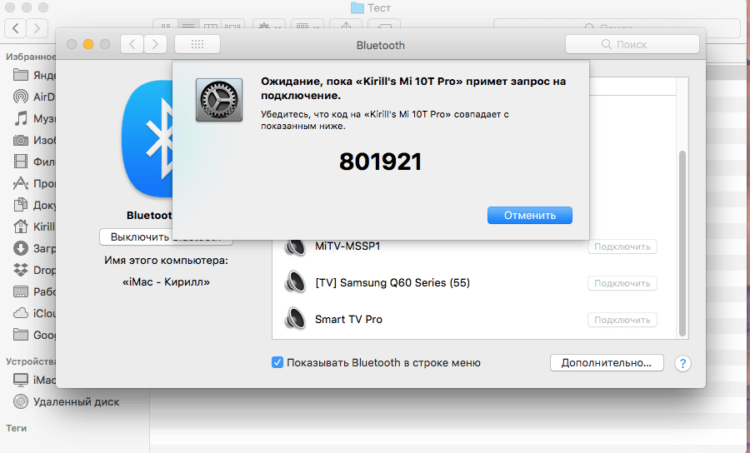
Как только на смартфоне отобразится такой же код, соединение будет установлено.
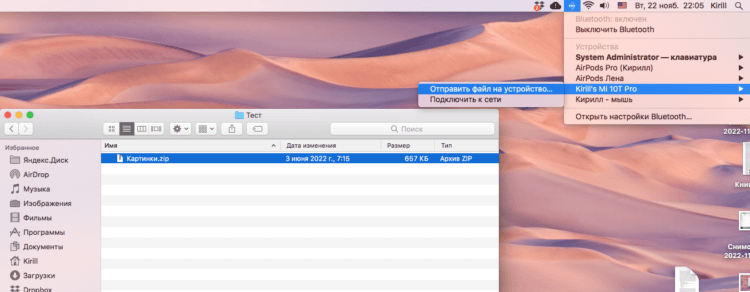
Достаточно просто выбрать файл, и он сразу начнет передаваться.
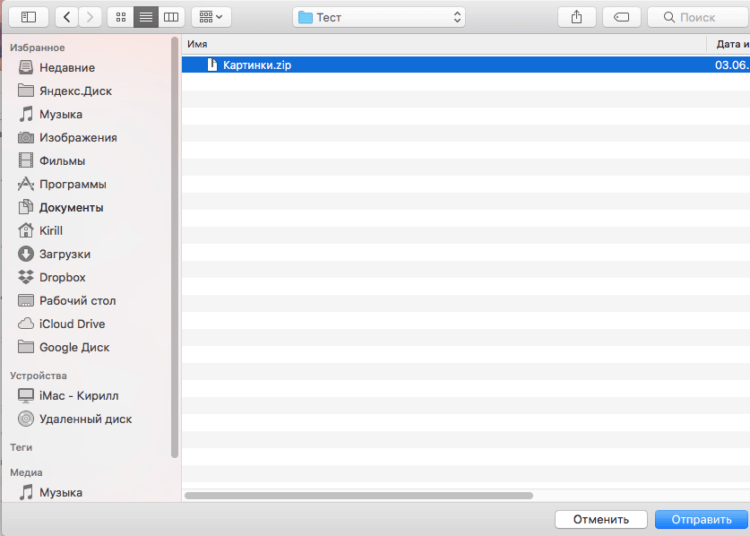
Вот так выглядит окно выбора.
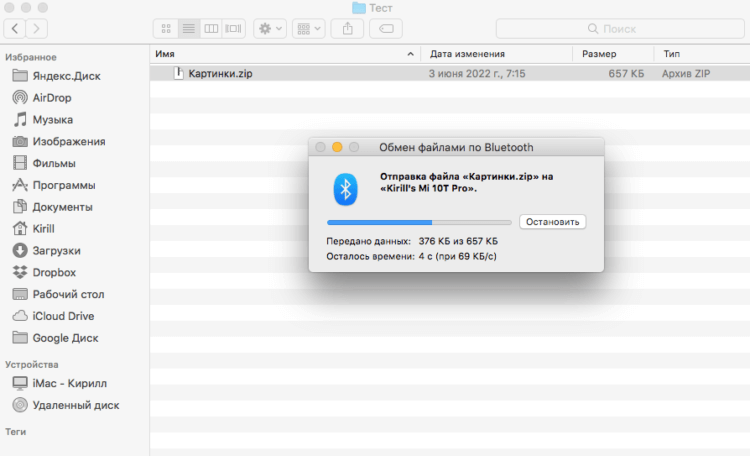
За процессом передачи и скоростью можно следить в отдельном окне.
Достаточно простой и быстрый способ. К сожалению, в 2022 году многие про него забыли, хоть и не заслуженно.
AirDrop на Андроид
Однако на Маке есть еще один прекрасный способ передачи документов между устройствами — это AirDrop. Правда, работает он только между Айфонами, Айпадами и Маками. К моему удивлению сторонние разработчики создали программу, которая является по сути и внешнему виду аналогом AirDrop и называется AirDroid. Передать с помощью нее файл можно следующим образом:
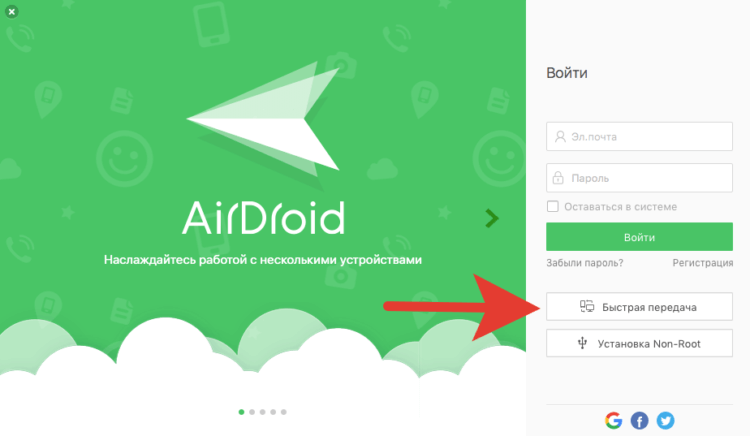
AirDroid, по сути, является аналогом AirDrop.
- Загрузите приложение AirDroid на Мак по этой ссылке.
- Скачайте AirDroid на смартфон из Google Play.
- Подключите смартфон и компьютер к одной сети Wi-Fi.
- На смартфоне нажмите кнопку “Пропустить”, чтобы не проходить регистрацию.
- Нажмите “Быстрая передача” на Маке, чтобы перейти к поиску устройств.
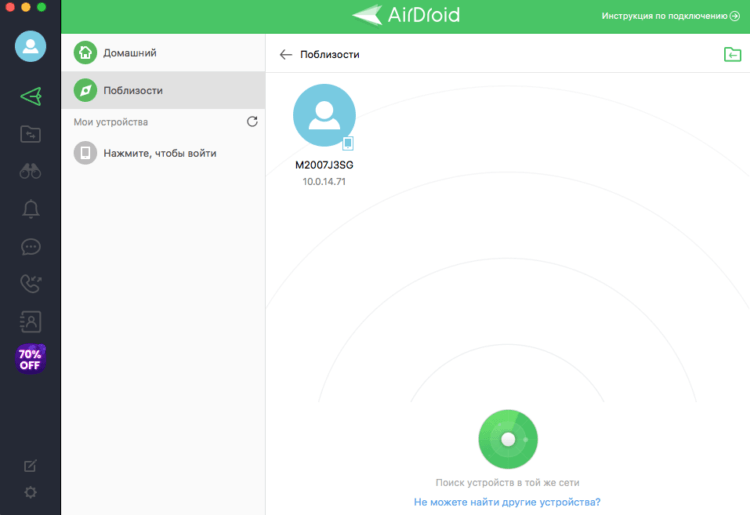
Работает программа без всяких сбоев.
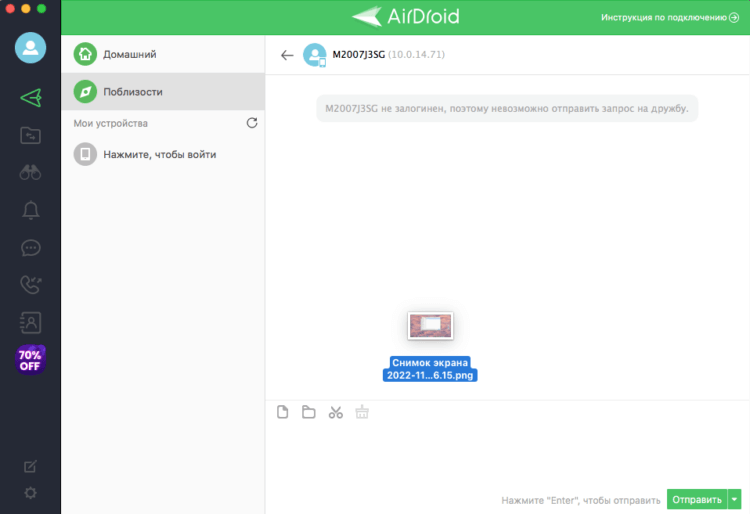
Файл сразу же отобразиться в приложении на смартфоне.
❗️ПОДПИСЫВАЙСЯ НА ТЕЛЕГРАМ-КАНАЛ СУНДУК АЛИБАБЫ. РЕБЯТА ЗНАЮТ ТОЛК В КРУТЫХ ТОВАРАХ С АЛИЭКСПРЕСC
Но и это не последний способ для передачи данных между Андроидом и Маком. Есть же еще iCloud, который, как многие считают, не подходит для Андроида. Это мнение в корне неверное, поэтому воспользуемся облаком от Apple для передачи файлов:
-
На Маке, через Finder, откройте папку iCloud Drive и разместите там нужный вам файл.
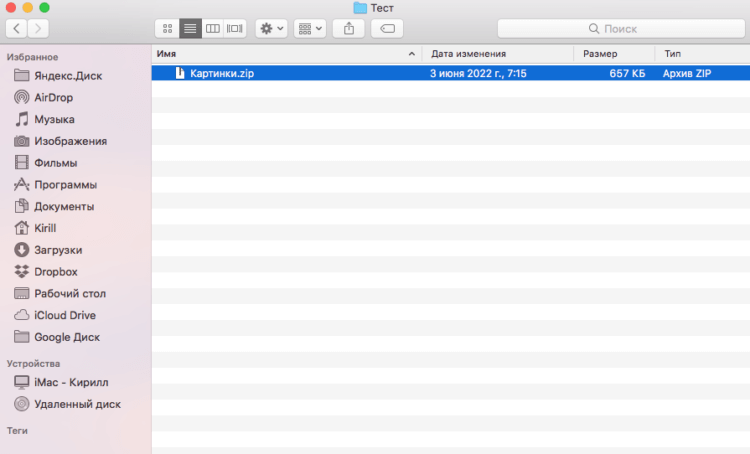
Просто разместите файл в папке, и он сразу загрузится в облако.
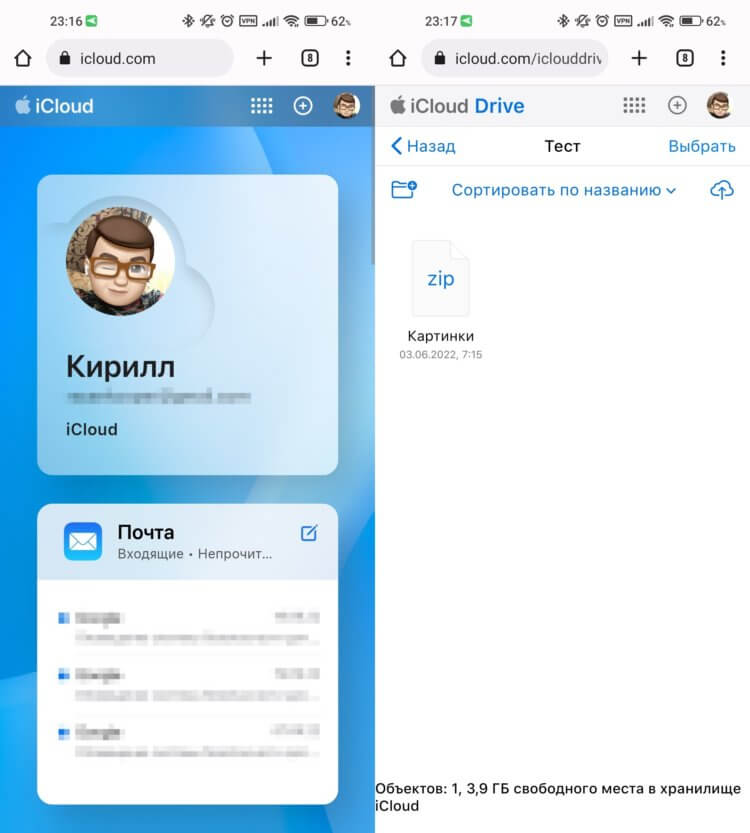
Веб-версия iCloud открывается с любого устройства.
Как видите, все достаточно быстро и просто. Многие считают, что владельцы компьютеров Apple обязаны использовать Айфоны. Но, как показывает практика, это совсем необязательно.
Полное руководство для эффективной отправки файлов с Android на iPhone
Раньше было очень трудно переключаться с Android на iPhone, потому что iPhone использует закрытую систему и отклоняет данные с телефона Android.
Тем не менее, есть желание, есть хорошо.
Для плавного перемещения данных с Android на iPhone достаточно сторонних приложений, совместимых как с Android, так и с iPhone.
На этой странице собраны лучшие способы 3, чтобы помочь вам передавать файлы с Android на iPhoneс SHAREit, облачным сервисом и переводом по телефону. Поддерживаются такие данные, как текстовые сообщения, контакты, фотографии, музыка и другие файлы.

- Часть 1: Как перенести файлы с Android на iPhone через WiFi с помощью SHAREit (без проводов)
- Часть 2: Как отправлять файлы с Android на iPhone через облачный сервис (без компьютера)
- Часть 3: Как перенести файлы с Android на iPhone сразу (без интернета)
- Часть 4. Часто задаваемые вопросы о передаче файлов с Android на iPhone
Часть 1: Как перенести файлы с Android на iPhone через WiFi с помощью SHAREit (без проводов)
SHAREit — это бесплатное приложение, которое позволяет вам обмениваться файлами и папками между смартфонами, планшетами и персональными компьютерами.
Он совместим с iOS, Android, Windows и Mac.
Для его использования вам просто нужно запустить это приложение на обоих устройствах и подключить один и тот же локальный Wi-Fi на обоих устройствах.
Теперь давайте проверим, как у вас работает передача данных с Android на iPhone.
Данные поддерживаются: Любые документы, фотографии, музыка, видео и приложения.
Шаг 1. Скачать SHAREit на iPhone и Android
Перейдите в App Store и Google Play, чтобы загрузить это приложение на обоих устройствах по отдельности. Или просто зайдите на его официальную страницу https://www.ushareit.com/, чтобы загрузить это приложение, установить и запустить его немедленно.
Шаг 2. Отправить данные с Android
Включите одно и то же соединение Wi-Fi на обоих устройствах. На телефоне Android нажмите «Отправить», чтобы выбрать типы файлов, которые вы хотите передать, и «Далее», чтобы увидеть экран, похожий на радар, и найти имя вашего iPhone.
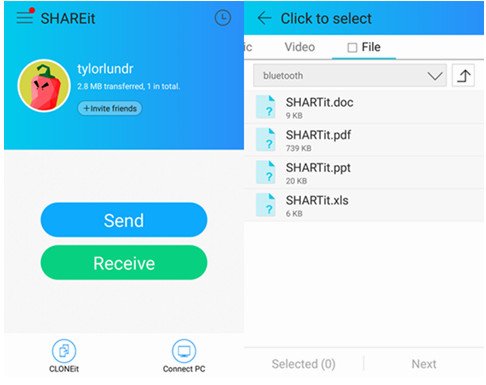
Шаг 3. Получать данные на iPhone
На вашем iPhone нажмите «Получить» на экране iPhone, чтобы сохранить данные на iPhone.
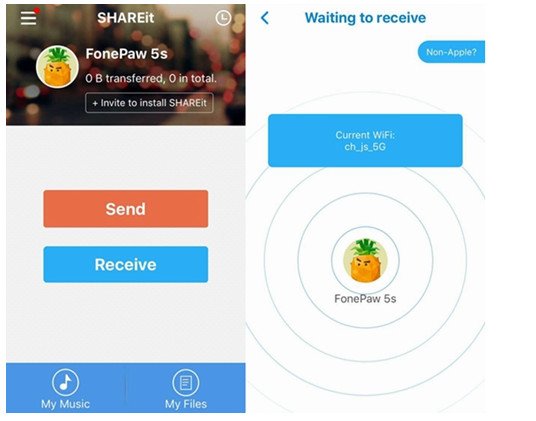
Затем вы найдете хранилище полученных файлов в папке «Мои файлы» на главном экране этого приложения. Они расположены в разных папках в зависимости от типа файла.
1. Вам необходимо заново подключить интернет для нового перевода.
2. Скорость передачи зависит от среды Wi-Fi, расстояния между двумя телефонами, скорости чтения карты памяти или рабочего состояния телефона.
Часть 2: Как отправлять файлы с Android на iPhone через облачный сервис (без компьютера)
Еще один вариант перемещения файлов с Android на iPhone — облачный сервис. Вам необходимо выполнить резервное копирование данных с телефона Android на облачные сервисы и синхронизировать резервное копирование Google с iPhone.
Среди них Google Drive — самый мощный.
Он поддерживает Android 4.1 или более поздней версии и iOS 8 или более поздней версии и сохраняет ту же учетную запись Google на вашем телефоне Android и iPhone для переноса файлов.
Данные поддерживаются: Фотографии, аудио, видео и документы.
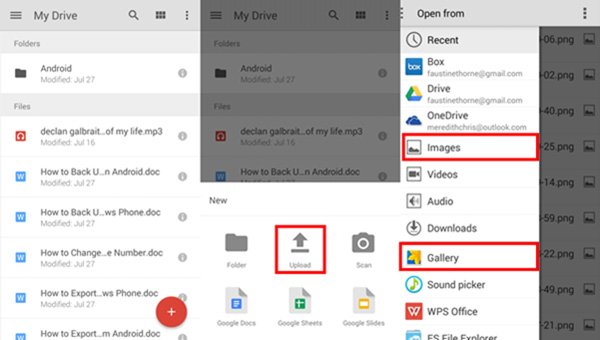
Шаг 1 . Загрузите приложение Google Диск из Google Play и установите его на свой старый телефон Android. Войдите в свою учетную запись Google, нажмите кнопку «Меню» с трехточечным значком в верхнем правом углу, а затем выберите «Создать».
Шаг 2 , Нажмите Загрузить в списке меню, Google Drive откроет файловый менеджер и позволит вам просмотреть нужные данные для передачи.
Например, если вы хотите перенести фотографии, перейдите в приложение Галерея. Переименуйте файл или оставьте исходный и нажмите «ОК», чтобы загрузить файл на Google Диск.
Шаг 3 , Затем, разблокируйте свой iPhone, откройте приложение Google Drive после установки из App Store, войдите в учетную запись Google, которую вы использовали для загрузки файлов на телефон Android. Теперь вы можете перейти к папкам и просматривать данные Android на iPhone.
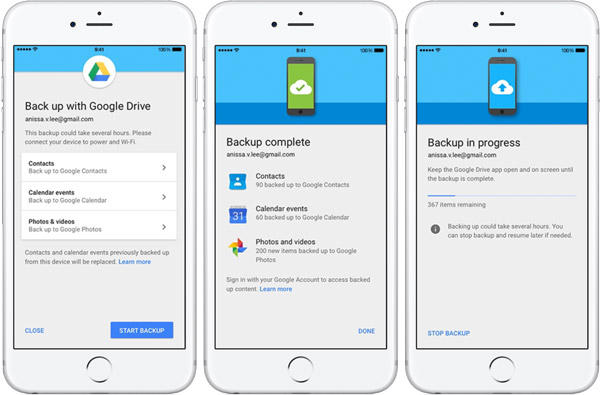
Шаг 4 . Чтобы загрузить фотографии и видео с Google Диска на iPhone, найдите нужный, нажмите на трехточечный значок под изображением, выберите «Отправить копию», а затем нажмите «Сохранить изображение». Затем фотография попадет в вашу фотопленку.
1. У Google есть ограничение на размер файла для хранения данных, 15GB бесплатно для каждой учетной записи.
2. Когда вы синхронизируете данные Google с iPhone, существующие данные будут заменены резервной копией Google.
Не пропустите здесь
- Копирование мелодий с iPhone на iPhone
- Отправить фотографии с Samsung на Samsung
- Синхронизировать контакты с iPhone на iPhone
Часть 3: Как перенести файлы с Android на iPhone сразу (без интернета)
Если вы хотите получить быструю скорость передачи и сохранить данные на iPhone в безопасности, просто используйте последний метод, используя MobieTrans.
Это поможет вам передавать данные с телефона Android и упорядоченно размещать полученные файлы на iPhone.
Данные поддерживаются: Фотографии, контакты, видео и аудио.

С легкостью переносите фотографии, контакты, музыку, видео и SMS с телефона.
Резервное копирование файлов между устройствами iOS, телефонами Android и компьютерами и восстановление контактов.
Управляйте файлами телефона на компьютере, чтобы навести порядок в телефоне.
Работает для iPhone 15/14/13/12/11/X и более ранних серий, Samsung, HTC, Motorola и т. д.
Отлично, правда? Просто проверьте шаги для отправки файлов с Android на iPhone.
Шаг 1. Запустите MobieTrans
на основе операционной системы. Подключите телефон Android и iPhone к компьютеру с помощью оригинальных USB-шнуров. Запустите MobieTrans, чтобы он обнаружил ваши устройства.

Шаг 2. Выберите фотографии.
На левой панели нажмите «Фото». Затем вы можете просмотреть все фотографии своего телефона Android и выбрать целевые фотографии, которые хотите передать.

Шаг 3. Переход с Android на iPhone
Выберите целевой iPhone, щелкнув значок, обведенный красным прямоугольником. Позже на iPhone появятся фотографии с телефона Android.
Этот инструмент не передает приложения. Вы можете обратиться к этой странице, чтобы переносить приложения с Android на iPhone.
Часть 4. Часто задаваемые вопросы о передаче файлов с Android на iPhone
1. Могу ли я отправить файлы через Bluetooth с Android на iPhone?
Apple не позволяет устройствам, не принадлежащим Apple, обмениваться файлами со своими продуктами с помощью Bluetooth. Это означает, что вы не можете передавать файлы с устройства Android на iPhone с помощью Bluetooth.
2. Как импортировать контакты с Android на iPhone через учетную запись Google?
На вашем телефоне Android перейдите в «Настройки»> «Учетная запись»> «Добавить учетную запись», затем выберите Google и введите имя пользователя и пароль Gmail. Как только ваш телефон Android подключится к сети Wi-Fi, контакты будут автоматически сохранены в Контактах Google. Далее вам нужно настроить Google на iPhone. Подключите iPhone к сети Wi-Fi, а затем перейдите в «Настройки»> «Почта, Контакты, Календари» на iOS 9 и более ранних версиях или «Настройки»> «Почта» на iOS 10 и более поздних версиях. Нажмите «Добавить учетную запись», выберите «Google» и введите те же учетные данные Gmail. Включите тип данных контактов, и они будут импортированы на ваш iPhone.
3. Как отправить большое видео с Android на iPhone без потери качества?
к отправлять большие видеоВы можете попробовать MobieTrans, чтобы помочь вам перемещать видео с Android на iPhone без потери качества. Кроме того, вы можете использовать его для резервного копирования видео между устройствами iOS, телефоном Android и компьютером или для прямой передачи видео, музыки, фотографий и т. Д. С Android на iPhone.
4. Могу ли я Airdrop с Android на iPhone?
Вы можете использовать Airdrop для обмена файлами между устройствами iOS, но вы не можете Airdrop с одного устройства Android на iPhone.
В этом уроке мы расскажем о 3 лучших способах передачи файлов с Android на iPhone. Вы можете использовать SHAREit для отправки фотографий, видео, музыки, приложений и документов с Android на iPhone; вы можете перемещать медиафайлы и документы с помощью Google Диска; тем не менее, вы можете использовать MobieTrans для копирования мультимедиа, контактов и фотографий с Android на iPhone. Для последних двух способов вам нужно выдержать медленную скорость и перезапись данных, и последний вариант лучше, потому что он обеспечивает быструю и безопасную передачу с Android на iPhone. Возьмите свой любимый и получите то, что хотите.
- Передача данных по телефону
- 6 способы отправки (больших) видео с Android на iPhone [обновлено]
- Методы 4 для переноса iBooks с iPad на компьютер
- Как импортировать контакты CSV на iPhone [с / без iTunes iCloud]
- Как перенести данные с LG на Samsung
- Как сохранить сообщения Kik на iPhone или Android
- Полное руководство по Android Backup File Extractor
- Быстрые способы исправления фотографий 7 не загружаются с iCloud [Обновлено]
- 7 способов исправить iTunes, который постоянно запрашивает пароль Apple ID на ПК / iPhone
- Простые способы 3 для синхронизации сообщений iPhone с MacBook Air / Pro
- Apple ID VS iCloud — разница между Apple ID и iCloud
- [Решено] Проверьте 6 решений, чтобы исправить не удается добавить музыку на iPhone
- iMessage для Windows — 3 эффективных способа использования приложения iMessage в Windows
- Как с легкостью восстановить удаленные фотографии с ноутбука / настольного компьютера Acer
- Как исправить Smart Switch не работает
- Лучшие проверенные способы 4 для быстрого экспорта плейлистов iTunes
- Как удалить резервную копию iCloud
- Лучшие методы для резервного копирования видео на Android
- Как зашифровать резервную копию iPhone на ПК / Mac
- Центр загрузок
- Апексофт Магазин
- Компания
- О Нас
- Свяжитесь с нами
- Пользовательское соглашение
- Персональные данные
- Лицензионное соглашение
- Продукт
- Восстановление данных iPhone
- Android Восстановление данных
- Передача iPhone
- iPhone Eraser
- Восстановление данных
- Поддержка
- Центр поддержки
- Решения
- Карта сайта
- FAQ