Устанавливаем Windows 7 вместо Windows 10
Несмотря на то, что Майкрософт выпустила уж две новых операционных системы, многие пользователи остаются приверженцами старой доброй «семерки» и стремятся использовать ее на всех своих компьютерах. Если с собранными самостоятельно десктопными ПК возникает мало проблем при инсталляции, то вот на ноутбуках с предустановленной «десяткой» придется столкнуться с некоторыми трудностями. В этой статье мы поговорим о том, как сменить ОС с Windows 10 на Windows 7.
Установка Виндовс 7 вместо «десятки»
Основной проблемой при инсталляции «семерки» на компьютер под управлением Windows 10 является несовместимость микропрограммного обеспечения. Дело в том, что в Win 7 не предусмотрена поддержка UEFI, и, как следствие, структуры дисков типа GPT. Именно эти технологии используются в устройствах с предустановленными системами десятого семейства, лишая нас возможности устанавливать более старые ОС. Мало того, даже загрузка с такого установочного носителя невозможна. Далее мы приведем инструкцию обхода этих ограничений.
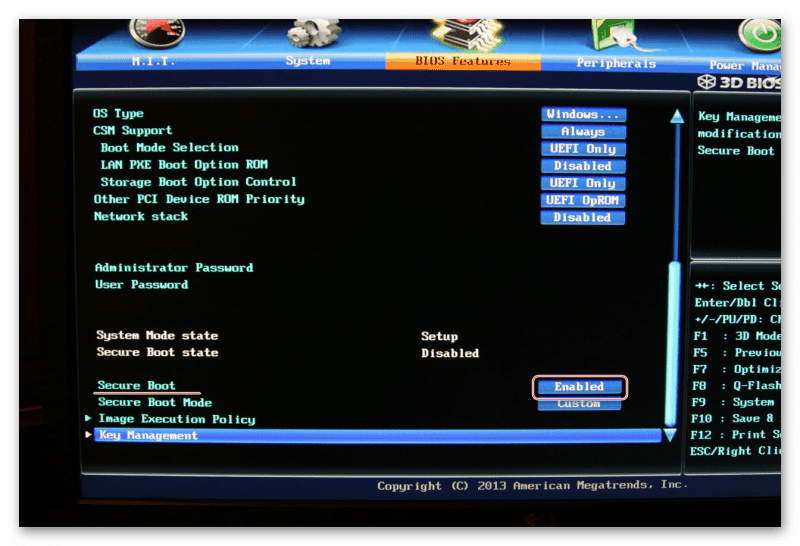
Шаг 1: Отключение Secure Boot
По сути, UEFI это тот же BIOS, но с новыми функциями, к которым относится безопасная загрузка или Secure Boot. Она-то и не дает в штатном режиме загрузиться с установочного диска с «семеркой». Для начала эту опцию необходимо выключить в настройках микропрограммного обеспечения.
Шаг 2: Подготовка загрузочного носителя
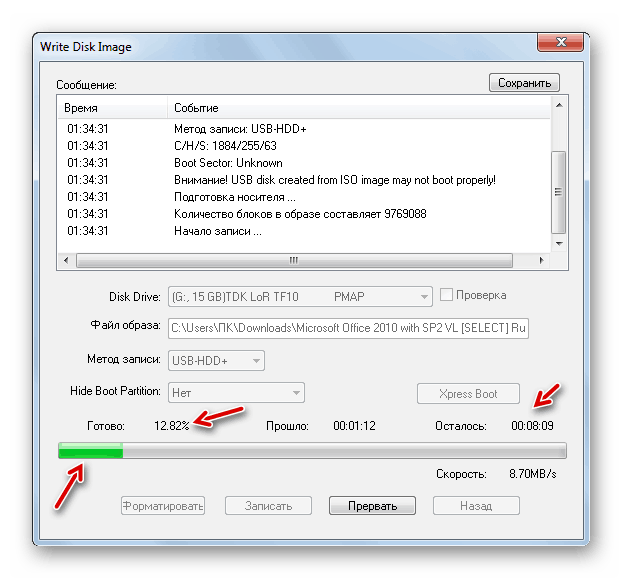
Записать загрузочный носитель с Виндовс 7 довольно просто, так как существует масса инструментов, облегчающих задачу. Это UltraISO, Download Tool и другие подобные программы.
Шаг 3: Конвертирование GPT в MBR
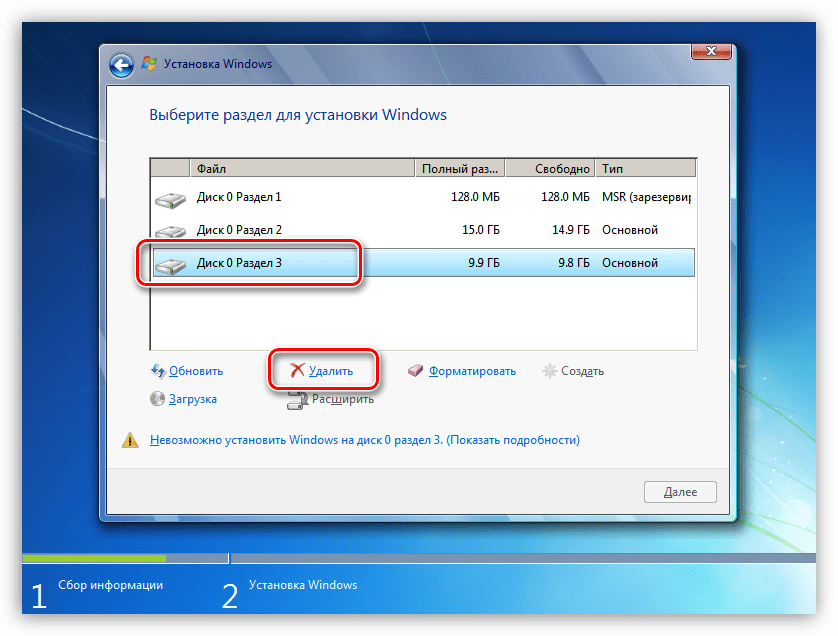
В процессе инсталляции мы неизбежно столкнемся с еще одним препятствием – несовместимостью «семерки» и GPT-дисков. Решается эта проблема несколькими способами. Наиболее быстрым является конвертирование в MBR непосредственно в программе установки Windows с помощью «Командной строки» и консольной дисковой утилиты. Есть и другие варианты, например, предварительное создание загрузочного носителя с поддержкой UEFI или банальное удаление всех имеющихся на диске разделов.
Шаг 4: Установка
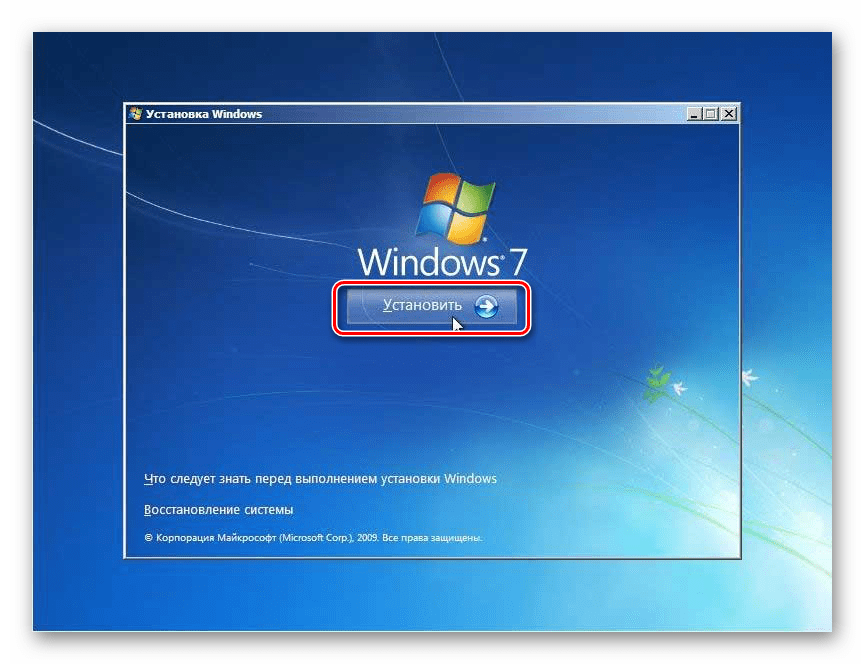
После соблюдения всех необходимых условий останется только установить Windows 7 обычным способом и пользоваться привычной, хоть и уже устаревшей, операционной системой.
Шаг 5: Установка драйверов
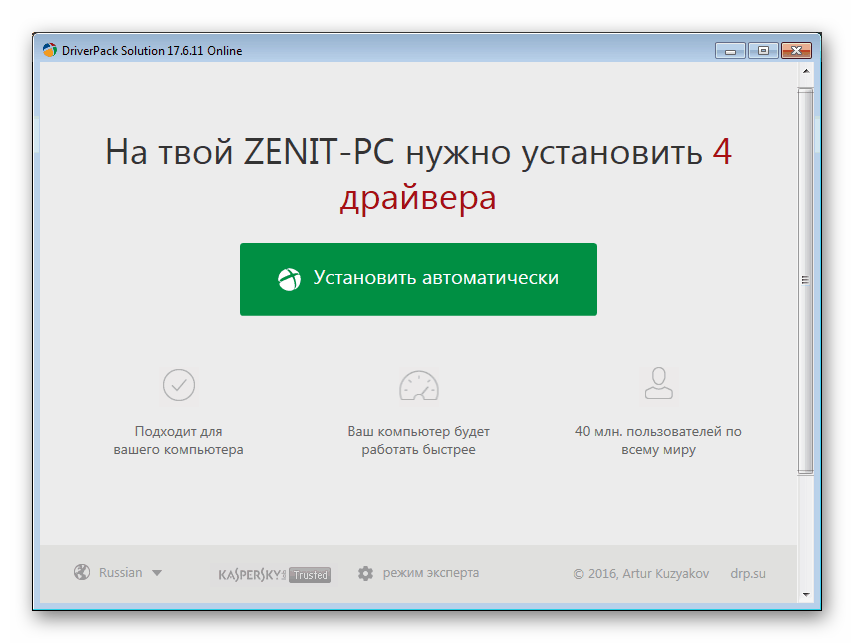
По умолчанию в дистрибутивах Windows 7 нет драйверов для портов USB версии 3.0 и, возможно, для других устройств, поэтому после того, как система будет запущена, их нужно будет скачать и установить с профильных ресурсов, сайта производителя (если речь идет о ноутбуке) или воспользоваться специальным софтом. Это же касается и ПО для нового «железа», например, чипсетов.
Заключение
Мы разобрались, как установить на компьютер «семерку» вместо Windows 10. Для того чтобы избежать возможных проблем после завершения процесса в виде неработоспособности сетевых адаптеров или портов, лучше всегда держать под рукой флешку с актуальным пакетом драйверов, например, Snappy Driver Installer. Обратите внимание, что необходим именно offline-образ «SDI Full», так как подключиться к интернету бывает невозможно.
Помогла ли Вам статья?
Задайте вопрос или оставьте мнение
Получить ответ на Email
По рейтингу
Новые Старые
Межтекстовые Отзывы
Посмотреть все комментарии
16 апреля 2020 06:20
вот если б этот сайт сам установил десятку то да а так чем оно помогло?
16 апреля 2020 13:15
Ответить на Аноним
А где это вы такие сайты видели, которые за вас операционные системы устанавливают? И в чем сложность сделать это самому по инструкции?
5 мая 2020 13:05
Ответить на Аноним
Ага, а еще лучше пусть создадут на клавиатуре одну кнопку, при нажатии, которой выполнялись все необходимые функции, да или вообще сделать, так чтоб компьютер по голосу человеку распознавал, что ему делать и сам это делал
Дмитрий Dik
23 февраля 2020 08:54
Здравствуйте, поставил ssd диск в ноут и установил на него вин 7,до этого стояла 10, с трудом установил разные драйвера, но драйвер usb никак не получается, соответственно они не работают, уже не знаю возможно ли это, если что подскажите буду благодарен, спасибо
26 мая 2020 18:16
К сожалению, не на все железо, есть возможность поставить 7. Она заблокирована на аппаратном уровне, как в процессоре, так и в мат.плате.
Чтоб работали usb, тем более 3.х, нужен спец.драйвер, которого нет в 7 по умолчанию, от того могут не завестись usb (мыши\клавиатуры), хорошо, если будет выход на старый ps\2, который подцепит туже клавиатуру, для установки драйверов.
Селим Абиев
22 декабря 2020 19:47
У меня никак не получается
15 января 2021 22:09
Как установить виндовс 7 без потери данных Легко и просто?
11 февраля 2021 00:59
Ели железо создано под вин 10 и под это новое железо есть только драйвера вин 10, то драйвера вин 7 на него не ставятся, а ставятся универсальные (2006 года) и только(!).
Пример: Был куплен плоттер, работает с 7кой, 10ка не видит. Есть ноут 17 года, Асер, 80201272534. Снесли 10ку и поставили для плоттера 7ку. В итоге, драйвер проца 2006 года и не обновляется, видеокарта только встроенная, дискретная (GeForce 940MX) не работает. Да, CorelDRAW работает, всё работает, но не работает всё что связано с видеоадаптером. Короче работать можно, юзать инет, кино смотреть, книги слушать… играть нельзя, вообще. И нахрена из компа делать инвалида ?!
Вывод: Если есть желание и повод работать под 7кой на новом железе (2010+), то ставьте вин 10 про, на ней можно установить виртуальную систему 7. А с 7ки можете делать всё что хотите, даже быстродействие будет выше в играх.
Если старые игры не запускаются, то переименуйте их exe. файл(добавьте букву или цифру). Начиная с вин 7, в системе виндовс есть функция, отправляющая отчёты о программах запущенных на ней на определённый сервер майкрософт. С отменой поддержки 7ки, этот сервер отключили и не имея обратной связи система блокирует запуск игр и программ.
Нет смысла используя современное железо искать для него драйвера для старых систем,их уже не создают, поддержка вин 7 закончилась 18 января 2020 года. Для работы со старой техникой и программами можно и нужно использовать виртуальные системы на базе новых систем, привязанных к новому железу.
Установка Windows 7 вместо Windows 10
Система Windows 10 появилась довольно давно и многие успели её попробовать лично. Кто-то от неё в восхищении, а кому-то она вовсе не понравилась. Немало людей предпочитают вернуться к «семёрке» после того, как обновили её или установили «десятку».
Методы отката Windows 10 до Windows 7.
Как можно откатить Windows 10 до версии 7
Но как откатить Windows 10 назад до 7-й версии? Возможно ли это сделать вообще? Здесь есть несколько вариантов действий, в зависимости от способа установки Windows 10:
- Откат, если «семёрка» просто обновлялась или «десятка» устанавливалась без форматирования винчестера, и прошло не более 30 дней.
- Восстановление системы из заранее созданного архива.
- Чистая установка, с полным удалением «десятки».
Каждый способ применяется в разных ситуациях и имеет свои достоинства и недостатки, поэтому рассмотрим их подробнее.
Встроенная возможность возврата
Когда установка производится на системный диск без его форматирования, автоматически создаётся резервная копия старой системы в папке Windows.old. Также она создаётся при обновлении до «десятки». Эта папка существует 30 дней и позволяет откатиться с Windows 10 на прежний Windows 7. Если за этот период откат не сделан, то папка будет удалена, так как она занимает немало места. Для замены Windows 10 на Windows 7 с помощью этой копии предусмотрены встроенные штатные средства:
- Нажмите клавиши Win+I, появится окно с настройками.
- Перейдите в раздел «Обновление и безопасность».
- Выберите раздел «Восстановление».
- Кликните кнопку «Начать» в разделе «Вернуться к Windows 7». Версия системы может быть и другой, смотря какая стояла до установки «десятки». То есть этот способ можно применять для отката к «восьмёрке». Именно эта кнопка поможет поменять Windows 10 на 7.
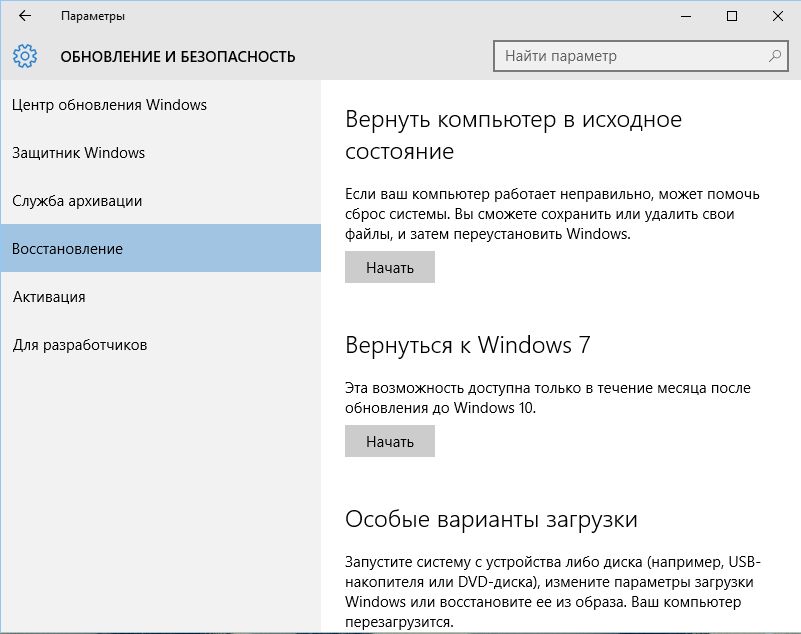
Дальше система начнёт пошагово спрашивать про причины отката, предупреждать о необратимости этого шага – нужно выбирать соответствующие пункты и двигаться дальше. На последнем экране появится кнопка «Вернуться к Windows 7», её и нужно нажать. После этого никакого вмешательства больше не требуется — компьютер сам всё сделает и перезагрузится. Windows 7 вернётся на экран, а Windows 10 исчезнет. Но если папка Windows.old была автоматически или вручную удалена, то возврата с Windows 10 не произойдёт и вернуть Windows 7 таким способом не получится.
Восстановление Windows 7 из образа
Откат Windows 10 до прежнего Windows 7 можно проделать другим способом, но только если заранее был сделан образ для восстановления. Чтобы его сделать, в «семёрке» надо зайти в «Пуск» — «Все программы» — «Обслуживание» — «Архивация и восстановление». Если надо создать копию, то выбирается «Создание образа системы», а затем «Создать диск для восстановления системы» — с него потом можно загрузить компьютер и начать откат. Созданный образ при этом надо иметь на каком-нибудь разделе винчестера, кроме системного, или на внешнем винчестере или флешке. Откат системы Windows 10 до 7 возможен, когда имеется архивный образ и загрузочный диск или флешка для восстановления.
- Надо вставить загрузочный диск или флешку и при старте компьютера войти в BIOS, обычно с помощью клавиш Delete или F Клавиши F8 или F12 обычно позволяют просто выбрать нужное устройство без захода в BIOS, если возможно, — это лучший способ.
- Установить загрузочным устройством, в котором находится загрузочный диск и сохранить изменения с перезагрузкой.
- Когда компьютер загрузится с подготовленного заранее диска, нужно выбрать русский язык интерфейса и пункт «Восстановление компьютера с помощью созданного ранее образа системы».
- Найти и выбрать сохранённый ранее образ системы.
- Затем остаётся только нажимать кнопку «Далее», пока не дойдёте до вопроса, форматировать винчестер или нет. Здесь нужно сделать выбор, если это требуется или пройти дальше.
- Подготовительные этапы закончены, нажмите кнопку «Готово».
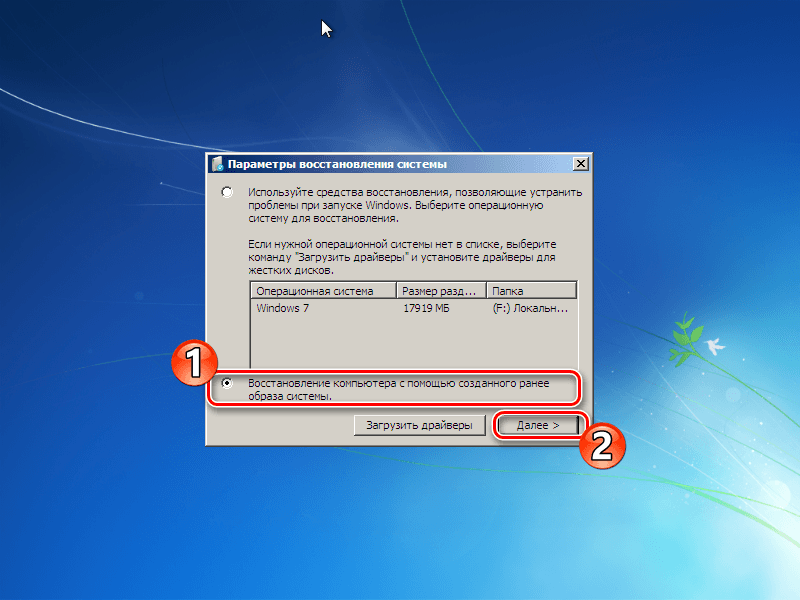
Далее компьютер распаковывает файлы из ранее созданного образа и копирует их на системный диск. Спустя небольшое время прежняя «семёрка» будет установлена. Обратите внимание, что восстановленная «семёрка» будет в точности той же, какой была при создании образа – со всеми установленными в ней программами и пользовательскими файлами, даже с прежним паролем на вход. Это один из самых простых и надёжных способов, как вернуть Windows 7. Поэтому создание архивного образа системы удобно создать сразу после её установки и настройки, когда в ней имеются все драйвера и необходимые программы. Развёртывание новой системы в этой конфигурации занимает гораздо меньше времени, чем новая установка всего по очереди. При этом она сразу готова к работе. К тому же, это простейший способ, как сбросить Windows 10 на прежний Windows 7. Обратное восстановление Windows 10 после установки Windows 7 таким способом будет невозможно, если только вы также не создадите перед удалением архивный образ «десятки».
Переустановка системы
Если откат вышеназванными методами не удаётся или невозможен, поможет полный снос установленной Windows 10 с последующей установкой версии 7. Однако надо иметь ввиду, что на некоторых современных ноутбуках переустановка Windows 10 на любую версию Windows 7 сильно затруднена, и даже если удастся это сделать, то может не оказаться некоторых драйверов для нормальной работы. Поэтому устанавливать «семёрку» лучше, если вы точно уверены, что она там раньше нормально работала и все драйвера найдутся. Со стационарными компьютерами в этом плане проблемы возникают редко. Чтобы переустанавливать Windows 7, нужен установочный диск с дистрибутивом системы. Этот диск надо поместить в дисковод и в BIOS назначить его первым устройством для загрузки. Иногда при старте компьютера помогают клавиши F8 или F12, которые выводят меню со списком всех доступных для загрузки устройств. Можно использовать загрузочную флешку вместо диска – это не важно, лишь бы компьютер смог с неё загрузиться.
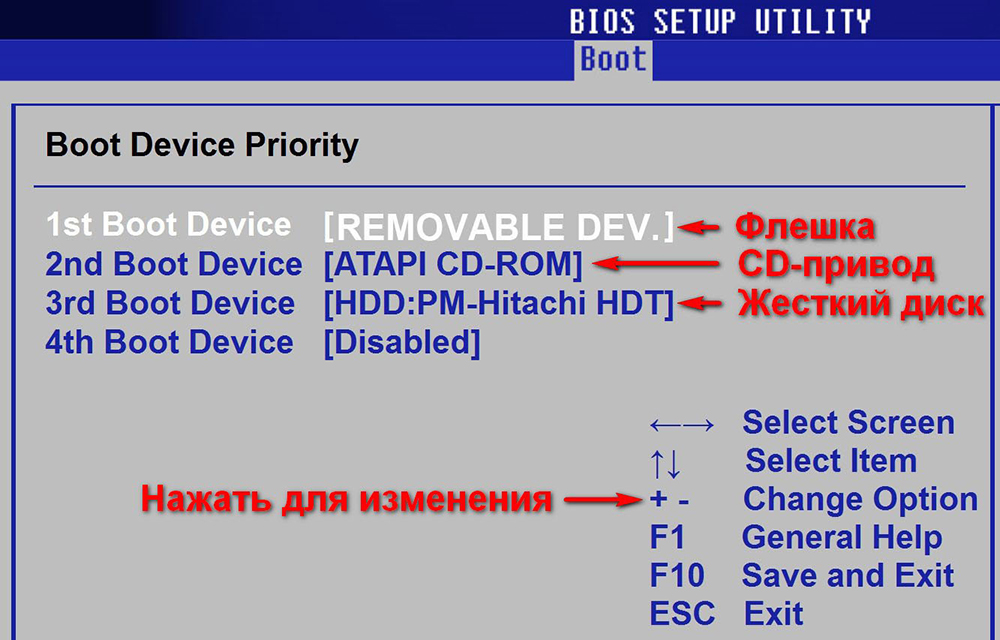
После запуска установки особых вопросов обычно не возникает – всё происходит при минимальном участии пользователя. Нужно только выбрать диск, на который будет установлена система, решить, форматировать его или нет, произвести минимум настроек: выбрать часовой пояс, ввести пароль. Ввод ключа активации можно пропустить – 30 дней всё будет работать и без него, а ввести ключ можно в любое время. На этапе выбора диска для установки обратите внимание, чтобы системный диск, куда будет устанавливаться «семёрка», имел достаточно много места – минимум 20 ГБ, а лучше 50-60 ГБ. Поменять размеры диска можно здесь же, с помощью инструментов внизу окна. Лучше его заодно отформатировать в системе NTFS. Затем можно продолжить установку.
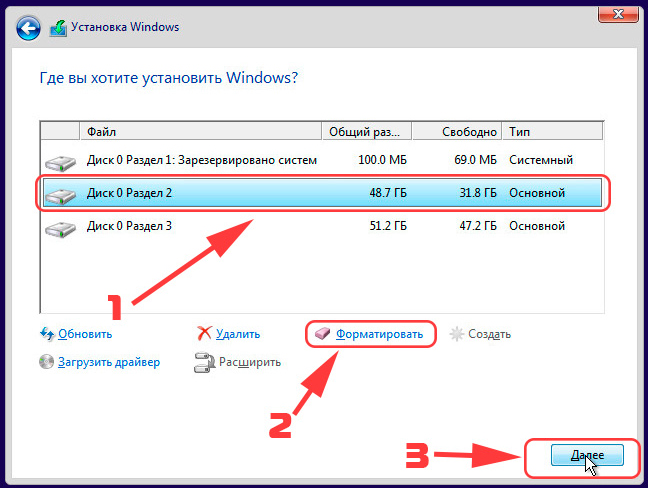
Изменить Windows 10 на 7 таким способом – самое кардинальное решение. «Десятку» после этого вернуть будет нельзя, разве что только установить заново.
Возможные проблемы
При любой работе с программами в общем и с Windows в частности могут возникать ошибки. Если у вас таковые возникли, попробуйте найти их на нашем сайте через поиск в шапке сайта. Вот несколько статей, решающих конкретные проблемы:
- Решение ошибки «Установка Windows на данный диск невозможна…»
- Что делать, если при установке Windows зависает на надписи Getting ready
- Способы устранения ошибки 0x8030002f при установке Windows
- Как исправить ошибку при установке Windows «На диске находится таблица MBR-разделов»
Заключение
Приходилось ли вам менять Windows 10 на 7-ю версию и почему вы так поступили? Расскажите в комментариях, как вы это сделали – любые подробности будут полезны новичкам и помогут им избежать многих ошибок.
Как бесплатно обновиться с Windows 7 до Windows 10

В закладки
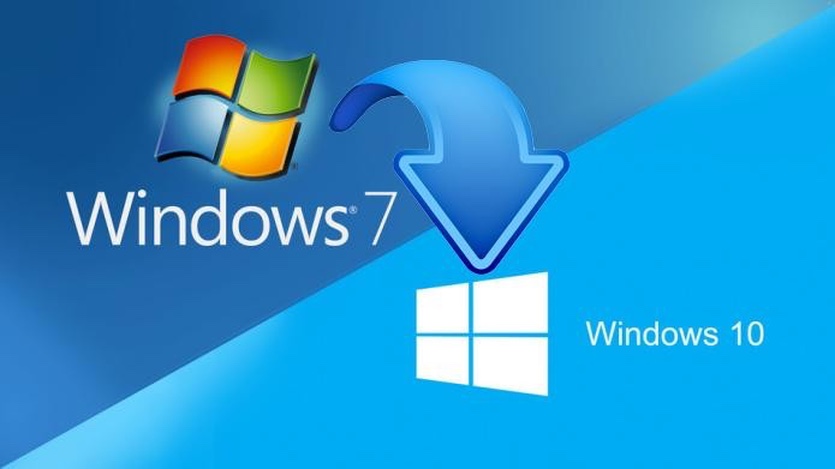
Вчера Microsoft официально перестала поддерживать Windows 7 и порекомендовала обновиться до Windows 10.
Ранее компания предлагала специальную программу бесплатного обновления на новую версию операционной системы, но 29 июля 2016 года свернула её. Однако всё ещё есть официальный способ установки «десятки».
Важно: обновление Windows 7 до Windows 10 может стереть ваши настройки и приложения. Советуем сделать резервные копии необходимых данных и приложений.
Как обновиться
2. В разделе Создание установочного носителя Windows 10 выбираем Скачать средство сейчас. Затем запускаем утилиту на своём компьютере.
3. В появившемся окне нажимаем Обновить этот компьютер сейчас.
После окончания установки ваша цифровая лицензия Windows 7 автоматически перенесется на Windows 10. [The Verge]
(218 голосов, общий рейтинг: 4.38 из 5)
�� Хочешь ещё? Читай больше в Telegram
�� Ищешь ответ на вопрос? Приходи на Форум
Всё делается через сайт Microsoft.
Артём Баусов
Главный по новостям, кликбейту и опечаткам. Люблю электротехнику и занимаюсь огненной магией. Telegram: @TemaBausov
Я нашёл способ самого удобного подключения AirPods
У Valve внезапно закончились VR-шлемы Index по всему миру
�� Читайте также . Всё по теме
Samsung представила первый в мире прозрачный экран MicroLED
В iOS 18 будут новые функции на базе ИИ. Например, в Apple Music появятся автоматизированные плейлисты
Apple начала доставлять шлемы Vision Pro в магазины. Старт продаж в феврале
Apple начала выплачивать компенсации за замедление айфонов. Каждый получит по $92, но есть ограничение
С Telegram списали все штрафы в России. Мессенджер ничего не оплачивал и не знает причину
Microsoft запретила бесплатно обновляться с Windows 7 и 8 до Windows 11
В Windows 10 и 11 нашли баг, из-за которого в скриншотах сохраняется всё, что было вырезано
Забудьте про полноценную Windows на Mac. Время Bootcamp подходит к концу
�� Комментарии 32
Xiaomi1993 15 января 2020
? 15 января 2020
как бесплатно начать сливать свои данные микрософту в виде “телеметрии”
Den Stukalov 15 января 2020
@? , лучше микрософту, чем яндексу
banco 15 января 2020
@Den Stukalov , А еще лучше apple, да?
? 15 января 2020
@Den Stukalov , одно другому не мешает
iStan34 15 января 2020
@? , кому ты нахер нужн со своими данными… как будто на Mac твои данные не сливаются….
? 15 января 2020
@iStan34 , если умеешь пользоваться сниффером, то легко можешь все сам проверить. На маке мои данные не сливаются, кроме тех что я сам заливаю в облако.
kilka_rus 15 января 2020
Автор – Доброе утро ??
Gogi_Penza 15 января 2020
А Мелкомягкие не подумали как обновиться с 7 на 10 на старых чипсетах?!
У человека на работе есть компы с матерями Asus P6T WS Pro, на которые дров под win10 никто не выпускал и не собирается это делать (дрова на чипсет, Lan, Audio)
Работающие версии win7 enterprise сейчас работают супер-стабильно и прекрасно…
Вопрос: Зачем на сейчас стабильно работающих машинах обновляться до win10 ?!
ProtcessusVitelius 15 января 2020
@Gogi_Penza , смотря какая работа, если есть нормативы которые обязывают иметь постоянную тех.поддержку на всем задействованном ПО то фактически весь парк машин с W7 окажется вне закона, а это штрафы, причем немаленькие
? 15 января 2020
@Gogi_Penza , подумали конечно. Говорят что надо новый комп покупать ?♂️
Gogi_Penza 15 января 2020
@? , Зачем покупать новый комп (компы), если сейчас все стабильно и хорошо работает?!
Образ системы сделан Акронисом, на экстренный случай…
И даа, компы стоят не в банке, чтобы были какие то нормативно правовые акты…
Отдел «К» придет с проверкой?! Ну-ну, вот вам документы все)))
P.S. а покупать новый комп (компы), только лишь для того, чтобы перейти на форточки10… та еще затея… совершенно не логичная…
Suslikov 15 января 2020
@Gogi_Penza , так сначала нужно компы новые купить. все же просто
Gogi_Penza 15 января 2020
@Suslikov , Это как примерно тот случай, когда в автомобиле колесо лопнуло – значит нужно покупать новую машину. )))
Шиномонтаж. Фууу, это для нищебродов)))
mlserg 15 января 2020
@Gogi_Penza , так вы тоже посидите на маке 2009 года выпуска и потом возникайте почему нужно покупать новый мак, чтобы обновить макос на последнюю версию.
Gogi_Penza 16 января 2020
@mlserg , Во первых я Не Возникаю, а спрашиваю – для чего необходимо обновляться на новую win10, если комп прекрасно работает на win7 ?! Понимаете – те задачи, которые поставлены данному компьютеру (компьютерам) – они успешно выполняются именно на win7 .
Далее, для того, чтобы на данный комп поставить win10 – необходимо наличие драйверов на чипсет, который пишет в том числе производитель матери в совместном сотрудничестве с мелкомягкими… Для данной матери ASUS P6T WS PRO – не драйверов от производителя на win10 .
Покупать новый комп который будет выполнять те же самые задачи, не быстрее не медленнее – а просто те же самые – смысла нет. Ибо это переплата за воздух…
И кстати дома стоит Mac Mini 2010 года до сих пор прекрасно работающий под свои задачи которые он выполняет… и совсем недавно сам заменил в нем hdd на ssd…
P.S. не нужно гнаться за топовым железом, нужно понимать для каких задач это железо нужно… и дааа, при всем при этом имеется доступ к компам на самом топовом железе (станции нелинейного видео-монтажа и цветокоррекции), а также возможность работы на специализированном железе для рендер-ферм, где ПО стоит дороже чем само железо…
amstel8 16 января 2020
@Gogi_Penza , горение абсолютно неадекватно в вашем случае. Драйвера подцепятся автоматически у вас довольно свежая мать, поддерживается даже Pentium4 которые 64 битные с гипертредингом, что говорить про ваш случай.
А вот старое железо (дешёвые Pentium4 ниже) – да не обновляется, как обычно, потому что оно слишком старое.
Раз есть копия – обновись, увидишь, что всё работает, не понравится – откатишься до копии
Gogi_Penza 16 января 2020
@amstel8 , Еще раз))) Это рабочие компы… На них стоит купленная лицензия Win7 Enterprise… К счастью это корпоративная версия венды и она не обновляется автоматически на win10 .
И данные матери, про которые я говорил, официально на уровне дров не поддерживаются win10 )))
Саппорт Мелкомягких, саппорт Asus, и собственный тест – говорит о плохом.
Пробовали на тестовой машине поставили Win10 LTSC корпоративную купленную лицуху… Не находит устройства некоторые, звук не пашет, сеть не пашет, про чипсет ругается…
Что мы делали не так?!
Поэтому – ну нахер, работает не трогай. А шаловливые ручонки – это от лукавого)))
Как установить Windows 10 на Виндовс 7
Ситуация, в которой вам нужно устанавливать Windows 10 на абсолютно новый компьютер, возникает достаточно редко — в большинстве случаев вы просто хотите обновить уже имеющуюся у вас операционную систему, например, Windows 7. Именно «семерка» на сегодняшний день является наиболее популярной ОС и именно ее пользователи наиболее тепло воспримут новое творение от «мелкомягких».
Выбери свой путь…
Для начала, стоит определиться: хотите ли вы использовать «семерку» как плацдарм для установки абсолютно новой и чистой ОС или же просто хотите обновить имеющуюся операционку, сохранив все свои настройки и программы.
Предлагаем вам кратко разобрать оба сценария, каждый из которых обладает своими плюсами и минусами.
Обновляем
Первый вариант расскажет вам о том, как установить Виндовс 10 на Виндовс 7, сохранив максимум информации, включая, установленные программы и сохраненные документы.
В первую очередь, убедитесь, что у вас установлен Service Pack 1, проверить это можно, открыв свойства системы (Win+Break) — в верхней части окна будет написано название вашей ОС. Если вы все еще пользуетесь «сырой» версией 7-ки, перед ее обновлением до десятки обязательно установите SP1.
Теперь вам понадобится приложение Windows 10 Preparation Tool, его достаточно просто нагуглить, а скачивается оно с сайта Майкрософта, но мы упростили вам задачу и скачать можно по ссылке ниже:
Все, что оно делает — проверяет ваш компьютер на соответствие системным требованиям и разблокирует обновление до 10-ки через Windows Update.
Также программа контролирует язык системы и его доступность в тестовой версии. Если все требования соблюдены, то в реестре компьютера создается ключ:
HKLM\SOFTWARE\Microsoft\Windows\CurrentVersion\WindowsUpdate\WindowsTechnicalPreviewValue under that key named «Signup” with its data set to «924EADEB-2472-490D-9203-5D0A1FD5CC73»
Как только вы увидите заветное «Your PC is now ready…»,

открывайте центр обновлений и устанавливайте 2-3 Гигабайтный пакет.

Вся процедура займет примерно полчаса, и на выходе получится абсолютно новая ОС со всеми вашими документами и приложениями.
Ставим «свежак»
Если же вам нужна «чистая» установка, то здесь потребуется образ ОС (инструкция о его получении есть на нашем сайте).
Скачиваете образ, запускаете приложение, а затем указываете что и куда вы собираете загружать.

Таким способом можно без труда создать как загрузочный диск, так и загрузочную флешку, причем в обоих случаях потребуется сделать всего пару кликов мышкой.
Как только процедура создания носителя будет закончена, перезагружайте ваш компьютер с флешки или диска и начинайте обычную установку.

Комментарии (5)
- Житель Земли (25.12.2018 в 09:32) Ничего не понял! В первом пункте устанавливаются обновления win 7 как собственно и должно быть при нажатии на установку обновления. Где установка win 10!?