Как распечатать список контрагентов?
Для печати списка контрагентов необходимо в справочнике «Контрагенты» нажать кнопку «Действия» — «Вывести список». При необходимости предварительно можно раскрыть группу контрагентов с помощью кнопки «Иерархический просмотр» (меню «Действия» — «Иерархический просмотр»).
В открывшемся окне настройки вывода можно указать, какие из реквизитов надо вывести, выбрать формат вывода (текстовый документ или табличный документ) и нажать кнопку «ОК».
При этом будет сформирован список контрагентов с учетом ранее установленного отбора.
Более подробно методика формирования списка контрагентов со значением свойства описана в статье «Методика формирования списка контрагентов со значением свойства».
Другие материалы по теме:
Универсальный отчет по выводу основных данных контрагентов в список
Для формирования собственного отчета в 1С используется Универсальный отчет: раздел Отчеты — Стандартные отчеты — Универсальный отчет .
Заполнение шапки отчета
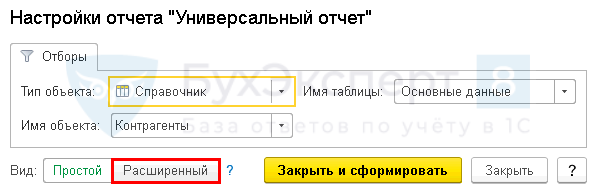
В шапке отчета укажите:
- Справочник — тип источника данных, т. е. какой объект анализируется;
- Контрагенты — отчет будет формироваться по справочнику контрагентов;
- Основные данные — основная таблица данных для построения отчета.

Настройка отчета
Откройте настройку отчета по кнопке Настройки . Выберите Вид — Расширенный.

- Самоучитель по 1С Бухгалтерии 8.3;
- Самоучитель по 1С ЗУП 8.3.
- Отборы;
- Поля и сортировки;
- Оформление;
- Структура.
Для отчета Реквизиты контрагентов заполним вкладки:
Вкладка Поля и сортировки
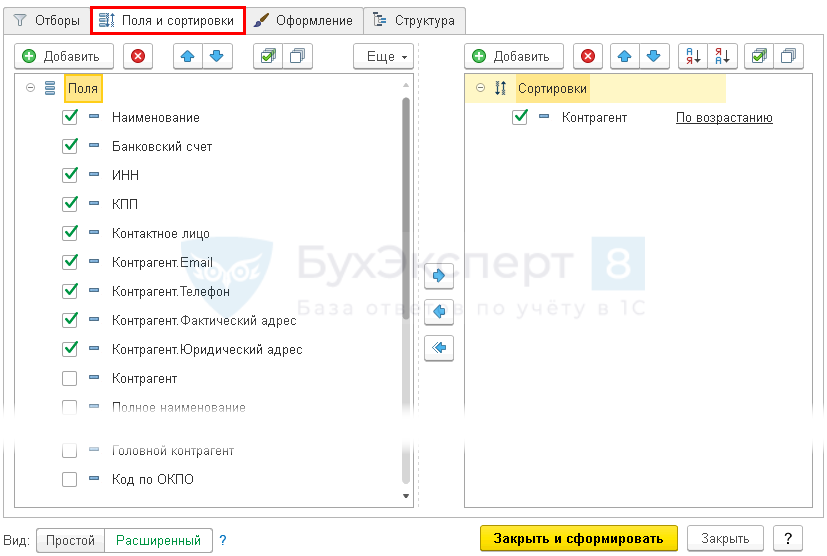
На вкладке Поля и сортировки в окне Поля дополнительно к выставленным по умолчанию показателям по кнопке Добавить установите следующие показатели:
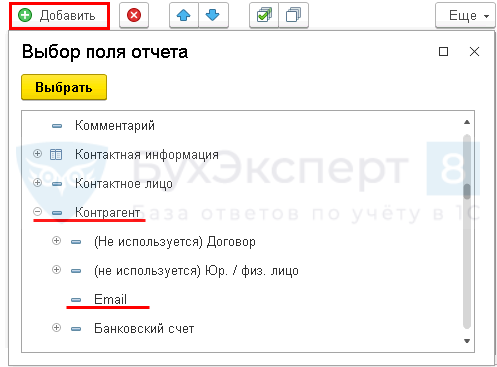
Аналогично добавьте данные:
- Контрагент.Телефон ;
- Контрагент.Фактический адрес ;
- Контрагент.Юридический адрес .
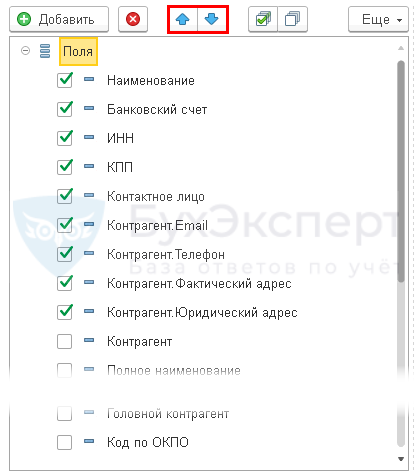
Используя стрелки «вверх» и «вниз», расположите поля в порядке следования и для более компактной формы отчета оставьте флажки только на следующих показателях:
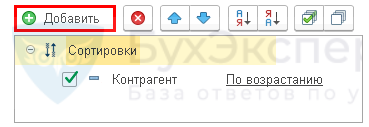
В окне Сортировки по кнопке Добавить укажите порядок упорядочивания данных в отчете:
Заполненная вкладка Поля и сортировки выглядит следующим образом.
Вкладка Оформление
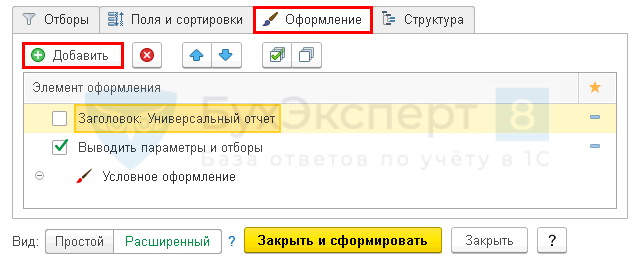
Настройте вкладку Оформление по кнопке Добавить :
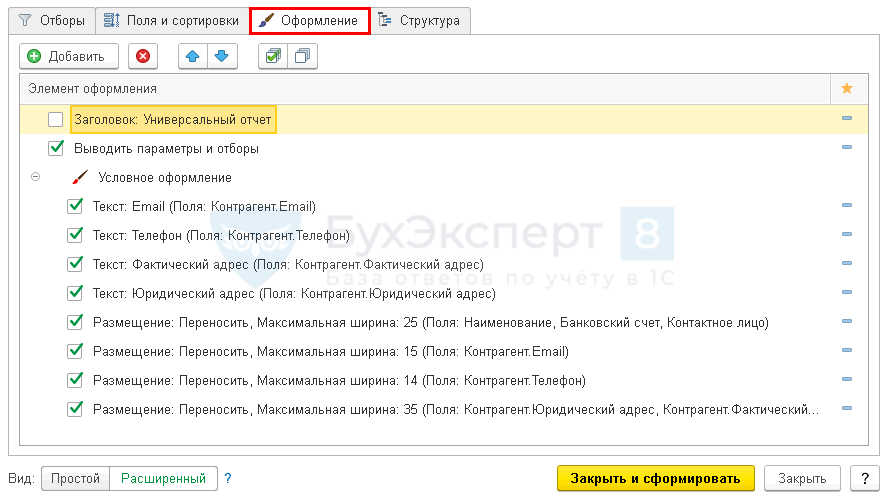
- для отображения в заголовках составной информации:
- Контрагент. Email — Email;
 PDF
PDF - Контрагент.Телефон — Телефон; PDF
- Контрагент.Фактический адрес — Фактический адрес; PDF
- Контрагент.Юридический адрес — Юридический адрес; PDF
- Контрагент. Email — Email;
- для переноса данных и установки ширины колонок отчета:
- Наименование, Банковский счет, Контактное лицо ; PDF
- Контрагент.Email ; PDF
- Контрагент.Телефон ; PDF
- Контрагент.Фактический адрес, Контрагент.Юридический адрес . PDF
- Наименование, Банковский счет, Контактное лицо ;
Эта настройка делает отчет более «красивым», но не является обязательной для использования.
Заполненная вкладка Оформление .
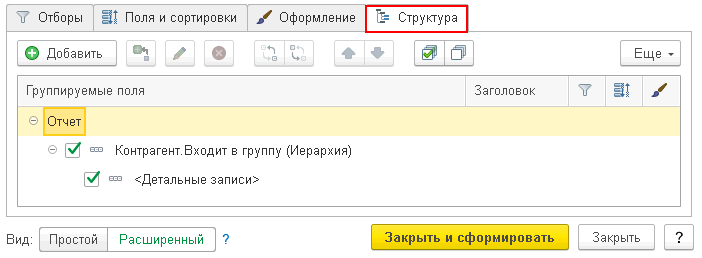
Вкладка Структура
Исходная структура отчета содержит детальные записи по выбранным полям вкладки Поля и сортировки . Для построения собственной структуры отчета удалите настройку, заданную по умолчанию, по кнопке Удалить .
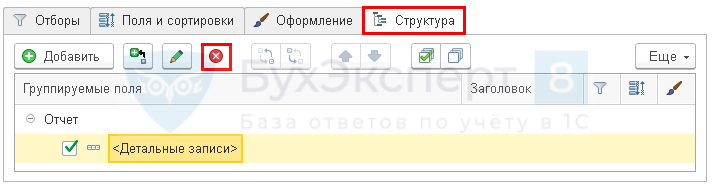
По кнопке Добавить задайте группируемые поля, как показано на рисунке.
Формирование отчета
По кнопке Сформировать отчет будет построен по заданной настройками форме.
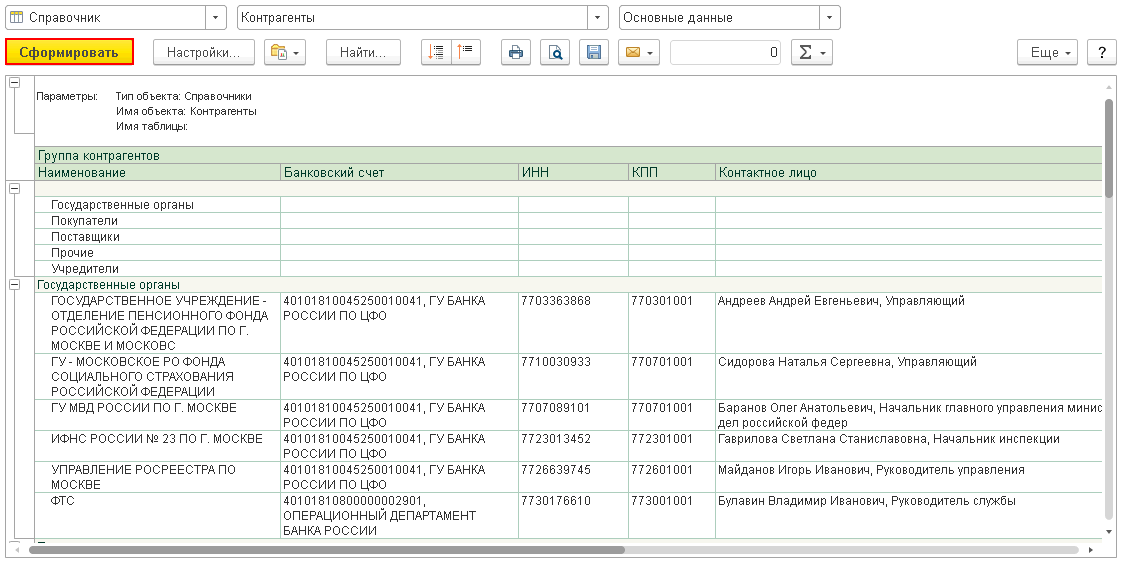
Эту информацию можно вывести на печать и всегда иметь «под рукой».
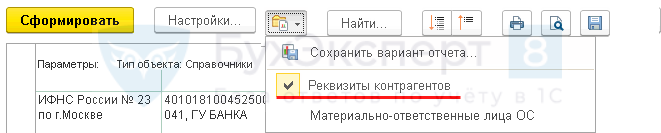
Чтобы каждый раз не пришлось настраивать отчет сначала, БухЭксперт8 советует сохранить настройки отчета в 1С по кнопке Сохранить вариант отчета .
После ввода наименования настройки, например, Реквизиты контрагентов, нам не придется каждый раз настраивать отчет заново. По кнопке Выбрать настройки достаточно обратиться к сохраненной настройке.

Настройки можно выгрузить или передать по почте. Подробнее:
- Как отправить настройки по электронной почте
- Как выгрузить и загрузить настройки
Скачать выгрузку настроек отчета Реквизиты контрагентов
Настройку Универсального отчета можно загрузить на другие компьютеры и базы данных по кнопке ЕЩЕ — Прочее — Изменить вариант отчета . Для этого в открывшейся форме настроек выберите команду Загрузить настройки : кнопка ЕЩЕ — Загрузить настройки .
См. также:
- Помощник бухгалтера – Универсальный отчет
- Выгрузка и загрузка настроек Универсального отчета

Помогла статья?
Получите еще секретный бонус и полный доступ к справочной системе БухЭксперт8 на 14 дней бесплатно
Похожие публикации
- Универсальный отчет по ценам приобретенных товаров в разрезе поставщиковВ данной статье мы расскажем о том, как с помощью.
- Универсальный отчет по данным физических лицВ статье приведена пошаговая инструкция создания отчета по выводу данных.
- Универсальный отчет по дебиторской и кредиторской задолженности по датам и контрагентам в 1С.
- Как получить отчет по 19 счету в корреспонденции с 68 в разрезе контрагентовВ данной статье мы расскажем о том, как получить информацию.
Оцените публикацию
(2 оценок, среднее: 5,00 из 5)
Публикацию можно обсудить в комментариях ниже.
Обратите внимание!
В комментариях наши эксперты не отвечают на вопросы по программам 1С и законодательству.
Задать вопрос нашим специалистам можно в Личном кабинете
Обсуждение (10)
pufa73 Подписчик БухЭксперт8 :
Не донастроили и не приложили описание и скрин по Отбору «Входит в группу». Еле-еле в скрине уже готового отчета рассмотрела, что должен быть Отбор «Это группа — равно — нет». А иначе ерунда выходит. А также напишите, как переименовать «Входит в группу» На «Группа контрагентов»?
Ирина Шаврова Profbuh8 Сотрудник БухЭксперт8 :
Приложение
Добрый день, Наталия! ��
Разработчики постоянно вносят изменения в работу программы и отчета тоже. Поэтому если что-то расходится, мы вносим изменения по факту, как нам сообщают пользователи, если не увидим сами раньше.
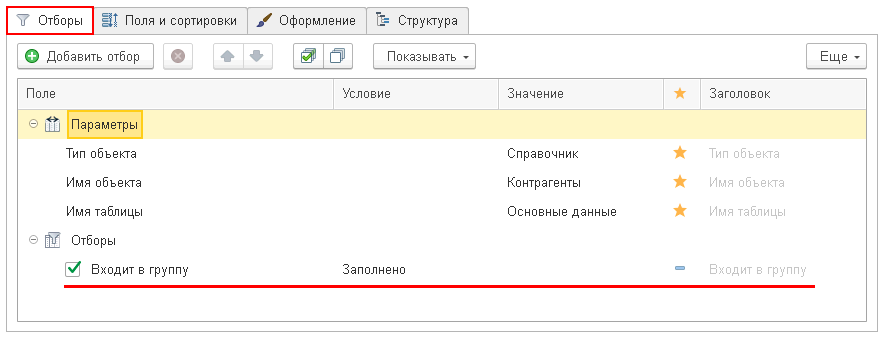
Я проверила настройку. Она работает, но в связи с тем, что разработчики изменили реквизит «Это группа» на реквизит «Входит в группу». Теперь отобрать по реквизиту «Это группа — Равно — Ложь» уже нельзя.
Можно сделать другой отбор «Входит в группу — Заполнено».
Как выгрузить контакты в адресную книгу сервиса
Первым этапом подготовки любой рассылки является сбор e-mail адресов клиентов.
Для отправки рассылки через сервисы SendPulse и UniSender все адреса получателей должны быть записаны в Адресную книгу сервиса.
Наполнять адресные книги можно с помощью инструментов сервисов массовых рассылок:
- Адресные книги в SendPulse;
- Адресные книги в UniSender.
Также адреса получателей можно выгрузить в адресные книги из программы «1С:Управление нашей фирмой». С помощью удобного экспорта контактов из 1С:УНФ в сервис передаются e-mail адреса контрагентов, контактов и лидов.
Существует несколько вариантов экспорта получателей в Адресную книгу сервиса:
- Непосредственно из справочников Лиды , Контакты или Контрагенты . Рассмотрим загрузку контактов на примере справочника Лиды . Экспорт контактов для двух других справочников выполняется аналогично. Откройте справочник и отберите лиды для загрузки с помощью фильтров в правой панели. Выделите несколько строк мышкой, зажав клавишу Ctrl , или выделите все строки с помощью сочетания клавиш Ctrl+A . Перейдите в меню Еще или откройте контекстное меню (правой кнопкой мыши). В выпадающем списке выберите команду Экспорт в адресную книгу SendPulse/Unisender
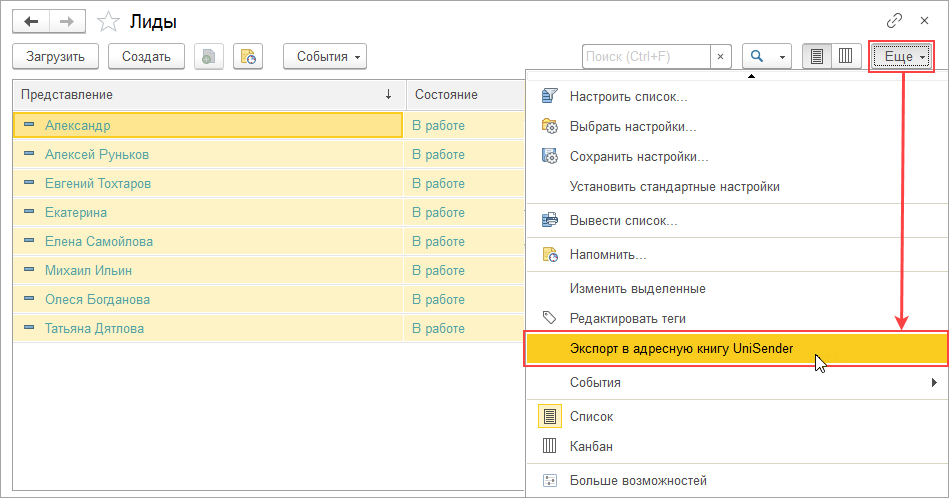 Откроется окно Помощник экспорта . В нем необходимо последовательно выполнить 2 шага. Шаг 1: Выбор e-mail адресов для экспорта. Список клиентов отображается в виде дерева Контрагент — Контакт — E-mail . Можно быстро развернуть дерево и просмотреть выбранные адреса с помощью кнопок
  . При открытии помощника, автоматически будут выбраны все контрагенты, для которых указан e-mail. Если e-mail контрагента отсутствует, будет выбран e-mail основного контакта. Пользователь может вручную снять или установить флажки.
 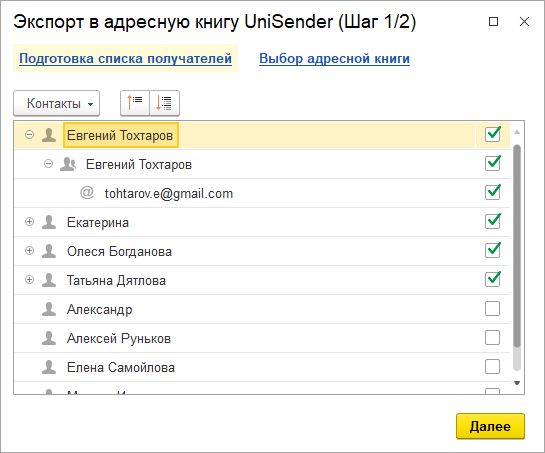 Для перехода к следующему шагу нажмите Далее. Шаг 2: Выбор адресной книги. При переходе ко второму шагу в окне помощника отобразятся все адресные книги, созданные в сервисе массовых рассылок. Вы можете выбрать из уже существующих адресных книг (одну или сразу несколько), или создать новую. В подсказке можно увидеть, сколько получателей будет добавлено в адресные книги при экспорте.
 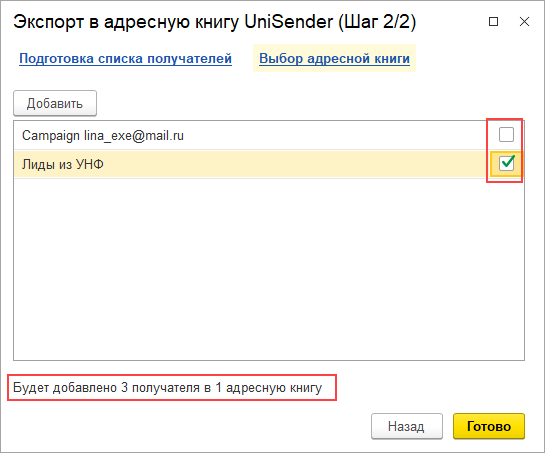 По кнопке Готово получатели будут добавлены в адресную книгу.
 - Из отчетов Продажи , Долги , Календарь событий , а также других отчетов на основе СКД. Сформируйте отчет. Для экспорта адресов всех контрагентов, попавших в отчет, перейдите в подменю Отправить и выберите команду Экспортировать результат отчета в SendPulse/UniSender .
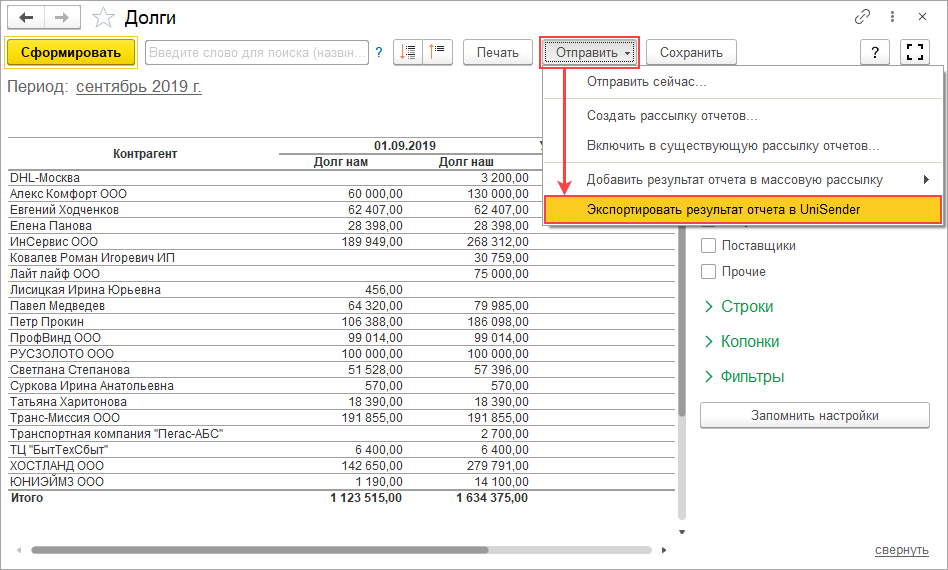 Для экспорта адресов конкретных контрагентов выберите строки левой кнопкой мыши. Чтобы выбрать сразу несколько строк зажмите клавишу Ctrl . Вызовите контекстное окно, кликнув правой кнопкой мыши, перейдите в подменю Отправить и выберите пункт Экспортировать в SendPulse/UniSender.
 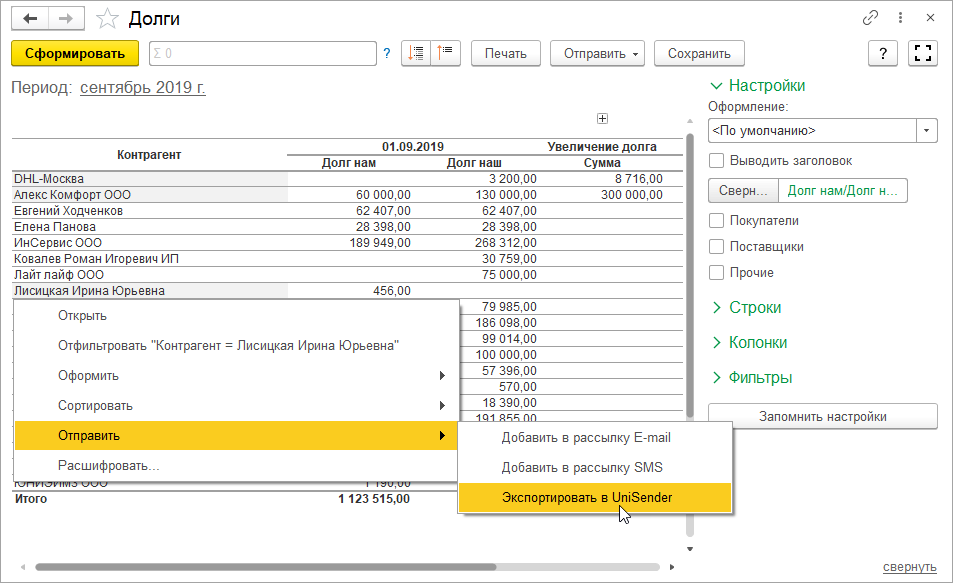 При выборе команды откроется окно Помощник экспорта . Порядок работы с помощником описан выше.
 - Из документа Рассылка SendPulse/UniSender . Новая адресная книга будет создана в сервисе массовых рассылок в момент отправки рассылки. Создание адресной книги из документа описано в статье Заполнение списка получателей в документе Массовая рассылка .
В результате успешного экспорта контактов из 1С:УНФ, получатели появятся в адресной книге сервиса. Далее можно перейти в сервис массовых рассылок и продолжить работу с адресной книгой.
Адресные книги сервиса можно использовать для отправки массовых рассылок из 1С:УНФ или непосредственно из сервисов SendPulse и UniSender.
Настройка списка справочника контрагенты в 1С:Бухгалтерия 8

Брагина Жастина Посмотреть все статьи >> Специалист линии консультации франчайзинговой сети «ИнфоСофт».
Время прочтения — 3 мин.
Заказать консультацию
В программе 1С:Бухгалтерия 8″ (ред. 3.0) можно настроить список справочника «Контрагенты» для удобного отображения по признаку юридического или физического лица, а также сортировки по группам.
Для настройки списка, необходимо перейти в раздел «Справочники» и выбрать пункт «Контрагенты».

Далее нажимаем кнопку «Ещё» и выбираем «Настроить список».

В настройках выбираем из доступных полей «Юридическое / физическое лицо», вид сравнения – равно, значение оставляем незаполненным, после этого нажимаем на кнопку «Завершить редактирование».

При таких настройках, появляется новое поле, с возможностью отбора в списке по юридическому или физическому лицу.

Пример отбора по юридическому лицу:

Благодаря такой настройке можно легко рассортировать контрагентов по группам, для этого создаём группу, путём нажатия на соответствующую кнопку.

Наименование для группы будет «Юридические лица», после внесения данных сохраняем группу.

Таким же способом создаем группу «Физические лица»:

Подпишитесь на дайджест!
Подпишитесь на дайджест, и получайте ежемесячно подборку полезных статей.
Используя вышеуказанную настройку списка, отбираем контрагентов по признаку «Юридическое лицо»:

В сформировавшемся списке выделяем всех контрагентов (нажимаем сочетание клавиш Ctrl+A), кликаем правой кнопкой мышки и выбираем пункт переместить в группу.

В данном случае перемещаем в папку «Юридические лица»:

Аналогичным способом отбираем физические лица и перемещаем в соответствующую группу.
С помощью данной настройки, можно легко осуществить поиск контрагента из группы. Для примера создадим документ реализации товаров, в поле контрагенты, выберем пункт «Показать все».

Далее, откроется список справочника «Контрагенты» с группами «Физические лица» и «Юридические лица» с возможностью подбора в документ реализации.

Рассказать друзьям
Предыдущая
Горячие клавиши 1С
Больничные листы в программе «1С:Зарплата и управление персоналом 8»
Комментарии ( 66,’PROPERTY_OBJECT_ID’ => $ElementID, ‘ACTIVE’=>’Y’,), array(), false, array(‘ID’, ‘NAME’) ); echo $cnt; ?>)
IncludeComponent( «scoder:scoder.comments», «coments», Array( «AJAX_MODE» => «Y», «AJAX_OPTION_ADDITIONAL» => «», «AJAX_OPTION_HISTORY» => «N», «AJAX_OPTION_JUMP» => «N», «AJAX_OPTION_STYLE» => «N», «CACHE_TIME» => «36000000», «CACHE_TYPE» => «A», «COMPOSITE_FRAME_MODE» => «A», «COMPOSITE_FRAME_TYPE» => «AUTO», «CUSTOM_TITLE_DATE_ACTIVE_FROM» => «», «CUSTOM_TITLE_DATE_ACTIVE_TO» => «», «CUSTOM_TITLE_DETAIL_PICTURE» => «», «CUSTOM_TITLE_DETAIL_TEXT» => «», «CUSTOM_TITLE_IBLOCK_SECTION» => «», «CUSTOM_TITLE_NAME» => «Ваше имя», «CUSTOM_TITLE_PREVIEW_PICTURE» => «», «CUSTOM_TITLE_PREVIEW_TEXT» => «», «CUSTOM_TITLE_TAGS» => «», «DEFAULT_INPUT_SIZE» => «30», «DETAIL_TEXT_USE_HTML_EDITOR» => «N», «DIF_LEVEL_COMMENTS_SPACE_PX» => «50», «DISPLAY_BOTTOM_PAGER» => «Y», «DISPLAY_TOP_PAGER» => «N», «ELEMENT_ASSOC» => «PROPERTY_ID», «ELEMENT_ASSOC_PROPERTY» => «300», «GROUPS» => array(«2»), «MAX_FILE_SIZE» => «0», «MAX_LEVELS» => «100000», «MAX_USER_ENTRIES» => «100000», «NEWS_COUNT» => «50», «OBJECT_ID» => $ElementID, «OBJECT_TYPE» => $arParams[«IBLOCK_ID»], «PAGER_BASE_LINK_ENABLE» => «N», «PAGER_DESC_NUMBERING» => «N», «PAGER_DESC_NUMBERING_CACHE_TIME» => «36000», «PAGER_SHOW_ALL» => «N», «PAGER_SHOW_ALWAYS» => «N», «PAGER_TEMPLATE» => «.default», «PAGER_TITLE» => «Комментарии», «PREVIEW_TEXT_USE_HTML_EDITOR» => «N», «PROPERTY_CODES» => array(«300″,»NAME»), «PROPERTY_CODES_ANSWERE» => array(«300″,»NAME»), «PROPERTY_CODES_ANSWERE_REQUIRED» => array(«300″,»NAME»), «PROPERTY_CODES_REQUIRED» => array(«300″,»NAME»), «RESIZE_IMAGES» => «N», «SC_HIDE_TREE» => «N», «STATUS_NEW» => «ANY», «USER_MESSAGE_ADD» => «Ваш комментарий отправлен», «USE_CAPTCHA» => «N», ) );?>