5.2. Построение графиков в полярной системе координат при помощи MathCad
- Определить как дискретную переменную (в пределах области определения).
- Задать функцию () .
- Щелкнуть мышью в свободном месте. Выбрать из меню «Графика» PolarPlot (Полярный график).
- В появившемся шаблоне напечатать в нижнем поле, напечатать () в левом поле.
- Щелкнуть мышью вне графика.
Пример 2. Построим график функции  (спираль Архимеда) при помощиMathCAD. Решение.
 График в полярных координатах можно форматировать. Чтобы открыть окно форматирования графика поступают также как при форматировании декартово графика. Аналогично декартовому графику, для полярного графика можно задать стиль оформления осей (в частности, для наглядности удобно отразить вспомогательные угловые линии), изменить параметры кривой, создать надписи.
5.3. Задания для самостоятельного решения
1. Построить (в тетради) в полярной системе координат линию по точкам, придавая значения от 0 до  с шагом
  (для вычисления значений можно использовать возможности MathCAD):
| 1. |  , , , ,  |
11. |  , ,   , ,  |
| 2. |  , ,  , ,  |
12. |  , ,  , ,  |
| 3. |  , ,  , ,  |
13. |  , ,  , ,  |
| 4. |  , ,  , ,  |
14. |  , ,  , ,  |
| 5. |  , ,  , ,  |
15. |  , , , ,  |
| 6. |  , ,   , ,  |
16. |  , ,  , ,  |
| 7. |  , ,  , ,  |
17. |  , ,  , ,  |
| 8. |  , ,  , ,  |
18. |  , ,  , ,  |
| 9. |  , ,  , ,  |
19. |  , ,  , ,  |
| 10. |  , ,  , ,  |
20. |  , ,  , ,  |
2. При помощи MathCAD построить кривые в полярной системе координат, придавая различные значения параметру а:
| 1. |  |
11. |  |
| 2. |  |
12. |  |
| 3. |  |
13. |  |
| 4. |  |
14. |  |
| 5. |  |
15. |  |
| 6. |  |
16. |  |
| 7. |  |
17. |  |
| 8. |  |
18. |  |
| 9. |  |
19. |  |
| 10. |  |
20. |  |
Лабораторная работа № 6 Тема: Символьные вычисления
Цель работы: Научиться производить символьные вычисления: преобразовывать выражения, вычислять пределы. MathCAD позволяет получить значение некоторого выражения в численном виде (при помощи обычного знака равенства) или в символьном виде (при помощи знака символьного равенства, о котором будет рассказано ниже). В первом случае после знака равенства появляется одно или несколько чисел. Во втором случае результатом вычислений является некоторое выражение. Прежде, чем производить символьные вычисления, необходимо убедиться, что символьный процессор включен в работу: в меню «Math» должны быть отмечены команды «Live Symbolics» («Использовать символику») и «Automatic Mode» («Автоматический режим»). Знак символьного равенства представляет собой стрелку вправо () и набирается сочетанием клавиш [Ctrl] и [.], либо с палитры «Преобразования». Чтобы произвести символьные вычисления, необходимо:
- Ввести выражение, которое надо вычислить или преобразовать.
- Выделить выражение синей выделительной рамкой и набрать знак символьного равенства.
- Щелкнуть мышью вне выражения.
Проиллюстрируем разницу между численным и символьным результатом на простом примере. Вычислим  двумя способами:
  Следует отметить, что для одних выражений можно произвести как численные, так и символьные вычисления, для других – только численные, для третьих – только символьные. При помощи символьных вычислений можно вычислять пределы, решать неопределенные системы уравнений (т.е. системы, которые имеют множество решений), преобразовывать выражения, находить производные и т.д.
Как построить полярный график в mathcad
При выборе режима построения двумерного графика в координатных осях Х-У на рабоче листе создается шаблон (на рис. 1.12 слева) с полями-заполнителями для задания отображаемых данных по осям абсцисс и ординат (имена аргументов и функций или выражения для них, а также диапазоны изменения значений). Заполнитель у середины оси координат предназначен для переменной или выражения, отображаемого по этой оси. Заполнители для граничных значений появляются после ввода аргумента и/или функции. Граничные значения по осям выбираются автоматически в соответствии с диапазоном изменения величин, но их можно задать, щелкнув в области соответствующих полей-заполнителей и изменив значения в них.
В правом фрагменте рис. 1.12 показан заполненный параметрами шаблон, причем диапазоны значений по осям определены вручную. Отметим, что эти значения видны только в режиме редактирования графика (наличие углового курсора на рисунках свидетельствует, что блок с графиком в данный момент выделен).
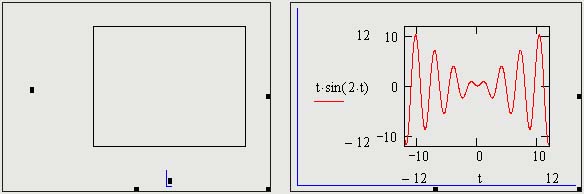
По оси абсцисс можно отложить простую переменную, задав для нее граничные значения (как на рис. 1.12), диапазон (о формировании диапазонов см. раздел «Работа с матрицами»), вектор значений. В заполнителях у оси ординат обычно помещают функции, выражения или векторы. На рис. 1.13 значения аргументов и трех функций размещены в столбцах двумерной ьатрицы. На графике отображены значения элементов из соответствующих столбцов.
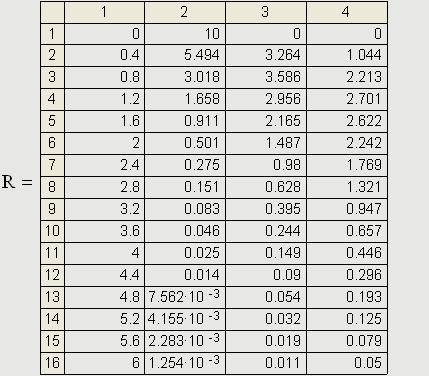
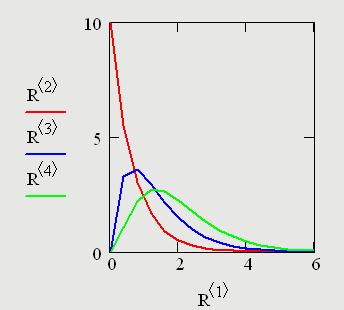
В одной графической области можно построить несколько графиков. Для этого надо у соответствующей оси перечислить несколько выражений через запятую (см. рис. 1.13).
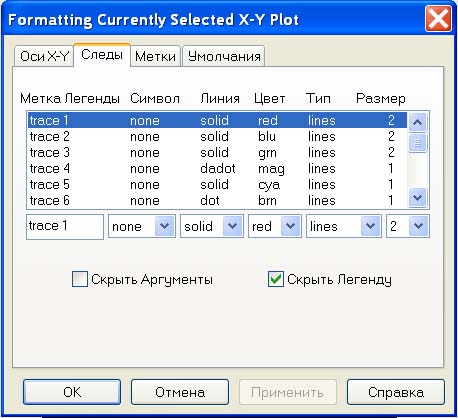
Разные кривые изображаются разным цветом, а для форматирования графика надо дважды щелкнуть на области графика. Для управления отображением построенных линий служит вкладка Следы (Traces) в открывшемся диалоговом окне (рис. 1.14). Текущий формат каждой линии приведен в списке, а под списком расположены элементы управления, позволяющие изменять формат. Поле Метка легенды (Legend Label) задает описание линии, которое отображается только при сбросе флажка «Скрыть описание» (Hide Legend). Список Символ (Symbol) позволяет выбрать маркеры для отдельных точек, список Линия (Line) задает тип линии, список Цвет (Color) — цвет. Список Тип (Туре) определяет способ связи отдельных точек, а список Размер (Width) — толщину линии. Приведенные на рис. 1.14 параметры соответствуют графику, отображенному на предыдущем рисунке.
Аналогичным образом строится и форматируется график в полярных координатах, а для графиков других типов предварительно следует создать матрицы значений координат точек.
Для построения простейшего трехмерного графика, необходимо задать матрицу значений. Отобразить эту матрицу можно в виде поверхности, столбчатой диаграммы или линий уровня. Для отображения векторного поля значения матрицы должны быть комплексными. В этом случае в каждой точке графика отображается вектор с координатами, равными действительной и мнимой частям элемента матрицы. Во всех этих случаях после создания области графика необходимо указать вместо заполнителя имя матрицы, содержащей необходимые значения.
Для построения параметрического точечного графика командой требуется задать три вектора с одинаковым числом элементов, которые соответствуют х-, у- и z-координатам точек, отображаемых на графике. В области графика эти три вектора указываются внутри скобок через запятую. Аналогичным образом можно построить поверхность, заданную параметрически. Для этого надо задать три матрицы, содержащие, соответственно, х-, у- и z-координаты точек поверхности. В шаблоне в области графика эти три матрицы указываются в скобках через запятую.
Таким образом, можно построить практически любую криволинейную поверхность, в том числе с самопересечениями.
ПОСТРОЕНИЕ ГРАФИКОВ ФУНКЦИЙ В MATHCAD Текст научной статьи по специальности «Компьютерные и информационные науки»
Аннотация научной статьи по компьютерным и информационным наукам, автор научной работы — Черепанова Марина Андреевна, Аршинов Иван Александрович, Пармузина Мария Семеновна
Одной из важнейших понятий, изучаемых в курсе высшей математики, является «функция». Данное понятие лежит в основе многих других разделов. Поэтому в нашей исследовательской работе мы решили остановиться на визуализации различных функций — построении графиков и поверхностей . Реализовать построение мы решили с использованием программы Mathcad. Mathcad является мировым программным продуктом для инженерных вычислений. С помощью интуитивно понятного интерфейса в виде электронной доски можно комбинировать текст, вычисления и графику на одном рабочем листе.One of the most important concepts studied in the course of higher mathematics is «function». This concept is the basis of many other sections. Therefore, in our research work, we decided to focus on the visualization of various functions — the construction of graphs and surfaces. We decided to implement the construction using the Mathcad program. Mathcad is a global software product for engineering computing. With an intuitive whiteboard interface, you can combine text, calculations, and graphics on a single worksheet.
i Надоели баннеры? Вы всегда можете отключить рекламу.
Похожие темы научных работ по компьютерным и информационным наукам , автор научной работы — Черепанова Марина Андреевна, Аршинов Иван Александрович, Пармузина Мария Семеновна
Обучение студентов дифференцированию в среде MathCAD
Исследование некоторых вопросов поведения функций и построение графиков с привлечением среды MathCAD
ИСТОРИЯ ОДНОГО ШЕДЕВРА Mathcad и нестандартная графика
Методические аспекты обучения учащихся решению задач в математических средах
Семь вычислительных кривых или велосипед Аполлония
i Не можете найти то, что вам нужно? Попробуйте сервис подбора литературы.
i Надоели баннеры? Вы всегда можете отключить рекламу.
Текст научной работы на тему «ПОСТРОЕНИЕ ГРАФИКОВ ФУНКЦИЙ В MATHCAD»
Черепанова Марина Андреевна, студент 2 курс, нефтегазовый факультет,
ФГБОУ ВО « Ухтинский государственный технический университет» Аршинов Иван Александрович, студент 2 курс, нефтегазовый факультет ФГБОУ «Ухтинский государственный технический университет» Пармузина Мария Семеновна, научный руководитель,
доцент кафедры высшей математики Ухтинский государственный технический университет, кандидат педагогических наук, Россия, г. Ухта
ПОСТРОЕНИЕ ГРАФИКОВ ФУНКЦИЙ В MATHCAD
Аннотация: Одной из важнейших понятий, изучаемых в курсе высшей математики, является «функция». Данное понятие лежит в основе многих других разделов. Поэтому в нашей исследовательской работе мы решили остановиться на визуализации различных функций — построении графиков и поверхностей. Реализовать построение мы решили с использованием программы Mathcad. Mathcad является мировым программным продуктом для инженерных вычислений. С помощью интуитивно понятного интерфейса в виде электронной доски можно комбинировать текст, вычисления и графику на одном рабочем листе.
Ключевые слова: интерфейс программы Mathcad, построение линий в системе Mathcad, полярные координаты, параметрические координаты, функция, поверхности, матрица аппликат.
Abstract: One of the most important concepts studied in the course of higher mathematics is «function». This concept is the basis of many other sections. Therefore, in our research work, we decided to focus on the visualization of various functions — the construction of graphs and surfaces. We decided to implement the construction using the Mathcad program. Mathcad is a global software product for
engineering computing. With an intuitive whiteboard interface, you can combine text, calculations, and graphics on a single worksheet.
Keywords: Mathcad program interface, drawing lines in the Mathcad system, polar coordinates, parametric coordinates, function, surfaces, matrix of applications.
Изучение математики студентами технических направлений вузов начинается в первом семестре и продолжается на протяжении двух лет обучения. И это не случайно, так как подготовка инженеров не возможна без качественных знаний по математике. Математика является языком науки, средством моделирования и исследования различных процессов в жизни. Любая практическая теория требует доказательств ее достоверности, что возможно сделать достаточно точно с помощью математического языка (доказательств).
Можем заметить, что любой учебник, учебное пособие или методическое указание по техническим дисциплинам не обходится без математических формул, методики расчета и прогнозирования различных характеристик. Для получения этих расчетных формул были проведены исследования, содержащие в себе различные математические методы. Применение математических методов в инженерных исследованиях не прекращаются и по сегодняшний день. Быстро развивающиеся технические технологии и средства требуют грамотных специалистов-инженеров, которые смогут описать технические процессы средствами математики, исследовать их, путем строгих доказательств получить результат и интерпретировать результаты для практических рекомендаций. Так же можем отметить, что в настоящее время существует множество прикладных математических программ, позволяющих инженеру быстро проводить вычислительные этапы при решении задач.
Таким образом, для студента-инженера важно качественно изучить математику на начальном этапе обучения в вузе, что бы в дальнейшем применять эти знания для изучения профессиональных дисциплин, проведения различных исследований, расширения своих знаний.
Для реализации этой задачи, мы решили кроме обязательного курса математики изучить дополнительный материал, провести исследовательскую работу по математике и познакомится с возможностями математической программы Mathcad.
Mathcad является известным программным продуктом для инженерных вычислений, который обеспечивает непревзойденный диапазон вычислительных возможностей, включая более 400 встроенных функций, автоматизированное управление единицами измерения, широкие возможности для программирования и многое другие.
Mathcad имеет достаточно простой для использования интерфейс. Для ввода формул и данных можно использовать как клавиатуру, так и специальные панели инструментов. Несмотря на то, что эта программа в основном ориентирована на пользователей-непрограммистов, Mathcad также используется в сложных проектах, чтобы визуализировать результаты математического моделирования, путем использования распределённых вычислений [1].
1. Функции, заданные в явном виде у(х) =f (х) или x(y) =ф (у)
Возможно, самой распространенной задачей в студенческой и инженерной практике является построение графика функции одной переменной. В Mathcad это можно сделать двумя способами.
Первый вариант: с помощью клавиатуры и панели инструментов в любом месте рабочего листа вводится функция, как показано ниже. Для создания функции необходимо использовать оператор присваивания «:=».
Далее в панели График (Graph) найдите иконку График X-Y (X-Y Plot), щелкните по ней и создайте заготовку для графика.
Рисунок 1. Создание заготовки для построения графика В черных прямоугольниках-маркерах введите слева — имя функции и снизу — название аргумента.
Рисунок 2. Способ построения графика Ух)
После отображения кривой можно в свойствах графика настроить отображение кривой. Можно изменить цвет, тип и толщину линии, задать пределы изменения переменной и значений функций.
-10 1 1 -30 —10, 0 5 10 ДО.
Рисунок 3. Изменение цвета, типа и толщины линии графика У^)
Второй вариант: сразу вызвать с панели Graph иконку X-Y Plot, щелкнуть по ней и создать заготовку для графика. В черных прямоугольниках-маркерах введите слева — с помощью клавиатуры и панели инструментов ввести функцию и снизу — название аргумента. После отображения кривой так же можно в свойствах графика настроить отображение кривой.
Рисунок 4. Способ построения графика _Дх)
На одном и том же графике можно построить сразу несколько графиков. Это удобно при необходимости сравнить два графика, определить их взаимное расположение, определить точки пересечения. Для построения нескольких графиков функций необходимо в заготовку для графика в черном прямоугольнике-маркере ввести несколько функций, отделив их запятой (английская раскладка). Примеры изображения представлены ниже.
Рисунок 5. Построение нескольких графиков функций y(x) =f (x)
Для построения функций x(y) =ф (y), все действия аналогичны.
Рисунок 6. Построение нескольких графиков функций x(y) =ф (y)
На одном графике можно построить функции y(x) =f (x) или x(y) =ф(у), что бывает удобно для решения некоторых задач.
Например, построим две линии на одном графике y = sin5x + x и x = cos3y — y. По данному графику можно определить, сколько точек пересечения они имеют.
Рисунок 7. Построение двух линий на одном графике 2. Функции, заданные в параметрических координатах
Если функция, которую необходимо построить, задана в параметрических координатах x = x (t), y = y (t). Необходимо вызвать с панели Graph иконку X-Y Plot, щелкнуть по ней и создать заготовку для графика. В черных прямоугольниках-маркерах ввести слева с помощью клавиатуры и панели инструментов функцию y (t) и снизу — x (t).
После нажатия появится пустое поле графика. В черном маркере слева введите имя нужной функции. В маркере снизу введите аргумент и нажмите Enter. Вы увидите график этой функции.
Рисунок 8. Построение графиков функций в параметрических координатах
3. Функции, заданные в полярных координатах
Если функция, которую необходимо построить, задана в полярных координатах. То используем Polar Plot из панели Graph.
Рисунок 9. Создание заготовки для построения графика в полярных координатах
После нажатия появится пустое поле графика. В черном маркере слева введите имя нужной функции. В маркере снизу введите аргумент и нажмите Enter. Вы увидите график этой функции.
Для примера возьмем j(x):=2sin(3x+0,5), график — «трилистник». Внешний вид графика можно настроить щелкнув два раза по графику левой кнопкой мыши. В появившемся окне представлен широкий набор инструментов для настройки отображения.
у(х) := 2 sin(3x + 0.5)
Рисунок 10. Построение графика в полярной системе координат
Аналогично функциям, заданным в явном виде можно построить несколько графиков в одной системе координат.
р1(ф) := а-эш(ф) р2(ф) := а-соз(2ф)
,£2£ф) := а-Бш(2ф) р3(0) := 1 + соз(в)
Рисунок 11. Построение нескольких графиков в одной системе координат
3. Быстрое построение поверхностей г (ху) = /(ху) Быстрое построение является наиболее легким способом построения поверхностей. Для этого необходимо: на лист Mathcad ввести формулу г(х,у):=. ; выбрать команду главного меню «Вставка», «График», выбрать вид графика «поверхность» на панели инструментов «Графики»; в шаблон трехмерного графика ввести имя функции без указания аргументов.
Недостатком такого построения является то, что не все функции можно построить таким образом. Если есть какие-то ограничения на переменные, то данный способ не даст результата.
Приведем примеры построения поверхностей:
Рисунок 12. Быстрое построение трёхмерного графика
Возможности системы Mathcad позволяют строить пересекающиеся поверхности в одной системе координат.
Рисунок 13. Построение двух пересекающихся поверхностей в одной системе координат
2,2 2 „ 3-х + 2-у — 25= 0 9х»= 196у
Рисунок 14. Построение пересекающихся поверхностей в одной системе координат
4. Построение поверхностей по матрице аппликат
Самый «правильный» способ построения графика поверхности, заданной функцией от двух переменных 2 = / (х,у), является заполнение матрицы значениями этой функции. При этом строки и столбцы матрицы интерпретируются как абсциссы и ординаты [2].
Покажем на примерах построение поверхностей данным способом.
Рисунок 15. Построение поверхностей по матрице аппликат
Таким образом, в нашей работе мы рассмотрели некоторые возможности программы МаШсаё, научились строить графики функций, заданных в разных системах координат. Построили поверхности с помощью быстрого построения и матриц аппликат.
1. Тренировочные задачи и упражнения по математике для студентов технических вузов: учеб. пособие / О. А. Сотникова, М. Г. Рочева, М. С. Хозяинова. — 2-е изд., перераб. и доп. — Ухта: УГТУ, 2017. — 124 с.
2. Дьяконов В. П. МаШСЛБ 2000. Учебный курс. — СПб. : Питер, 2001. —
Построение графиков в MathCad

В статье рассмотрены основные возможности построения графиков в программе mathcad. Для инженерных и студенческих расчетов, как правило, достаточно знать следующие методы построения графиков:
- График по заданным точкам
- График функции
- Построение эпюры (распределение физической величины)
- График функции в полярных координатах
Построение графика по точкам
Чтобы построить график по точкам в декартовой системе координат необходимо задаться исходными данными. Создадим две матрицы-столбца, назовем их X и Y соответственно и заполним их значениями. Для создания матриц-столбцов воспользйтесь панелью Matrix. В панели matrix нажмите на кнопку под названием Matrix and vector. В появившемся окне введите количество строк и столбцов. Для матрицы-столбца количество столбцов будет очевидно ровно одному. Количество строк зависит от количества точек. В нашем случае это 9 точек. После внесения данных нажмите ОК (см. рис. 1)
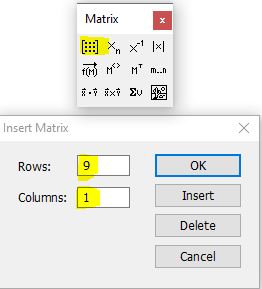
Рис. 1. Создание матриц-столбцов
В свободном поле mathcad появится пустая матрица-столбец. Поместите курсор в матрицу и с использованием клавиш «стрелка» и «пробел» добейтесь положения курсора, как показано на рисунке 2а ниже. После чего введите с клавитуры символ двоеточия «:«. У вас должна получиться маска как на рисунке 2b. Теперь вы можете присводить содержимое матрицы какой то переменной. Например переменной X (см. рис. 2c). Заполните матрицу в соответсвии с рисунком 2 и затем повторите те же самые действия для создания матрицы-столбца Y.
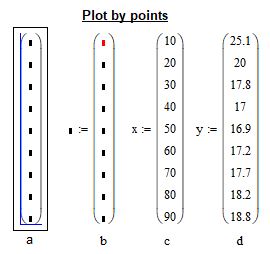
Рис. 2. Заполнение матриц-столбцов для графика
На панели Graph найдите кнопку X-Y plot и щелкните по ней левой кнопкой мыши. У вас появится маска для построения графика. В черных прямоугольниках можно вводить имена осей абсцисс и ординат, а так же область отображения кривой графика (см. рис. 3)
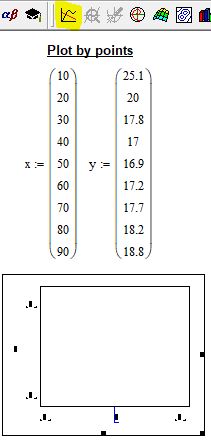
Рис. 3. Создание заготовки для графика
Введите под осью абсцисс имя матрицы-столбца X, а слева от оси ординат имя матрицы-столбца Y. В окне графика вы увидите ломаную линию, соединящие координаты, указанные в матрицах столбцах (см. рис. 4)
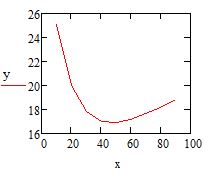
Рис. 4. График по точкам
Оформление кривой графика по умолчанию, как правило, лишено наглядности и читабельности. Средства mathcad позволяют настраивать отображение графиков. Для этого щелкните 2 раза левой кнопкой мыши по изображению графика и в появившемся окне настройте внешний вид кривой, координатных осей и прочих элементов. Возможности mathcad позволяют: изменять цвет линий, их толщину и тип; нанести сетку на поле графика; подписывать оси координат; изменять формат числовых данных; вводить дополнительную (вторичную, второстепенную) ось ординат. После настройки всех элементов нажмите ОК и вы заметите, что ваш график приобрел более привлекательный вид (см. рис. 5)
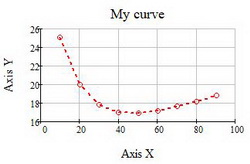
Рис. 5. Настройка отображения графика
Построение графика функции f(x)
Возможно самой распространенной задачей в студенческой и инженерной практике является построение графика функции f(x). В mathcad это делается в следующем порядке. С помощью клавиатуры и панели calculator вводится функция f(x), как показано на рис. 6. Для создания функции необходимо использовать равно с двоеточием «:=» (опертор присваивания). Далее в панели Graph найдите иконку X-Y Plot, щелкните по ней и создайте заготовку для графика. В черных прямоугольниках-маркерах введите имя функции и название аргумента. После отображения кривой зайдите в свойства графика и настройте отображение вашей кривой
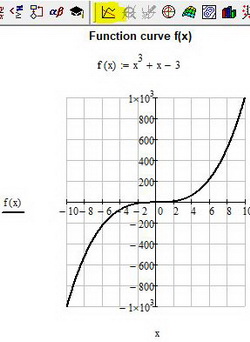
Рис. 6. Построение графика функции f(x)
Чтобы построить два графика и более на одном поле (в тех же осях координат) сделайте следующее: введите вторую функцию, например y(x):=. , поместите курсор мыши в маркер поля графика, где уже указана первая функция f(x) и введите запятую. Таким образом mathcad зоздаст второй маркер для ввода очередной функции. Введите вашу вторую функцию и нажмите enter. Если имя аргумента обеих функций совпадает, то вторая кривая отобразится в поле графика, в противном случае, под осью абсцисс введите через запятую имя аргумента второй функции. Образец можно посмотреть ниже на рис. 7
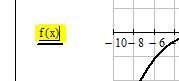
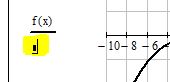
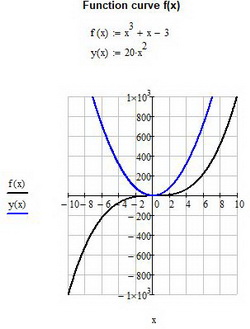
Рис. 7. Построение двух графиков функции
Построение эпюры в mathcad
Чтобы построить классическую эпюру в mathcad нужно выполнить следующие действия:
— ввести функцию в виде y = f(x), как это показано в примерах выше;
— ввести такназываемую ранжинрованную переменную в виде i = a, a-dt..b с определенным шагом dt;
— создать поле графика и ввести туда функции f(x) и f(i) с соответствующими аргументами
— настроить визуализацию функции f(i) в соответствии с требованиями к оформлению эпюр в вашем ВУЗе или компании
Ранжированная переменная по сути является матрицей-столбцом, разница лишь в том, что значение элементов в нее входящих представляют из себя определенную закономерность или последовательность чисел. Ранжированную переменную можно ввести воспользовавшись кнопкой Range Variable из панели Matrix. Первый маркер отвечает за начальное значение последовательности, второй — за конечное. По умолчаию шаг последовательности равен 1. Если после первого элемента ввести символ запятой и в появившемся маркере ввести следующее число вашей последовательности, то таким образом вы определите шаг, с которым будет заполняться ваша последовательность. Обратите внимание на пример ниже.
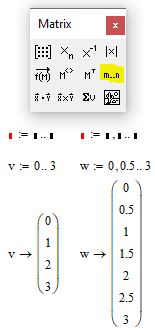
Рис. 8. Ввод ранжированной переменной
Ранжированные переменные можно использовать для построения эпюр распределения физических величин. Для этого постройте ваш исходный график одним из методов, описанных выше. Пусть это будет график f(x):=x^2. Затем создайте ранжированную переменную с шагом 0.5 как указано в примере ниже
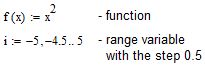
Рис. 9. Ввод ранжированной переменной
Далее создайте поле для графика и около оси ординат введите две функции: f(x) и f(i). Под осью абсцисс также введите соответсвующие аргументы: x и i. Вы должны увидет обычную параболу как на рисунке ниже
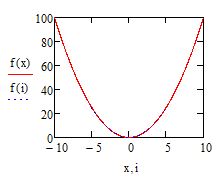
Рис. 10. Построение эпюры. Шаг 1
Для получения эпюры нужно настроить отображение функции f(i) в свойствах графика. Щелкните 2 раза по графику чтобы вызвать меню настройки отображения графика. Перейдите во вкладку traces. В списке Legend Label найдите имя trace 2. В столбце Type для trace 2 из выпадающего списка выберете тип графика stem. В столбце Symbol уберите отображение элементов. Во вкладке X-Y Axes выберете для Axis Style тип Crossed. Нажмите ОК и вы увидете эпюру. Вы можете настроить ее внешний вид по желанию.
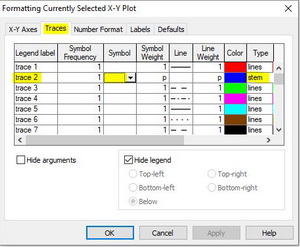
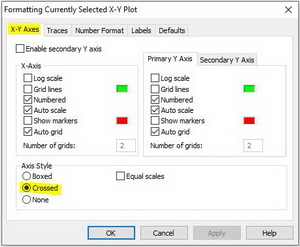
Рис. 11. Построение эпюры. Шаг 2
В итоге вы увидите, что на графике появились вертикальные линии, которые распределены по оси абсцисс с шагом, который вы указали в ранжированной переменной. Изменяя параметры этой переменной можно настроить отображение эпюры. Эпюра готова (см. рис. 12)
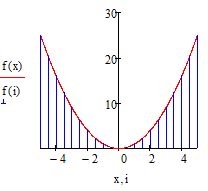
Рис. 12. Построение эпюры. Шаг 3
Построение графика в полярных координатах в mathcad
Введите функцию, которую необходимо построить в полярных координатах. Для примера возьмем y(x):=2*sin(3*x+0.5)
Для построения графика в полярных координатах нажмите кнопку Polar Plot из панели Graph
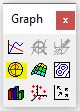
Рис. 13. Создание загатовки для графика в полярных координатах
Вы увидете пустое поле графика. В черном маркере слева введите имя введенной функции y(x). В маркере снизу введите аргумент x и нажмите enter. Вы увидете «трилистник». Внешний вид графика можно настроить щелкнув два раза по графику левой кнопкой мыши. В появившемся окне представлен широкий набор инструментов для настройки отображения.
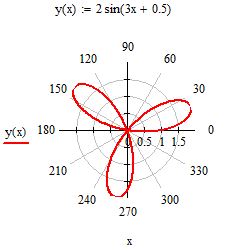
Рис. 14. Построение графика в полярной системе координат

Donec eget ex magna. Interdum et malesuada fames ac ante ipsum primis in faucibus. Pellentesque venenatis dolor imperdiet dolor mattis sagittis. Praesent rutrum sem diam, vitae egestas enim auctor sit amet. Pellentesque leo mauris, consectetur id ipsum sit amet, fergiat. Pellentesque in mi eu massa lacinia malesuada et a elit. Donec urna ex, lacinia in purus ac, pretium pulvinar mauris. Curabitur sapien risus, commodo eget turpis at, elementum convallis elit. Pellentesque enim turpis, hendrerit tristique.
Lorem ipsum dolor sit amet, consectetur adipiscing elit. Duis dapibus rutrum facilisis. Class aptent taciti sociosqu ad litora torquent per conubia nostra, per inceptos himenaeos. Etiam tristique libero eu nibh porttitor fermentum. Nullam venenatis erat id vehicula viverra. Nunc ultrices eros ut ultricies condimentum. Mauris risus lacus, blandit sit amet venenatis non, bibendum vitae dolor. Nunc lorem mauris, fringilla in aliquam at, euismod in lectus. Pellentesque habitant morbi tristique senectus et netus et malesuada fames ac turpis egestas. In non lorem sit amet elit placerat maximus. Pellentesque aliquam maximus risus, vel venenatis mauris vehicula hendrerit.
Interdum et malesuada fames ac ante ipsum primis in faucibus. Pellentesque venenatis dolor imperdiet dolor mattis sagittis. Praesent rutrum sem diam, vitae egestas enim auctor sit amet. Pellentesque leo mauris, consectetur id ipsum sit amet, fersapien risus, commodo eget turpis at, elementum convallis elit. Pellentesque enim turpis, hendrerit tristique lorem ipsum dolor.
Форма обратной связи
Поделиться
Статистика
- © student-engineer.pro :: Semen Kuptcov