Изменение параметров мыши
Вы можете настроить мышь различными способами в Windows. Например, вы можете переключить функции кнопок мыши, сделать указатель более заметным и изменить скорость прокрутки колесика мыши.
Как изменить функции кнопок мыши

- Откройте окно свойств: нажмите кнопку Пуск , и выберите пункт Панель управления. В поле поиска введите мышь и выберите элемент Мышь.
- Перейдите на вкладку Кнопки мыши и выполните любое из следующих действий:
- Чтобы поменять функции правой и левой кнопок мыши, в разделе Конфигурация кнопок установите флажок Обменять назначение кнопок.
- Чтобы изменить скорость выполнения двойного щелчка, в разделе Скорость выполнения двойного щелчка переместите ползунок Скорость к значению Ниже или Выше.
- Чтобы включить залипание кнопки мыши, которое позволяет выделять или перетаскивать элементы, не удерживая кнопку мыши, в разделе Залипание кнопки мыши установите флажок Включить залипание.
- Нажмите кнопку ОК.
Как изменить указатель мыши
- Откройте окно свойств: нажмите кнопку Пуск , и выберите пункт Панель управления. В поле поиска введите мышь и выберите элемент Мышь.
- Перейдите на вкладку Указатели и выполните одно из следующих действий:
- Чтобы изменить внешний вид всех указателей, в раскрывающемся списке Схема выберите новую схему.
- Чтобы изменить отдельный указатель, в списке Настройка выберите указатель, нажмите кнопку Обзор, выберите нужный указатель и нажмите кнопку Открыть.
- Нажмите кнопку ОК.
Как настроить указатель мыши
- Откройте окно свойств: нажмите кнопку Пуск , и выберите пункт Панель управления. В поле поиска введите мышь и выберите элемент Мышь.
- Перейдите на вкладку Параметры указателя и выполните любое из следующих действий:
- Чтобы изменить скорость перемещения указателя, в разделе Перемещение переместите ползунок Задайте скорость движения указателя к значению Ниже или Выше.
- Чтобы указатель работал точнее при медленном перемещении мыши, в разделе Перемещение установите флажок Включить повышенную точность установки указателя.
- Чтобы ускорить выбор элементов в диалоговом окне, в разделе Исходное положение в диалоговом окне установите флажок На кнопке, выбираемой по умолчанию. (Не все программы поддерживают этот параметр. В некоторых программах необходимо переместить указатель мыши к нужной кнопке).
- Чтобы указатель было заметнее при перемещении, в разделе Видимость установите флажок Отображать след указателя мыши и перетащите ползунок к значению Короче или Длиннее, чтобы уменьшить или увеличить след указателя.
- Чтобы указатель не мешал при вводе текста, в разделе Видимость установите флажок Скрывать указатель во время ввода с клавиатуры.
- Чтобы указатель можно было найти, нажав клавишу Ctrl, в разделе Видимость установите флажок Обозначить расположение указателя при нажатии CTRL.
- Нажмите кнопку ОК.
Как настроить колесико мыши
- Откройте окно свойств: нажмите кнопку Пуск , и выберите пункт Панель управления. В поле поиска введите мышь и выберите элемент Мышь.
- Перейдите на вкладку Колесико и выполните одно из следующих действий:
- Чтобы задать количество строк, прокручиваемое одним движением колесика мыши, в разделе Вертикальная прокрутка выберите на указанное количество строк, а затем введите нужное количество строк.
- Чтобы прокручивать весь экран одним движением колесика, в разделе Вертикальная прокрутка выберите на один экран.
- Если колесико мыши поддерживает горизонтальную прокрутку, в разделе Горизонтальная прокрутка, в поле Наклон колесика в сторону служит для горизонтальной прокрутки на следующее число знаков, введите количество символов, прокручиваемое при наклоне колесика влево или вправо.
- Нажмите кнопку ОК.
Как настроить плавность мыши в Windows 10
Плавность курсора мыши в Windows 10 определяет, насколько плавно и мягко двигается курсор по экрану. Некоторым пользователям нравится быстрая и резкая перемещение курсора, в то время как другие предпочитают более плавное и медленное перемещение. В этой статье мы расскажем, как настроить плавность мыши в Windows 10.
Шаг 1: Откройте «Параметры Windows»
- Нажмите клавишу Win + I на клавиатуре, чтобы открыть «Параметры Windows» (Settings).
Шаг 2: Перейдите в раздел «Устройства»
- В «Параметры Windows» выберите «Устройства» (Devices).
Шаг 3: Настройте мышь
- В разделе «Устройства» выберите «Мышь» (Mouse) в левой панели.
- В правой панели вы увидите различные параметры настройки мыши.
- Чтобы настроить плавность курсора, выберите «Дополнительные параметры мыши» (Additional mouse options) под «Дополнительными параметрами мыши» (Additional mouse options).
- В открывшемся окне «Свойства мыши» (Mouse Properties) выберите вкладку «Параметры указателя» (Pointer Options).
- В разделе «Параметры указателя» вы увидите ползунок «Сглаживание указателя» (Pointer Options).
- Чтобы включить плавность курсора, убедитесь, что ползунок сглаживания указателя находится в положении «Сглаживание указателя» (Enhance pointer precision).
- Чтобы отключить сглаживание указателя и сделать движение курсора более точным и предсказуемым, снимите флажок с опции «Сглаживание указателя» (Enhance pointer precision).
- После внесения изменений, нажмите «Применить» (Apply), а затем «ОК», чтобы сохранить настройки.
Заключение:
После выполнения всех этих шагов, вы успешно настроили плавность мыши в Windows 10. Теперь курсор будет двигаться так, как вам удобно, и вы сможете получить максимальное удовольствие от работы с компьютером. Если у вас возникнут вопросы или вам понадобится изменить настройки плавности мыши в будущем, вы всегда можете вернуться в «Параметры Windows» и настроить их снова.
Дата добавления: 2023-08-23 21:01:01
Просмотров: 187
| Как настроить шрифты и текстовые стили в AutoCAD? (271) |
| Как работать с внешними ссылками (Xref) в AutoCAD? (306) |
| Как нарисовать линии в AutoCAD? (239) |
| Как работать с архитектурными объектами в AutoCAD Architecture? (270) |
| Как использовать инструменты редактирования 3D-моделей в AutoCAD? (310) |
| Как сделать себя администратором в windows 7 (116521) |
| Как взломать игру через Артмани (68310) |
| Как сделать прозрачность в Paint (56229) |
| Как в Автокаде сделать белый фон? (46030) |
| Как прошить телефон Nokia 5230 (42564) |
«IT-Articles.ru» © 2013-2024. Статьи про IT
Как сделать курсор мыши плавнее
Руководство, которое поможет вам настроить мышь для вашей игры.
Настройки мышки в Windows
Любой профессиональный или очень хороший игрок выставляет настройки мыши по умолчанию и без акселерации (ускорения). Для этого перейдите в Панель управления → Мышь → Настройки курсора . Установите скорость движения указателя на делении 6 (всего их 11) — это скорость указателя мышки в Windows по умолчанию. Уберите галочку с пункта: Включить повышенную точность указателя .
Повышение значения скорость указателя мыши приведёт к тому, что прицел будет пропускать пиксели в игре. Например при значении 8/11 пропускается 2 пикселя, а если ещё стоит и высокая точность то будет пропускать по несколько пикселей. Если поставить значение ниже то будут пропускаться некоторые ваши движения мышки, то есть для передвижения прицела на несколько пикселей вам прийдётся больше передвинуть мышку, хотя минимальное движение при этом все равно будет передвигать прицел на 1 пиксель.

Так же настройки ускорения или чувствительности мышки может быть установлено в программном обеспечение или драйвере, поэтому проверить и там (название софта или драйвера зависит от производителя вашей мышки, например, Steelseries, Logitech, Razer).
Настройки мышки CS:GO
Самое здесь главное это выключить акселерацию (ускорение) мышки.
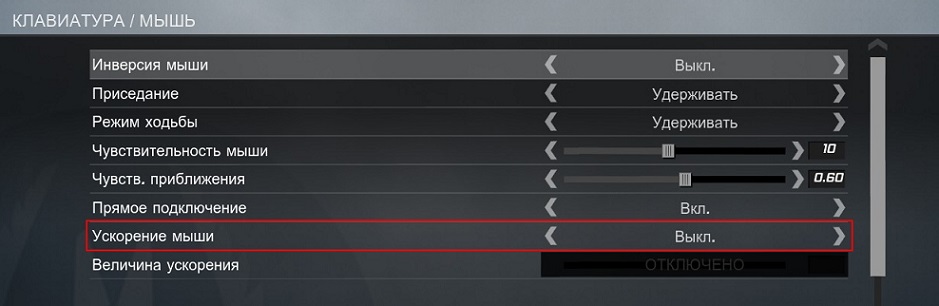
Параметр Прямое подключение как вы видите включено. Это означает, что игра будет игнорировать настройки мышки в Windows. Для чего это? Это просто рекомендация. В случае если вы поменяете настройки в Windows и по ошибке забудете их вернуть назад вы все равно сможете нормально играть. Настройки можно менять и в консоли.
Я использую такой autoexec.cfg:
m_rawinput 1 — Прямое подключение включено
m_customaccel 0 — Ускорение мыши выключено
m_customaccel_exponent 0 — Величина ускорения 0
m_mousespeed 0 — ускорение мыши 0
m_mouseaccel1 0 — ускорение мыши (при 2x скорости мыши)
m_mouseaccel2 0 — ускорение мыши (при 4x скорости мыши)
Чувствительность мышки — DPI
Что такое DPI?
DPI — количество точек на 1 дюйм (2.54 см). Например, у вас монитор в 1000 DPI (то есть 1000 точек на 1 дюйм), а скорость мышки 800 DPI — это означает, что если вы передвинете мышку на 1 дюйм, она пройдет 1 дюйм и на мониторе, но пропустит несколько точек на мониторе.
Про игроки используют низкий уровень настройки чувствительности. Я не могу утверждать, что это подойдет и вам, а так же насколько низким должен быть DPI. Если вы привыкли к высокой скорости мышки, то вам понадобится время, что бы привыкнуть, но поверьте это улучшит вашу игру. Вам придется больше двигать мышку, но вы привыкните со временем.
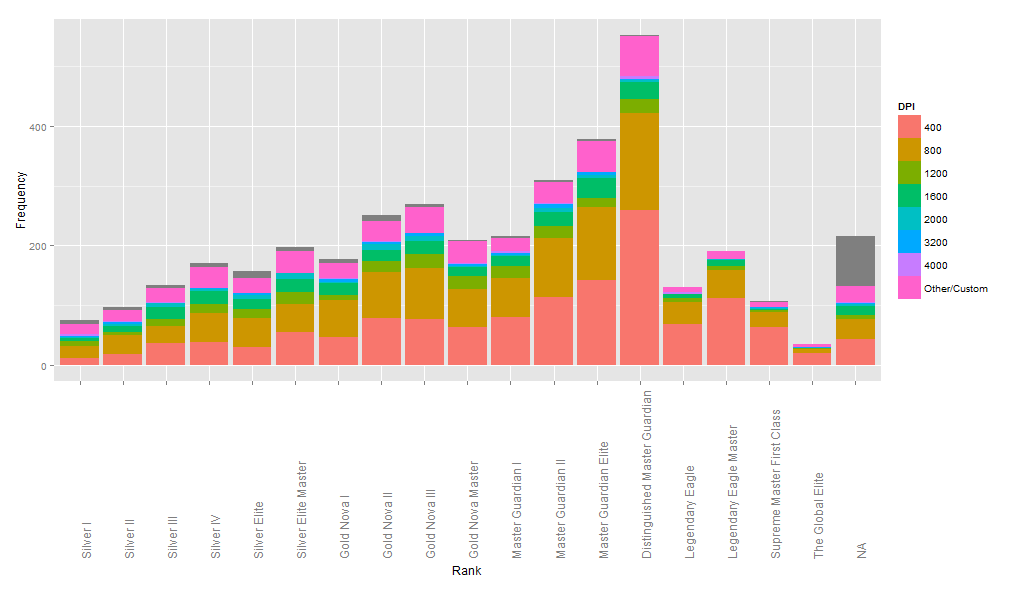
Возвращаясь к разговору о про-игроках, хочу показать вам график построенный на недавнем опросе. На первом графике по оси Х — ранг игроков, по оси У количество, цветами указан размер DPI. Из графика видно, что большинство игроков с высокими рангами используют 400 — 800 DPI.
Разрешение экрана и чувствительность мыши. Чувствительность мыши не меняется при изменении разрешения экрана. При увеличении разрешения экрана, как в игре cs go, так и в самом windows, мышь будет проходить большее расстояние.
Crosshair — настройки вида прицела
Прицел по умолчанию выглядит не плохо, но ни один профессионал его не использует. Каждый игрок настраивает прицел под себя и свой экран. Существует только одна вещь которая есть у большинства — это статический прицел. Для полной настройки прицела через консоль и команды типа Crosshair вам придётся использовать около 13 команд. Все их знать никому не нужно, так как обычно настраивается прицел 1 раз и на долго, но это занимает кучу времени. Для того, что бы упростить эту задачу мы сделали — генератор прицела. В нем можно быстро, наглядно и без труда настроить себе прицел, а затем скопировать команды и вставить их в консоль.
Выбор мыши и коврика
Видов мышек для ПК невероятное множество: маленькие и большие, разных цветов, от 2-х до 16 кнопок, трансформеры, беспроводные и с проводами. Смотрите обзоры и отзывы на них и выбирайте сами. Рекомендуем только использовать популярные бренды: SteelSeries, Razor, Logitech, ROCCAT, Corsair и так далее. Коврик для мыши профессионалы предпочитают большие 40х30, 50х40 сантиметров. Рекомендуем и вам такой коврик, что бы двигая мышку он у вас не заканчивался и мышь не слетала на стол.
Много букв, дайте вывод!
1. Выставите чувствительность мышки в Windows на уровень 6/11.
2. Выключите ускорение мышки в windows, игре и дополнительных программах.
3. В настройках игры включите: Прямое подключение.
4. Рекомендуем DPI для мышки — 400.
5. Чувствительность мышки: 2 — 4.
6. Статический прицел.
7. Купите мышку с регулятором DPI и большой коврик для нее.
Как сделать чтобы курсор мыши в игре перемещался плавно ?
Как правильно рисовать курсор мыши в D3D чтобы его отрисовка не зависила от FPS системы, чтобы плавно перемещался так же как в Windows и был таким же отзывчивым ?
- Frankinshtein
- Постоялец
#1
13:35, 26 июня 2015
использовать системный курсор
#2
14:19, 26 июня 2015
#3
14:29, 26 июня 2015
Frankinshtein,
а как вместо него подставлять текстуры которые нужно мне ?
cherepets,
Я в курсе. Не в этом дело. Это плавности и отзывчивости не поможет. Только рывков и скачков добавит мышке.
#4
14:38, 26 июня 2015
Нужно использовать буфер и делать интерполяцию.
#5
14:40, 26 июня 2015
bykabak
> а как вместо него подставлять текстуры которые нужно мне ?
SetCursor
#6
14:57, 26 июня 2015
Пример кода можете дать или ссылку ?
#7
17:00, 26 июня 2015
Кусочек древнейшего рабочего говнокода (в buffer RGBA-данные картинки, clrTransparent — цвет «прозрачных» пикселей):
. HCURSOR hCursor = this->CreateCursorFromMemory( buffer, &size, RGB( 0, 0, 0), 0, 0 ); ::SetCursor( hCursor ); ::ShowCursor( true ); . HCURSOR Mouse::CreateCursorFromMemory( Byte *buffer, const Size *size, COLORREF clrTransparent, DWORD xHotspot, DWORD yHotspot ) < HCURSOR hRetCursor = NULL; HBITMAP hSourceBitmap = CreateBitmap( size->width, size->height, 4, 8, buffer ); if( hSourceBitmap ) < HBITMAP hAndMask = NULL; HBITMAP hXorMask = NULL; this->GetMaskBitmaps( hSourceBitmap, clrTransparent, hAndMask, hXorMask ); if( NULL == hAndMask || NULL == hXorMask ) < return NULL; > ICONINFO iconinfo = < 0 >; iconinfo.fIcon = FALSE; iconinfo.xHotspot = xHotspot; iconinfo.yHotspot = yHotspot; iconinfo.hbmMask = hAndMask; iconinfo.hbmColor = hXorMask; hRetCursor = ::CreateIconIndirect( &iconinfo ); ::DeleteObject( hSourceBitmap ); > return hRetCursor; >//CreateCursorFromMemory void Mouse::GetMaskBitmaps( HBITMAP hSourceBitmap, COLORREF clrTransparent, HBITMAP &hAndMaskBitmap, HBITMAP &hXorMaskBitmap ) < HDC hDC = ::GetDC( NULL ); HDC hMainDC = ::CreateCompatibleDC( hDC ); HDC hAndMaskDC = ::CreateCompatibleDC( hDC ); HDC hXorMaskDC = ::CreateCompatibleDC( hDC ); BITMAP bm; ::GetObject( hSourceBitmap, sizeof( BITMAP ), &bm ); hAndMaskBitmap = ::CreateCompatibleBitmap( hDC, bm.bmWidth, bm.bmHeight ); hXorMaskBitmap = ::CreateCompatibleBitmap( hDC, bm.bmWidth, bm.bmHeight ); HBITMAP hOldMainBitmap = ( HBITMAP ) ::SelectObject( hMainDC, hSourceBitmap ); HBITMAP hOldAndMaskBitmap = ( HBITMAP ) ::SelectObject( hAndMaskDC, hAndMaskBitmap ); HBITMAP hOldXorMaskBitmap = ( HBITMAP ) ::SelectObject( hXorMaskDC, hXorMaskBitmap ); COLORREF MainBitPixel; for( Int x = 0; x bm.bmWidth; ++x ) < for( Int y = 0; y bm.bmHeight; ++y ) < MainBitPixel = ::GetPixel( hMainDC, x, y ); if( MainBitPixel == clrTransparent ) < ::SetPixel( hAndMaskDC, x, y, RGB( 255, 255, 255 ) ); ::SetPixel( hXorMaskDC, x, y, RGB( 0, 0, 0) ); > else < ::SetPixel( hAndMaskDC, x, y, RGB( 0, 0, 0) ); ::SetPixel( hXorMaskDC, x, y, MainBitPixel ); > > > ::SelectObject( hMainDC, hOldMainBitmap ); ::SelectObject( hAndMaskDC, hOldAndMaskBitmap ); ::SelectObject( hXorMaskDC, hOldXorMaskBitmap ); ::DeleteDC( hXorMaskDC ); ::DeleteDC( hAndMaskDC ); ::DeleteDC( hMainDC ); ::ReleaseDC( NULL, hDC ); >//GetMaskBitmaps