Как восстановить BIOS на ноутбуке HP?
Итак, имеется ноутбук HP 15-d059sr, серия ENERGY STAR. Было решено заменить родной жёсткий диск на новый, пошустрее. Диск поставил, всё подошло, запустил ноутбук — получил сообщение, что нет загрузчика(а откуда бы ему взяться на чистом харде), и ушёл в ребут. После наблюдаю только чёрный экран, и мигание индикатора на клавише CAPS LOCK (2 раза — по официальным данным, это свидетельствует о повреждении BIOS). В UEFI не зайти, вообще ничего не выходит сделать. Ноутбук просто включается, экран остаётся чёрным, сигнал не поступает на него, и всё остаётся в таком виде.
Также хочу отметить, что никакого Recovery Disk у меня нет, и на старом жёстком он убит, так что варианты с Win+B не выгорает.
Что я предпринял:
С официального сайта скачал HP System BIOS Update(SP70194), записал на флешку ключ восстановления, пробую запуститься с неё на ноутбуке: начинается чтение флешки, на экран поступает сигнал(экран меняет цвет) и через 5-10 секунд ноут выключается. Всё. Так каждый раз. Пробовал с флешкми разного объёма — результат один. Аппаратный сброс выполнял. Итак вопрос, какие ещё шаги самому можно предпринять в сторону восстановления BIOS? Что посоветуете? Может дело и не в БИОС вовсе? В общем спасибо всем, кто отзовётся.
Если возникла ошибка, указывающая на сбой BIOS (мигает код 2), вы можете даже не заметить кодов, поскольку, как только компьютер обнаружит эту ошибку, будут выполнены перезапуск и попытка исправить ошибки в BIOS, затем произойдет повторный перезапуск. В результате может наблюдаться очень длительный процесс запуска, по завершении которого появится сообщение о том, что ошибки в BIOS исправлены. Если возникает такая неполадка, обновите BIOS. Для получения дополнительной информации см. раздел Обновление BIOS.
Что-ж, попробуем.
- Вопрос задан более трёх лет назад
- 10005 просмотров
Восстановление BIOS на ноутбуке HP G62-b16ER
И вот оно случилось: за несколько лет практики по всякого рода переустановкам я увидел, как ноутбук не смог загрузиться после обновления BIOS.
У ноутбука HP G62-b16ER наблюдались проблемы, которые потенциально могли быть исправлены с обновлением BIOS, которое и было скачано с сайта HP.
Обновление представляет собой exe-файл — обычный инсталлятор. После его запуска и указания места для распаковки — немедленно началось обновление BIOS прямо из-под Windows. Без каких-либо уточнений и вопросов.
Когда прогресс-бар дошел до конца, ноутбук ушел на перезагрузку. Включился и… ничего не показал. Кулер включился на полные обороты, и мигала клавиша Caps Lock. Поиск по документации ничего не дал — это было похоже на диагностические коды, но последние должны моргать конечное количество раз, а не десяток минут. Нигде в официальной документации не написано, что означает постоянное мигание индикатора Caps Lock.
Ноутбук был выключен стандартным жестом зажатия кнопки включения и с помощью нее же снова включен. А дальше началось… Ноутбук включался, через несколько секунд кулер притормаживал, еще через несколько секунд ноутбук выключался, а еще через две-три секунды — о чудо! — включался снова. На экране пусто. Никаких сигналов для диагностики больше не было (если не учитывать, что системный динамик не работал с момента покупки ноутбука).
Я сделал запрос в техподдержку HP, в котором описал поведение ноутбука и что к нему привело, но был вечер субботы — раньше понедельника вряд ли кто-либо ответил бы. Пришлось разбираться самому.
В интернете — превеликое множество запросов с такими же симптомами для ноутбуков HP, но ответов — практически нет. В официальной документации лишь значится, что я мог попробовать восстановление с некого USB-ключа, созданного программой HP BIOS Update (UEFI).
На поиск решений и их опробование ушло два вечера и полночи. Как оказалось в самом конце — день был потрачен на поиск лишь последнего шага. Спасибо тебе, добрый человек, что описал решение, когда ты его нашел. Я же приведу его несколько подробно, ибо не без нюансов в этом мире.
Собственно восстановление
Нам понадобится флешка (или карта памяти, но в этом случае наблюдать за процессом будет сложнее, если у вас нет индикатора).
- Скачайте пакет обновления BIOS для вашего ноутбука (я использовал sp55657.exe ). Не запускайте его.
- Распакуйте обновление как архив. Я использовал бесплатный 7-Zip. Здесь может оказаться, что внутри лежит еще один архив — в моем случае так было в более старых версиях обновлений — распакуйте и его.
- Найдите в распакованных данных файл с расширением .FD . В моем случае он назывался 0143B.fd .
- Скачайте PhoenixTool. Я использовал версию 2.09.
- Откройте в PhoenixTool ваш *.fd .
- В папке с *.fd появится много файлов, среди которых — *.fd.DEC и RSA.SIG . Переименуйте их в *.fd и *.sig соответственно. Например, я переименовал их в 0143B.fd и 0143B.sig .
- Скачайте HP BIOS Update (UEFI) ( sp47942.exe ) с официального сайта HP. Запустите, выберите место для установки — USB flash. На флешке создастся структура каталогов и файлов.
- В папке с оригинальным *.fd найдите папку DUMP (которая была создана программой PhoenixTool), а в ней найдите файл 3D17205B-4C49–47E2–8157–864CD3D80DBD_1_779.ROM (он называется именно так). Откройте его текстовым редактором, попробуйте кодировки ANSI и UTF16. Ближе к концу найдите путь вида \HEWLETT-PACKARD\BIOS\Current\0143B.bin . Это путь и имя файла, в которые вы должны скопировать*.fd, полученный на шаге 6. Файл*.sigположите рядом. В моем случае, я скопировал на флешку два файла: G:\HEWLETT-PACKARD\BIOS\Current\0143B.bin и G:\HEWLETT-PACKARD\BIOS\Current\0143B.sig .
- Вытащите из ноутбука батарею, отключите блок питания.
- Вставьте флешку в ноутбук. Настоятельно рекомендую отключать ее из предыдущего устройства в безопасном режиме.
- Зажмите Windows+B (так сказано на официальном сайте HP, но, если верить сообщениям на форумах, здесь также могут быть комбинации Fn+B, Windows+Esc, Fn+Esc).
- Не отпуская клавиш подключите БП, нажмите кнопку питания.
- Ноутбук включится. Если он выключится через 3–7 секунд — продолжайте удерживать клавиши вплоть до индикации чтения с флешки.
- Если все сделано верно, то, скорее всего, через несколько секунд вы увидите мигание индикатора флешки — чтение данных, затем экран прошивки BIOS, после чего ноутбук перезагрузится, уведомит, что BIOS был восстановлен и пойдет по обычному процессу загрузки.
Что если…
- …PhoenixTool сообщает, что не может открыть файл *.fd. Попробуйте более новую версию PhoenixTool (одна из версий 1.xx у меня не смогла открыть 0143B.fd ). Можно также попробовать более старую версию обновления BIOS.
- …индикатор питания флешки загорается, но не похоже, что с нее что-либо считывается, после чего ноутбук снова выключается. Проверьте правильность расположения *.fd .
- …С флешки что-то считывается, но экран остается черным, а ноутбук вскоре отключает флешку и выключается. Проверьте, что вы взяли *.fd после его обработки с помощью PhoenixTool (то есть, *.fd.DEC ). Проверьте, что положили рядом с ним *.sig . Убедитесь, что создали флешку с помощью HP BIOS Update (UEFI).
- …HP BIOS Update не устанавливается на USB flash. Установите на жесткий диск, отформатируйте флешку в FAT32, дайте ей метку HP_TOOLS и скопируйте на нее файлы вручную.
- …После распаковки exe-файла с обновлением нет файла с расширением.fd. Ищите файл с именем вида 01847F05.bin и распаковывайте его в PhoenixTool. Первые пять символов имени ( 01847 ) используйте в шаге 6.
- …У вас ноутбук G62-a83ER. В комментариях выложили готовый архив для заливки на флешку: https://yadi.sk/d/nVLPwQcvFosLj.
- …Все равно ничего не получается. Посмотрите обсуждение под этой же статьей из моего старого блога: https://disqus.com/home/discussion/eigenein-blog/bios_hp_g62_b16er_eigeneinblog/.
Эпилог
В понедельник пришел ответ из техподдержки компании HP:
судя по всему, описанная Вами проблема носит аппаратный характер. Для ее идентификации и устранения обратитесь, пожалуйста, в авторизованный сервисный центр.
Восстановление BIOS на ноутбуке HP 15 BS525UR
Если ноутбук HP 15 BS525UR внезапно перестал нормально включаться, и вместо загрузки ОС выдаёт два сигнала светодиодом клавиши Caps Lock, то BIOS повреждён и не может работать нормально.
Повреждения программы базовой системы ввода-вывода происходят по множеству причин, начиная с перепадов напряжения в сети и заканчивая неосторожной эксплуатацией. Иногда сбои происходят независимо ни от пользователя, ни от установленного ПО, к примеру, в процессе обновления.
Существует, как минимум, два способа восстановления: из специального раздела жесткого диска или с созданной восстановительной флешки. Первый способ актуален при соблюдении двух условий: компьютер поставлялся с предустановленной ОС и его жесткий диск никогда не форматировался полностью.
Чтобы выполнить восстановление BIOS в таких условиях, понадобится:
- Выключить ноутбук и подождать не менее 10 секунд.
- Зажать клавиши Win+B.
- Нажать и удерживать 2-3 секунды (но не более) кнопку питания.
После этого начнётся процесс восстановления BIOS. Если с первого раза не получится, попробуйте ещё несколько, чтобы точно попасть в промежуток времени нажатия кнопки включения. Если ни одна попытка не увенчается успехом, то следует переходить к следующему варианту.
Создание и применение восстановительной флешки
Для записи спасательного носителя понадобится свежая версия соответствующей утилиты со страницы официального сайта поддержки.
Её необходимо скачать, затем подключить съёмный носитель к компьютеру, и запустить скачанную программу. После окна с лицензионным соглашением появятся варианты действий. Нам нужен Create Recovery USB Flash Drive.
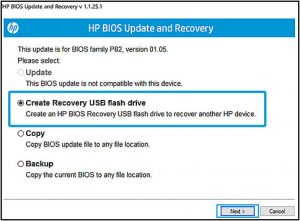
Выбрав его, понадобится указать путь к флешке, которая станет ключевым инструментом процедуры.
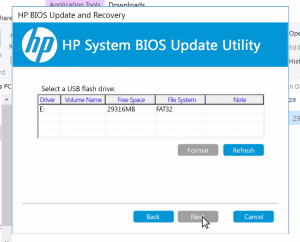
После этого потребуется повторить те же действия, что и в предыдущем варианте, но с подключенным носителем. Есть шанс, что не поможет и этот способ.
Ни один из вариантов не помог
В такой ситуации останется только обратиться в сервисный центр за профессиональной помощью. Велика вероятность повреждения самого чипа, в котором хранить микропрограмма BIOS. В СЦ для восстановления могут прибегнуть к «перепрошивке» чипа на специальном программаторе или полной замене неисправного чипа, который тоже придётся «перешивать».
Выполнить такие процедуры самостоятельно достаточно сложно. Велика вероятность окончательно испортить чип и программу так, что в итоге всё равно придётся обращаться к специалистам.
Восстановление BIOS на ноутбуках HP Pavilion DV5 серии, после неудачной прошивки
Хочу отметить следующее: данный способ был проверен на ноутбуках HP Pavilion DV5 серии и только, на других серия HP Pavilion не проверялось; этот способ будет полезен и тем, кто запаролил свой BIOS и не может сбросить CMOS память аппаратно.
Интересен факт того, что инструкций по восстановлению BIOS в этой серии нет в принципе, не смотря на то, что данная серия ноутбуков была более-менее популярна как в Европе так и на Западе годах так в 2008-2009.
Немного предыстории

В 2009 достался мне такой вот аппарат — HP Pavilion DV5 1103el
Все было здорово и все мне в нем нравилось. Поставленные задачи в виде игр, графических и видео редакторов, ноут выполнял на ура. Через какое-то время настало лето, и я ощутил на себе фразу, прочитанную мною на форуме поддержки Hewlett Packard — «HP — самые горячие ноутбуки»
Греться стал он до невозможности более минуты удержать руки на клавиатуре ноута. С помощью утилит замера температур увидел в строке CPU цифры 97 градусов Цельсия. Понял, что без вмешательства в систему охлаждения ноут проживет очень не большой срок. По гарантии сдать не мог, т.к. брал ноут с рук.
Ковыряние внутри и смена термопрокладок и термопаст ни к чему не привело. Посидев на форумах тех. поддержки HP, российских и зарубежных, наткнулся на снимок экрана, на котором были показаны настройки BIOS’а, а именно вкладка, где была показана, доступная пользователю опция изменения напряжения северного моста. Подумал — ну вот оно че Михалыч мне нужно! Но под снимком был комментарий гласящий о следующем: «Опция смены вольтажа доступна во второй официальной прошивке для этой серии»
У меня стояла на момент проблемы предпоследняя прошивка «F.37»

Направившись на www.hp.com нашел список с прошивками
Выбрал вторую «F.08». Скачал. Запустил исполняемый файл, открылось окно с всякой информацией об авторских правах. Дошел до кнопки «Flash», нажал и началось. Казалось бы ничего не предвещало никаких проблем, т.к. прошивка скачана с оф. сайта, именно для моей модели ноутбука. Но не могло все пройти как по маслу. После завершения процесса прошивки ноут красиво стал выключаться для последующей загрузки со старой прошивкой. Но ожидаемой перезагрузки не произошло, ноут не включался. Мигали LED — индикаторы на CAPS и NUM Lock и на кнопке включения и все. Победа.

Начал лихорадочно штудировать информацию на форумах о похожих проблемах. Искал именно способ восстановления BIOS. Поиски длились 3 дня в среднем по 4-6 часов в день. На четвертый день нашел ветку на каком-то зарубежном форуме «Pavilion DV5 BIOS Recovery». В ней описан след. способ:
1. Скачать последнюю прошивку с оф. сайта
2. Скачанный файл распаковать любым архиватором
3. Распакованные файлы будут выглядеть примерно так:
4. Файл «3622F38.FD» скопировать на чистую флешку и переименовать в «3622.BIN»
5. Вставить флешку в ноут
6. Включить ноут следующим образом: зажать клавиши WIN+B и потом не отпуская их нажать на кнопку включения
7. Все, появится окошко с процессом восстановления и нам остается дождаться восстановления BIOS
Мне этот способ не помог. После включения ноута, индикатор на флешке немного поморгал и на этом все закончилось. Экран так ничего и не показал.
После нескольких часов экспериментов я продолжил поиски методов восстановления. Наткнувшись на форум владельцев ноутбуков Acer Aspire я нашел для себя ключевой момент решения своей проблемы. Там посоветовали поиграться с именем файла прошивки и его расширением. После двух часов попыток решение было найдено.
Итак вот шаги к восстановлению загубленного BIOS’а:
1. Скачать последнюю прошивку с оф. сайта
2. Скачанный файл распаковать любым архиватором
3. Файл «3622F38.FD» скопировать на чистую флешку и переименовать в «3600.BIN» (да, именно в этом и было вся загвоздка, именно это имя файла должно быть, чтобы процесс восстановления начался и завершился благополучно, но нигде этого не было указано)
4. Вставить флешку в ноут
5. Включить ноут следующим образом: зажать клавиши WIN+B и потом не отпуская их нажать на кнопку включения
6. Все, появится окошко с процессом восстановления и нам остается дождаться восстановления BIOS
Этим же методом можно сбросить запароленный BIOS.
P.S. Надеюсь, что эта статья поможет хотя бы одному человеку. Уже значит, что не зря была написана.