Невозможно изменить фоновое изображение в Windows 7
При попытке изменить фон рабочего стола в Windows 7 вы можете столкнуться с одной из указанных ниже проблем.
Сценарий 1
Когда вы пытаетесь изменить фон рабочего стола, выбрав пункты Панель управления, Персонализация и затем Фон рабочего стола, не устанавливаются флажки при их нажатии, а кнопки Выделить все и Очистить все не работают надлежащим образом. В результате вам не удается изменить фон рабочего стола.
Сценарий 2
При попытке щелкнуть изображение правой кнопкой мыши и выбрать пункт Сделать фоновым изображением рабочего стола вы получаете следующее сообщение об ошибке:
Это изображение не может быть использовано в качестве фона. Произошла внутренняя ошибка.
Сценарий 3
На рабочем столе отображается черный фон, несмотря на то что вы изменили фоновый рисунок.
Сценарий 4
Функция слайд-шоу для фона рабочего стола не работает надлежащим образом.
Причина
Эта проблема может возникать по следующим причинам.
- На компьютере установлено стороннее приложение, например, Display Manager от Samsung.
- На панели управления в разделе «Электропитание» отключен параметр «Фон рабочего стола».
- На панели управления выбран параметр «Удалить фоновые изображения».
- Изменение фонового рисунка может быть запрещено политикой домена.
- Файл TranscodedWallpaper.jpg может быть поврежден.
- Вы используете выпуск Windows 7 Начальная. В выпуске Windows 7 Начальная изменение фона рабочего стола не поддерживается.
Решение
Для устранения проблемы воспользуйтесь одним из описанных ниже способов, в зависимости от вашего случая.
Способ 1. Обновление до версии Windows 7, поддерживающей изменение фоновых рисунков
В выпуске Windows 7 Начальная изменение фона рабочего стола не поддерживается. Если вы работаете на ноутбуке с предустановленной системой Windows, возможно, вы используете выпуск Windows 7 Начальная.

Если у вас установлен выпуск Windows 7 Начальная, вы можете приобрести Windows 7 у дилера или через Интернет в некоторых странах и регионах. Если вы используете нетбук или другой компьютер без DVD-дисковода, простой способ установки Windows 7 — приобрести ее через Интернет и скачать. Дополнительные сведения о том, как купить Windows 7 в своей стране или регионе, см. на веб-странице магазина Windows.
Способ 2. Файл TranscodedWallpaper.jpg поврежден
Если файл TranscodedWallpaper.jpg поврежден, возможно, вам не удастся изменить фон рабочего стола. Чтобы устранить эту проблему, удалите файл TranscodedWallpaper.jpg. Вот как это сделать.
Щелкните здесь, чтобы показать или скрыть подробную информацию
-
Нажмите кнопку Пуск, вставьте в поле поиска следующий текст и нажмите клавишу ВВОД:
Способ 3. Несовместимые приложения
Некоторые приложения, которые помогают управлять параметрами дисплея, могут вызывать проблемы несовместимости при установке фонового рисунка, отображении визуальных эффектов Aero Glass и использовании других функциональных возможностей Windows. В качестве эксперимента отключите или удалите приложения управления дисплеем, установленные на вашем компьютере.
Способ 4. Проверьте настройку фона в разделе «Электропитание».
В разделе «Электропитание» панели управления есть параметр, приостанавливающий фоновое слайд-шоу. Вот как проверить параметры фона рабочего стола в разделе «Электропитание».
Щелкните здесь, чтобы показать или скрыть подробную информацию
- Нажмите кнопку Пуск, в поле поиска введите Электропитание и выберите в списке пункт Электропитание.
- В окне Выбор плана электропитания напротив выбранного плана электропитания нажмите Настройка плана электропитания.
- Выберите Изменить дополнительные параметры питания и разверните раздел Параметры фона рабочего стола.
- Разверните разделПоказ слайдов и проверьте, чтобы для параметра От сети было установлено значение Доступно.
- Нажмите кнопку OK и закройте окно Редактировать план.
Способ 5. Установите флажок «Удалить фон» в разделе «Специальные возможности»
Параметр «Специальные возможности» в панели управления удаляет фоновые изображения. Вот как проверить параметры фона рабочего стола в разделе специальных возможностей.
Щелкните здесь, чтобы показать или скрыть подробную информацию
- Нажмите кнопку Пуск, Панель управления, Специальные возможности, а затем Центр специальных возможностей.
- В разделе Вывести все параметры нажмите Настройка изображения на экране.
- Убедитесь, что не установлен флажок Удалить фоновые изображения.
- Дважды нажмите кнопку OK и закройте окно Центр специальных возможностей.
Способ 6. Проверьте, не отключена ли возможность изменения фона рабочего стола политикой домена.
Если вы подключены к домену, ваш администратор может отключить возможность изменения фона рабочего стола. Вот как проверить политику фона рабочего стола.
Щелкните здесь, чтобы показать или скрыть подробную информацию
- Нажмите кнопку Пуск, введите Групповая политика в поле Поиска и выберите Изменение групповой политики.
- Выберите элементы Конфигурация пользователя, Административные шаблоны, а затем дважды нажмите элемент Рабочий стол.
- Дважды щелкните Выбор фонового изображения.
Дополнительная информация
Дополнительные сведения об изменении фонового рисунка в Windows 7 см. в следующих статьях на веб-сайте Майкрософт:
Почему я не могу изменить фон рабочего стола? Дополнительные сведения об изменении фонового рисунка в Windows 7 см. в следующих статьях на веб-сайте Microsoft.
Windows 7 слетают обои
В Центре специальных возможностей есть опция, позволяющая удалить фоновые рисунки рабочего стола. Чтобы проверить настройки фоновых рисунков в Центре специальных возможностей, выполните следующие действия:
1. Откройте «Пуск» › Панель управления › Центр специальных возможностей.
2. Под заголовком Вывести все параметры щелкните Настройка изображения на экране.
3. Убедитесь, что опция Удалить фоновые изображения (по возможности) отключена.
4. Дважды нажмите OK и закройте окно Центра специальных возможностей.
Фон рабочего стола стал черным в Windows 7

Перед прекращением поддержки Windows 7 компания Microsoft выпустила два обновления, после установки которых пользователи столкнулись с неожиданной проблемой — вместо изображения рабочего стола отображается чёрный фон. Мы нашли способы исправления этой ошибки.
Настройка отображения
Эксперименты пользователей, которые столкнулись с ошибкой, привели к такому решению:
- Кликаем правой кнопкой по рабочему столу.
- Выбираем опцию «Персонализация».
- Кликаем по ссылке «Фон рабочего стола».
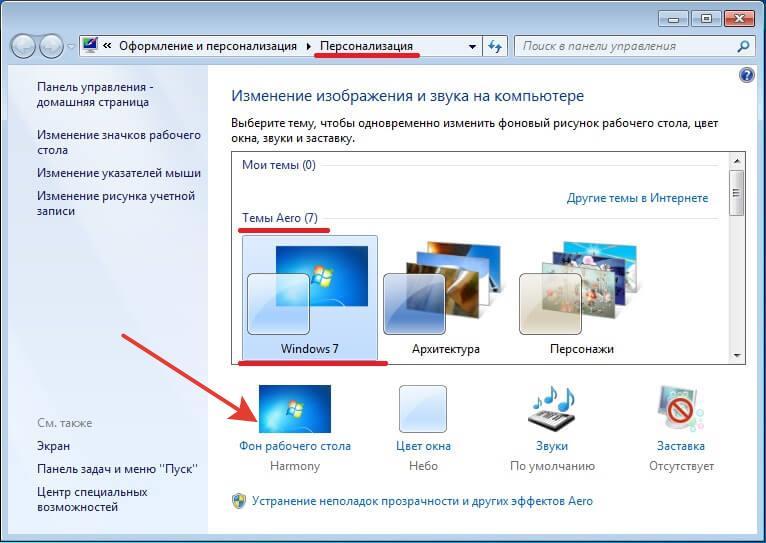
Здесь добавляется изображение рабочего стола
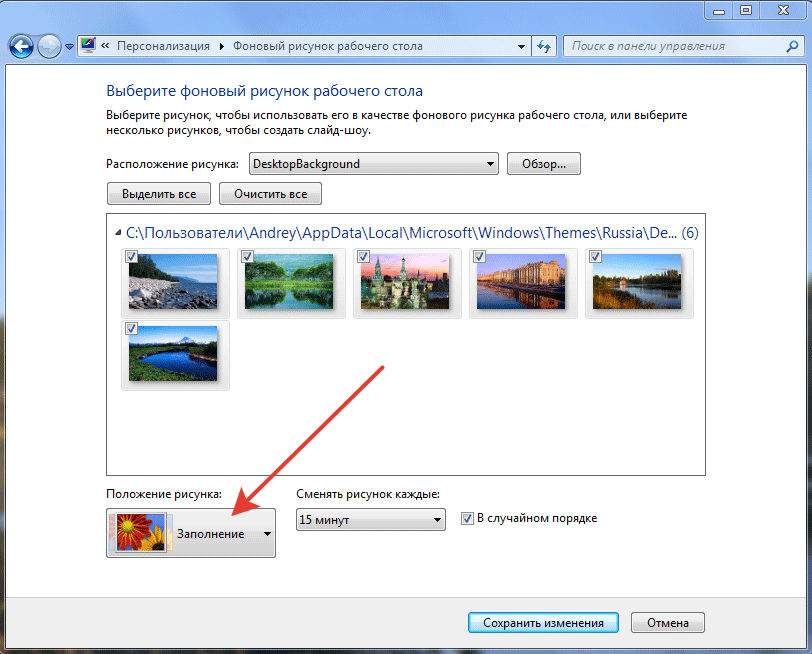
Оптимальный вариант для отображения картинки
Как оказалось, ошибку вызывает установка режима «Растянуть», который часто выбирают пользователи. В других режимах черный фон не перекрывает изображение рабочего стола.
На Windows 7 SP1 Starter возможности персонализации ограничены. Указанный выше способ не сработает, но пользователи нашли другой:
- Запускаем редактор реестра (Win+R — regedit).
- Переходим на ветку HKEY_Current_User\Control Panel\Desktop.
- Параметру WallpaperStyle задаем значение 10.
После перезагрузки компьютера на рабочем столе отобразится картинка, которая была до появления ошибки.
Удаление обновлений
Пользователи Reddit и официального форума Microsoft обнаружили, что причиной ошибки является обновление KB4534310. После его установки и перезагрузки компьютера изображение рабочего стола пропадает. Если настройка отображения не помогает, то удаление обновления точно решит проблему с черным фоном.
- Открываем «Панель управления».
- Переходим в «Центр обновления Windows».
- Кликаем по ссылке «Установленные обновления». Она находится внизу бокового меню.
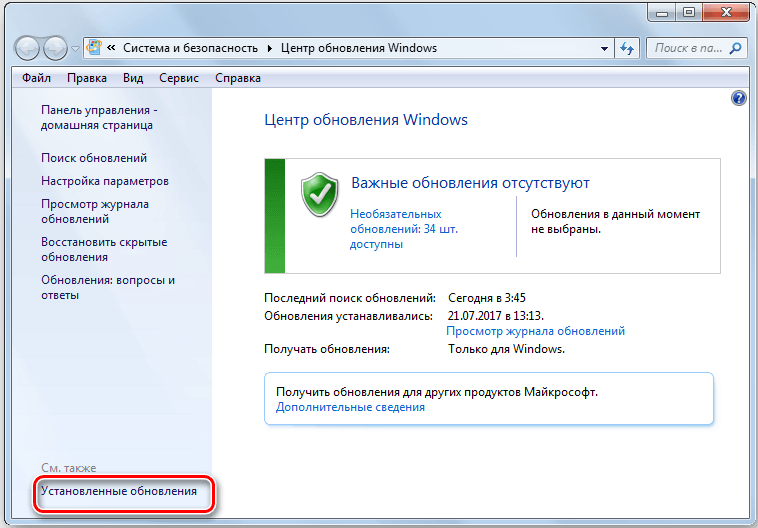
Переходим к списку установленных обновлений
Для отката обновления можно также использовать командную строку с правами администратора. Синтаксис команды выглядит так: wusa.exe /uninstall /kb:4534310. После удаления патча на рабочем столе снова будет отображаться установленное изображение.
Несмотря на прекращение поддержки, в Microsoft пообещали исправить эту ошибку. Поэтому не выключайте систему обновлений — следующий патч решит проблему с отображением фона рабочего стола.
Проверка активации
Черный фон на Windows 7 — один из способов сообщить, что на компьютере используется система без лицензии. Дополнительным подтверждением будет сообщение в правом нижнем углу о том, что копия не является подлинной.
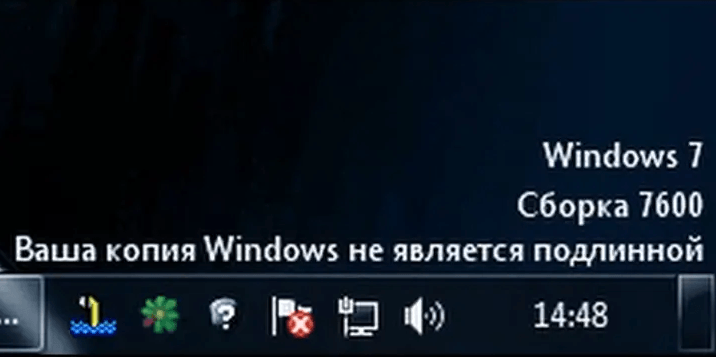
Из-за отсутствия лицензии экран тоже будет черным
Чтобы решить эту проблему, нужно активировать Windows 7.
- Кликаем правой кнопкой по значку «Мой компьютер» и переходим в его свойства.
- В поле «Активация Windows» смотрим статус лицензии. Если система не активирована, нажимаем на ссылку «Изменить ключ продукта».
- Вводим лицензионный ключ и сохраняем изменения.
На лицензионной Windows 7 доступно изменение фона рабочего стола и другие настройки персонализации.
Исправление ошибки в Windows 7, из-за которой вместо обоев отображается черный фон, будет доступно всем
Как известно, в последнем обновлении Windows 7, выпущенном в середине января, есть ошибка, связанная с выводом обоев на рабочий стол. Если выбран вариант «Растянуть», вместо обоев выводится черный фон. Если выбрать варианты «Заполнение», «По размеру», «Замостить» и «По центру», обои отображаются нормально.
Разработчик осведомлен об ошибке. Он уже пообещал выпустить исправление. В предыдущей новости на эту тему утверждалось, что исправление будет доступно только организациям и компаниям, которые заплатили за сервис Windows 7 ESU (Extended Security Updates). Однако это не так. На сайте Microsoft сказано, что исправление будет доступно всем пользователям Windows 7.
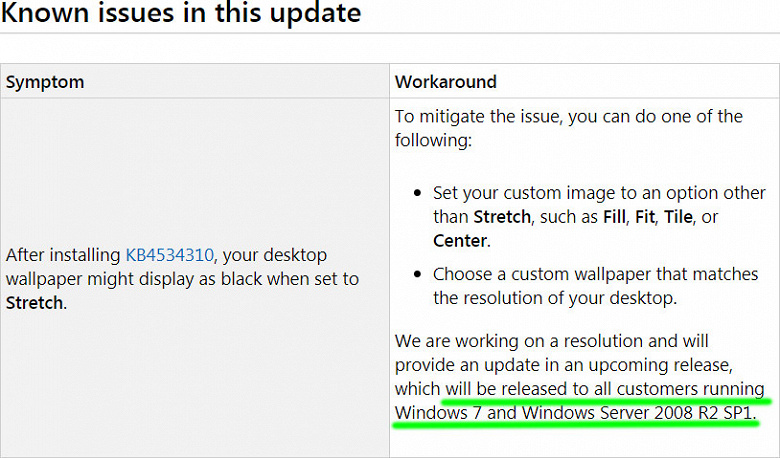
Интересно, что на соответствующей странице сайта Microsoft на русском языке вовсе нет упоминания об ошибке.