Как поменять музыку на звонке на айфоне
В iPhone изначально есть множество встроенных мелодий для звонка, и на нем легко изменить рингтон. Итак, давайте посмотрим, как изменить мелодию звонков, SMS, будильника и уведомлений на iPhone.
 Коротко о смене рингтона на iPhone
Многие пользователи iPhone не задумываются о смене стандартной мелодии звонка на телефоне, получается так, что все используют один и тот же рингтон.
Вовсе не обязательно использовать тот же рингтон, что и все. В iPhone загружено множество рингтонов, также можно установить бесплатные и платные мелодии из iTunes.
Если вы креативны, вы даже можете настроить любую музыку (песню) в качестве мелодии звонка на iPhone.
Как изменить звонок на iPhone
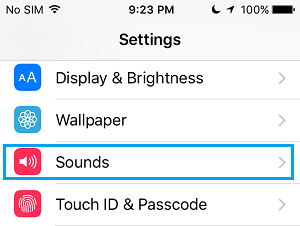
Чтобы изменить мелодию звонка, откройте Настройки в iPhone. На экране настроек прокрутите вниз и коснитесь Звуки .
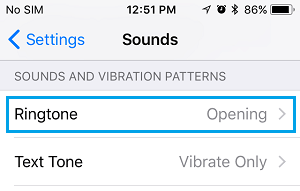
На экране Звуки коснитесь кнопки Рингтон , расположенной в разделе Звуки и рисунки вибраций.

На следующем экране прокрутите вниз до раздела рингтонов и нажмите на мелодию звонка, которую вы хотите использовать в iPhone.
Покупка новых рингтонов на iPhone
Если вы не хотите использовать мелодии звонка по умолчанию, доступные в iPhone, вы можете приобрести новый рингтон в iTunes.
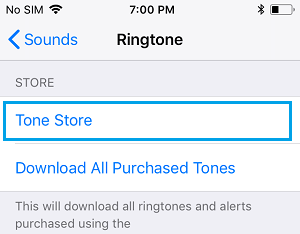
Откройте Настройки в iPhone и нажмите Звуки > Мелодия > Магазин . Это приведет вас в App Store.
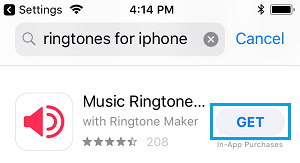
В App Store найдите музыку, набрав рингтон в строке поиска. Как только вы найдете нужный рингтон, загрузите и установите рингтон на iPhone, нажав на кнопку Получить .
Вам может быть предложено подтвердить свою покупку, введя пароль Apple ID .
Установить приобретенный тон в качестве мелодии звонка на iPhone
После покупки рингтона из магазина приложений вы можете установить приобретенный тон в качестве мелодии звонка на iPhone, нажав Настройки > Звук > Рингтон .
На следующем экране нажмите на приобретенный рингтон , чтобы установить его как новый рингтон по умолчанию на iPhone.
Изменить рингтон iPhone для определенных контактов
Знайте, что можно настроить разные звонки для разных контактов на iPhone. Теоретически установка рингтонов для конкретных контактов должна помочь вам идентифицировать вызывающих абонентов, в зависимости от звучащей мелодии.

Чтобы изменить рингтон для определенных контактов, откройте Контакты на iPhone и выберите контакт , для которого вы хотите установить конкретную мелодию звонка.
Как поменять мелодию на iPhone: инструкция
Компания Apple позволяет владельцам своих аппаратов загрузить большое количество рингтонов, даже несмотря на закрытую операционную систему. Вопрос о том, как поменять мелодию на iphone, обычно волнует всех новых владельцев данного устройства.
Однако они не всегда приходят в восторг от того, что контент является платными. Кроме того, ещё сложнее выбрать то, что придётся по вкусу.
Рассмотрим способы того, как можно поменять рингтон, поставив на него любимую мелодию, и не переплачивать за это.
Использование iRinger и iTunes

Справиться с проблемой смены рингтона можно, воспользовавшись медиатекой iTunes, а также программой под названием iRinger.
Для начала лицу предлагается посетить официальный сайт Apple и скачать iTunes.
При этом стоит обратить внимание на то, что платной является лишь услуга по закачке контента, но не само использование медиатеки. На бесплатной основе предлагается и программа iRinger.
- После установки программы iRinger следует войти в раздел «iPhone Ringtones» и добавить понравившиеся мелодии.
- После этого нажимают на кнопку с изображением молнии («Import») и прописывают путь к нужной папке. Следует отметить, что файлы должны быть в формате wav и mp3.
- Далее выбирают трек и нажимают «Открыть». Выбранная мелодия конвертируется в тот формат, который сможет быть распознан устройством на базе iOS. Проверить результат можно при помощи опции «Preview».
- Следующий шаг – нажатие на кнопку с изображением ноты «Export» ? «Go». После этого в папке пользователя появится каталог, куда будут сохраняться все рингтоны.
- Стоит уточнить, что за 1 раз лицо сможет добавить всего одну мелодию. Если пользователь хочет сохранить несколько мелодий, он должен проделать все действия ещё раз.
- После того, как лицо проделает все указанные выше шаги, ему следует запустить iTunes и найти пункт «Рингтоны» в разделе медиатеки. Там же можно будет найти ранее созданную папку «iPhone Ringtones» и добавить её.
- После этого переходят в «Устройства», выбирают имя смартфона и отмечают пункт «Синхронизировать рингтоны».
- Берут устройство, заходят в настройки, а далее – в пункты «Звонок» и «Звуки», где будет находиться обновлённый перечень рингтонов. Теперь их можно установить на мелодию звонка.
Использование только iTunes
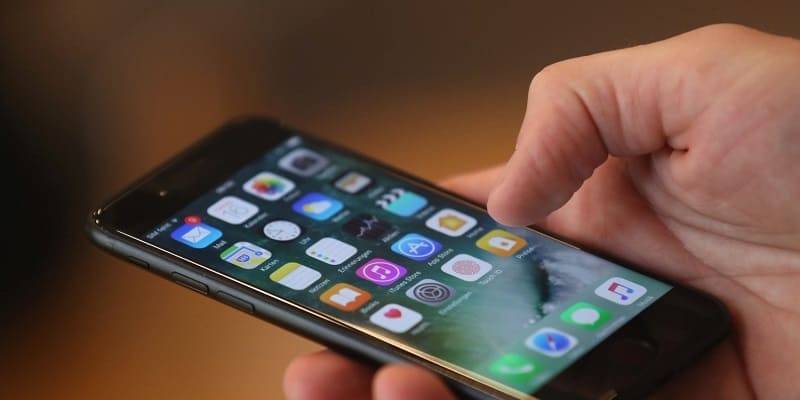
Имея под рукой только устройство и медиатеку iTunes, пользователь может добавить туда понравившуюся песню.
Она должна быть добавлена именно из ПК или ноутбука лица, поскольку с музыкой, приобретённой через магазин Apple, сделать такой рингтон не получится.
- Прослушав песню, выбирают фрагмент продолжительностью в 38 секунд, запомнив время начала и конца этого фрагмента.
- После этого кликают правой кнопкой мыши на песне и выбирают пункт «Параметры» во вкладке «Информация». Здесь устанавливают время начала и окончания фрагмента из песни, причём сделать это можно с максимальной точностью. Нажимают «Ок».
- Далее выбирают из контекстного меню (правая кнопка мыши) пункт «Создать версию в AAC формате». Если всё было проделано корректно, появляется 2-ой трек.
- В том случае, если на компьютере пользователя установлена система Windows, ему потребуется зайти в свойства папки через «Панель управления», перейти в пункт «Вид» и снять отметку возле пункта, скрывающего расширения для зарегистрированных файлов.
- После этого кликают правой кнопкой по созданному фрагменту и выбирают «Показать в проводнике Windows», или же просто перетаскивают его из окна медиатеки в любую папку.
- Отобразившийся файл должен иметь расширение m4a. Его нужно будет изменить на тот формат, который распознается устройством, то есть на m4r.
- Сокращённый отрывок удаляют из медиатеки и убирают отметки в настройках изначальной версии трека. Файл в формате m4r перетаскивают с помощью кнопки мыши в iTunes.
- Должен появиться новый пункт под названием «Звуки», где и находится рингтон. Осталось синхронзировать смартфон с компьютером.
- Найти рингтон можно будет в настройках устройства, меню «Звуки».

Сергей Семенов, 31 год Аналитик, журналист, редактор
Настоящий мобильный эксперт! Пишет простым и понятным языком полезные статьи и инструкции мобильной тематики, раздает направо и налево наиполезнейшие советы. Следит за разделом «Статьи и Лайфхаки».
Как поменять рингтон на iPhone
В создании этой статьи участвовала наша опытная команда редакторов и исследователей, которые проверили ее на точность и полноту.
Команда контент-менеджеров wikiHow тщательно следит за работой редакторов, чтобы гарантировать соответствие каждой статьи нашим высоким стандартам качества.
Количество просмотров этой статьи: 121 681.
В этой статье:
Из этой статьи вы узнаете, как приобрести и как создать рингтон для iPhone. Когда вы приобретете или скачаете рингтон, его можно добавить на iPhone.
Метод 1 из 3:
Покупка рингтона

Откройте iTunes Store на iPhone. Нажмите на значок в виде белой звезды на пурпурном фоне. Он находится на одном из рабочих столов или в пункте управления.

Нажмите Еще . Эта опция находится в нижнем правом углу экрана.

Коснитесь Мелодии . Вы найдете эту опцию вверху страницы.

Найдите нужный рингтон. Для этого прокрутите страницу «Подборка» или коснитесь «Поиск» внизу экрана, а затем введите имя исполнителя или название песни, чтобы найти определенную мелодию.

- Если вы еще не настроили способ оплаты, сделайте это сейчас.

- Стандартный рингтон: выбранный рингтон станет основной мелодией входящих звонков и вызовов FaceTime.
- Стандартный звук сообщения: выбранный рингтон станет основной мелодией входящих текстовых сообщений.
- Присвоить контакту: откроется список контактов, чтобы вы выбрали контакт, которому будет присвоен данный рингтон.

Введите идентификатор Apple ID или коснитесь датчика Touch ID. Сделайте это, когда появится запрос. Начнется загрузка рингтона.

- Чтобы найти новый рингтон, запустите приложение «Настройки», прокрутите вниз и нажмите «Звуки, тактильные сигналы» (или «Звуки»), а затем нажмите «Рингтон».
Метод 2 из 3:
Создание рингтона в iTunes

- Если на компьютере нет iTunes, сначала скачайте и установите его.
- Если откроется окно с сообщением о том, что iTunes нужно обновить, нажмите «Загрузить iTunes», дождитесь, когда iTunes обновится, а затем перезагрузите компьютер.

Найдите нужную песню. В своей медиатеке найдите песню, которую хотите превратить в рингтон.

- Длительность рингтона не должна превышать 30 секунд.

Выберите песню. Для этого щелкните по ней.

Нажмите Изменить . Эта опция находится в верхней левой части окна. Раскроется меню.

Щелкните по Информация о песне . Вы найдете эту опцию в меню «Изменить» или «Файл». Откроется новое окно.

Щелкните по вкладке Свойства . Она находится вверху нового окна.

Установите флажки у «Начало» и «Конец». Обе опции находятся посередине вкладки.

- Рингтон не может длиться более 30 секунд, поэтому убедитесь, что время между значениями в полях «Начало» и «Конец» не превышает 30 секунд.

Щелкните по OK . Вы найдете эту кнопку внизу окна.

Выберите песню. Для этого щелкните по ней.

Откройте меню Файл и выберите Конвертировать . Эта опция находится посередине меню «Файл». Откроется меню.

- Нажмите «Редактировать» (Windows) или «iTunes» (Mac).
- Щелкните по «Настройки».
- Нажмите «Импорт настроек».
- Щелкните по «Импортер» > «Кодировщик AAC».
- Дважды нажмите «OK».

Выберите созданный рингтон. Для этого щелкните по нему (рингтон будет короче исходной песни).

Откройте папку с рингтоном. Для этого нажмите на AAC-файл, щелкните по «Файл», а затем нажмите «Показать в Проводнике» (Windows) или «Показать в Finder» (Mac).

- Windows: в верхней части окна Проводника нажмите «Вид» и установите флажок у «Расширения имен файлов»; щелкните правой кнопкой мыши по созданному рингтону, в меню выберите «Переименовать», а затем замените «.m4a» на «.m4r» (например, файл с именем «yeet.m4a» станет «yeet.m4r»); нажмите ↵ Enter > «ОК».
- Mac: нажмите на файл, чтобы выбрать его, а потом еще раз нажмите на него, чтобы изменить его имя; выделите расширение «.m4a» и введите «.m4r» (например, файл с именем «yeet.m4a» станет «yeet.m4r»); нажмите ⏎ Return , а затем щелкните по «Использовать .m4r».

Добавьте рингтон на iPhone. Откройте iTunes, подключите iPhone к компьютеру с помощью USB-кабеля, а затем скопируйте и вставьте рингтон в раздел «Мелодии» под именем iPhone (сначала нажмите на имя iPhone, чтобы включить эту опцию).
Метод 3 из 3:
Создание рингтона в GarageBand

- Если на смартфоне этого приложения нет, скачайте его из App Store.

- Если в GarageBand открылся какой-то проект, сначала нажмите кнопку «Назад» в верхнем левом углу экрана.
- Если на экране отобразился список папок, а в правом верхнем углу значка «+» нет, сначала нажмите «Последние» в нижнем левом углу экрана.

Выберите Аудиорекордер . Проведите пальцем влево или вправо, чтобы найти эту опцию, а затем коснитесь ее, чтобы открыть новый проект Аудиорекордера.

Нажмите на значок звуковой панели. Он имеет вид ряда вертикальных линий и находится в верхней левой части экрана. На экране появится горизонтальная полоса, которая представляет собой новую звуковую дорожку.

- Этот значок отличается от большого значка «+» в нижнем левом углу экрана.

Нажмите Раздел A . Эта опция находится посередине экрана. Откроются параметры звуковой дорожки.

- Теперь длительность рингтона не превысит 30 секунд.

Коснитесь Готово . Эта опция находится в правом верхнем углу экрана.

Нажмите на значок в виде петли. Он находится в верхней правой части экрана. Откроется меню.

Перейдите на вкладку Музыка . Она находится в верхнем правом углу меню.

- Песня должна храниться на iPhone, а не только в медиатеке iCloud.

Выберите фрагмент песни. Перетащите левый маркер до точки начала фрагмента, а правый маркер — до точки окончания фрагмента.

Переместите песню в начало трека. Для этого перетащите песню влево, пока левый край песни не коснется левой стороны экрана.

Нажмите на значок

. Он находится в верхнем левом углу экрана. Раскроется меню.

Коснитесь Мои песни . Эта опция находится в меню. Так вы сохраните песню в качестве нового проекта на вкладке «Последние».

Нажмите и удерживайте песню в течение как минимум одной секунды. Затем отпустите ее. Над песней откроется меню.

Нажмите Поделиться . Эта опция находится в меню. Откроется новое меню.

- Если появилось сообщение о том, что песню нужно сократить, нажмите «Продолжить».

Переименуйте песню. Коснитесь текстового поля «Имя рингтона» в верхней части экрана, а затем вместо «Моя песня» введите новое имя.

- Это может занять несколько минут.

Установите новый рингтон. Для этого запустите приложение «Настройки», нажмите «Звуки, тактильные сигналы», а затем в разделе «Рингтон» коснитесь созданного рингтона.
- Если вы купили рингтон, а потом удалили его с iPhone, найдите его так: откройте iTunes Store и нажмите «Еще» > «Покупки» > «Мелодии».
Предупреждения
- Длительность любого рингтона для iPhone не должна превышать 30 секунд.
Дополнительные статьи

определить PUK код вашего мобильного телефона
снять заднюю крышку Samsung Galaxy

изменить язык Alexa

позвонить на добавочный номер

бесплатно разблокировать телефон

проверить наличие Bluetooth на компьютере

заставить телефон зазвонить в нужный вам момент

изменить язык на телефоне

утилизировать вздутую батарею мобильного телефона

отправлять изображения по электронной почте с мобильного телефона

выбрать все фотографии на iPhone

удалить аккаунт Snapchat

временно заблокировать входящие СМС

установить приложения на телефон Samsung Galaxy
Об этой статье
Штатный автор wikiHow
В создании этой статьи участвовала наша опытная команда редакторов и исследователей, которые проверили ее на точность и полноту.
Команда контент-менеджеров wikiHow тщательно следит за работой редакторов, чтобы гарантировать соответствие каждой статьи нашим высоким стандартам качества. Количество просмотров этой статьи: 121 681.
Как изменить рингтон по умолчанию на вашем iPhone

Многие люди предпочитают менять мелодию телефона по умолчанию на что-то, что им нравится больше. Изменение мелодии звонка является одним из основных и самых простых способов настройки iPhone . Изменение мелодии по умолчанию означает, что всякий раз, когда вы получаете звонок, будет воспроизводиться новый выбранный вами тон.
Инструкции в этой статье относятся к iOS 12, но функциональность аналогична для более старых версий iOS.
Как изменить рингтон для iPhone по умолчанию
Чтобы настроить мелодию звонка в приложении « Настройки» :
Нажмите « Настройки» > « Звуки и звук» (на некоторых старых устройствах нажмите « Звуки» ).
В разделе « Звуки и шаблоны вибрации » нажмите « Рингтон» .
На экране « Мелодия звонка» выберите мелодию звонка, поставляемую с iPhone.
Если вы хотите купить новые мелодии, нажмите Tone Store (на некоторых старых моделях нажмите Store в правом верхнем углу, затем нажмите Tones ).
Если вы никогда не загружали и не устанавливали рингтоны, узнайте, как покупать рингтоны на iPhone .

Тональные сигналы оповещения обычно используются для сигналов тревоги и других уведомлений, но могут использоваться в качестве мелодий звонка.
Нажмите на мелодию звонка, чтобы прослушать ее. Когда вы найдете мелодию, которую хотите использовать по умолчанию, поставьте галочку рядом с ней.
Чтобы вернуться к предыдущему экрану, нажмите « Звуки и гаптики» в верхнем левом углу или нажмите кнопку « Домой», чтобы перейти на главный экран. Ваш выбор мелодии сохраняется автоматически.
При получении вызова выбранная мелодия будет воспроизводиться, если только вы не назначили отдельные мелодии звонящим. Если у вас есть, эти мелодии имеют приоритет. Просто не забывайте слушать этот звук, а не звонящий телефон, чтобы не пропустить ни одного звонка.
Как создавать собственные рингтоны
Если вы хотите использовать любимую песню в качестве мелодии звонка вместо одного из встроенных звуков iPhone, найдите песню, которую вы хотите использовать, и приложение для создания мелодии звонка . После установки приложения создайте рингтон и добавьте его на свой iPhone.
Как установить разные мелодии для разных людей
По умолчанию один и тот же рингтон воспроизводится независимо от того, кто вам звонит. Но вы можете изменить это и сделать другой звук для разных людей. Это весело и полезно: вы можете узнать, кто звонит, не глядя на экран.