Как изменить цвет svg иконки
Подскажите как изменить цвет svg иконки? Код получен из photoshop c помощью плагина. Добавление атрибута style=»fill: #000;» тегу image не помогает.
Подскажите как изменить цвет svg иконки? Код получен из photoshop c помощью плагина. Добавление атрибута style=»fill: #000;» тегу image не помогает.
Иконка сделана в растровом редакторе, скорее всего в плагине Фотошопа, а затем сохранена в формате data:image/png;base64. Иконка на самом деле осталась растровой, обернутой в SVG оболочку, поэтому через CSS ей невозможно поменять стили привычными методами.
Вот так иконка выглядит при десятикратном увеличении. На мой взгляд совсем не отличается от растра. Такие простые изображения лучше делать в векторных редакторах, в Inkscape например. Он бесплатен, но достаточно богат по реализованным функциям и одновременно прост, и интуитивно понятен в изучении.
Но, что есть, то есть. И в случае формата изображения base64 есть способы стилизации:
Применяя фильтры
Используя можно покрасить иконку в любой цвет.
И даже изменять цвет при наведении курсора:
#VSO:hoverSVG в PSD - Конвертировать изображение онлайн
1. Нажмите кнопку «FILE» или «URL», чтобы переключаться между локальными файлами или онлайн-файлами. Нажмите кнопку «Выбор файлов», чтобы выбрать локальный файл или ввести URL-адрес онлайн-файла. Объём файла ограничен 200M. Вы можете использовать анализатор файлов для получения подробной информации об исходном изображении, такой как размер изображения, разрешение, качество, прозрачный цвет и т. д.
2. Установите целевой формат изображения, качество изображения и размер изображения. Вы можете использовать исходный размер изображения или выбрать «Изменение размера изображения » и ввести ширину и высоту изображения. Формат представляет собой [ширина] x [высота], например: 1920x1080. Выберите целевой формат. Целевым форматом может быть JPG, PNG, TIFF, GIF, BMP, PS, PSD, WEBP, TGA, DDS, EXR, PNM, SVG или HEIC и т.Д.
3. Нажмите кнопку «Начало конверсии», чтобы начать конверсии. Если конверсия не удастся, данный конвертер автоматически переключает вдругой сервер повторить представления, пожалуйста, будьте терпеливы. Выходной файл будет произведен ниже «Результаты конверсий». Нажмите иконку « », чтобы отобразить QR-код файла или сохранить файл на Google Drive или Dropbox.
Сравнить форматы SVG и PSD:
| имя | SVG | PSD |
| Полное имя | Scalable Vector Graphics | Adobe Photoshop bitmap file |
| Расширение | .svg, .svgz | .psd |
| MIME-тип | image/svg+xml | image/x-photoshop |
| Разработчик | W3C | Adobe Systems |
| Тип формата | Векторная графика | графические форматы |
| Описание | SVG — язык разметки масштабируемой векторной графики, созданный Консорциумом Всемирной паутины (W3C) и входящий в подмножество расширяемого языка разметки XML, предназначен для описания двумерной векторной и смешанной векторно/растровой графики в формате XML. | Photoshop Document (PSD) — растровый формат хранения графической информации, использующий сжатие без потерь, созданный специально для программы Adobe Photoshop и поддерживающий все его возможности. Документация на формат PSD публично доступна. |
| Связанное программное обеспечение | Mozilla Firefox, Internet Explorer, Google Chrome, Opera, Safari | Adobe Photoshop, Adobe Illustrator, Adobe InDesign |
| Пример файла | sample.svg | sample.psd |
| Википедия | SVG в Википедия | PSD в Википедия |
Копировать (или копировать и вставить) — это команда, используемая для копирования выделенного текста или изображений из одного места в другое.
Что значит скопировать CSS и SVG в Photoshop?
Копирование CSS и SVG означает копирование кода из таблицы стилей и векторной графики соответственно.
Что означает SVG в Photoshop?
SVG означает масштабируемую векторную графику. Это формат файла векторной графики, который позволяет создавать графику с более высоким разрешением, чем традиционные JPEG или PNG.
Можете ли вы создать SVG в Photoshop?
Да, вы можете создать SVG в Photoshop. Однако делать это не рекомендуется, поскольку формат SVG плохо поддерживается многими веб-браузерами.
Как я могу получить SVG из Photoshop?
Есть несколько способов получить SVG из Photoshop. Один из способов — использовать инструмент «SVG Loader» в Photoshop. Этот инструмент загрузит файл SVG в Photoshop и позволит вам манипулировать им по своему усмотрению. Другой способ — использовать инструмент «Редактор SVG» в Photoshop. Этот инструмент позволит вам создавать, редактировать и сохранять файлы SVG.
Как создать SVG-изображение?
Существует несколько способов создания изображений SVG. Один из способов — использовать редактор SVG в Adobe Photoshop или Illustrator. Другой способ — использовать конвертеры, такие как Inkscape или GIMP.
Как сохранить изображение в формате SVG?
Есть несколько способов сохранить изображение в формате SVG. Один из способов — использовать диалоговое окно «Сохранить как» в меню «Файл». Другой способ — использовать команду «Сохранить как…» в меню «Изображение».
SVG лучше, чем PNG?
На этот вопрос нет однозначного ответа, так как при принятии решения необходимо учитывать множество факторов. Некоторые люди могут предпочесть SVG, поскольку он более эффективен и может использоваться для более сложных проектов, в то время как другие могут предпочесть PNG, поскольку он более универсален и может использоваться для более простых проектов.
Что такое SVG против PNG?
SVG — это формат файла векторной графики, а PNG — формат файла растровой графики.
Что такое CSS против SVG?
CSS — это язык таблиц стилей, который помогает создавать HTML, CSS и другие веб-приложения. SVG — это формат векторной графики, который позволяет легко создавать графику.
Является ли SVG изображением?
SVG — это не изображение. Это язык векторной графики, который позволяет создавать дизайны, графику и значки.
Как я могу сохранить что-то в формате SVG?
Существует несколько способов сохранения файлов SVG. Один из способов — использовать диалоговое окно SVG «Сохранить как» в меню «Файл». Диалог позволяет сохранить файл в формате PNG, JPG, GIF или BMP. Другой способ — сохранить файл SVG в формате PDF.
Как преобразовать SVG в JPG?
Есть несколько способов конвертировать SVG в JPG. Один из способов — использовать конвертер SVG в веб-браузере. Другой способ — использовать редактор SVG на компьютере.
Как просматривать изображения SVG?
Существует несколько способов отображения изображений SVG:
-Как файл изображения: просто откройте изображение в текстовом редакторе и просмотрите его как любое другое изображение.
-В качестве векторной графики: используйте программное обеспечение для векторного рисования, такое как Inkscape или Illustrator, для создания файлов SVG.
- Как веб-страница: используйте тип документа HTML5 для создания веб-страниц, использующих файлы SVG.
Для чего используется SVG?
SVG используется для векторных иллюстраций, логотипов и иконок.
Можно ли редактировать SVG?
Да, SVG можно редактировать. Вы можете внести изменения в элементы и штрихи в файле SVG, а затем сохранить его как новый файл SVG.
При попытке преобразовать или сохранить изображения с расширением SVG в Photoshop, обнаруживаете, что этот формат не поддерживается графическим редактором. По умолчанию программа не позволяет сохранять файлы с указанным расширением, однако есть способ включить поддержку без использования подключаемых модулей.

Формат изображения SVG (Scalable Vector Graphics) был специально разработан для 2D-графики и базовой анимации. В основном используется на сайтах и, в отличие от большинства других форматов, таких как jpg, png и прочих, не содержит пикселей. То есть, содержимое состоит из строковых данных (позволяет задать фигуру компактной строкой), которые содержат положение, форму, цвет и различные элементы изображения.
Это означает, что контент можно увеличивать или уменьшать без потери уровня качества. Компактные размеры делают его идеальным для использования в интернете. В основном изображения можно создать с помощью таких инструментов, как Adobe Illustrator, Inkscape, Sketch и прочих. Единственная проблема заключается в том, что преобразование немного сложнее, чем обычно. Например, для преобразования файла PNG в SVG нужны специальные инструменты. Простыми способами не удастся это сделать, так как большинство онлайн конвертеров уничтожат файлы при попытке их преобразовать. По умолчанию Фотошоп также не позволяет сохранять или конвертировать в указанный формат. Однако, есть быстрый и простой способ включить поддержку SVG в Photoshop.
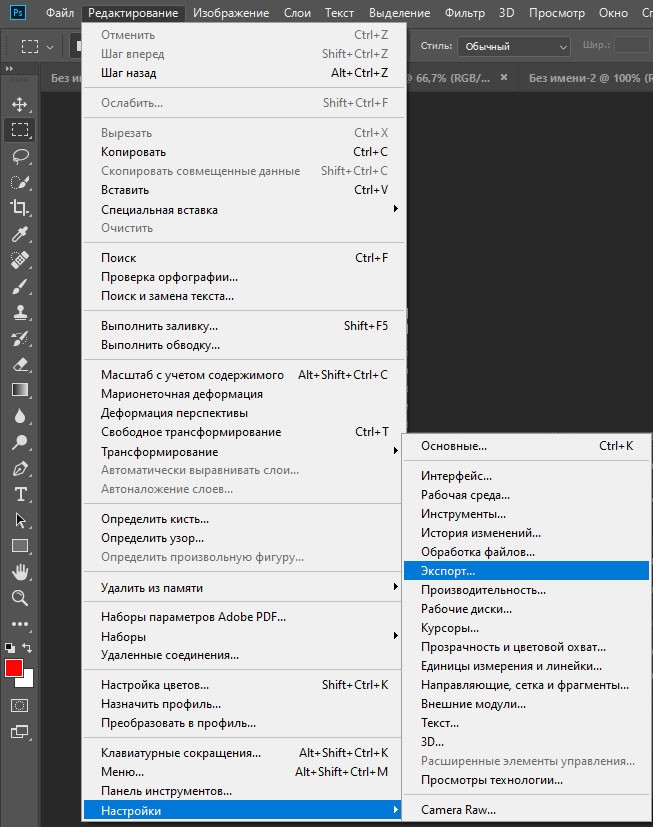
Откройте Photoshop и перейдите в меню «Редактирование – Настройки – Экспорт…».
Откроется меню параметров, в котором нужно поставить галку в поле «Использовать прежнюю версию «Экспортировать как».
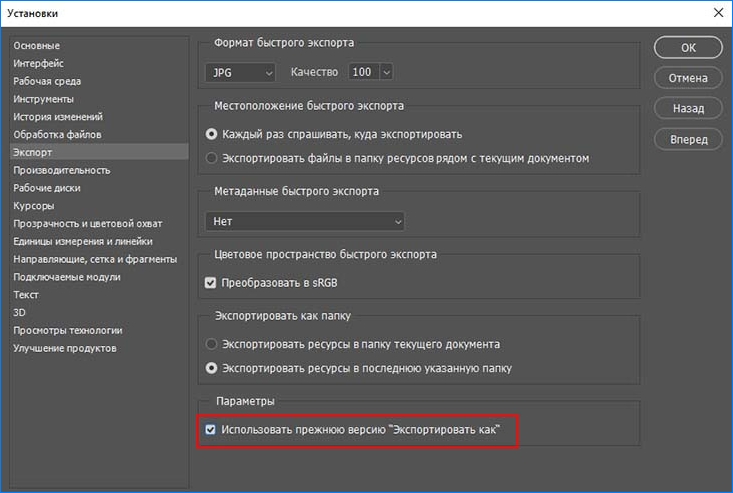
Примените изменения нажатием на «ОК». Рассмотренная опция добавляет поддержку SVG в Photoshop.
После включения устаревшего режима экспорта, появится возможность сохранять файлы в дополнительные форматы.
Для сохранения перейдите в меню «Файл – Экспорт – Экспортировать как» (Alt+Shift+Ctrl+W).
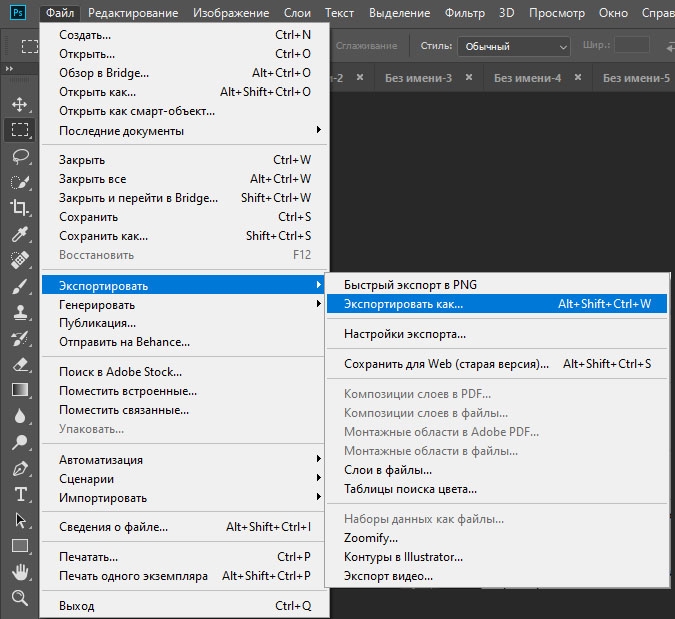
В открывшемся окне щелкните на раскрывающееся меню в разделе «Настройки файла» и выберите SVG из списка.
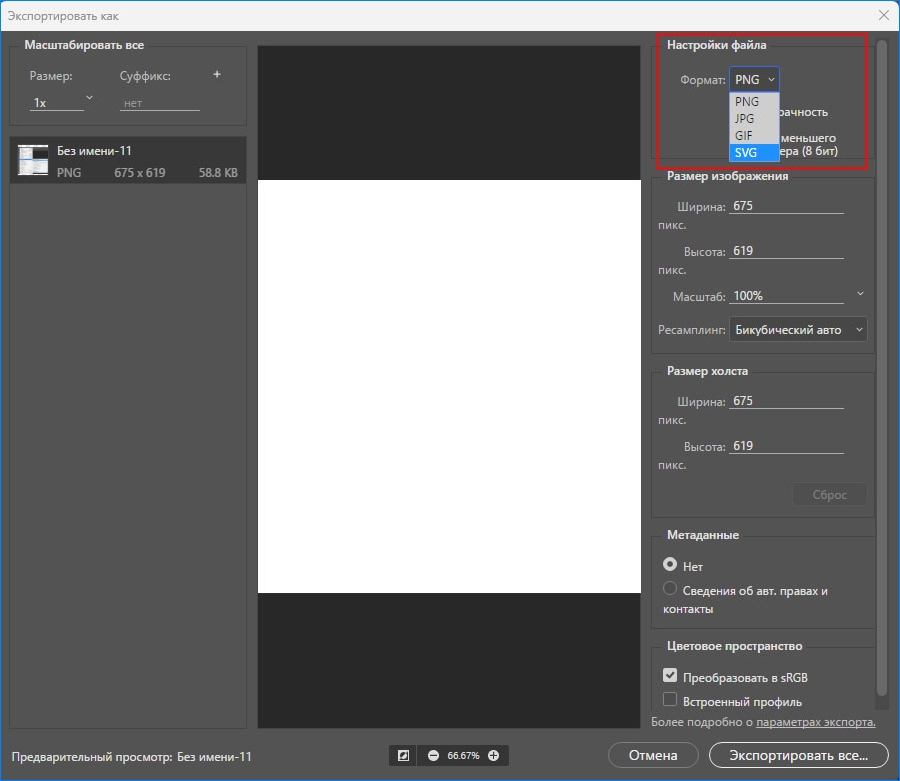
Нажмите на кнопку «Экспортировать все» и в итоге изображение будет сохранено с расширением SVG.
Исходя из проведенных тестов при сохранении из других форматов в Photoshop, качество файла на выходе получается достаточно хорошее, но у него отсутствуют все те атрибуты полноценного векторного файла SVG, если это фотография или что-то в этом роде. Однако, если это изображение в векторном стиле, результаты получаются достаточно качественные.
Хотя есть и другие альтернативы, которые предлагают варианты конвертации в формат SVG, они, как правило, уступают по качеству. Есть ряд бесплатных онлайн конверторов, которе способны преобразовывать разные форматы изображений в SVG, например CloudConvert, Convertio и прочие. Эти инструменты просты в использовании и могут дать достойные результаты, но они не смогут обеспечить такой же уровень качества, как конвертирование с помощью профессионального программного обеспечения.
Профессиональное программное обеспечение для векторной графики, такое как Adobe Illustrator, Sketch или Inkscape, также можно использовать для преобразования изображений. Эти инструменты предлагают более продвинутые функции и могут обеспечить больший контроль над процессом преобразования.