Как восстановить удаленное приложение на Айфоне
Бывают моменты, когда нужную программу удаляют по ошибке, случайно нажав не на ту клавишу. Деинсталляция не беда, если вы обладатель системы iOS, которая позволяет восстановить все элементы и приложения, которые были скачены ранее. Автоматическая синхронизация с iTunes и авторизация ID запоминается системой, что дает возможность легкого доступа, даже если программы были платными.
Для восстановления удаленных файлов, разработчики обеспечения подумали и создали множество утилит, которые помогут вам в нелегкой ситуации. Существует множество вмонтированных и сторонних сервисов для поддержки удаленных компонентов. Все они сосредоточены на возврате резервных копий на основное устройство.
Далее приведем несколько способов, которые помогут посмотреть удаленные приложения.
- Способ 1. Как вернуть удаленное приложение на Айфоне
- Способ 2. Как восстановить удаленное приложение
- Способ 3. Как найти недавно удалённое приложение?
- Способ 4. Как восстановить удаленное приложение на Айфоне без App Store
- Способ 5. Программа для восстановления данных приложения Tenorshare UltData
Способ 1. Как вернуть удаленное приложение на Айфоне
Для быстрого восстановления существует единое условие – авторизация первоначального ID. То есть возврат данных возможен на тот адрес, на который приложение скачивалось в первый раз. Даже если приложение с App Store было платным, то последующие скачивания будут бесплатными на тот же адрес, так как данные оплаты сохраняются в вашем аккаунте, и не требуют повторного внесения средств.
Прогресс в играх или изменение информации тоже вернется. Также более недоступные программы, которые были удалены разработчиками в магазине App Store можно загрузить повторно, если они использовались ранее и просто были удалены со смартфона или планшета.
Любой вариант отображается в онлайн магазине среди вкладок скачивания. Как это сделать? Достаточно просто.
Шаг 1. Для возобновления запустите фирменный магазин и найдете вкладку «Обновления», которая находится в нижней части панели предлагаемых опций.
Шаг 2. В разделе с покупками, перед вами возникнет вкладка в виде облака со стрелочкой. Нажав на представленную иконку, пойдет автоматическая установка программы, подвязанной к вашему ID.
Шаг 3. Для того чтобы выбрать конкретное вложение листайте по списку далее и выбирайте необходимую потерянную игру.
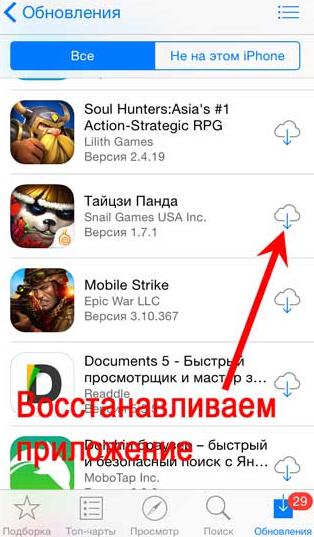
Если ваша программа уже загружается, то возврат будет значительно проще.
Работа с App Store также может поддержать другое устройство, привязанное к вашему личному аккаунту. Дополнительная вкладка, что скрылась в том же разделе «Покупки», называемая «не на этом ….» поможет восстановить или перенести любое скаченное ранее приложение на другое устройство с вашим ID кодом. Для операции следует нажать уже знакомую иконку в виде облака.
Пользуясь специально программой, вам необходимо подключить устройство к компьютеру.
Способ 2. Как восстановить удаленное приложение
Шаг 1. Для того, чтобы восстановить удаленное рекомендуем использовать хитрость пользователей: начните загрузку, после появления таблички с отказом нажимайте «ОК» и переходите в режим «В самолете».
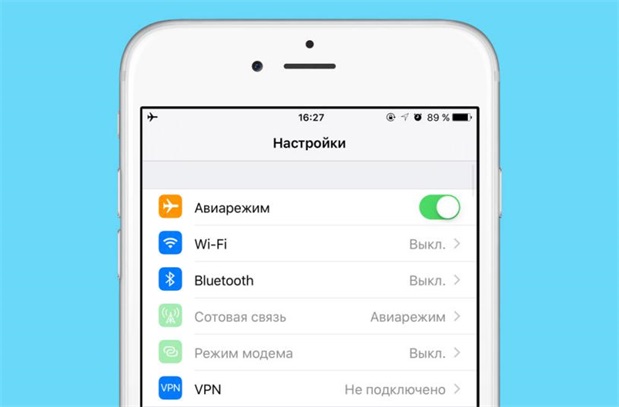
Шаг 2. Последующая перезагрузка устройства с выключением режима, автоматически продолжит загрузку приложения, если интернет будет включен.
Особенностью системы является то, что не только восстановить, но и удалить базовые стандартные программы возможно. Для этого необходимо зажать значок приложения на экране и дождаться появления крестика на ярлыке. Восстановить данные программы возможно также как и другие: пользуясь базовыми и дополнительными приложениями.
Для комфортного восстановления введите ваши данные в сплывающую таблицу.
Способ 3. Как найти недавно удалённое приложение?
Запустите App Store, коснитесь значка своего профиля в правом верхнем углу и выберите «Приобретено». Если вы выберете вкладку «Все», вы увидите все приложения в своей учетной записи. У установленных справа кнопка «Открыть», а у удаленных – небольшой значок облака. Чтобы предварительно просмотреть только удаленные приложения, вместо этого коснитесь вкладки «Не на этом iPhone». В нем перечислены все приложения, которые вы когда-либо удаляли из своей учетной записи.
Способ 4. Как восстановить удаленное приложение на Айфоне без App Store
Как мы все знаем, из-за влияния войны и санкций в России пострадали многие предприятия. Некоторые часто используемые приложения, такие как Сбербанк, 2ГИС, АЛЬФА-БАНК, Spotify и т. д., были запрещены к загрузке в App Store России, что серьезно повлияло на нашу жизнь. Но не волнуйтесь, у нас есть быстрый способ помочь вам вернуть удаленные приложения на Айфоне. Вам нужно использовать программу Tenorshare iCareFone. Tenorshare iCareFone поможет вам скачать Tiktok, Сбербанк, ВК, Facetune и другие запрещенные приложения на устройство одним щелчком мыши. Это очень быстро и удобно.
Давайте посмотрим, как восстановить удаленные приложения на Айфоне с помощью Tenorshare iCareFone:
Примечание: Только если приложение уже было приобретено с вашим идентификатором Apple ID, оно может быть установлено.
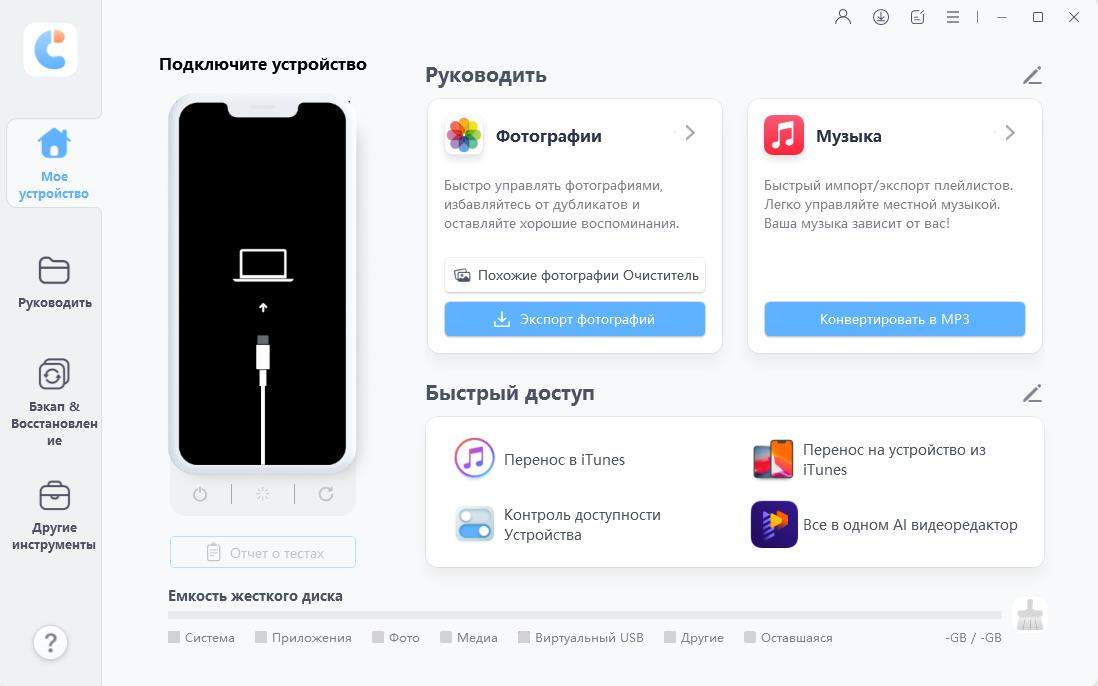
- Загрузите и установите iCareFone на свой компьютер. Запустите его. Затем подключите iPhone к компьютеру. Выберите раздел Управление в левой строке меню.

Затем перейдите в раздел «Приложения». Нажмите «Загрузка приложений». Вы увидите некоторые запрещенные приложения в разделе «Рекомендуемые». Все эти приложения были удалены или запрещены в iOS App Store в вашей стране. Просто нажмите на значок установки, чтобы установить его на свое устройство.
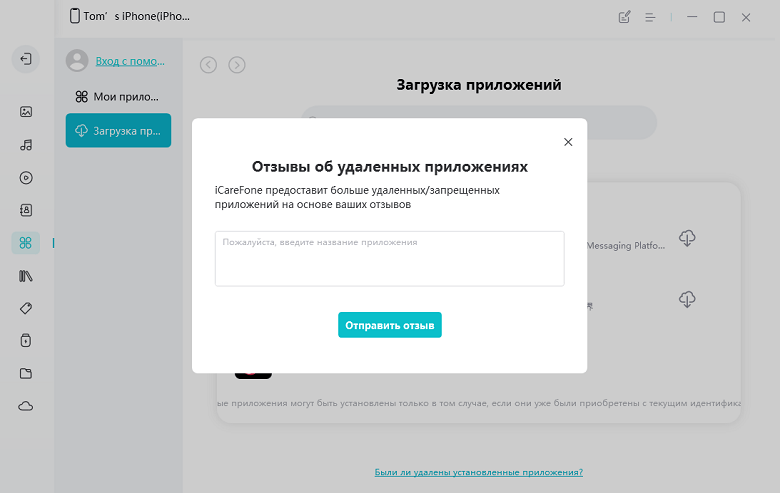
Если все эти рекомендуемые приложения не являются вашим выбором, вы можете оставить отзыв, и iCareFone предоставит больше приложений в следующих обновлениях!
Способ 5. Программа для восстановления данных приложения Tenorshare UltData
Данные, фотографии, сообщения, контакты, видео, файлы и приложение – все найдет программа Tenorshare UltData, которая совместима с любой версией операционной системы. Приложение поможет восстановить файлы следующими способами:
Шаг 1. Загрузите и установите Tenorshare UltData. Откройте UltData и подключите iPhone к компьютеру с помощью кабеля Lightning-USB. Нажмите «Доверять этому компьютеру» на экране iPhone, если вы впервые подключаете его к этому компьютеру.

Шаг 2. После присоединения означаете маркером элементы, которые необходимо восстановить.
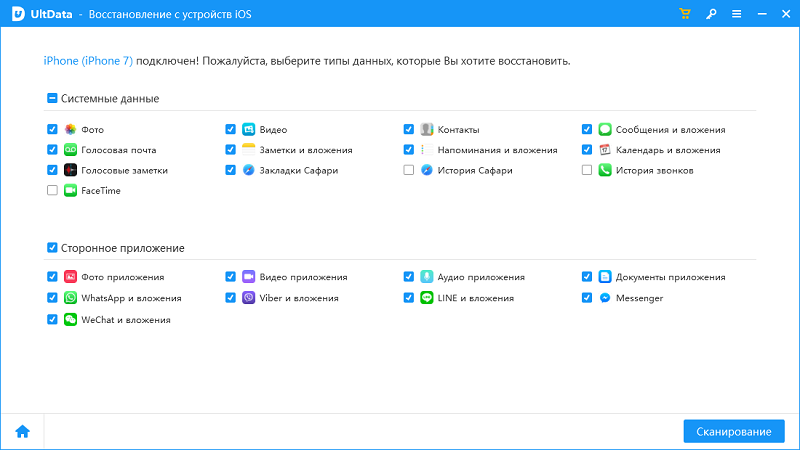
Шаг 3. После подтверждения и завершения сканирования ранее удаленные файлы появятся в интерфейсе.
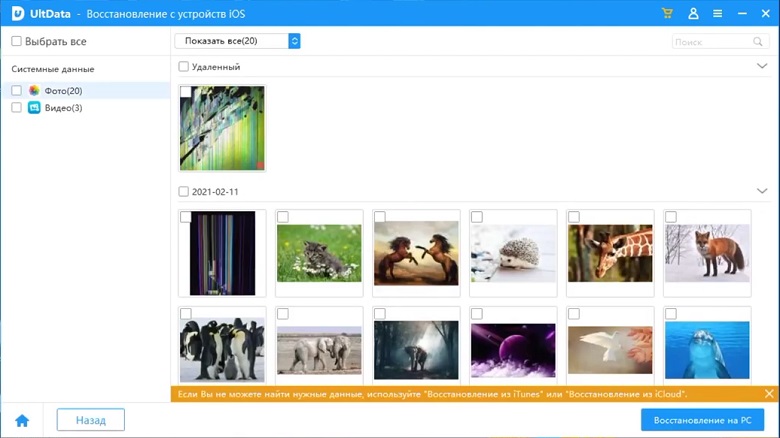
Восстановить удаленную программу iPhone реально. Поэтому случайное удаление приложения в случае сбоев, ошибки и прочих помех – не повод расстраиваться. Все утраченные файлы можно вернуть, пользуясь вышеперечисленными способами. Восстановление без копий, через фирменные iTunes и iCloud возможно быстро и легко как на сам смартфон, так и на домашний компьютер. Вернуть потерянное легко, пользуясь специальным программным продуктом, который поможет в быстром и комфортном восстановлении. Скачивание обеспечения Tenorshare UltData позволит скомпоновать удаленные данные и вывести их на основной экран. Легкое пользование и бесперебойная уверенная работа для вашего гаджета.
Заключение
Мы представили вам всего 5 методов, которые помогут вам восстановить удаленные приложения, и вы можете выбрать тот, который подходит вам в соответствии с вашими потребностями. Конечно, если вашего удаленного ПРИЛОЖЕНИЯ нет в App Store, мы рекомендуем вам использовать Tenorshare iCareFone. Если вы хотите восстановить удаленные данные, вы можете попробовать Tenorshare UltData.
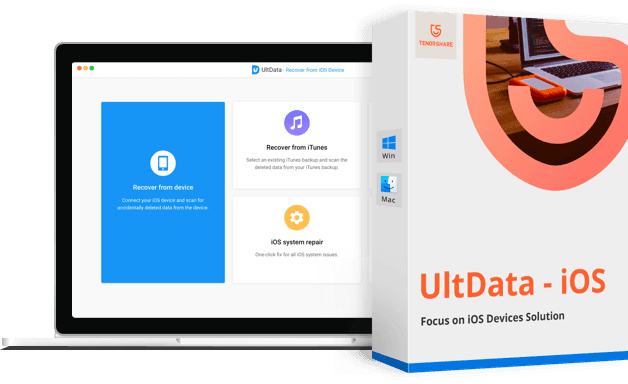
Надежное программное обеспечение для восстановления данных iPhone 13
- Восстановление данных с устройств iOS, резервной копии iTunes и iCloud;
- Поддержка сканирования и чтения зашифрованных файлов резервных копий iTunes;
- Поддержка более 35 типов файлов (WhatsApp, SMS, контакты, фотографии и т. Д.);
- Поддержка WhatsApp, LINE, Kik, Viber, Wechat Backup & Restore (только для Mac);
- Совместимость с последними версиями iOS 15 и iPhone 13/13 Pro (макс.);
Обновление 2023-05-15 / Обновление для iOS восстановление данных
Удаление встроенных приложений Apple с экрана «Домой» на устройстве с iOS 10 или Apple Watch
В ОС iOS 10 можно удалять с экрана «Домой» некоторые встроенные приложения Apple (на устройствах iPhone, iPad, iPod touch или Apple Watch). При удалении встроенного приложения с экрана «Домой» вы также удаляете все соответствующие данные пользователя и файлы конфигурации. Это может повлиять на соответствующие системные функции или данные на Apple Watch. Программы, встроенные в iOS, очень эффективно используют свободное пространство, поэтому все вместе они используют менее 200 МБ свободного пространства. Удаление приложений, встроенных в iOS, не позволяет освободить место для хранения на устройстве.
Встроенные приложения, которые можно удалять с экрана «Домой»
В iOS 10 с экрана «Домой» можно удалить следующие приложения 1 :
- Калькулятор
- Календарь
- Компас
- Контакты 2
- FaceTime 3
- Найти друзей
- Дом
- iBooks 4
- iCloud Drive
- iTunes Store
- Почта
- Карты 4
- Музыка 4
- News (если доступно)
- Заметки
- Подкасты 4
- Напоминания
- Акции
- Советы
- Видео или ТВ
- Диктофон
- Приложение Watch 5
- Погода
- В iOS 12 с экрана «Домой» на устройстве можно удалять встроенные приложения. Дополнительные сведения о встроенных приложениях в iOS 12 см. в этой статье.
- Если приложение «Контакты» удалено, вся имеющаяся информация о контактах будет сохранена в приложении «Телефон».
- Если приложение FaceTime удалено, можно по-прежнему совершать и принимать вызовы FaceTime в приложениях «Контакты» и «Телефон».
- Если удалены приложения iBooks, «Карты», «Музыка» или «Подкасты», они не будут доступны для использования вместе с CarPlay.
- Если вы попытаетесь удалить приложение Watch с устройства iPhone, которое объединено в пару с часами Apple Watch, перед удалением приложения появится предупреждение с запросом на разрыв пары с Apple Watch.
Удаление встроенного приложения с экрана «Домой»
- На устройстве с iOS нажмите и слегка удерживайте значок приложения, пока он не начнет дрожать. Если этого не произошло, возможно, вы нажали слишком сильно.
- Нажмите на значке приложения, затем нажмите «Удалить».
- Для завершения нажмите кнопку «Домой».
Если у вас Apple Watch, то при удалении приложения с iPhone она также удаляется с Apple Watch.
Восстановление встроенного приложения, которое было удалено
- На устройстве с iOS откройте App Store.
- Выполните поиск приложения. Обязательно используйте точное имя приложения. Найдите правильные имена встроенных приложений.
- Для восстановления приложения нажмите .
- Подождите, пока приложение будет восстановлено, а затем запустите его с экрана «Домой».
Если у вас есть Apple Watch, то при восстановлении приложения на iPhone оно также будет восстановлено на Apple Watch.
Что происходит при удалении встроенных приложений с экрана «Домой»
Удаление встроенных приложений с экрана «Домой» может повлиять на функциональные возможности системы. Вот несколько примеров.
- Если вы создали пару для часов Apple Watch и устройства iPhone, удаление приложения с экрана «Домой» устройства iPhone приводит к удалению этого приложения с экрана «Домой» часов Apple Watch.
- При удалении приложения «Подкасты» с экрана «Домой» это приложение нельзя будет использовать вместе с CarPlay.
- Если удалено приложение «Музыка», воспроизведение ряда аудиоданных с помощью приложений Apple или сторонних производителей в некоторых автомобильных стереосистемах или стереоприемниках может быть недоступно.
- При удалении приложения «Акции» или «Погода» с экрана «Домой» данные из этих приложений будут недоступны. Например, вы не сможете просматривать сведения об акциях и погоде в центре уведомлений на устройстве iPhone или в расширениях либо превью на часах Apple Watch.
- При удалении приложения «Калькулятор» калькулятор не будет отображаться в пункте управления.
Для восстановления задействованных функциональных возможностей можно снова добавить встроенные приложения на экран «Домой».
Я удалил App Store, Safari, iTunes или камеру со своего iPhone, iPad или iPod! (Нет, не делала!)
Имеет App Store, Safari, iTunes или приложение ‘Камера’. пропал без вести с вашего iPhone, iPad или iPod? Хорошие новости: вы не удалили их, потому что не можете! В этой статье я расскажу, как узнать, где прячется App Store, Safari, iTunes или Камера на вашем iPhone, iPad или iPod и покажет вам, как именно верни их!
Apple делает все возможное, чтобы их устройства были удобны для семьи, и они встраивают замечательный набор средств родительского контроля, чтобы мы могли защитить детей. К сожалению, когда дело доходит до технологий, родительский контроль, встроенный в наши iPhone, iPad и iPod, иногда более эффективен для взрослых, чем для детей. Если мы или кто-то, кого мы знаем, случайно активируем эти ограничения, это очень неприятно. Если мы забудем установленный код доступа, это будет еще более неприятно. И вот тут-то я и вступаю.
Если вы еще не поняли, вот почему App Store, Safari, iTunes, Камера или любые другие функции, которые должен be на вашем iPhone пропал без вести:
На вашем iPhone, iPad или iPod были включены ограничения (родительский контроль Apple), и вы (или кто-то из ваших знакомых) отключили запуск этих приложений на своем устройстве.
Вернем вам недостающие приложения
Вот как это исправить: перейдите на Настройки -> Экранное время -> Ограничения по контенту и конфиденциальности . Далее коснитесь Разрешенные приложения . Убедитесь, что переключатели рядом с Safari, iTunes Store и камерой включены.
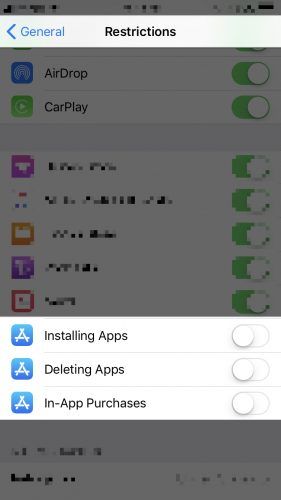
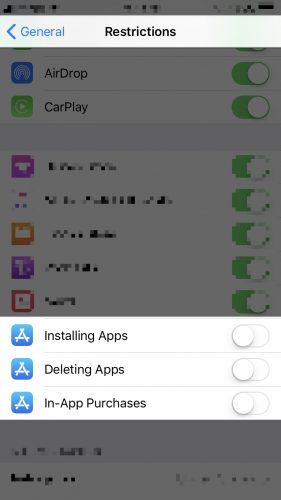
Если вы считаете, что удалили App Store, вернитесь в Настройки -> Экранное время -> Ограничения по контенту и конфиденциальности . Затем коснитесь Покупки в iTunes и App Store . Убедитесь, что там написано Позволять рядом с полями «Установка приложений», «Удаление приложений» и «Покупки в приложении». Если в одном из этих вариантов указано «Не разрешать», нажмите на него, затем нажмите Позволять .
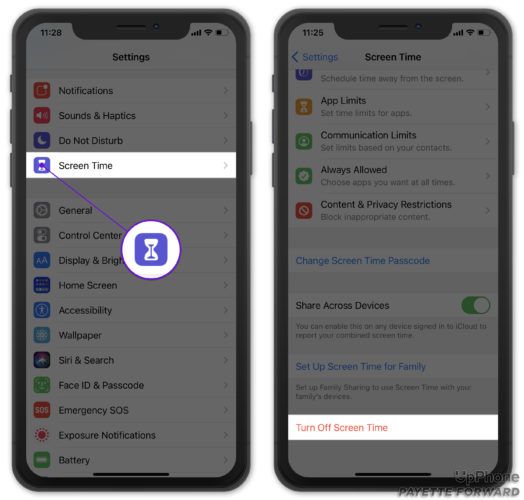
Вы можете полностью отключить экранное время, если хотите, чтобы эта проблема никогда не повторилась. Откройте настройки и коснитесь Время экрана -> Отключить время экрана .
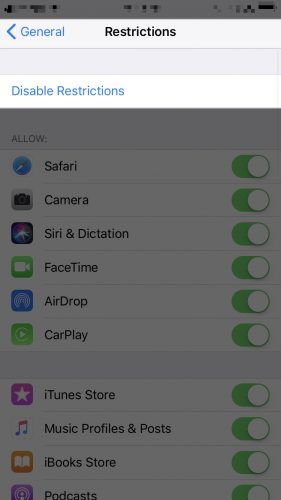
Если ваш iPhone работает под управлением iOS 11 или более ранней версии, процесс немного отличается. Перейти к Настройки -> Общие -> Ограничения и введите пароль ограничений, который был введен на вашем iPhone при первом включении ограничений. Это может отличаться от блокировки паролем, которую вы обычно используете для разблокировки телефона.
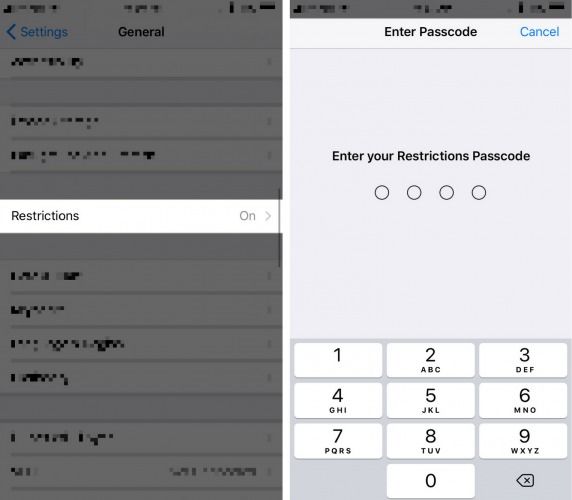
К сожалению, если вы не знаете этот пароль, единственный способ отключить пароль и снова включить App Store, Safari, iTunes или камеру — это восстановить заводские настройки iPhone с помощью iTunes. Если вам нужно восстановить iPhone, iPad или iPod, перейдите к следующему разделу.
Теперь, когда мы видим меню ограничений, коснитесь Отключить ограничения вверху, чтобы решить проблему раз и навсегда. Просматривая варианты, вы можете заметить, что у вас случайно были отключены некоторые функции.
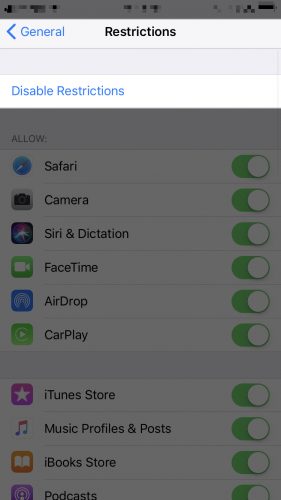
Если вы думали, что удалили App Store на iPhone под управлением iOS 11 или более ранней версии, у вас, вероятно, просто отключили «Установка приложений». Теперь, когда вы большой мальчик или девочка, вы можете взять на себя ответственность за выбор приложений, которые хотите загрузить, или что вы хотите использовать камеру для съемки! Думаю, пора покинуть гнездо.
Если вам нужно восстановить ваш iPhone, iPad или iPod
Если вы не можете вспомнить пароль доступа к ограничениям на всю жизнь, вот несколько советов, которые помогут сделать процесс восстановления гладким и приятным:
- Сделайте резервную копию вашего iPhone, iPad или iPod на iCloud , iTunes , или же Finder перед восстановлением телефона. Таким образом, на случай, если что-то пойдет не так, вы будете на 100% живы и здоровы.
- Перенесите все свои фото и видео на компьютер с помощью зарядного USB-кабеля, который прилагается к вашему iPhone, iPad или iPod. Чтобы узнать больше о том, как импортировать фотографии и видео на компьютер, ознакомьтесь со статьей Apple под названием iOS: импорт личных фото и видео с устройств iOS на компьютер. .
- Дважды убедитесь, что все ваши контакты, календари, заметки и другая личная информация синхронизированы с iCloud, Gmail, Exchange, Yahoo, AOL или любой другой облачной службой. Если ваша личная информация хранится в облаке, она не будет удалена при восстановлении вашего iPhone и сразу же вернется на ваше устройство, когда вы снова настроите эти учетные записи. Чтобы узнать больше о синхронизации контактов, календарей и другой личной информации на вашем iPhone, iPad или iPod, ознакомьтесь с моей статьей, Почему некоторые из моих контактов отсутствуют на моем iPhone, iPad или iPod? Вот настоящее решение!
Собираем Шалтай-Болтай снова вместе
Когда вы будете готовы восстановить свой телефон, ознакомьтесь со статьей Apple ‘ Используйте iTunes, чтобы восстановить заводские настройки устройства iOS. »Для получения пошаговых инструкций. После завершения восстановления вы можете выполнить восстановление из созданной резервной копии. до того, как ограничения были случайно введены или настройте свое устройство как новый iPhone, iPad или iPod.
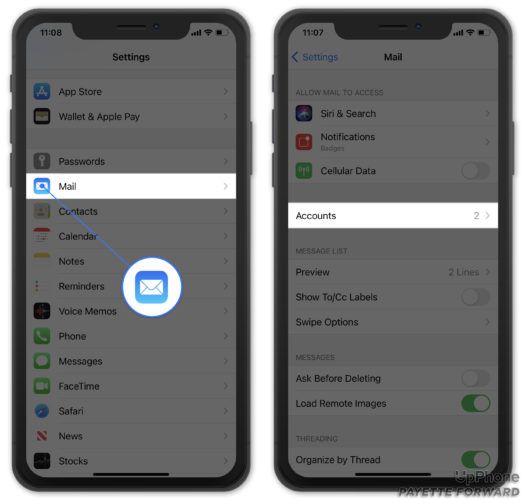
Повторная настройка iPhone, iPad или iPod относительно проста, и я здесь, чтобы помочь, если у вас возникнут вопросы. Если вы снова решили настроить свой телефон с нуля, перейдите на Настройки -> Почта -> Учетные записи и добавьте свои учетные записи электронной почты. Вы сможете синхронизировать свои контакты, календари и другую личную информацию из iCloud или любой другой учетной записи, которую вы используете.
Перенесите фотографии и видео, импортированные на компьютер, обратно на iPhone, iPad или iPod с помощью iTunes или Finder. Наконец, повторно загрузите свои приложения из App Store. Помните, что когда вы покупаете что-то в App Store, iTunes Store или iBooks, оно навсегда привязывается к вашему Apple ID, поэтому вам никогда не придется ничего покупать заново.
Ваши приложения вернулись!
Я написал этот пост после того, как меня вдохновило электронное письмо, которое я получил от Мары К., которая обратилась за помощью после того, как ее муж поговорил по телефону с AT&T и посетил их местный магазин Apple Store. Мое сердце принадлежит тем из вас, кто потратил много времени, пытаясь выяснить, как вы могли удалить App Store, Safari, iTunes, камеру или отключить любые другие встроенные функции, которые поставляются с iPhone. , iPad или iPod.
Как установить удаленные из App Store приложения на iPhone. Легальный метод без взлома

В закладки
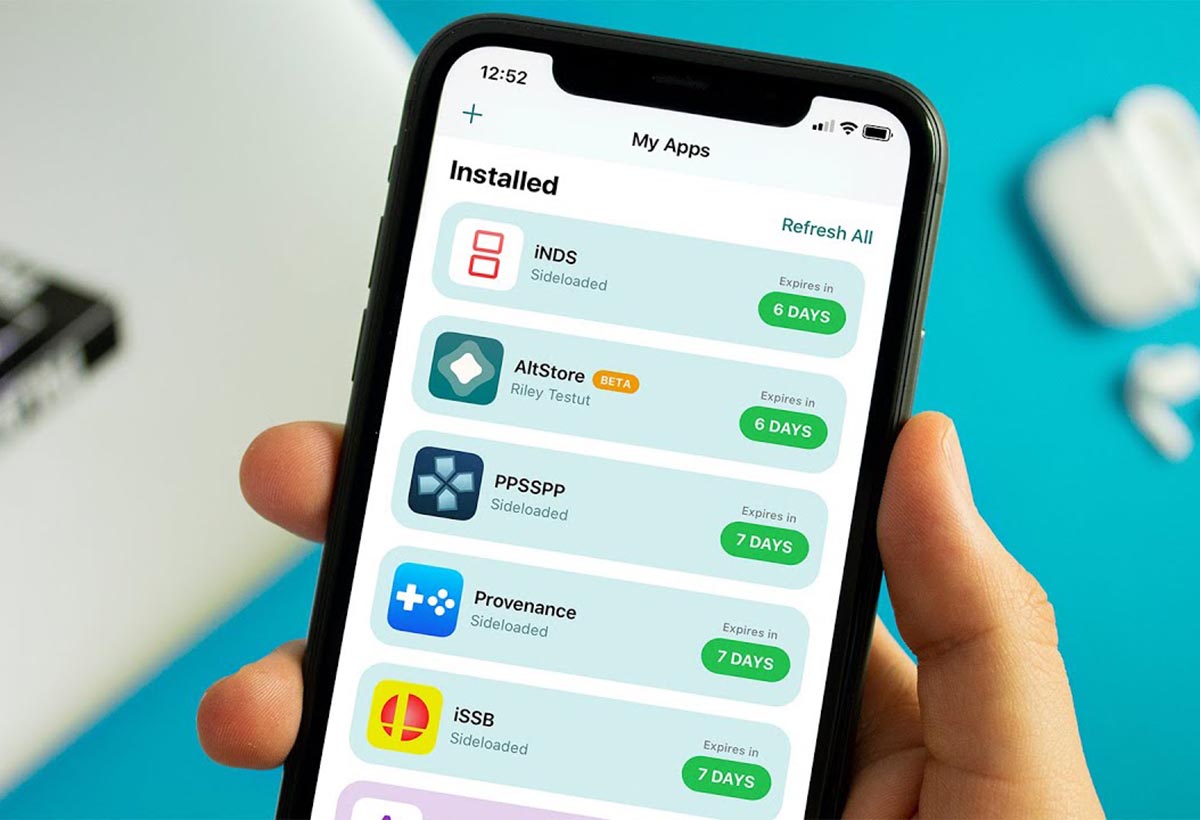
В последнее время все больше нужных программ и игр стали пропадать из отечественного App Store. Тенденция не очень хорошая, а перспективы у отечественного рынка приложений пока туманные.
В отличие от Android, на iPhone и iPad не получится просто так установить загруженное из сети приложение, а официальных альтернатив App Store пока нет.
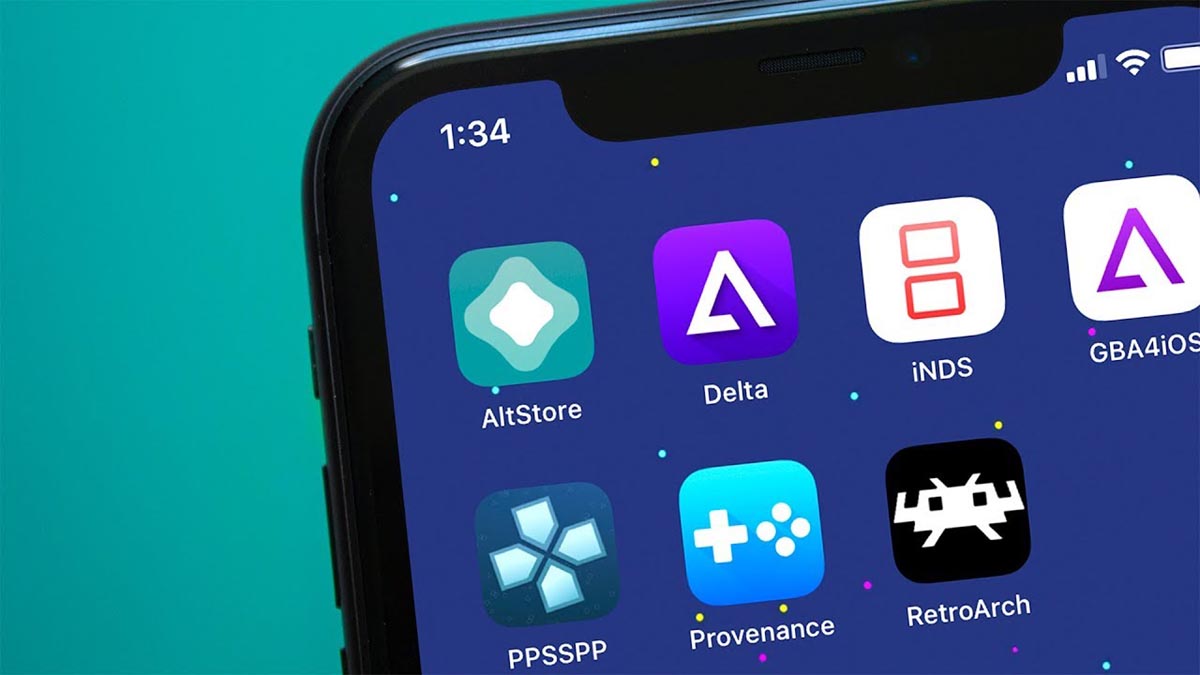
Пришло время вспомнить про интересный путь загрузки приложений под названием AltStore. Он поможет вам установить парочку нужных программ или игр, которых уже нет в App Store.
Внимание! Мы не поддерживаем пиратство и выступаем за приобретение лицензионного контента. Данный способ публикуется исключительно в ознакомительных целях.
Загружать таким способом пропавшее банковское приложение точно не стоит (лучше пользуйтесь веб-версией), а вот установить какой-нибудь музыкальный плеер, игру или, например, качалку торрентов вполне возможно.
Это пригодится тем, кто не успел скачать программу до её удаления из магазина или не может загрузить приложение из списка покупок после восстановления смартфона.
Что такое AltStore, насколько это безопасно и законно
Это некоммерческий проект с открытым исходным кодом, который можно изучить на GitHub.
Разработчики используют абсолютно легальный метод подписания и установки приложений на iPhone или iPad. Для этого не используются сторонние или корпоративные сертификаты третьих лиц, которые легко отслеживаются Apple и могут быть отозваны.
Каждый владелец Apple ID может самостоятельно собрать и подписать приложение своим сертификатом, а AltStore упрощает и автоматизирует данный процесс. Вам не потребуется устанавливать Xcode и изучать процедуру подписи приложений.
AltStore не получает и не собирает данные пользователей, а предоставляемые логин и пароль от Apple ID используются только в устанавливаемом приложении. За безопасность своих данных можете не переживать. Проект давно известен на просторах сети, имеет открытый код и многократно проверен сторонними энтузиастами.
Даже если предположить, что Apple ID и пароль попадет в чужие руки, при включенной двухфакторной аутентификации это не нанесет владельцу записи никакого вреда. Если и это вас не убеждает, просто создайте новую учетную запись для работы с AltStore.
Данный способ имеет ограничение на установку трех подписанных приложений. Это не решение разработчиков AltStore, а требование Apple. Кроме этого, придется переподписывать программу каждые 7 дней, но это легко решается.
Если хотите вовсе забыть о данных ограничениях, можете приобрести сертификат разработчика iOS и подписывать неограниченное количество приложение на срок до одного года.
Как установить AltStore на свой iPhone или iPad
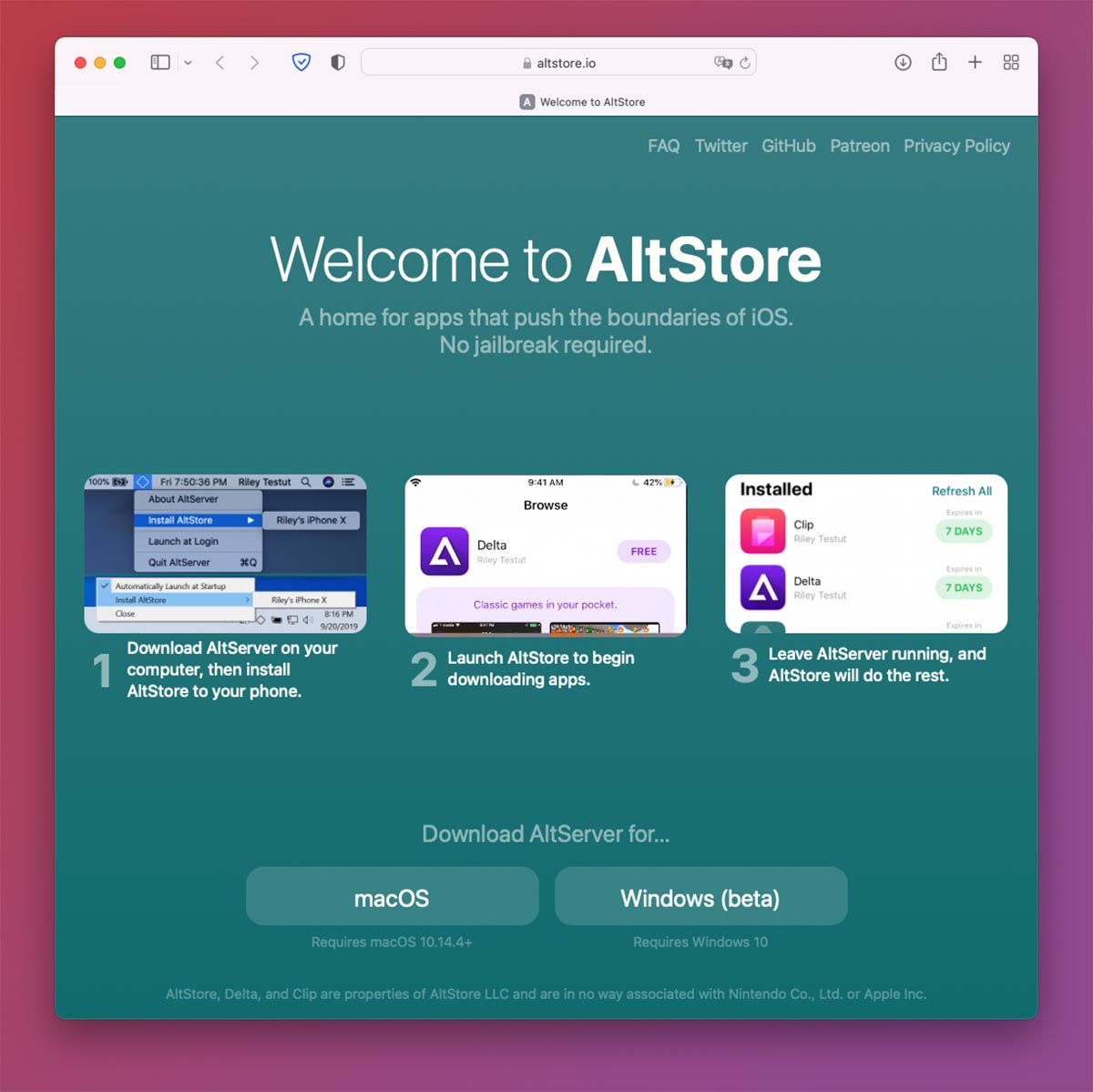
1. Скачайте и установите приложение AltServer на Mac или Windows-ПК с сайта разработчиков.
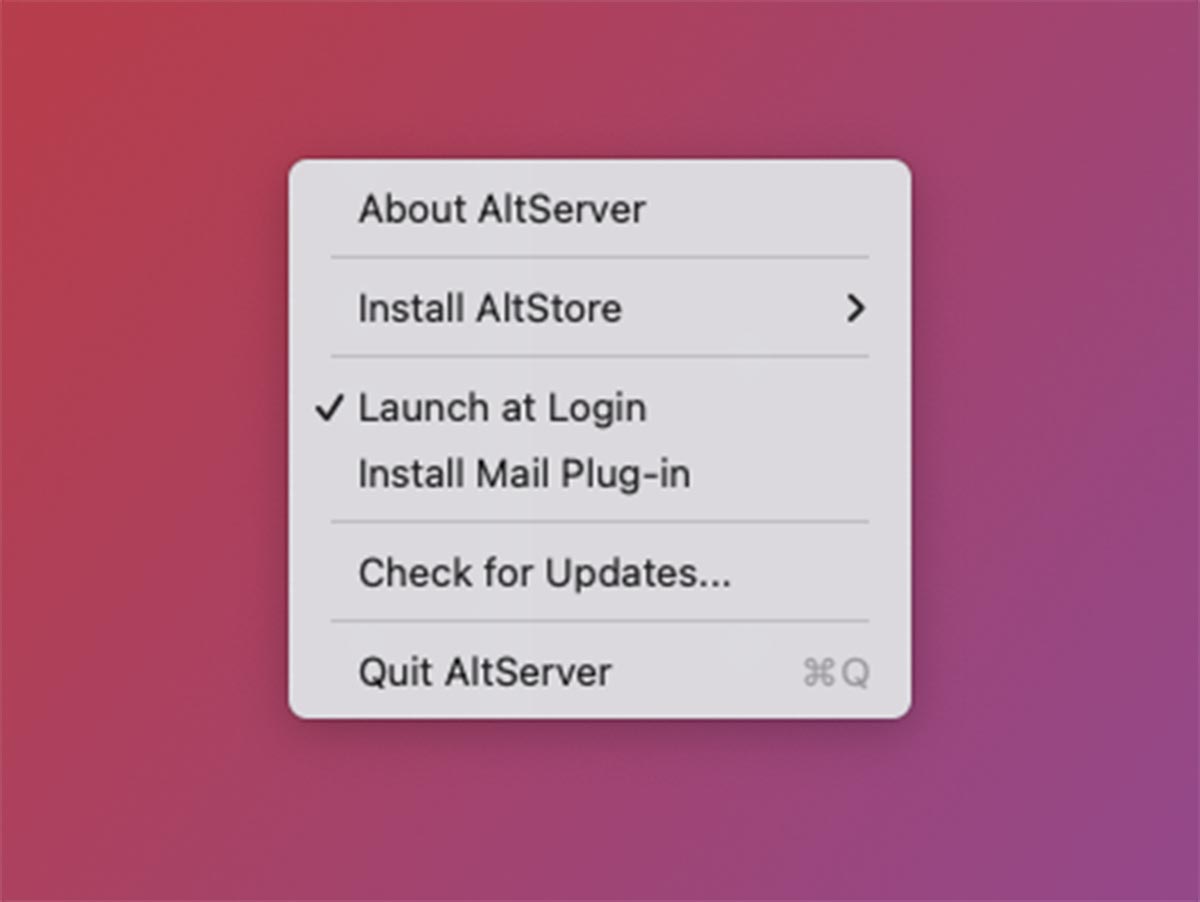
2. Запустите приложение и через иконку в строке меню активируйте автозапуск после перезагрузки Mac, это потребуется для дальнейшей работы.
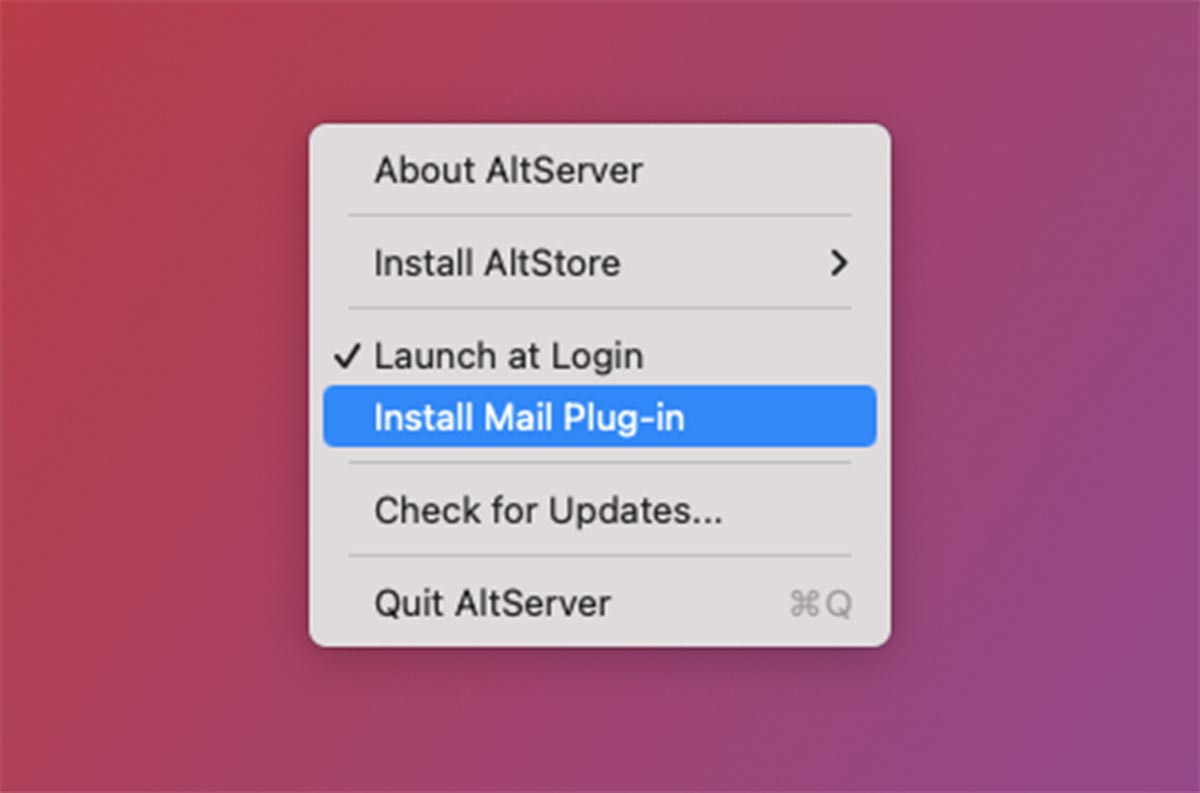
3. Завершите стандартный почтовый клиент macOS, если он запущен. В меню AltServer выберите пункт Install Mail plug-in и подтвердите установку вводом пароля администратора.
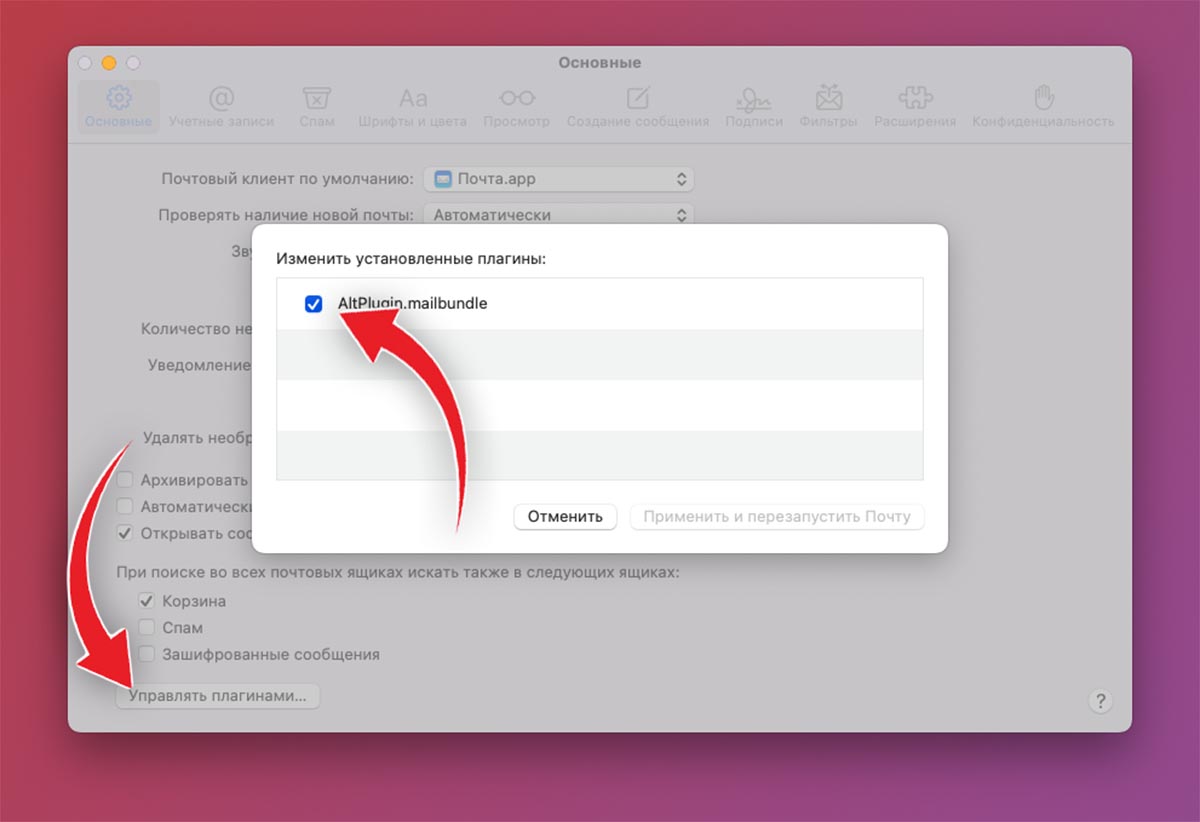
4. Запустите почтовый клиент macOS и откройте его настройки. На вкладке Основные нажмите Управлять плагинами…, активируйте AltPlugin, примените параметры и перезапустите приложение.
5. Подключите разблокированный iPhone или iPad к компьютеру при помощи кабеля и найдите устройство в Finder/iTunes (для старых версий macOS).
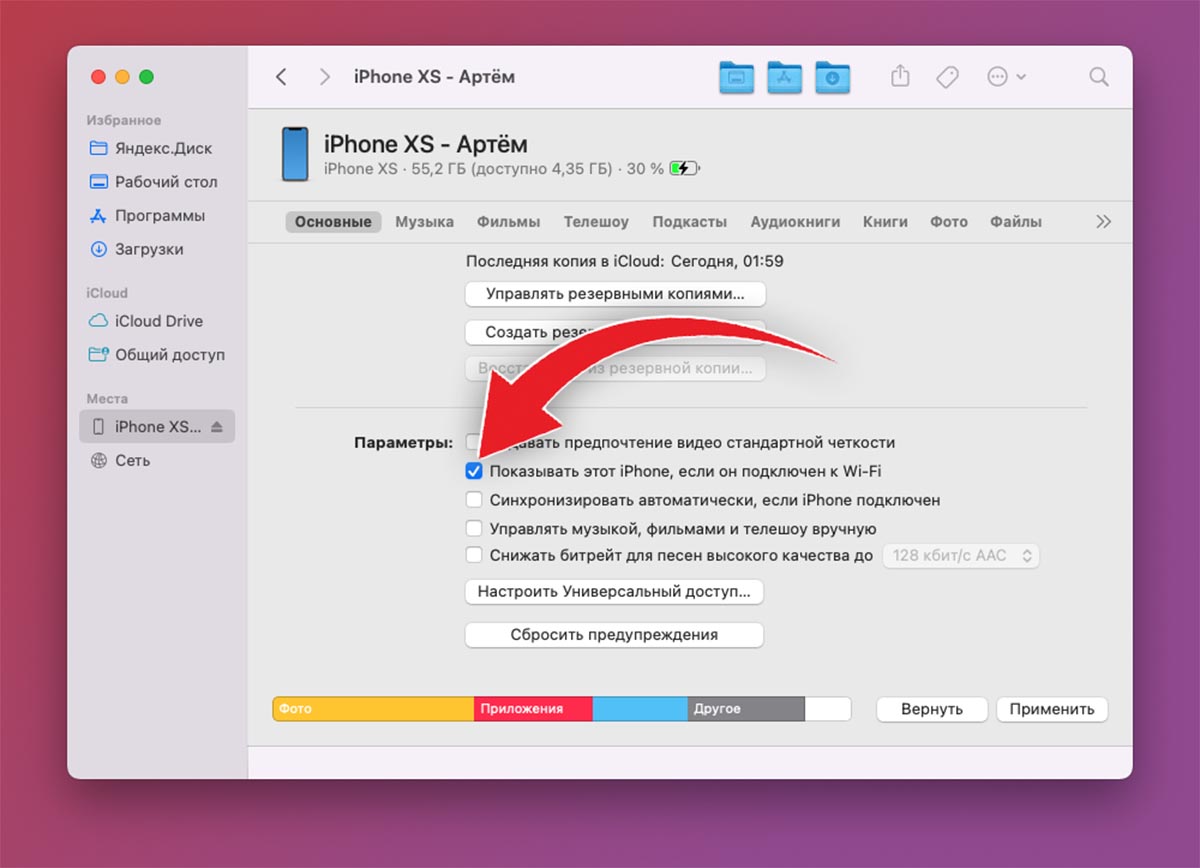
6. На вкладке Основные включите опцию Показать этот iPhone, если он подключен по Wi-Fi.
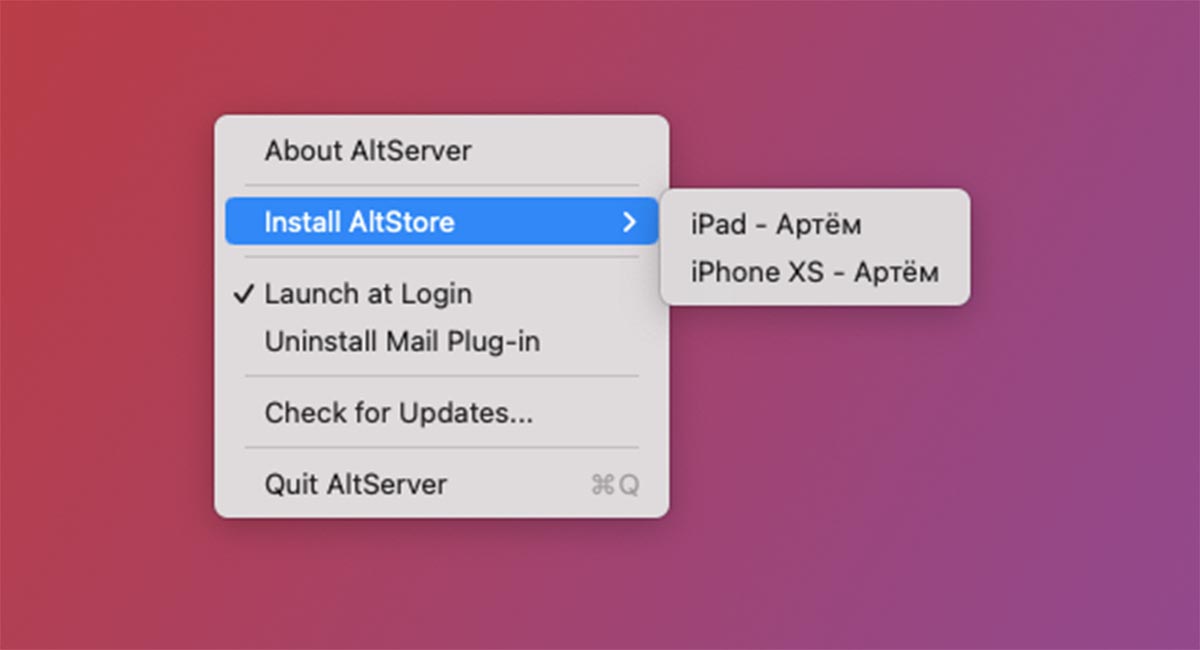
7. Нажмите на иконку AltServer в строке меню, выберите пункт Install AltStore и укажите подключенный смартфон или планшет.
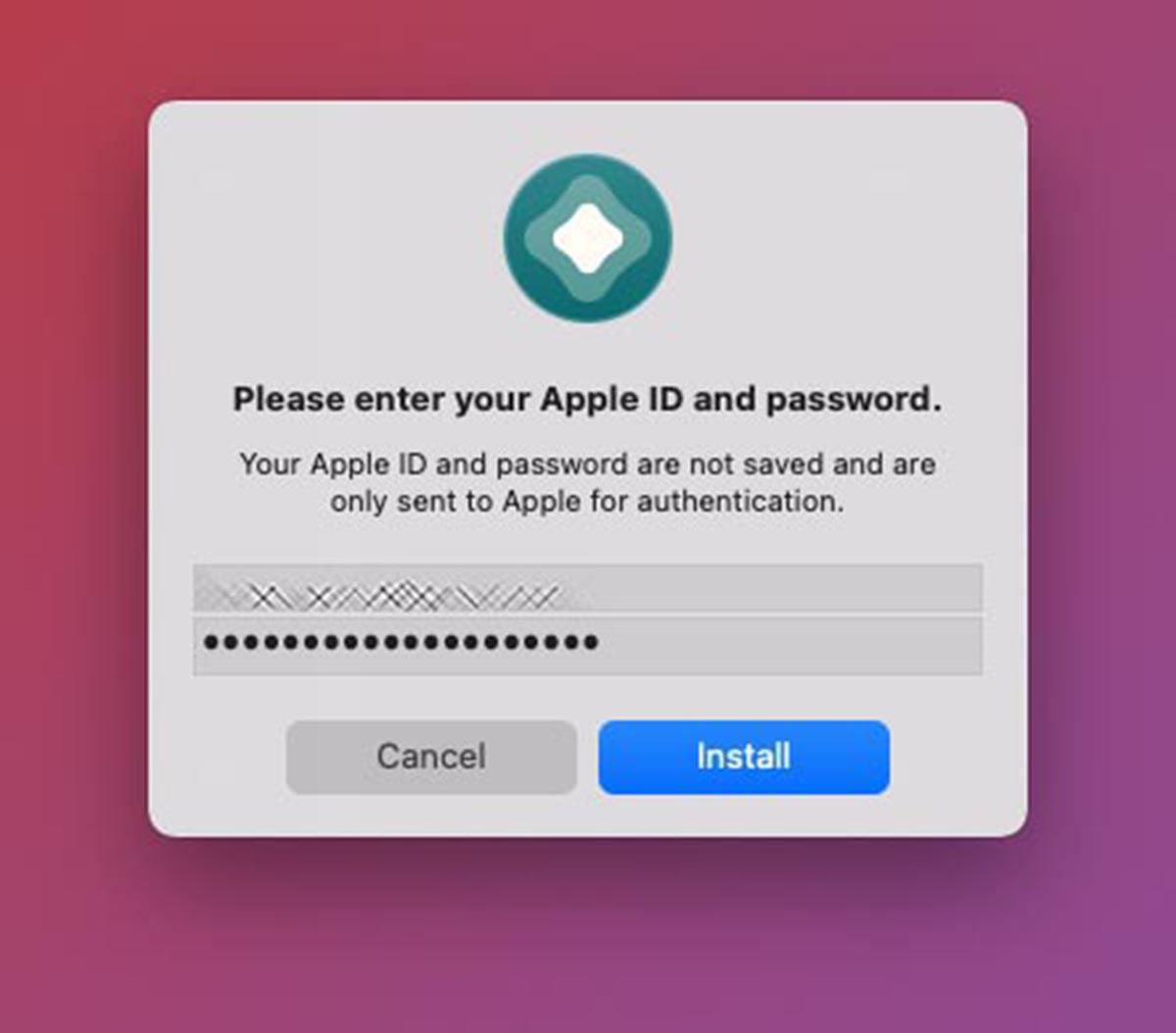
8. Введите свой Apple ID и пароль для подписи устанавливаемого приложения.
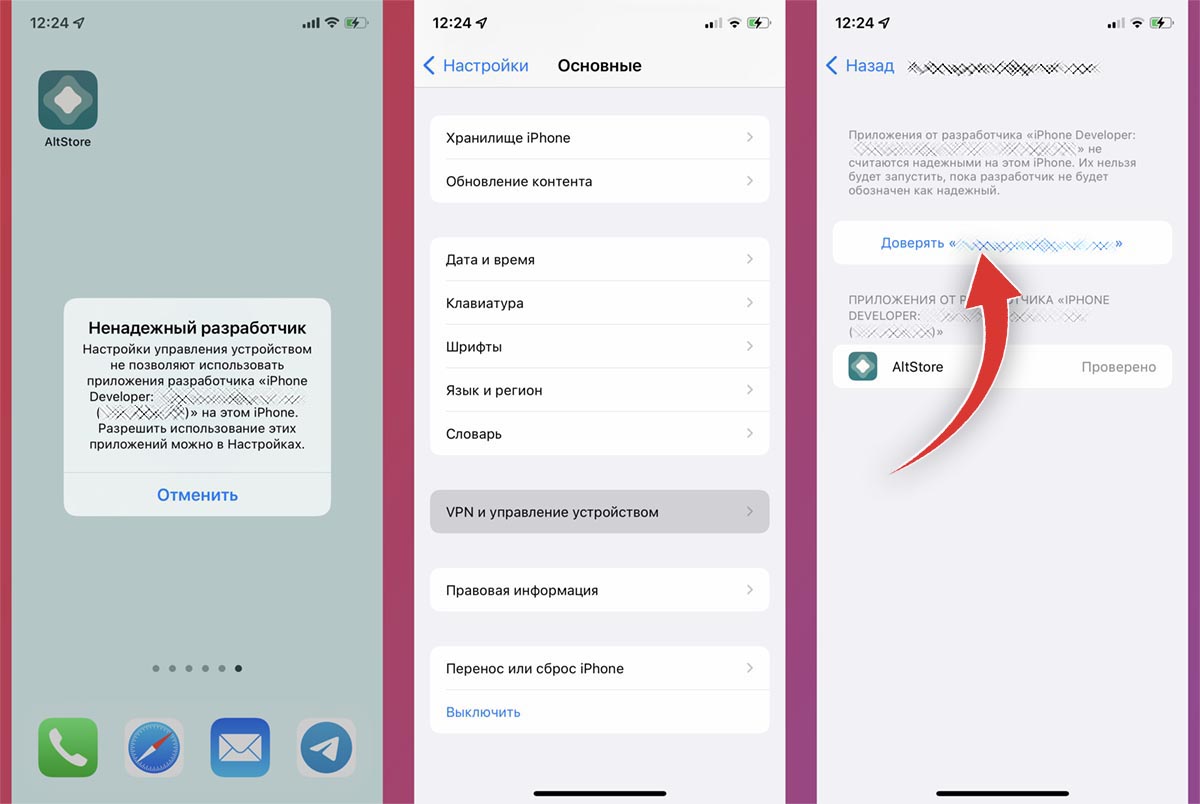
9. Через несколько секунд иконка AltStore появится на экране смартфона, а для запуска программы потребуется подтвердить профиль своей учетной записи (Настройки – Основные – VPN и управление устройством).
10. Готово! Приложение AltStore подписано сертификатом вашей учетной записи и готово к работе.
Как устанавливать приложения через AltStore
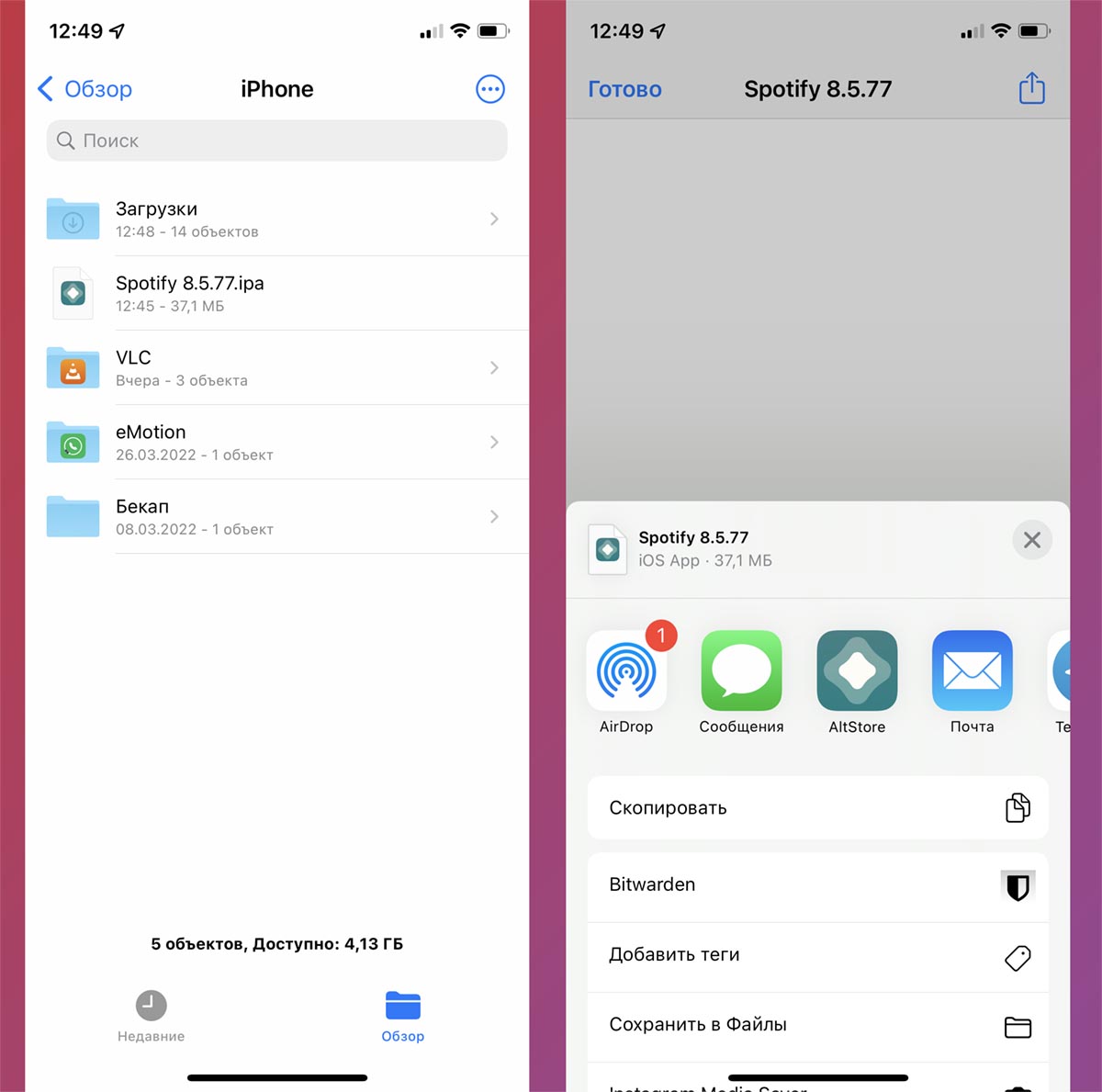
После того, как AltStore будет успешно загружен на смартфон или планшет, останется лишь найти и загрузить нужное вам приложение в формате *.ipa.
Программа в приложении Файлы будет ассоциирована с утилитой AltStore, потребуется открыть файл через меню Поделиться и дождаться окончания установки.
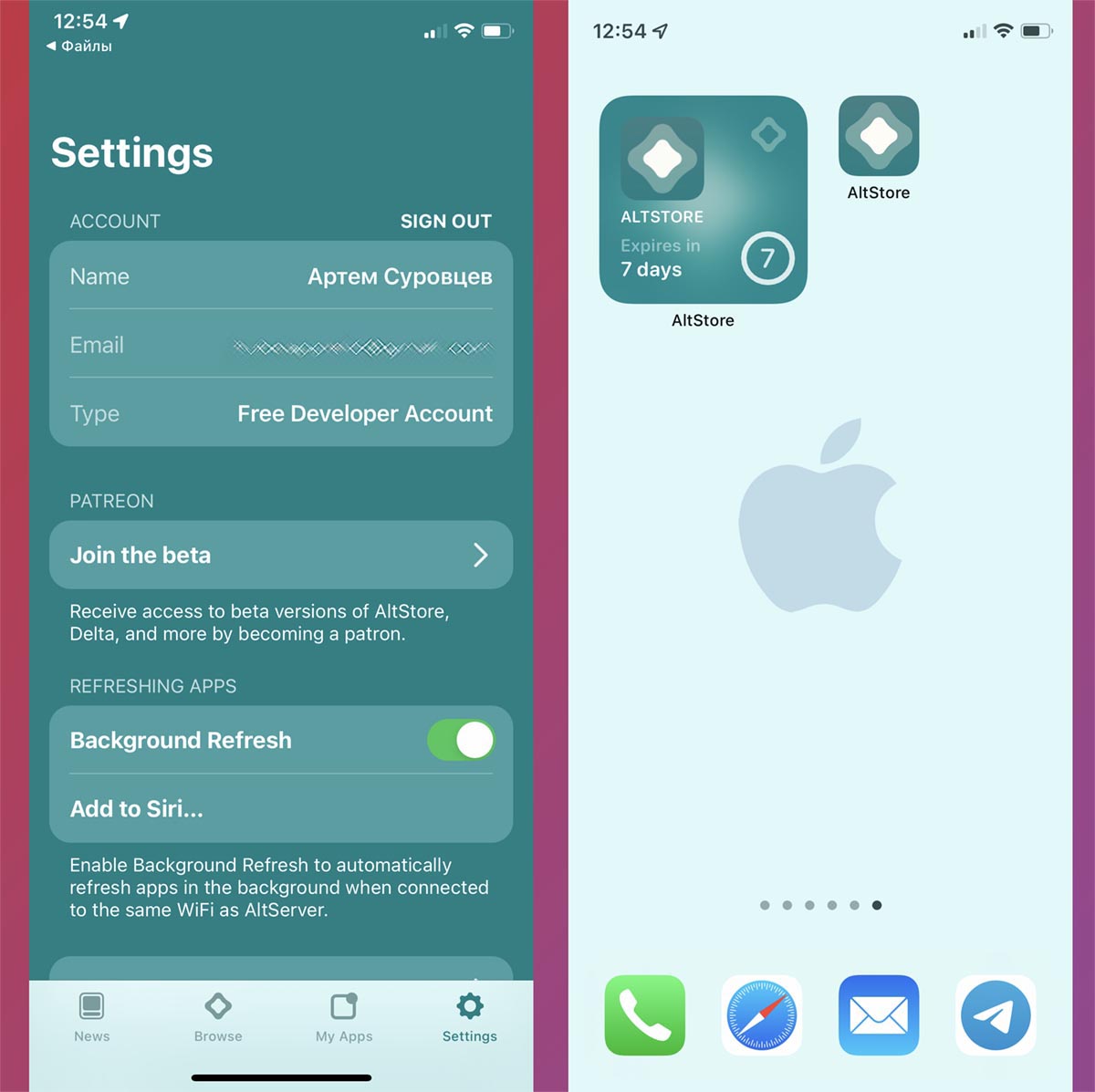
Все установленные таким способом приложения будут работать 7 дней, после чего потребуется повторно переподписать их. Данный процесс легко автоматизировать.
В параметрах AltStore повторно введите свой Apple ID и пароль, чтобы утилита могла обновить сертификат и активируйте опцию Background refresh. После этого приложение будет пытаться переподписать установленные программы в фоновом режиме. Для этого iPhone должен находиться в одной Wi-Fi сети с компьютером, на котором запущен AltServer.
Для удобства можете вывести виджет AltStore, на котором можно следить за сроком подписания приложений и активировать данный процесс в удобный момент.