Как создавать смарт-плейлисты Apple Music прямо с iPhone
Многие не по наслышке знают, что у Apple Music есть один существенный минус — это система персональных рекомендаций. Несмотря на то, что сервис присутствует на рынке уже больше 4-х лет, система автоматического подбора композиций оставляет желать много лучшего. Именно поэтому, многие пользователи предпочитают составлять плейлисты самостоятельно. Это занимает немало времени, и есть более оптимальный вариант — это «умные» списки воспроизведения.

Что же такое смарт-плейлисты?
Не все знают, но iTunes может создавать плейлисты на основе указанных правил, которые автоматически обновляются при изменении медиатеки.
Например, можно создать список воспроизведения исключительно из песен определенного исполнителя. При настройке смарт-плейлиста можно указать год, предпочитаемый жанр, рейтинг, темп композиции, тот или иной альбом и другие правила. Перечень доступных фильтров довольно обширный.
Но проблема в том, что подобные списки воспроизведения возможно создать только с компьютера при помощи iTunes (или в приложении «Музыка» в macOS Catalina).
Несмотря на то, что Apple не предусмотрела опцию создания смарт-плейлистов в iPhone, мы всегда можем воспользоваться приложениями от сторонних разработчиков.
В App Store можно найти приложение Miximum. Данная программа позволяет тонко и детально настроить смарт-плейлисты прямо на iPhone и iPad, а затем экспортировать их в приложение «Музыка». К сожалению, «умные» списки воспроизведения перестают быть таковыми после процедуры экспорта. Впрочем, созданные смарт-плейлисты можно прослушивать и в самом приложении Miximum.
Итак, как создавать смарт-плейлисты?

- Загружаем приложение Miximum;
- Зайдя в программу, жмём на кнопку «+ New Mix»;
- Выбираем источник;
- Переходим во вторую вкладку и указываем все необходимые критерии. После этого жмём на «Done»;
- Всё готово! Плейлист будет основан на тех правилах, которые были указаны при его создании.
Вот так легко и просто можно создавать «умные» списки воспроизведения прямо на iPhone.
Название: Miximum
Цена: Бесплатно
Совместимость: Универсальное приложение
Ссылка: Установить
Предлагаем подписаться на наш канал в «Яндекс.Дзен». Там вы сможете найти эксклюзивные материалы, которых нет на сайте.
Создание и редактирование плейлиста в iTunes
Если у вас на iPhone и iPad много музыки, которую вы переносите в медиатеку на компьютер, то со временем обязательно возникнет вопрос, как создать свой плейлист в iTunes. В Айтюнс можно создать не один плейлист, а сколько угодно: для разного настроения, времени суток, занятий. Достаточно добавить песни в медиатеку и распределить их по разным спискам. При необходимости подборку можно отредактировать или удалить.
Создание плейлиста
Чтобы создать плейлист в iTunes:
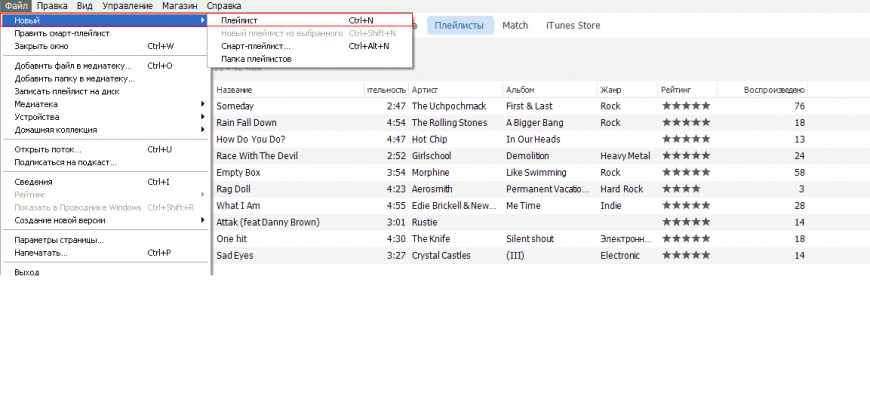
- Запустите программу. Раскройте меню «Файл», выберите «Новый» – «Плейлист».
- Укажите название подборки.
- Откройте список всех треков. Перенесите нужные песни в правую часть окна iTunes, чтобы добавить их в плейлист. Для сохранения подборки нажмите «Готово».
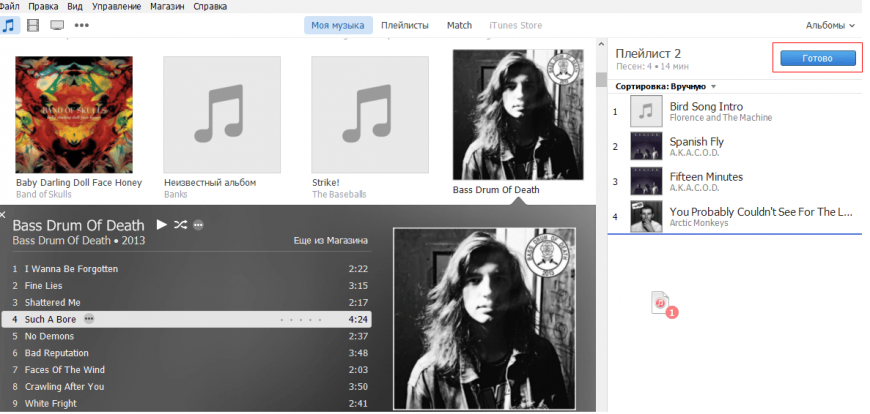
Если плейлист уже создан в iTunes, но вы хотите обновить его, добавив новые треки на iPhone или iPad, щелкните по нужной песне правой кнопкой и выберите «Добавить». Затем подключите iPhone/iPad к компьютеру и выполните синхронизацию, в результате которой обновленная подборка музыкальных композиций появится в памяти мобильного устройства.
В iTunes можно создать смарт-плейлисты, которые будут формироваться по заданным условиям: жанру, рейтингу альбома и т.д. Чтобы получить сделать такую компиляцию:
- Раскройте меню «Файл», выберите «Новый» – «Смарт-плейлист».
- Задайте условия, по которым будет формироваться подборка.
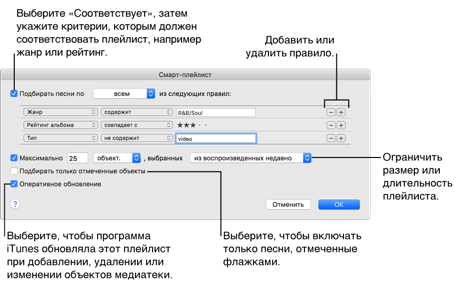
Чтобы отправить компиляцию на iPhone или iPad, подключите устройство к компьютеру и выполните синхронизацию данных.
Редактирование плейлиста
Каждый созданный плейлист добавляется в медиатеку и отображается в меню слева в окне iTunes. Если вы хотите изменить его состав, щелкните правой кнопкой и выберите «Редактировать». Вы можете изменить порядок воспроизведения треков, расположив их с помощью обычного перетягивания строк мышью. После синхронизации с iPhone/iPad порядок воспроизведения будет сохранен.
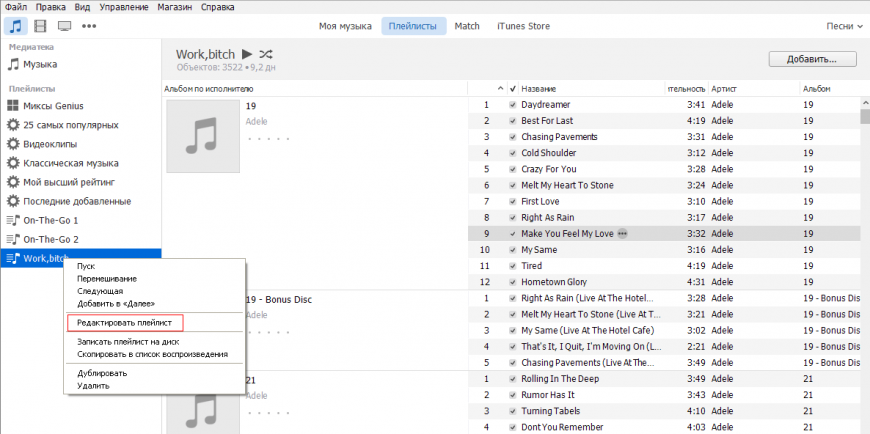
Чтобы удалить трек, нужно также щелкнуть по нему правой кнопкой и выбрать соответствующий пункт «Удалить». Песня не убирается из медиатеки, удалить вы её можете только из конкретной музыкальной подборки. Если композиция добавлена в разные плейлисты, придется удалять её из каждой компиляции по отдельности.
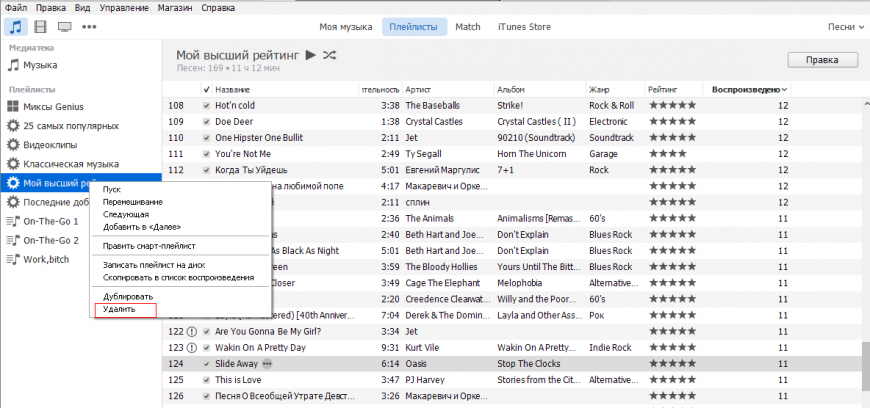
Если вы хотите стереть весь плейлист, выделите его и нажмите клавишу Delete или щелкните правой кнопкой и воспользуйтесь пунктом «Удалить». Удалить из iTunes можно как обычный плейлист, так и смарт-подборку. Чтобы удалить подборку на iPhone или iPad, подключите устройство к компьютеру и выполните синхронизацию.
Использование функции Genius
Если вы не хотите создавать плейлист вручную, поручите эту работу iTunes, активировав функцию Genius (Файл – Медиатека – Включить Genius). Доступно три способа использования функции:
- Рекомендации – iTunes выбирает песню и подбирает другие треки, которые с ней сочетаются.
- Плейлист – выберите песню, iTunes подберет похожие композиции.
- Миксы – выберите жанр, iTunes начнет непрерывное воспроизведение подходящих треков.
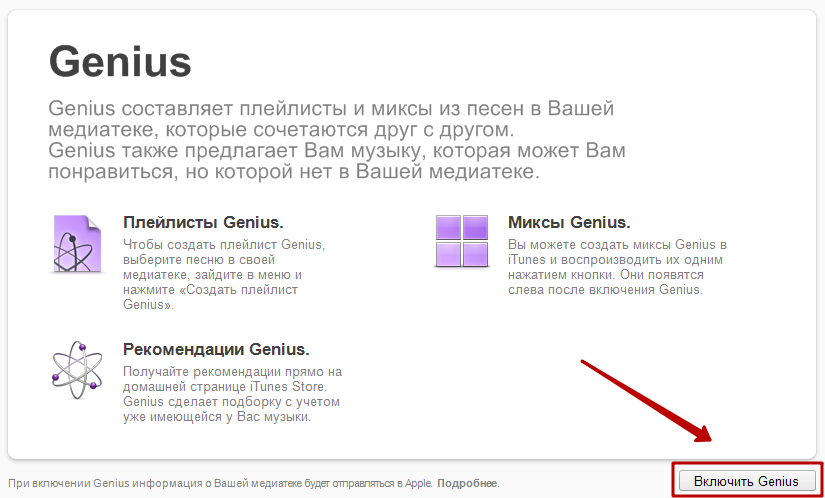
Для создания плейлистов, подборок и миксов используется анонимная информация о медиатеке. Данные постоянно обновляются, учитывается информация с iPhone и iPad, поэтому для корректной работы функции требуется подключение к интернету и Apple ID.
-
Информация была полезной?
Не забывайте читать комментарии, там тоже много полезной информации. Если на ваш вопрос нет ответа, а на более поздние комментарии есть ответ, значит ответ на ваш вопрос содержится в статье, уважайте чужое время.
Вам также может быть интересно

Создание мелодии для звонка прямо на iPhone
Создание рингтона на iPhone через iTunes
Добавить комментарий Отменить ответ
Для отправки комментария вам необходимо авторизоваться.
Три эффективных метода для создания плейлиста iPhone
Какая функция iPhone наиболее часто используется в свободное время? Вы можете слушать разнообразные музыкальные стили, такие как фолк, рок, джаз, соул, латынь и другие, и любить сохранять все виды песен в музыкальной библиотеке, чтобы удовлетворить ваши различные потребности. В то время как количество песен увеличивается, в определенные моменты поиск и воспроизведение одной конкретной песни становится для вас довольно трудным делом. На данный момент создание списка воспроизведения iPhone особенно важно.
Плейлист iPhone — это просто список песен в вашей музыкальной библиотеке. Вы можете создать столько плейлистов, сколько захотите в зависимости от вашего настроения. Это позволяет редактировать / добавлять / удалять / удалять песни, чтобы организовать вашу музыку. Далее мы предложим три метода, которые помогут вам создать плейлист на iPhone.
- Часть 1. Создайте новый плейлист прямо на вашем iPhone
- Часть 2. Создание плейлиста на iPhone с профессиональным программным обеспечением
- Часть 3. Создание списка воспроизведения iPhone на iTunes
Часть 1. Создайте новый плейлист прямо на вашем iPhone
Если вы хотите создать новый плейлист для iPhone, первым делом вы должны создать плейлист прямо на вашем iPhone. Вот шаги:
Шаг 1 Нажмите значок «Музыка», нажмите значок «Списки воспроизведения» в нижней части экрана. Нажмите «+ Новый плейлист».
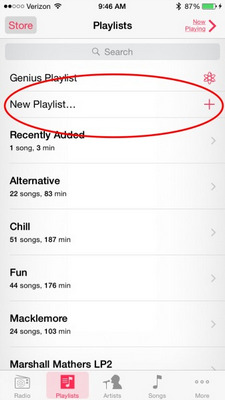
Шаг 2 Назовите новый плейлист на вашем iPhone.
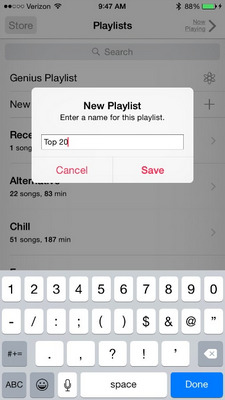
Шаг 3 Нажмите значок «Камера», чтобы добавить свою фотографию. Выберите «Добавить песни», чтобы добавить песни в новый плейлист.
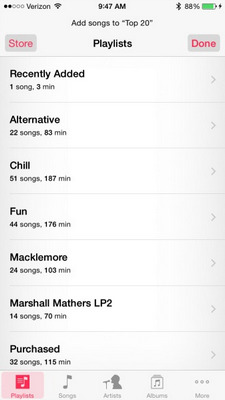
Шаг 4 Нажмите «Вниз», когда закончите добавлять музыку.
1. Вы не можете переименовать плейлист на вашем iPhone.
2. Вы можете удалять свои песни только одну из списка воспроизведения.
3. Этот метод применяется к другим устройствам iOS, таким как iPhone X / 8/7 / SE / 6s Plus / 6s / 6 Plus / 6 / 5s / 5c / 5 / 4S, iPad Pro / Air 2 / mini 4, iPod и так далее.
Часть 2. Создание плейлиста на iPhone с профессиональным программным обеспечением
- Aiseesoft FoneTrans — это профессиональный инструмент синхронизации iPhone для передачи данных между устройствами iOS, перемещения данных с iPhone на Mac / iTunes и синхронизации данных с Mac на iPhone.
- Передача локальных файлов, таких как видео / музыка / изображения и т. Д. Между iPad и ПК.
- Синхронизируйте фотографии, музыку, плейлист и т. Д. С iPhone / iPad / iPod в iTunes напрямую.
- Получайте контакты, календарь, фотографии и т. Д. С iPhone на компьютер (Windows и Mac).
- Перенос данных с компьютера на iPhone / iPad / iPod.
- Совместим с любым продуктом Apple, таким как iPhone, iPad Pro / Air / mini и iPod touch с iOS.
Создание музыкального плейлиста в iTunes всегда намного лучше, но иногда, когда вы хотите добавить плейлист в iPhone без запуска iTunes или хотите, чтобы на вашем iPhone был автономный плейлист, это было бы не очень удобно. Здесь мы представим Создатель списка воспроизведения iPhone чтобы помочь вам создавать и управлять плейлистами iPhone без iTunes.
Шаг 1 Загрузите и установите программное обеспечение для создания музыкального плейлиста, а затем запустите его на своем ПК / Mac. Подключите ваш iPhone к ПК / Mac с помощью USB-кабеля. Он автоматически распознает ваше устройство.
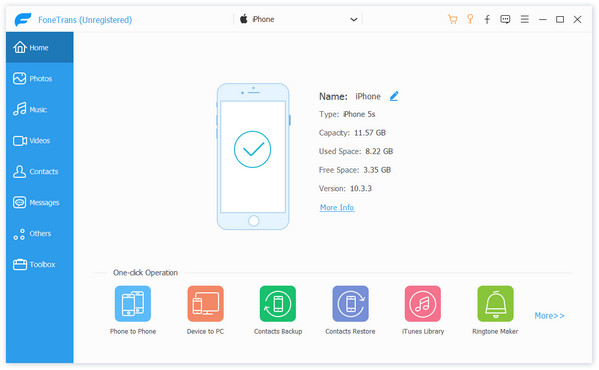
Шаг 2 Нажмите «Плейлисты» на панели дерева слева. Затем вы перейдете в интерфейс редактирования плейлиста. Щелкните правой кнопкой мыши «Плейлисты» и нажмите «Новый плейлист», или нажмите «Добавить» в верхнем списке и выберите «Новый плейлист», вы можете создать новый плейлист на вашем iPhone.
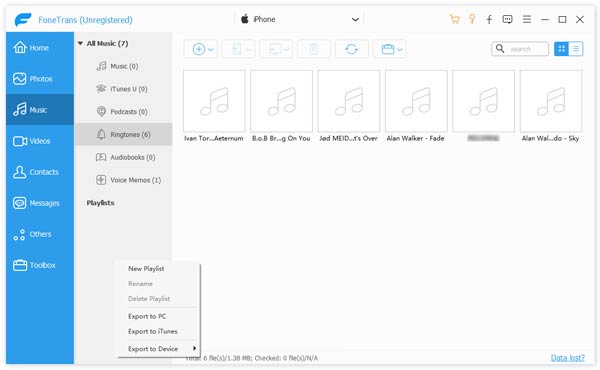
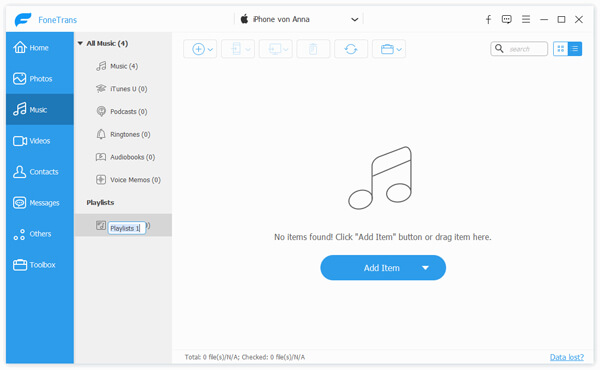
Шаг 3 Введите название определенного списка воспроизведения слева, вам разрешено добавлять новые, переименовывать или удалять список воспроизведения одним щелчком мыши.
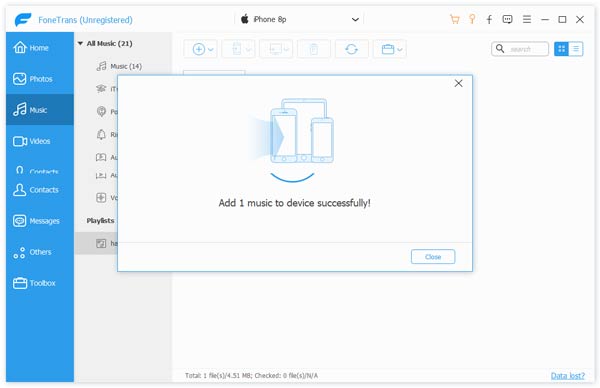
Шаг 4 Нажмите «Добавить» или «Добавить элемент», чтобы добавить песни или всю папку с песнями в плейлист, который вы открываете.
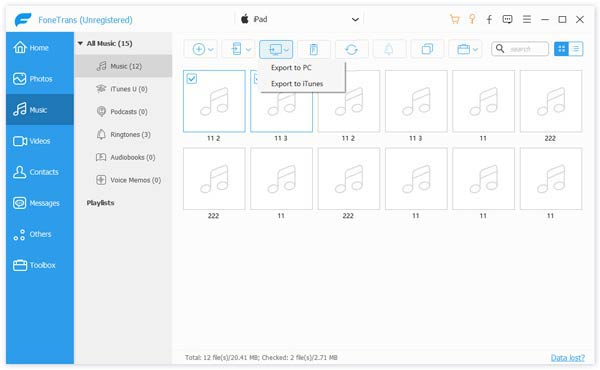
Шаг 5 Кроме того, вы можете переносить песни из списков воспроизведения iPhone на ПК / Mac, в iTunes или на другое устройство iOS. Просто нажмите «Экспорт в», и вы найдете варианты экспорта. Проверьте песни и нажмите «Удалить» вверху, вы можете легко удалить песни из этого плейлиста.
Всего за несколько кликов вы можете получить хорошо подобранный плейлист для iPhone.
1. Этот мощный создатель списка воспроизведения iPhone позволяет вам проверить подробную информацию о каждой песне и воспроизвести ее.
2. Помимо списка воспроизведения, он может редактировать различные данные, такие как видео, фотографии, контакты, SMS-сообщения и многое другое.
3. Он может работать в качестве программного обеспечения для передачи данных iOS для передачи файлов между ПК / Mac и устройствами iOS, такими как iPhone 7 / SE / 6s Plus / 6s / 6 Plus / 6 / 5s, iPad Pro / Air 2 / mini4, iPod и скоро.
Часть 3. Создание списка воспроизведения iPhone на iTunes
Если вы хотите создавать списки воспроизведения iPhone на вашем ПК / Mac, iTunes предоставляет вам другой способ его создания.
Шаг 1 Запустите iTunes на вашем ПК / Mac. Нажмите «Файл»> «Новый»> «Новый плейлист». Назовите новый список воспроизведения.
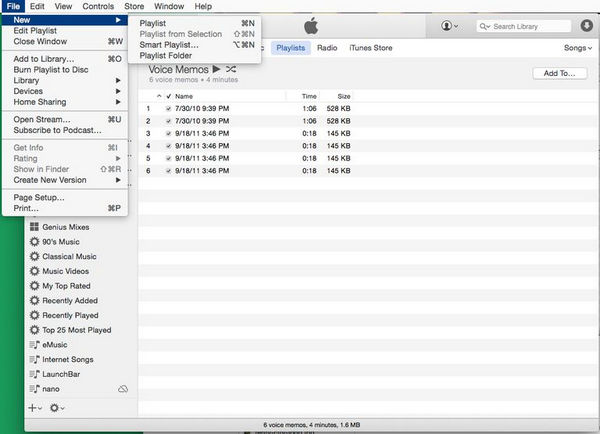
Шаг 2 Нажмите кнопку «Редактировать плейлист», чтобы добавить песни в плейлист iTunes. Синхронизируйте песни iTunes с iPhone приложением iTunes.
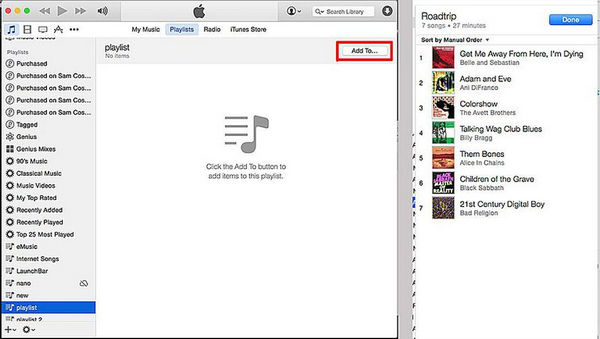
После создания списка воспроизведения в iTunes вы можете синхронизировать iPhone с iTunes, чтобы получить тот же список воспроизведения музыки.
1. Вы можете изменить его имя в любое время, нажав на название плейлиста.
2. Вы можете добавлять песни в список воспроизведения, перетаскивая песни в окно списка воспроизведения справа.
3. Помимо списка воспроизведения для iPhone, вы также можете использовать iTunes для поделиться плейлистом iTunes.
Что вы думаете об этом посте.
Рейтинг: 4.8 / 5 (на основе рейтингов 95)
27 июня 2018 г. 10:28 / Обновлено Луиза Уайт в Передача данных iOS
Как создать плейлист в приложении Apple Music
Как создать новый плейлист на iPhone, iPad или устройстве Android
- Откройте приложение Apple Music.
- На iPhone или устройстве Android выберите «Библиотека», затем «Плейлисты» и нажмите «Новый плейлист».
- На устройстве iPad прокрутите боковое меню вниз и выберите «Новый плейлист».
- Присвойте плейлисту имя и коснитесь «Добавить музыку».
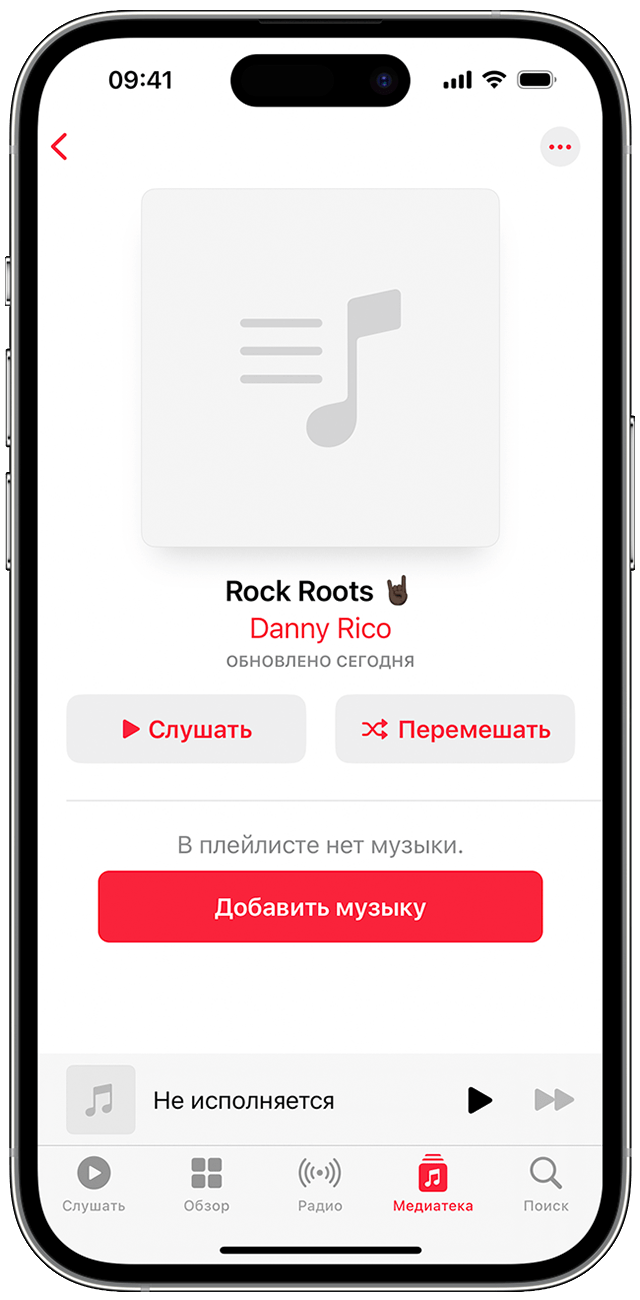
3. Выберите музыку, которую хотите добавить.
4. На iPhone или iPad нажмите «Готово». На устройстве Android выберите .
Как добавить музыку в имеющийся плейлист на iPhone, iPad или устройстве Android
- Откройте приложение Apple Music.
- Найдите музыку, которую хотите добавить.
- Нажмите на кнопку «Еще» напротив песни или вверху альбома.
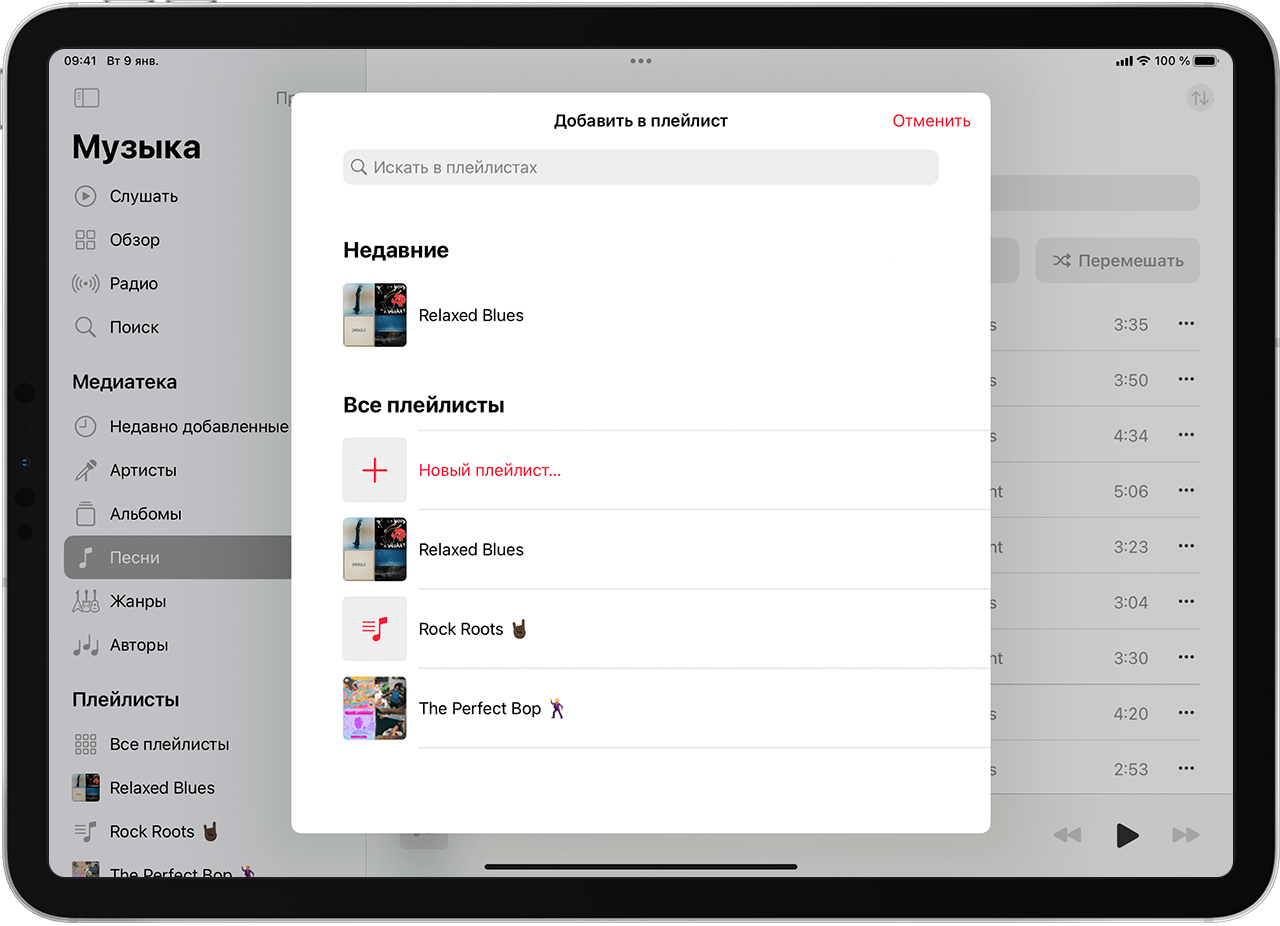
- Выберите «Добавить в плейлист».
- Нажмите на плейлист.
Как создавать и добавлять музыку в плейлист на Mac или компьютере с Windows
- Откройте приложение Apple Music или iTunes.
- В строке меню выберите «Файл» > «Новый» > «Плейлист».
- Укажите название плейлиста.
- Перетащите музыку в плейлист на боковой панели.
Подробнее о плейлистах
- Как делиться музыкой на iPhone или iPad?
- Если у вас есть профиль в Apple Music, вы можете сделать плейлист общедоступным, чтобы кто угодно мог найти его в каталоге Apple Music. Создавая новый плейлист, включите параметр «В Моем профиле и Поиске».
Доступность Apple Music может отличаться в зависимости от страны или региона. Узнайте, что доступно в вашей стране или регионе.
Информация о продуктах, произведенных не компанией Apple, или о независимых веб-сайтах, неподконтрольных и не тестируемых компанией Apple, не носит рекомендательного или одобрительного характера. Компания Apple не несет никакой ответственности за выбор, функциональность и использование веб-сайтов или продукции сторонних производителей. Компания Apple также не несет ответственности за точность или достоверность данных, размещенных на веб-сайтах сторонних производителей. Обратитесь к поставщику за дополнительной информацией.